
Czy chcesz dodać odrobinę złotego blasku do swoich projektów? Photoshop to rozbudowane narzędzie do szczegółowej edycji. Tworzenie efektu złotego tekstu w Photoshopie może dodać Twoim projektom odrobinę elegancji i wyrafinowania. Jednak dla początkujących jest to często przytłaczające. Jeśli Photoshop wydaje się zbyt skomplikowany, mamy bardziej przystępną opcję:Wondershare Filmora.
W tym przewodniku omówiono metodę uzyskania oszałamiającego efektu złotego tekstu przy użyciu narzędzi i technik programu Photoshop. Zacznijmy więc i zmieńmy swój tekst w złoty styl za pomocą Photoshopa.
W tym artykule
-
- Kroki tworzenia efektu złota 3D w Photoshopie
- Wskazówki dotyczące ulepszania efektu złotego tekstu w Photoshopie
- Najlepsze czcionki do tworzenia złotego efektu tekstowego w Photoshopie
-
- Kroki tworzenia tekstu z efektem złota w Filmorze za pomocą ustawień wstępnych
-
- Kroki korzystania z Wondershare Filmora do ręcznego tworzenia złotych efektów tekstowych
-
- Wymagany poziom umiejętności
- Czas i wysiłek
- Elastyczność i dostosowywanie
- Odpowiednie scenariusze dla każdego narzędzia
Część 1. Tworzenie tekstu z efektem złota w programie Photoshop — przewodnik krok po kroku
Tworzenie efektu złotego tekstu w Photoshopie może wydawać się trudne. Mamy jednak prostą i łatwą do stosowania metodę zamiany tekstu w lśniący złoty blask.
Zanim zagłębimy się w przewodnik dotyczący pisania złotych czcionek w Photoshopie, przejrzyjmy kilka przykładów złotych obrazów tekstowych.

Tworząc efekt złotego tekstu 3D w Photoshopie, wystarczy wykonać kilka kluczowych kroków, aby tekst wyglądał bardziej przyciągająco.
- Zastosowanie efektu Faza i płaskorzeźba nada Twojemu tekstowi wypukły, metaliczny wygląd.
- Dodanie wewnętrznego cienia spowoduje utworzenie subtelnego cieniowania w obrębie liter, poprawiając wygląd 3D.
- Zastosowanie cienia pomoże podnieść tekst z tła i nadać mu bardziej realistyczny efekt 3D.
Nauczmy się, jak skonfigurować efektowny, złoty tekst 3D w Photoshopie.
Kroki tworzenia efektu złota 3D w Photoshopie
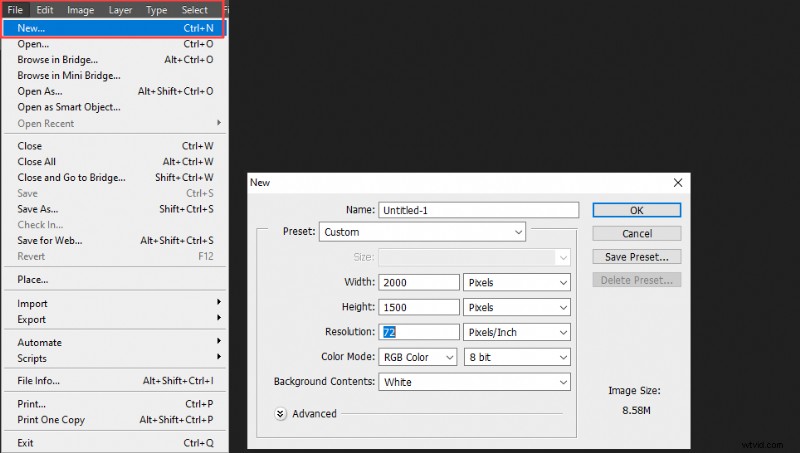
Krok 1. Otwórz Photoshopa i utwórz nowy dokument. Wybierz 2000 x 1500 pikseli przy rozdzielczości 72 pikseli/cal.
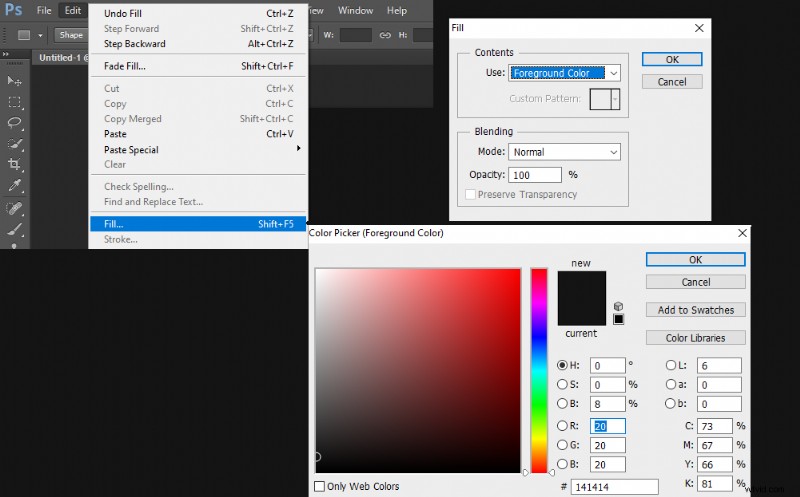
Krok 2. Wypełnij tło ciemnym kolorem, najlepiej ciemnoszarym (#141414). Dzięki temu złoty tekst będzie się wyróżniał.
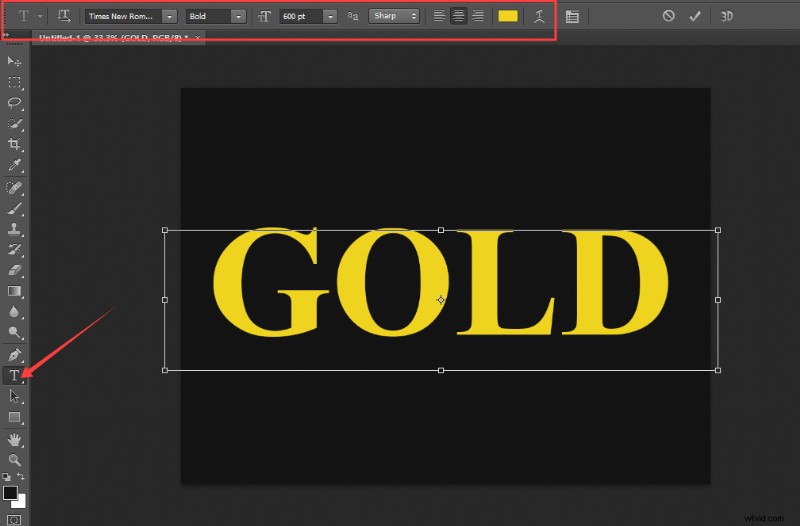
Krok 3. Wybierz narzędzie Tekst (T) i wpisz żądany tekst. Klasyczne czcionki szeryfowe w eleganckim stylu, takie jak Times New Roman Bold, najlepiej sprawdzają się w przypadku efektu złota.
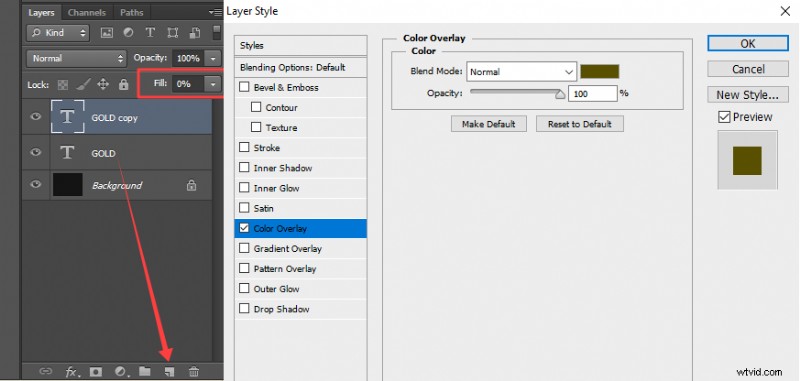
Krok 4. Przeciągnij warstwę tekstową na ikonę nowej warstwy, aby utworzyć duplikat. W panelu Warstwy zmniejsz wartość Wypełnienia tej zduplikowanej warstwy do 0%.
Krok 5. Kliknij dwukrotnie oryginalną warstwę tekstową, aby otworzyć okno dialogowe Style warstw. Zastosuj nakładkę kolorową z bazowym złotym kolorem (#595000).
Krok 6. Dodaj efekt Fazy i Wytłoczenia z następującymi ustawieniami:
- Styl:Twarde dłuto
- Głębokość:100%
- Rozmiar:100 pikseli
- Kąt:135 stopni
- Wysokość:20 stopni
- Błyszczący kontur:wybierz ustawienie wstępne z zagłębieniem pośrodku i zaznacz opcję Wygładzanie
- Tryb podświetlenia:nakładka, krycie:30%
- Tryb cienia:mnożenie, krycie:85%

Krok 7. Zastosuj nakładkę gradientową, aby dodać głębi złotemu tekstowi. Utwórz niestandardowy złoty gradient, używając następujących kolorów:
- Lewy ogranicznik koloru:R:247, G:238, B:173
- Prawy przystanek koloru:R:193, G:172, B:81
Możesz także użyć tej złotej mapy gradientowej.
Krok 8. Dodaj zewnętrzny blask i wewnętrzny cień
- Poświata zewnętrzna:dopasuj kolor poświaty do koloru tekstu i ustaw rozmiar na około 120 pikseli.
- Cień wewnętrzny:Dodaj cień wewnętrzny, aby zwiększyć głębię tekstu. Dostosuj ustawienia, aby uzyskać subtelny efekt cienia.
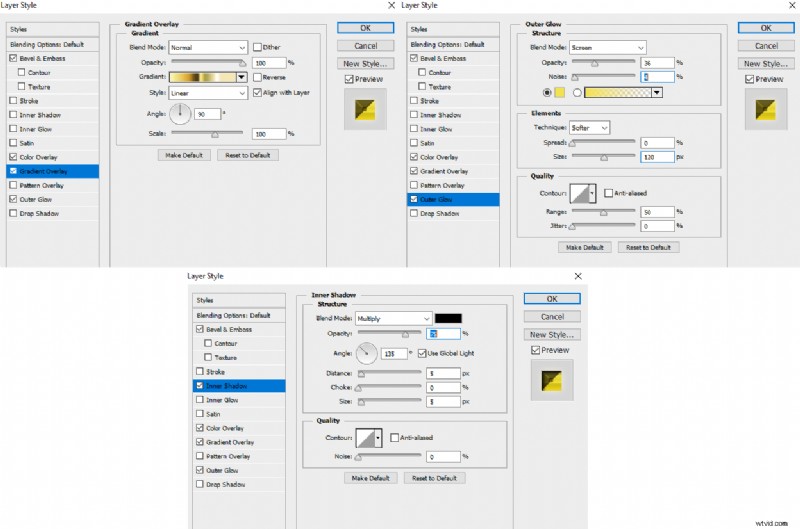
Krok 9. Dodaj ostatnie poprawki. Aby złote litery zabłysły, możesz dodać błyski do tekstu za pomocą jednego z pędzli Photoshopa.

Ten efekt idealnie nadaje się do dodania odrobiny luksusu Twoim projektom, czy to w przypadku logo, zaproszeń, czy innych projektów graficznych.
Wskazówki dotyczące ulepszania efektu złotego tekstu w Photoshopie
- Dodaj dotyk 3D:nadaj swojemu złotemu tekstowi większą głębię i realizm, dodając efekt 3D.
- Dodaj teksturę:dodanie subtelnej tekstury do tekstu może sprawić, że efekt złota będzie wyglądał bardziej autentycznie.
- Użyj efektów świetlnych:dodaj źródło światła lub poświatę za tekstem, aby uzyskać dramatyczny i przyciągający wzrok efekt.
- Eksperymentuj z filtrami:możesz użyć filtrów programu Photoshop, takich jak „Plastikowa folia” lub „Rozproszony blask”. Dodadzą one unikalne efekty do Twojego złotego tekstu, zmieniając jego wygląd w ciekawy sposób.
Najlepsze czcionki do tworzenia złotego efektu tekstowego w Photoshopie
Wybór odpowiedniej czcionki jest ważny przy tworzeniu efektu złotego tekstu. Czcionki szeryfowe, takie jak Times New Roman, są klasyczne i eleganckie, dzięki czemu idealnie nadają się do projektów formalnych.
Odważne czcionki, takie jak Impact, doskonale nadają się do podkreślenia efektu złota, ponieważ ich grube linie podkreślają metaliczny wygląd.
Czcionki skryptowe, takie jak Great Vibes, oferują płynny, dekoracyjny styl dla bardziej kreatywnych i zabawnych projektów.
Teraz możesz od podstaw utworzyć złotą czcionkę 3D w Photoshopie. Możesz eksperymentować z różnymi ustawieniami i stylami, aby dostosować efekt. Jeśli uznasz ten samouczek za zbyt skomplikowany, mamy inną, bardziej przystępną opcję.
Przejdźmy dalej i użyj Wondershare Filmora, aby bez wysiłku tworzyć złote efekty tekstowe.
Część 2. Wondershare Filmora – łatwiejszy sposób na utworzenie złotego efektu tekstowego
Filmora to wszechstronne narzędzie do edycji wideo z prostym interfejsem „przeciągnij i upuść”. Filmora oferuje wiele funkcji, w tym gotowe szablony, animacje tekstu i zaawansowane efekty. Dzięki temu możesz być kreatywny bez żadnych problemów.
Filmora jest idealna do dostosowywania tekstu i stosowania unikalnych efektów, takich jak złote tekstury. Możesz łatwo wybrać dowolną czcionkę, nadać jej złoty lub metaliczny efekt, dodać nakładki wideo i użyć animacji, aby wyróżnić swój tekst.


Filmora oferuje także wiele innych wbudowanych narzędzi, takich jak klatki kluczowe, śledzenie ruchu i korekcja kolorów. Narzędzia te pomogą Ci ulepszyć tekst i nadać mu bardziej profesjonalny wygląd.
Teraz możesz stworzyć oszałamiające wprowadzenie, stylowy tytuł lub dodać odrobinę elegancji swoim filmom.
Utwórz tekst z efektem złota w Filmorze za pomocą gotowych ustawień
Dzięki gotowym ustawieniom możesz łatwo zaprojektować unikalne złote efekty tekstowe, które pasują do Twojego stylu lub potrzeb projektu. Filmora ma obszerną kolekcję dostępnych projektów i gotowych ustawień tytułów i filmów tekstowych.
Nauczmy się korzystać z gotowych szablonów tytułów w Filmorze i pisać tekstem w złotym stylu.
Kroki tworzenia tekstu z efektem złota w Filmorze za pomocą ustawień wstępnych
Wykonaj poniższe czynności, aby utworzyć efekt złotego tekstu w Filmorze, korzystając z gotowych tytułów.
Krok 1. Rozpocznij nowy projekt w Wondershare Filmora.
Krok 2. Przejdź do Stock Media, następnie Solid Color i przeciągnij czarny lub ciemnoszary kolor na oś czasu jako tło.
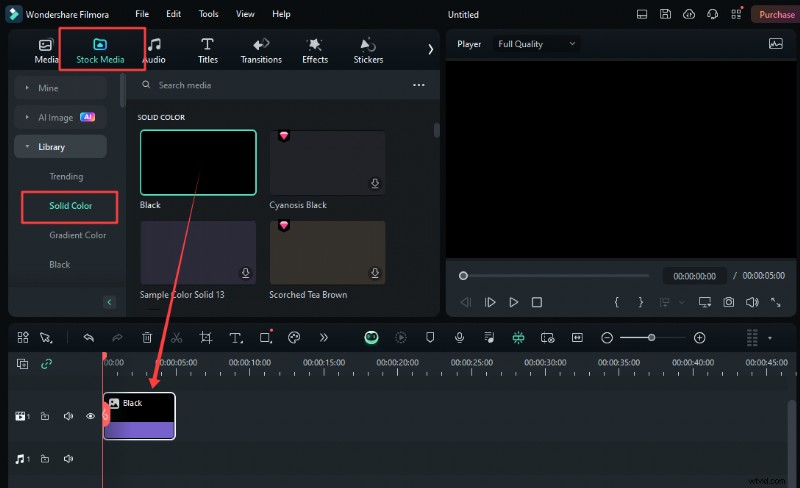
Krok 3. Przejdź do Tytułów, wyszukaj złoto, wybierz swój ulubiony efekt złotego tekstu i przeciągnij na oś czasu.
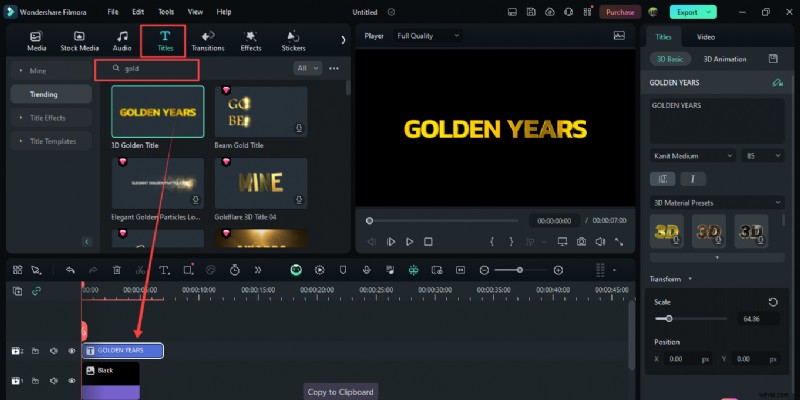
Krok 4. Teraz możesz edytować tekst, zmienić ustawienie wstępne materiału 3D i zmienić inne parametry. Gdy skończysz, wyświetl podgląd wideo, zapisz go jako obraz lub przechwyć ekran.
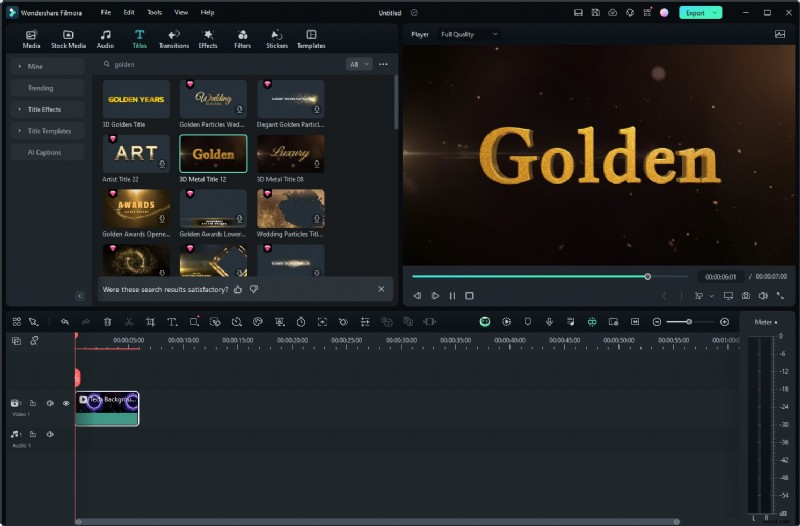
Możesz także tworzyć własne teksty w Filmorze. Nauczmy się, jak ręcznie stylizować złote czcionki w Filmorze za pomocą dostosowań.
Utwórz ręcznie tekst z efektem złota w Filmorze z dostosowaniami
Wondershare Filmora oferuje wiele opcji dostosowywania, aby łatwo stworzyć efekt złotego tekstu. Możesz wybrać dowolny tekst i przekształcić go w złotą lub metaliczną teksturę. Dzięki filmorze możesz wyjść poza podstawowe efekty. Możesz nakładać filmy na tekst, dodawać animacje i wiele więcej.
Filmora zapewnia wszystko, czego potrzebujesz, aby dostosować i łatwo spersonalizować swój tekst. Przyjrzyjmy się możliwościom i opcjom dostosowywania, które oferuje Filmora, aby Twoje czcionki błyszczały.
Kroki korzystania z Wondershare Filmora w celu ręcznego tworzenia złotych efektów tekstowych
Do personalizacji tekstu potrzebne będzie złote tło. Pobierz go wcześniej. Wykonaj poniższe czynności, aby użyć tego tła i dostosować tekst z niesamowitym efektem złota.
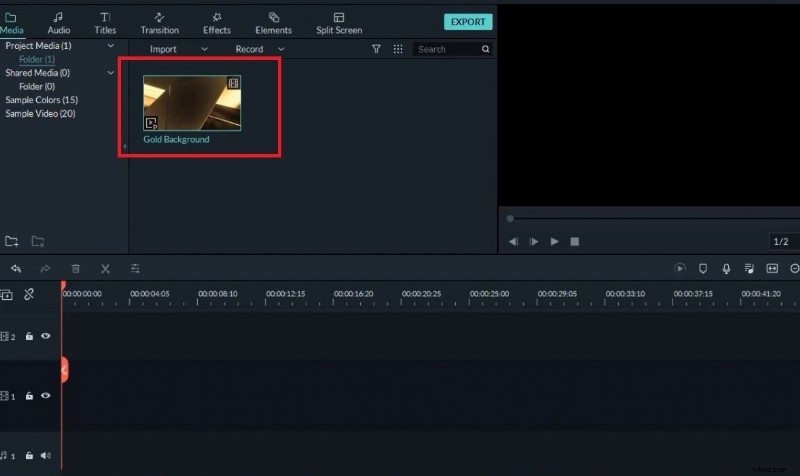
Krok 1. Wybierz i zaimportuj swoje ulubione złote tło do Filmora. Możesz użyć wideo lub dowolnego tła z efektem złotego metalu.
Krok 2. Przejdź do Tytułów, wybierz swój ulubiony tytuł i przeciągnij go na Oś czasu.
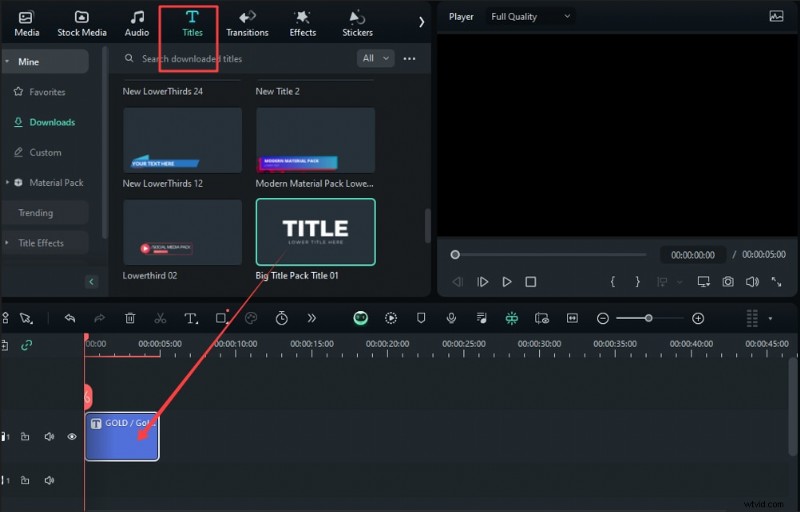
Krok 3. Edytuj tekst według własnego wyboru.

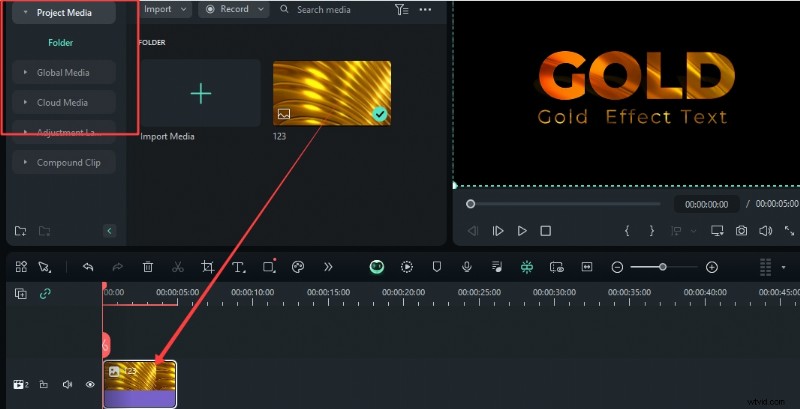
Krok 4. Przeciągnij wideo/obraz w złotym metalicznym tle na oś czasu.
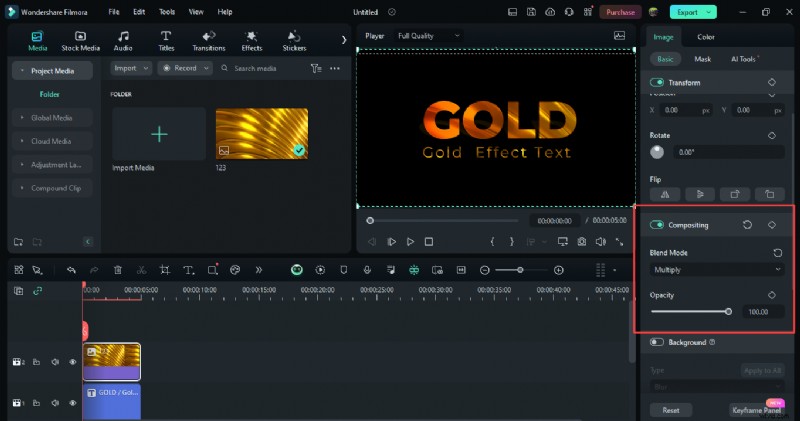
Krok 5. Kliknij dwukrotnie swoje tło i zmień tryb mieszania na Pomnóż.
Krok 6. Teraz możesz animować tekst z efektem złota, jeśli chcesz. Stosuj tła, odblaski obiektywu, błyskotki i eksperymentuj więcej.
Porównajmy efekt złotego tekstu w Photoshopie i metodę Filmora w stylu złotego tekstu.
Część 3. Porównanie Photoshopa i Filmory pod kątem złotych efektów tekstowych
Photoshop i Filmora oferują unikalne narzędzia i funkcje umożliwiające tworzenie przyciągających wzrok efektów złotego tekstu. Jednak każde oprogramowanie zaspokaja różne potrzeby i poziomy umiejętności. W tej sekcji porównamy oba rozwiązania i pomożemy Ci zdecydować, który z nich najlepiej pasuje do Twojego projektu.
Wymagany poziom umiejętności
Photoshop to potężne narzędzie do szczegółowej edycji, ale dla początkujących może stanowić wyzwanie. Tworzenie złotych efektów tekstowych wymaga pewnej nauki. Musisz poznać warstwy, tryby mieszania i inne zaawansowane opcje.
Filmora jest znacznie łatwiejsza w użyciu. Interfejs typu „przeciągnij i upuść” jest przyjazny dla początkujących. Pozwala tworzyć złote efekty tekstowe przy minimalnym wysiłku.
Czas i wysiłek
Tworzenie złotych efektów tekstowych w Photoshopie może zająć więcej czasu. Dzieje się tak dzięki dostępnym szczegółowym opcjom dostosowywania.
Natomiast Filmora oferuje gotowe tytuły i efekty. Efekt złotego tekstu możesz osiągnąć kilkoma kliknięciami, oszczędzając czas i wysiłek.
Elastyczność i dostosowywanie
Photoshop oferuje wysoki poziom elastyczności i dostosowywania. Możesz dopracować każdy szczegół złotego tekstu, od tekstury po efekty świetlne. Dzięki temu Photoshop idealnie nadaje się do projektów wymagających precyzji i kreatywności.
Chociaż Filmora nie jest tak konfigurowalna jak Photoshop. Jest to doskonały wybór dla użytkowników, którzy chcą tworzyć stylowe efekty tekstowe bez złożoności.
Odpowiednie scenariusze dla każdego narzędzia
Photoshop najlepiej nadaje się do szczegółowych prac projektowych, takich jak tworzenie logo i banerów. Dzięki Photoshopowi masz pełną kontrolę nad wyglądem tekstu. Jest idealny dla profesjonalnych projektantów lub użytkowników znających się na bardziej zaawansowanych narzędziach.
Filmora natomiast doskonale sprawdza się przy projektach wideo i treściach w mediach społecznościowych. Najlepiej sprawdza się w scenariuszach, w których trzeba szybko dodać przyciągające wzrok efekty tekstowe. Jest odpowiedni dla początkujących i zwykłych użytkowników.
Chodziło o tworzenie złotych czcionek za pomocą programów Photoshop i Wondershare Filmora. Przejdziemy teraz do często zadawanych pytań, aby sprawdzić, czy mogą one pomóc w odpowiedzi na inne pytania.
Wniosek
W tym przewodniku omówiono metodę pisania z efektem złotego tekstu w programie Photoshop. Photoshop zapewnia szczegółową kontrolę nad tworzeniem skomplikowanych projektów. Jest idealny do użytku profesjonalnego. Filmora to kolejne popularne narzędzie, które oferuje prostsze i bardziej przyjazne dla użytkownika podejście. Jest idealny dla początkujących i szybkich projektów.
Teraz możesz dodać złotego blasku swoim projektom. Możesz wybrać Photoshopa ze względu na jego precyzję lub Filmorę ze względu na łatwość obsługi. Poznaj te narzędzia i eksperymentuj z różnymi stylami złotych liter.