

14 lipca 2025 • Sprawdzone rozwiązania
Jeśli chcesz zgrywać i nagrywać płyty CD za pomocą programu Windows Media Player, postępuj zgodnie z tymi jasnymi instrukcjami krok po kroku.
1. Zgraj płytę CD za pomocą programu Windows Media Player
Szybkie zgrywanie a normalne zgrywanie
Dla początkujących użytkowników Quick Rip to najszybsza opcja. Uruchamia się automatycznie po włożeniu płyty CD i tworzy plik WMA, który jest zapisywany bezpośrednio w folderze Muzyka. Normalne zgrywanie umożliwia dostosowanie formatu, szybkości transmisji i miejsca docelowego.
Krok 1 – Szybkie zgrywanie
Włóż płytę CD. W menu Autoodtwarzanie wybierz Zgraj muzykę z płyty CD – za pomocą programu Windows Media Player . Odznacz opcję Zawsze rób to w przypadku płyt audio CD jeśli chcesz otrzymać monit następnym razem. Kliknij Rozpocznij zgrywanie . Plik zostanie zapisany w formacie WMA.
Krok 2 – Normalne zgrywanie
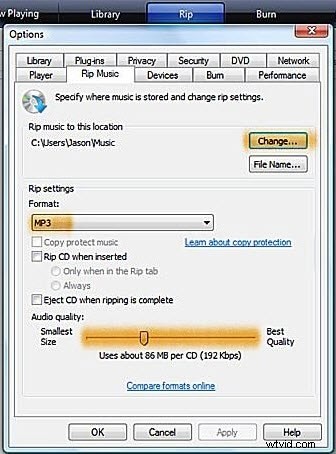
Uruchom ręcznie program Windows Media Player i włóż płytę CD (nie używaj funkcji AutoPlay). Przejdź do Zgrania wybierz Formaty i wybierz opcję WAV lub MP3 . Obydwa są bezstratne; wyższe szybkości transmisji zapewniają lepszą jakość, ale większe pliki.
Krok 3 – Opcje zaawansowane
Kliknij Więcej opcji , aby wybrać niestandardowe miejsce docelowe, format i szybkość transmisji. Po ustawieniu preferencji naciśnij OK .
Krok 4 – zaktualizuj informacje o albumie i utworze
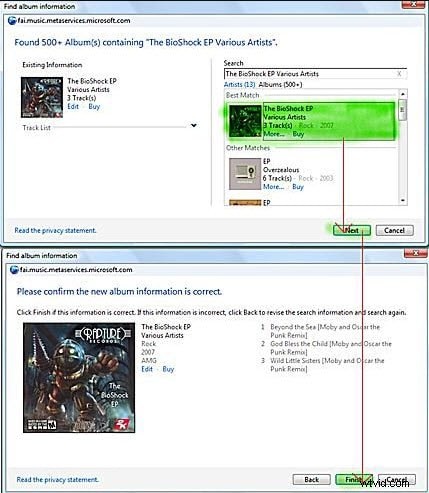
Kliknij prawym przyciskiem myszy ikonę płyty CD i wybierz opcję Znajdź informacje o albumie . Postępuj zgodnie z instrukcjami kreatora, aby pobrać metadane i okładkę.
Krok 5 – Po zgraniu
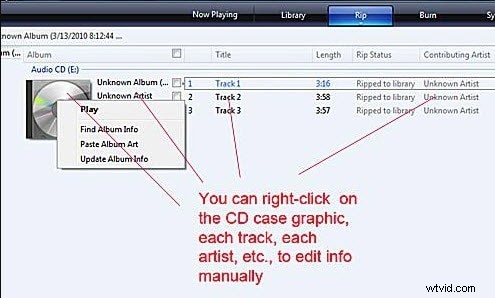
Po zgraniu płyty CD w programie Windows Media Player obok każdej ścieżki zostanie wyświetlony komunikat „Zgrane do biblioteki”. Możesz teraz odtwarzać, edytować i przesyłać pliki na inne urządzenia.
2. Nagraj płytę CD za pomocą programu Windows Media Player
Krok 1 – Przygotuj swoje trasy
- Włóż płytę CD, którą chcesz zgrać, a następnie kliknij Zgraj płytę CD w lewym górnym rogu. Zawartość płyty CD zostanie skopiowana na Twój komputer.
- Aby miksować utwory z wielu płyt CD, utwórz listę odtwarzania:kliknij Utwórz listę odtwarzania , nadaj mu nazwę i przeciągnij żądane utwory na listę.
- W przypadku źródeł internetowych pobierz pliki MP3 (np. z YouTube za pomocą konwertera) i dodaj je do swojej listy odtwarzania.
Krok 2 – Włóż czystą płytę CD
Włóż czystą płytę CD do napędu. Windows Media Player rozpozna go jako pusty i gotowy do nagrania.
Krok 3 – Znajdź zakładkę Nagraj
Kliknij Nagraj zakładka w prawym górnym rogu. Nie są jeszcze widoczne żadne utwory; płyta CD wydaje się pusta.
Krok 4 – Dodaj utwory do nagrania
Przeciągnij playlistę lub wybrany album na kartę Nagraj. Lista utworów zostanie zapełniona.
Krok 5 – Skonfiguruj ustawienia nagrywania
Kliknij przycisk opcji nagrywania po prawej stronie. Tutaj możesz ustawić odstępy między ścieżkami, prędkość nagrywania i jakość dźwięku.
Krok 6 – Rozpocznij nagrywanie
Naciśnij Start przycisk. Pojawi się okno postępu i płyta CD zostanie nagrana.
Krok 7 – Zakończenie
Po zakończeniu procesu program Windows Media Player automatycznie wysunie płytę CD.
Ollie Mattison
Ollie Mattison to pisarz i miłośnik wideo.
Obserwuj @Ollie Mattison