
11 marca 2026 r. • Sprawdzone rozwiązania
- Wprowadzenie
- Jak przesyłać strumieniowo wideo w sieci lokalnej za pomocą VLC?
- Alternatywy dla Streamera VLC
- Przesyłaj strumieniowo to, co słyszysz
- Konwerter wideo Ultimate
- Wniosek
- Pobierz
- Często zadawane pytania dotyczące transmisji na żywo za pomocą VLC
Kluczowe wnioski:
- VLC Media Player obsługuje transmisję strumieniową na żywo za pośrednictwem protokołów HTTP (lokalny) i UDP (określone adresy IP).
- Proces obejmuje 5 głównych kroków, obejmujących wybór źródła multimediów i konfigurację miejsca docelowego.
- Alternatywne narzędzia, takie jak Przesyłaj strumieniowo to, co słyszysz i Filmora, mogą poprawić jakość przesyłania strumieniowego samego dźwięku lub jakości postprodukcji.
Obecnie młodzi ludzie uwielbiają przesyłać strumieniowo swoje filmy na żywo w Internecie, aby zaimponować swoim znajomym. To naprawdę świetna rzecz, ale do tego celu potrzebujesz dobrej jakości aplikacji do transmisji na żywo. Chociaż w Internecie można znaleźć tak wiele narzędzi, nadal musisz zaktualizować swoją wiedzę, że Twój własny odtwarzacz multimedialny VLC również ma tę możliwość. Tak! Poniższy artykuł pomoże Ci dowiedzieć się, jak przesyłać strumieniowo filmy na żywo z platformy VLC.
Jak przesyłać strumieniowo wideo w sieci lokalnej za pomocą VLC?
Odpowiedź: Aby transmitować na żywo w sieci za pomocą VLC, użyj funkcji Strumień w menu Media, aby wybrać źródło, a następnie skonfiguruj protokół docelowy, taki jak HTTP dla dostępu lokalnego lub UDP dla kierowania specyficznego dla adresu IP.
- Otwórz VLC i wybierz „Strumień” z menu Media.
- Dodaj pliki multimedialne i kliknij „Przesyłaj strumieniowo”, aby otworzyć informacje o źródle.
- Ustaw miejsce docelowe na HTTP (w przypadku udostępniania lokalnego) lub UDP (w przypadku określonego zakresu adresów IP).
- Zaznacz opcję „Wyświetlaj lokalnie”, aby monitorować strumień na swoim komputerze.
- Skopiuj wygenerowany adres URL strumienia i udostępnij adres serwera.
Uwaga:ten przepływ pracy działa w systemie Windows 7 lub nowszym (64-bitowym) oraz macOS 10.14 lub nowszym.
Nie ma nic lepszego niż posiadanie darmowego oprogramowania do transmisji na żywo dla szalonego miłośnika wideo. A VLC to po prostu idealna platforma dla Twoich potrzeb z wieloma przydatnymi funkcjami. Spróbuj przećwiczyć te proste kroki, aby rozpocząć transmisję online swoich pełnych przygód chwil.
Krok 1:Przede wszystkim musisz otworzyć odtwarzacz VLC w swoim systemie, a następnie przejść do menu Media dostępnego w lewym górnym rogu ekranu oprogramowania. Z rozwijanego menu wybierz opcję Stream.
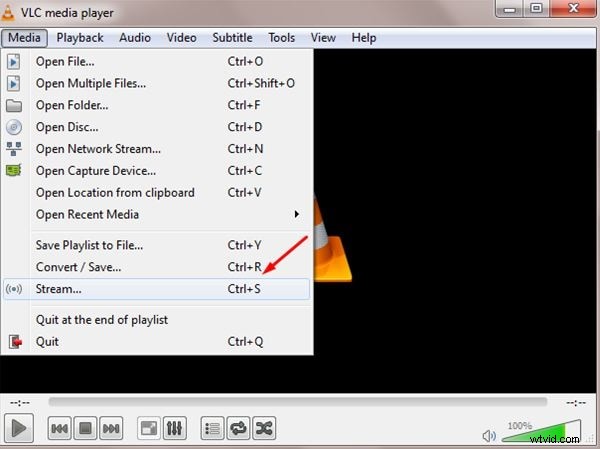
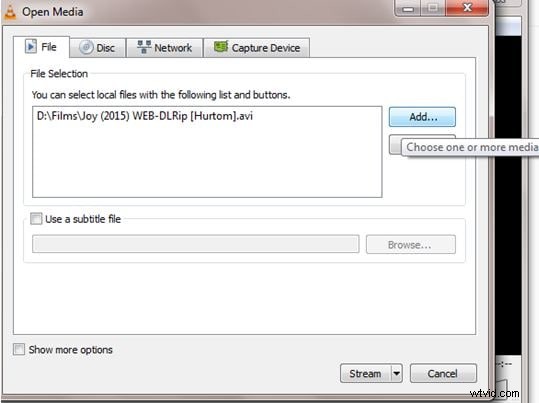
Krok 2:Teraz naciśnij przycisk Dodaj, jeśli jesteś gotowy, aby wybrać pliki multimedialne do przesyłania strumieniowego. Natychmiast otworzy się okno multimediów. Wybierz pliki z docelowych folderów, a następnie naciśnij przycisk przesyłania strumieniowego w dolnej części ekranu.
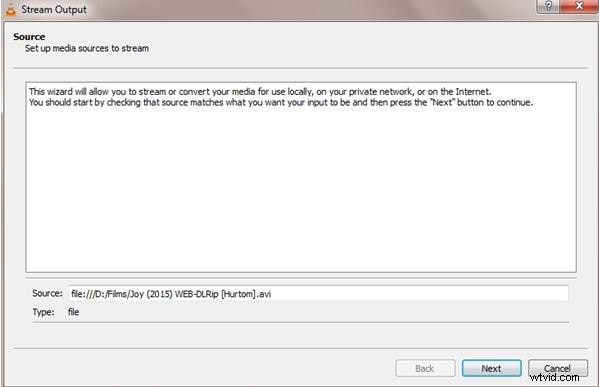
Krok 3:Po przesłaniu strumieniowym treści w następnym oknie znajdziesz informacje o źródle multimediów; informacje te są automatycznie aktualizowane w zależności od platformy oprogramowania i możesz po prostu nacisnąć przycisk Dalej, aby przejść dalej.
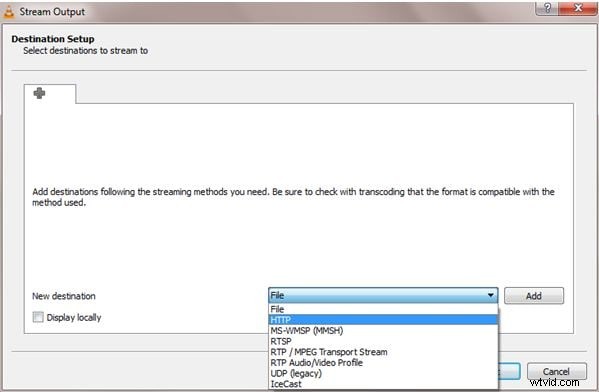
Krok 4:Teraz na ekranie pojawi się okno konfiguracji docelowej, w którym możesz wybrać docelową platformę wyjściową. Jeśli chcesz nasłuchiwać dostępnych połączeń, wolisz wybrać opcję HTTP; pomoże to innym komputerom lokalnym w automatycznym nawiązaniu połączenia, dzięki czemu będą mogły cieszyć się Twoimi transmisjami strumieniowymi w sieci lokalnej. Jeśli chcesz wysłać swój strumień na określony adres IP lub do zakresu adresów IP, po prostu wybierz opcję UDP z rozwijanego menu. Po dodaniu szczegółów dotyczących miejsca docelowego na tej platformie przesyłania strumieniowego wystarczy nacisnąć przycisk dodawania. Jeśli chcesz monitorować swój strumień lokalnie na swoim komputerze, możesz zaznaczyć opcję Wyświetlaj lokalnie na ekranie. Pomoże Ci to monitorować to, co dzieje się w sieci.
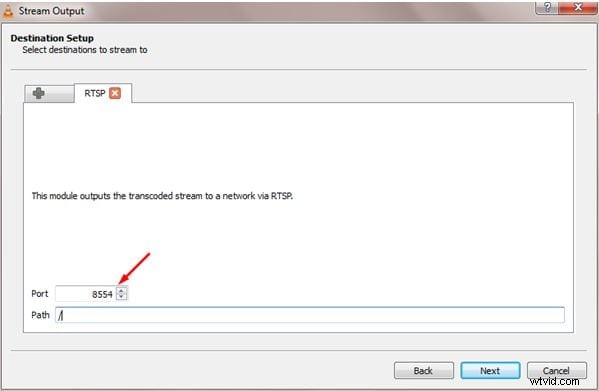
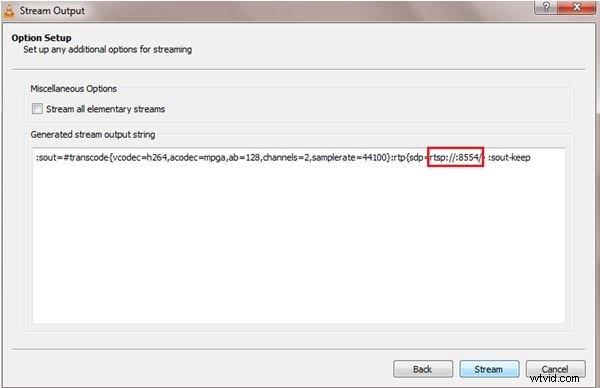
Krok 5:Teraz po prostu naciśnij przycisk Dalej, a pojawi się okno konfiguracji opcji. Tutaj możesz zobaczyć automatycznie wygenerowane informacje o strumieniu Twojego wideo. Z tych szczegółów skopiuj adres URL strumienia. Pamiętaj, że ten adres URL wskaże lokalizację na Twoim komputerze lokalnym. Jeśli chcesz udostępnić swój strumień innym widzom, przejdź pod ten adres URL i po prostu dodaj adres serwera, umieszczając dwa ukośniki przed nim.
Alternatywy dla Streamera VLC:
| Oprogramowanie | Funkcja podstawowa | Najlepsze dla |
|---|
| Odtwarzacz multimedialny VLC | Międzyplatformowa transmisja sieciowa | Udostępnianie wideo w sieci lokalnej |
| SWYH | Transmisja dźwięku (DLNA/UPnP) | Strumieniowe przesyłanie muzyki do telewizorów inteligentnych |
| Filmora | Edytowanie i ulepszanie wideo | Polerowanie treści przed transmisją strumieniową |
Jeśli szukasz dodatkowej platformy do strumieniowego przesyłania wideo w Internecie, poniżej znajdziesz dwa przydatne rozwiązania.
1. Przesyłaj strumieniowo to, co słyszysz:
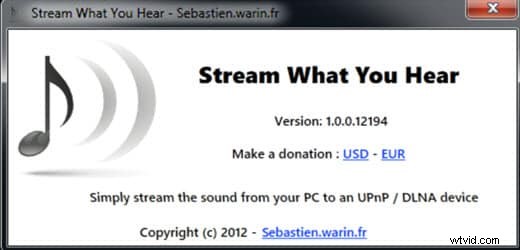
SWYH to aplikacja okienkowa, która pomaga użytkownikom cieszyć się transmisją dźwięku z komputera osobistego do urządzeń DLNA/UPnP, takich jak konsole do gier, odbiorniki sieciowe, wzmacniacze i telewizory.
Kiedy będziesz gotowy do strumieniowego przesyłania treści online, po prostu przejdź do opcji przesyłania strumieniowego w oprogramowaniu, a dalej znajdziesz wszystkie podłączone i dostępne urządzenia do przesyłania strumieniowego na żywo. Wybierz dowolną z nich i rozpocznij transmisję strumieniową z imponującą jakością wideo.
Kluczowe funkcje:
- To narzędzie programowe ma wystarczające możliwości przechwytywania dźwięków z komputera z imponującą, automatyczną jakością.
- Może przesyłać strumieniowo zawartość WAV/PCM lub MP3 przez protokół HTTP.
- Oferuje łatwą obsługę automatycznego wykrywania modułu renderowania multimediów DLNA/UPnP, a także umożliwia łatwe odtwarzanie.
- Ścieżki dźwiękowe są nagrywane w formacie pliku MP3.
2. Konwerter wideo Ultimate:
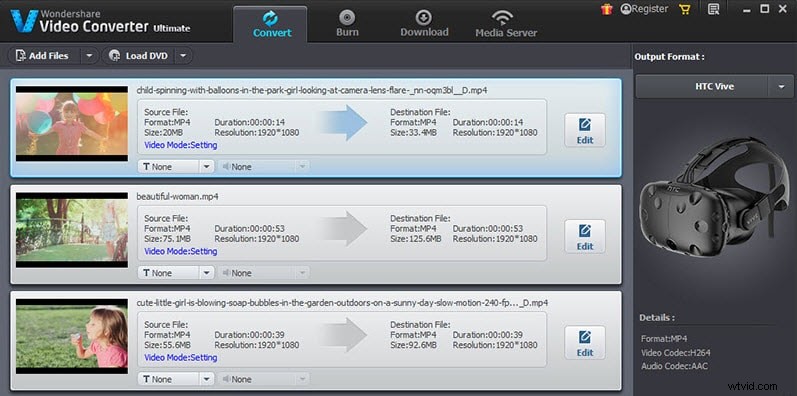
Video Converter Ultimate to potężne rozwiązanie firmy Wondershare ze wszystkimi niesamowitymi funkcjami na jednej platformie. Dzięki temu wszystko staje się prostsze dla początkujących, dzięki czemu mogą oglądać filmy w dowolnym miejscu i czasie lub wykonywać zaawansowane czynności, takie jak nagrywanie filmów, konwertowanie, edytowanie lub pobieranie ich.
Po dokonaniu wszystkich spersonalizowanych ustawień ostateczne wyniki zostaną automatycznie zapisane w pliku wysokiej jakości, np. VR, 3D, Ultra HD itp. Dzięki Video Converter Ultimate nigdy nie znajdziesz żadnych problemów, takich jak awarie; problemy z ponownym rysowaniem, brakujące klatki kluczowe itp. Najlepszą rzeczą, jaką warto wiedzieć o Wondershare Video Converter Ultimate, jest to, że pozwala użytkownikom cieszyć się ponad 150 formatami plików multimedialnych na jednej platformie.
Dzięki temu interaktywnemu narzędziu będziesz zachwycony oglądaniem filmów VR i 4K. Ludzie uwielbiają przesyłać strumieniowo swoje filmy online za pomocą narzędzia Wondershare, ponieważ oferuje ono szeroką gamę zaawansowanych narzędzi do edycji, dzięki czemu filmy można z łatwością dostosowywać. Jeśli chcesz przycinać, przycinać i umieszczać znaki wodne na swoich filmach, narzędzie Wondershare może Ci w tym pomóc; może także dodawać napisy, efekty specjalne oraz ustawienia nasycenia lub kontrastu do treści przesyłanych strumieniowo.
Wniosek
Przesyłanie strumieniowe treści na żywo w sieci za pomocą VLC Media Player to potężna i dostępna funkcja. Ten przewodnik poprowadził Cię przez proste kroki, od wyboru multimediów po skonfigurowanie miejsc docelowych, takich jak HTTP do udostępniania lokalnego lub UDP dla określonych adresów IP. Ostatecznie możesz teraz udostępniać filmy, prezentacje lub treści osobiste w sieci lokalnej, pokazując wszechstronność VLC wykraczającą poza prosty odtwarzacz multimedialny.
Chociaż VLC dobrze radzi sobie ze strumieniowaniem, wcześniejsze dopracowanie treści wideo znacznie zwiększa zaangażowanie. Filmora oferuje zaawansowane narzędzia do edycji, które pozwalają ulepszyć Twoje filmy za pomocą efektów, tytułów i przejść, dzięki czemu będą urzekające przed transmisją strumieniową. Chcesz podnieść poziom swoich treści? Odkryj Filmorę już dziś i zamień swoje nagrania w oszałamiające transmisje!
Wypróbuj bezpłatnie
Dla Win 7 lub nowszego (64-bitowego)
 Bezpieczne pobieranie


Często zadawane pytania dotyczące transmisji na żywo za pomocą VLC
Jak rozpocząć transmisję na żywo za pomocą VLC Media Player?
Aby rozpocząć transmisję na żywo za pomocą VLC, otwórz odtwarzacz, przejdź do menu „Media” i wybierz „Stream”. Następnie dodaj plik multimedialny, kliknij „Strumień”, wybierz miejsce docelowe (np. HTTP dla sieci lokalnej lub UDP dla określonych adresów IP), skonfiguruj opcje i kliknij „Dalej”, aby uzyskać adres URL strumienia.
Czy VLC może przesyłać strumieniowo do telewizora lub innych urządzeń w mojej sieci lokalnej?
Tak, VLC może przesyłać strumieniowo do urządzeń w sieci lokalnej. Konfigurując miejsce docelowe strumienia, wybierz opcję „HTTP”. Dzięki temu inne komputery w tej samej sieci mogą łączyć się i przeglądać Twój strumień, uzyskując dostęp do wygenerowanego adresu URL strumienia.
Jakie są alternatywy dla VLC do transmisji na żywo?
Jeśli szukasz alternatywy dla VLC do transmisji na żywo, „Przesyłaj strumieniowo to, co słyszysz” (SWYH) jest dobrą opcją do transmisji dźwięku z komputera do urządzeń DLNA/UPnP. „Video Converter Ultimate” firmy Wondershare oferuje także różne funkcje zarządzania wideo i konwersji, które mogą być przydatne podczas przygotowywania treści do przesyłania strumieniowego.
Olliego Mattisona
Ollie Mattison to pisarz i miłośnik wideo.
Obserwuj @Ollie Mattison
