| Kategoria | Facebook wyświetla reklamy | Reklamy na Instagramie |
| Typ pliku | MP4, MOV, GIF | MP4, MOV |
| Proporcje | 9:16 (w pionie) | 9:16 (w pionie) |
| Rozdzielczość | 1440×2560 pikseli (zalecane) | 1440×2560 pikseli (zalecane) |
| Limit tekstu podstawowego | 40 znaków | 72 znaki |
| Limit tekstu nagłówka | 55 znaków | Nie wspomniano |
| Czas trwania filmu | Nie określono | 0 sekund do 15 minut |
| Minimalna szerokość | Nie określono | 250 pikseli |
| Rozmiar pliku | Maks. 4 GB | Maks. 4 GB |
| Bezpieczne strefy | Nie umieszczaj tekstu/logo w 14% (na górze), 35% (na dole) i 6% (po bokach). | Trzymaj kluczowe elementy z dala od krawędzi. |
| Ograniczenia | Brak szczególnych ograniczeń dotyczących multimediów | Nie może zawierać:licencjonowanej muzyki, efektów twarzy/aparatu, GIF-ów, tagów produktów ani filmów opublikowanych przed 15 października 2021 r. |
Wyświetlanie reklam Reels to skuteczny sposób na zwiększenie zaangażowania i dotarcie do większej liczby odbiorców. Aby utworzyć takie reklamy, możesz promować istniejący film organiczny lub przesłać nowy film bezpośrednio jako reklamę.
Reklamy Reels na Facebooku i Instagramie można tworzyć bezpośrednio, bez konieczności wcześniejszego organicznego publikowania. Jednak wielu marketerów zaleca organiczne testowanie treści przed inwestycją w płatną promocję, aby przeanalizować zaangażowanie i zoptymalizować skuteczność.
Dzięki wbudowanym narzędziom do edycji Instagrama możesz tworzyć krążki przed skonfigurowaniem ich jako reklam. Oto przewodnik krok po kroku dotyczący tworzenia Reels przy użyciu wbudowanych narzędzi do edycji Instagramu:
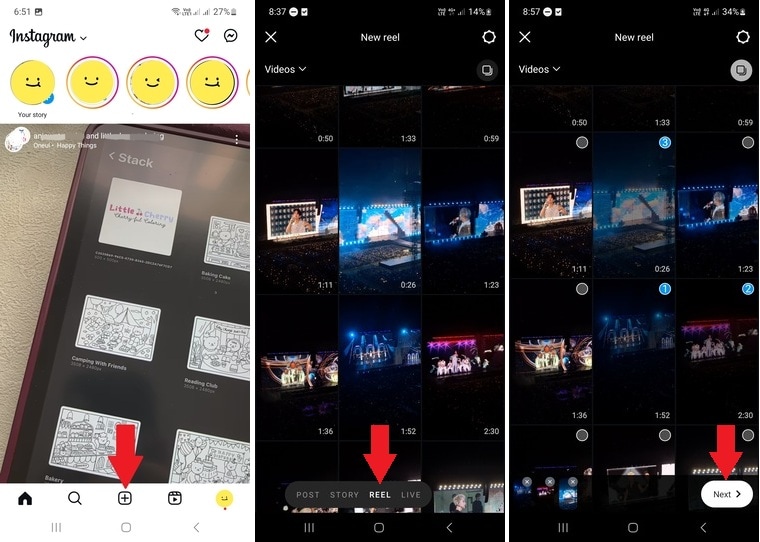
Krok 1. Uzyskaj dostęp do edytora rolek
- Otwórz aplikację Instagram i dotknij ikony Plus (+) w środkowym dolnym rogu.
- Przesuń palcem po pasku narzędzi u dołu i wybierz tryb Reel, aby rozpocząć tworzenie filmu.
Krok 2. Wybierz materiał wideo
- Następnie wybierz film, który chcesz przesłać.
- Jeśli dodajesz wiele klipów, dotknij i przytrzymaj jeden film, a następnie wybierz pozostałe, które chcesz uwzględnić.
- Po zakończeniu kliknij Dalej, aby kontynuować.
Krok 3. Dostosuj swój bęben
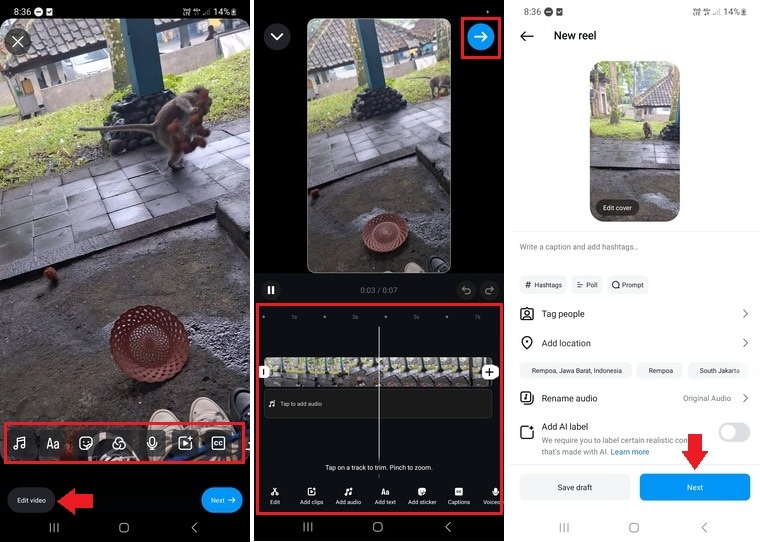
- Ulepsz swój film, dodając muzykę, tekst, naklejki, filtry, podkłady głosowe lub efekty specjalne.
- Jeśli potrzebujesz bardziej zaawansowanej edycji, kliknij Edytuj wideo w lewym dolnym rogu ekranu.
Krok 4. Użyj zaawansowanych narzędzi do edycji (opcjonalnie)
- Dostosuj prędkość klipów, przycinaj materiał i stosuj efekty zgodnie z potrzebami.
- Gdy zmiany będą satysfakcjonujące, kliknij Dalej.
Krok 5. Sfinalizuj i udostępnij swoją rolkę
- Przed opublikowaniem możesz napisać podpis, dodać hashtagi lub oznaczyć znajomych, aby zwiększyć zaangażowanie.
- Gdy wszystko będzie gotowe, kliknij Dalej> Udostępnij, aby opublikować swój film.
Bonus:przekształcaj długie filmy w szpule za pomocą Filmora
Aby tworzyć skuteczne reklamy Reels, filmy powinny być krótkie i wciągające — najważniejsze jest szybkie przyciągnięcie uwagi. Jeśli masz dłuższe filmy, po prostu przytnij je do mocnych i wciągających klipów. Zamiast tworzyć reklamy od zera, spróbuj zmienić przeznaczenie istniejących treści na krążki gotowe do wirusów!
Wondershare Filmora ma funkcję inteligentnych krótkich klipów, która może pomóc w przekształcaniu długich filmów w krótkie fragmenty. Automatycznie przycina treść i możesz ją zoptymalizować pod kątem reklam Reels. Oto jak używać Filmory do tworzenia przyciągających uwagę szpul w zaledwie kilku krokach. 
Jak tworzyć szpule z filmów i zdjęć za pomocą Filmory (mobilnej)
Chcesz zamienić swoje istniejące filmy i zdjęcia w reklamy na szpulach o wysokiej konwersji? Dzięki aplikacji mobilnej Filmora możesz natychmiast przekształcić istniejącą treść w reklamy zatrzymujące przewijanie — nie są potrzebne żadne umiejętności edycji! Po prostu prześlij swoje klipy, wybierz motyw „Biznes” (lub inne szablony przyjazne reklamom), a Filmora automatycznie wygeneruje dopracowaną reklamę Reels z napisami, muzyką i płynnymi przejściami. Idealny do zwiększania zaangażowania, promowania produktów lub zwiększania sprzedaży — szybko!
Chcesz zobaczyć jakie to proste? Sprawdź teraz demo krok po kroku!
Jak tworzyć szpule z długich filmów za pomocą Filmory (komputer stacjonarny)
Masz długie filmy? Natychmiast zamień je w wirusowe szpule dzięki Filmora (na komputerze)! Po prostu zaimportuj swój materiał filmowy, pozwól Filmora automatycznie przyciąć najważniejsze momenty, dodać muzykę/efekty i wygenerować rolki zatrzymujące przewijanie w ciągu kilku minut!
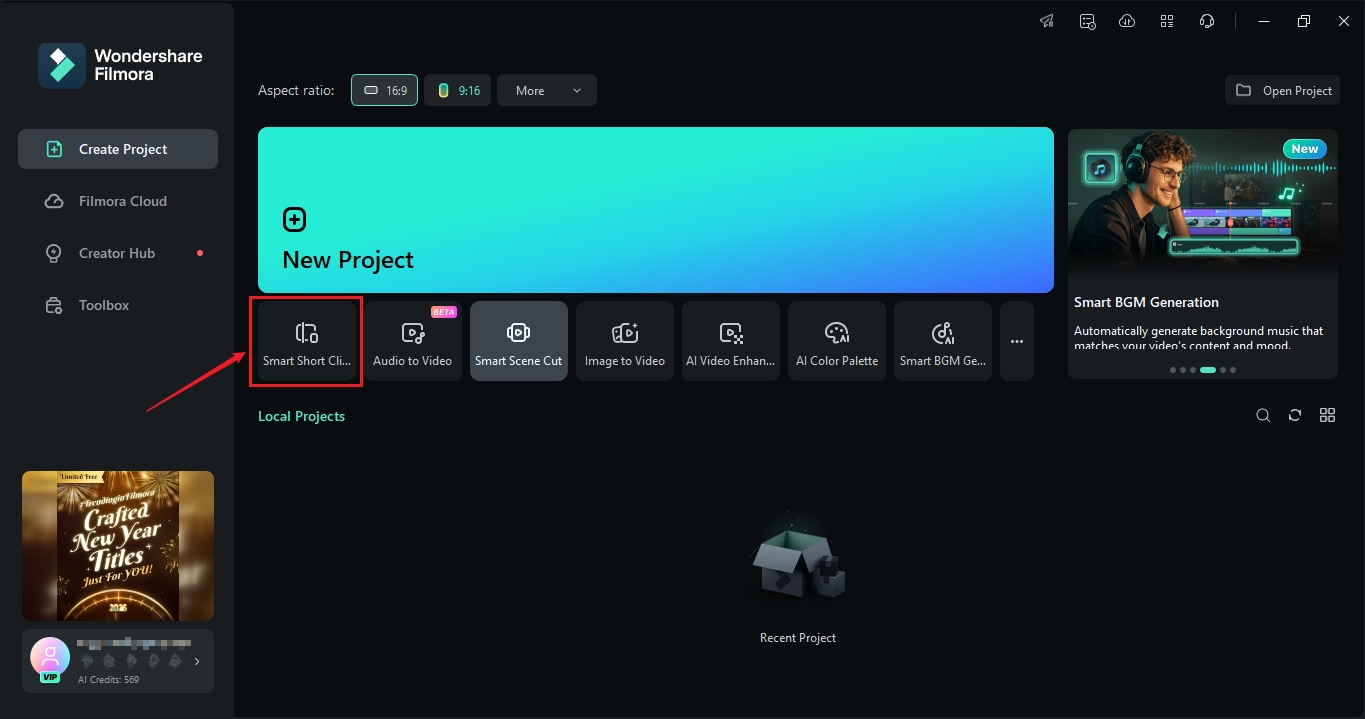
01 z 05 Otwórz Filmorę i uzyskaj dostęp do inteligentnych krótkich klipów
- Pobierz i uruchom najnowszą wersję Filmory na swoim komputerze.
- Na karcie Utwórz projekt wybierz przycisk Inteligentne krótkie klipy, aby rozpocząć edycję wideo.
02 z 05 Zaimportuj swój film
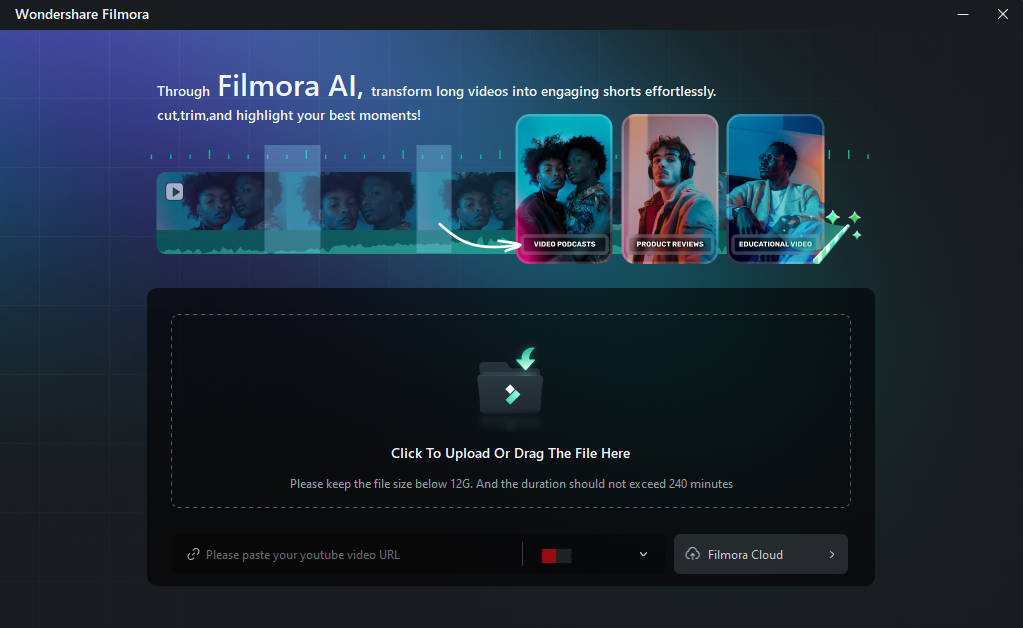
- Aby przesłać zawartość, kliknij ikonę folderu lub przeciągnij i upuść plik wideo ze swojego urządzenia.
- Jeśli ponownie wykorzystujesz treść z YouTube, wklej link YouTube, aby zaimportować film do Filmora.
03 z 05 Dostosuj ustawienia wideo
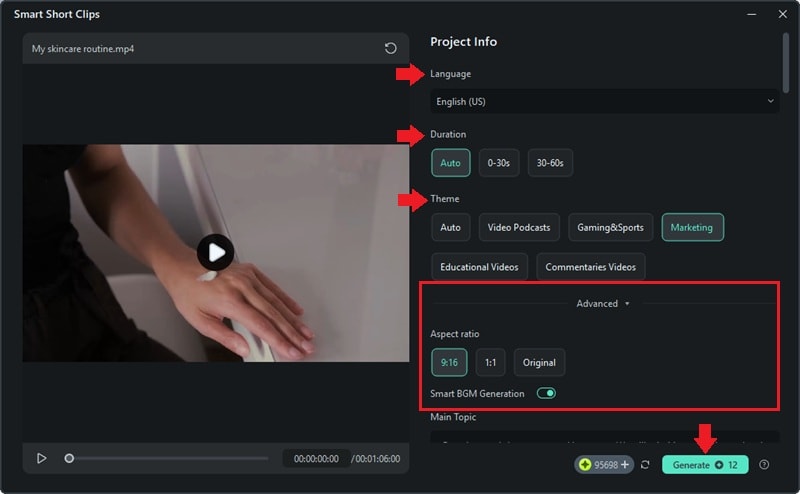
- Zmodyfikuj ustawienia informacji o projekcie, takie jak język, czas trwania i motyw, aby dopasować je do stylu treści.
- Uzyskaj dostęp do opcji zaawansowanych, aby ustawić współczynnik proporcji dla szpul (9:16) i włączyć narzędzie inteligentnego generowania tła muzycznego dla muzyki w tle.
- Po skonfigurowaniu kliknij Generuj, aby przetworzyć wideo.
04 z 05 Edytuj i ulepszaj swoje klipy
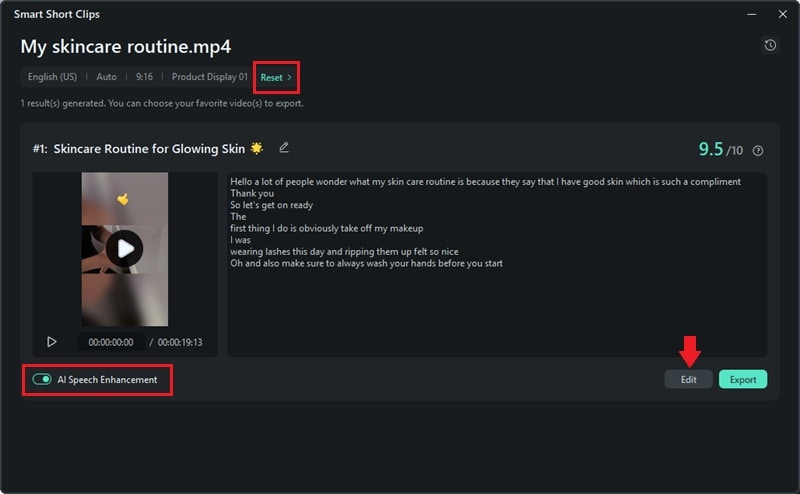
- Filmora wygeneruje krótkie klipy z Twojego filmu. Wyświetl podgląd, aby sprawdzić, czy są zgodne z Twoją treścią. Jeśli klipy nie odpowiadają Twoim potrzebom, kliknij Resetuj, aby je zregenerować.
- Aby uzyskać lepszą klarowność dźwięku, włącz Wzmocnienie mowy AI.
- Aby wprowadzić dodatkowe udoskonalenia, kliknij Edytuj i dostosuj swój film.
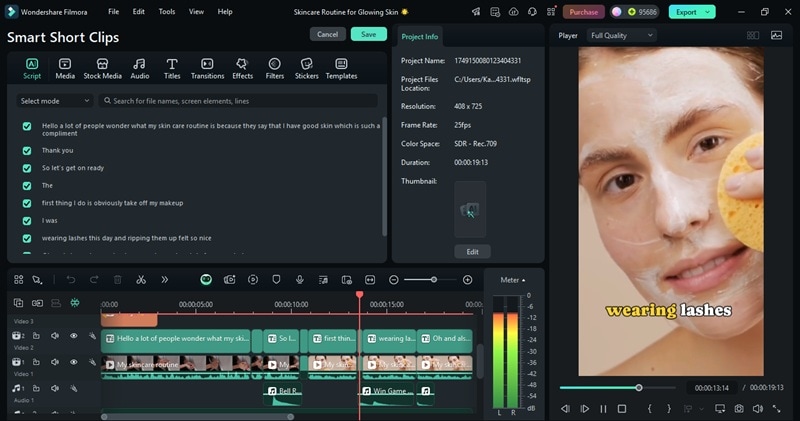
Następnie wejdziesz do obszaru roboczego edycji. Tutaj możesz wprowadzić dalsze zmiany w tekście, przejściach, muzyce w tle i efektach wizualnych.
05 z 05 Eksportuj i udostępniaj swój film
- Przed ukończeniem filmu reklamowego Reels obejrzyj film, aby upewnić się, że przejścia są płynne.
- Po zakończeniu edycji kliknij Eksportuj> Lokalnie i wybierz MP4 lub MOV jako format pliku.
- Ustaw rozdzielczość na 1080 × 1920 pikseli (zalecane w przypadku reklam szpulowych).
- Następnie kliknij Eksportuj, aby zapisać ostateczną wersję filmu reklamowego Reels.

Część 4. Jak umieszczać krążki jako reklamy na Facebooku i Instagramie
Reklamy krążkowe to dla firm skuteczny sposób na zwiększenie zaangażowania i poszerzenie zasięgu. Dzięki Meta Ads Manager możesz wyświetlać reklamy Reels na Instagramie i Facebooku, aby dotrzeć do docelowej grupy odbiorców. Niezależnie od tego, czy jesteś właścicielem firmy, czy twórcą Reels na Facebooku, wykorzystanie reklam Reels może pomóc zwiększyć widoczność marki i zaangażowanie.
Wykonaj poniższe kroki, aby skonfigurować i promować reklamy Reels na Facebooku i Instagramie za pomocą Meta Ads Managera:
Krok 1. Otwórz Menedżera meta reklam
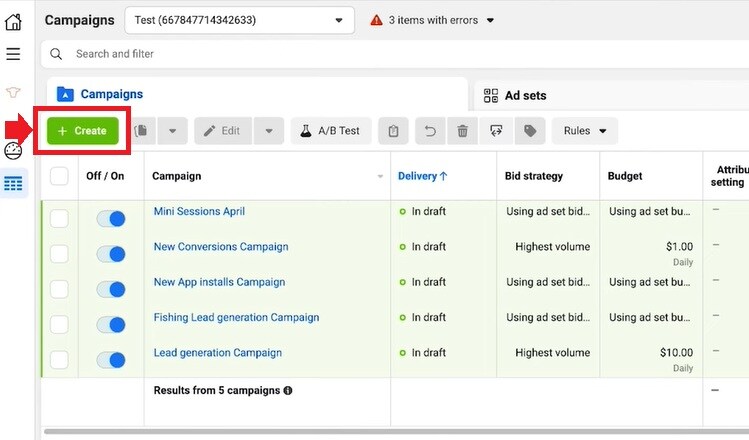
- Przejdź do Meta Ads Manager na komputerze lub otwórz aplikację Meta Ads Manager.
- Kliknij przycisk Utwórz, aby rozpocząć nową kampanię.
Krok 2. Wybierz cel kampanii
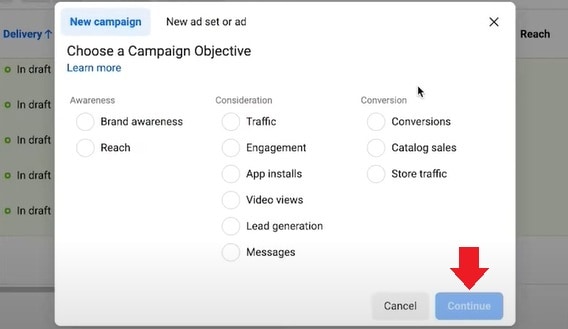
- Wybierz cel kampanii zgodny z celami marketingowymi. W przypadku reklam na krążkach najlepiej sprawdzają się zaangażowanie, ruch lub konwersje.
- Kliknij Kontynuuj, aby przejść do następnego kroku.
- Następnie ustaw Nazwę kampanii i Nazwę zestawu reklam w przypisanych do nich polach.
Krok 3. Zdefiniuj swój budżet i odbiorców
- Wybierz budżet dzienny lub całkowity i ustaw czas trwania reklamy na podstawie celów kampanii.
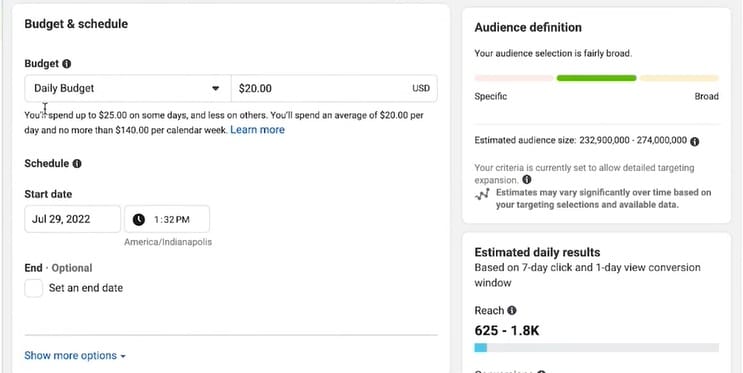
- Ustal grupę docelową, wybierając dane demograficzne, zainteresowania i zachowania.
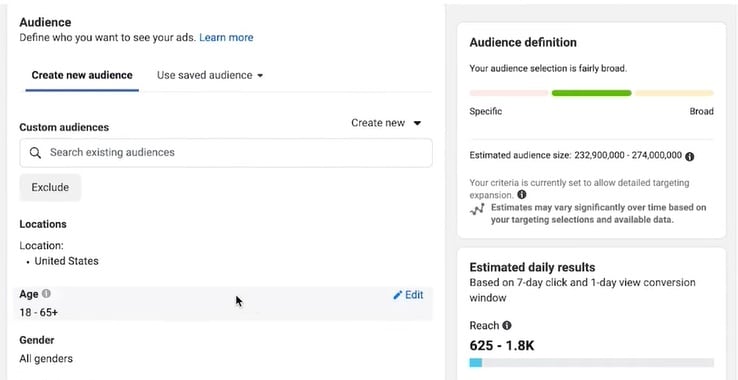
Krok 4. Wybierz opcję Umiejscowienie szpuli
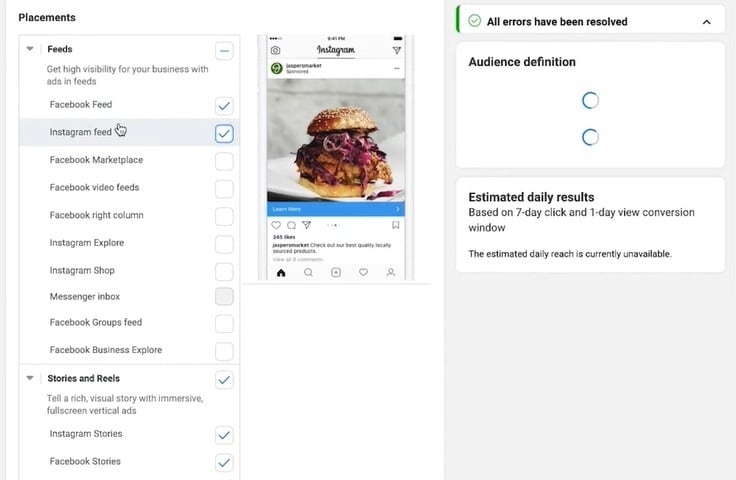
- W sekcji Miejsca docelowe wybierz opcję Umieszczenia ręczne.
- W kategorii Relacje i Relacje zaznacz pole Relacje na Facebooku i Relacje na Instagramie
- Możesz także włączyć miejsca docelowe w kanałach Facebook i Instagram, jeśli chcesz mieć większą widoczność.
Krok 5. Ustaw konfigurację reklamy i prześlij film
Dostosuj konfigurację reklam dla reklam na szpulach:
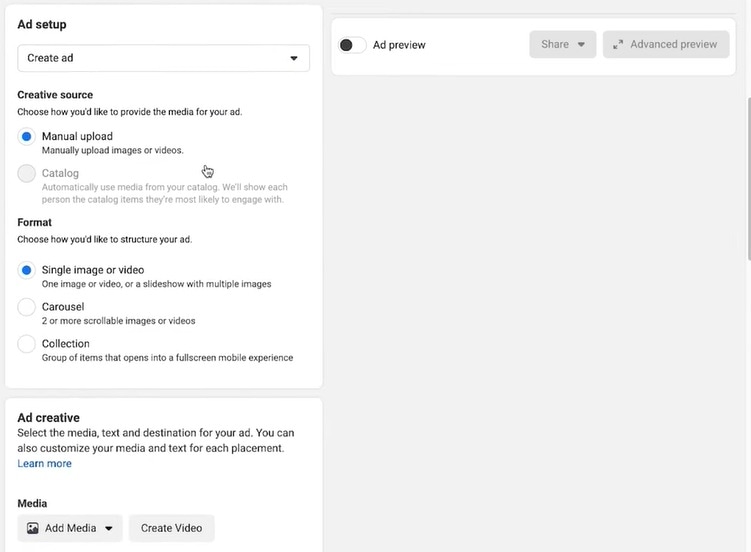
- W ustawieniach reklamy wybierz kategorię Utwórz reklamę.
- Ustaw źródło kreacji> Przesyłanie ręczne.
- W przypadku opcji Format> Pojedynczy obraz lub wideo.
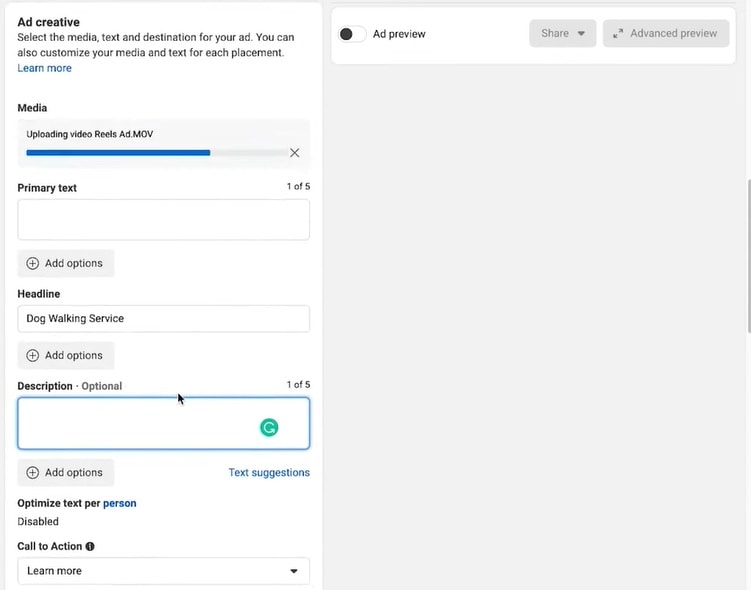
Następnie prześlij pliki wideo do sekcji Kreacja reklamy, wybierając opcję Multimedia> Dodaj multimedia.
Krok 6. Dodaj główny tekst, nagłówek, opis, wezwanie do działania i końcowe szczegóły
- Napisz krótki i wciągający podpis (maks. 40 znaków na Facebooku, 72 na Instagramie).
- Wybierz wezwanie do działania (CTA), np. Kup teraz, Dowiedz się więcej lub Zarejestruj się.
- Kliknij Dalej i przejrzyj wszystkie szczegóły kampanii.
Krok 7. Opublikuj reklamę rolek
Po sprawdzeniu wszystkich ustawień kliknij Opublikuj, aby uruchomić reklamę. Meta sprawdzi Twoją reklamę, zanim zostanie opublikowana. Po zatwierdzeniu Twoja reklama Reels zacznie się wyświetlać na Facebooku i Instagramie.

Uwaga:Oprócz powyższych metod Filmora oferuje szeroką gamę gotowych
szablony reklam wideo
, co czyni go najlepszym narzędziem do szybkiego i łatwego tworzenia angażujących, profesjonalnych reklam.
Wniosek
Uruchamianie reklam na Facebooku i Instagramie to świetny sposób na dotarcie do większej liczby osób dzięki angażującym, krótkim filmom. Reklamy te w naturalny sposób wtapiają się w kanały użytkowników, dzięki czemu stanowią skuteczny sposób nawiązania kontaktu z potencjalnymi klientami.
Przy odpowiedniej strategii reklamy Reels pomagają markom docierać do określonych odbiorców, śledzić skuteczność i poprawiać wyniki kampanii. Możesz także użyć funkcji inteligentnych krótkich klipów Wondershare Filmora, aby przekształcić długie filmy w krótkie szpule.
Zacznij promować istniejący Reel lub stwórz nowy i rozwijaj swoją markę na Facebooku i Instagramie dzięki reklamie Reel!