
Filmy z ruchomym tekstem są bardziej atrakcyjne wizualnie i angażują widza. Jest to przydatna umiejętność przy tworzeniu osobistych projektów, filmów promocyjnych i treści dla mediów społecznościowych. Dzięki tej lekcji będziesz mógł tworzyć dynamiczne animacje tekstowe.
Animowany lub ruchomy tekst podkreśla profesjonalizm i oryginalność. Skutecznie przyciąga widzów i dostarcza informacji. Po przeczytaniu tego samouczka możesz dodać do filmów kilka efektów tekstowych, aby zwiększyć ich wpływ i zaangażowanie.
Dzięki odpowiednim zasobom i metodom przeniesienie tekstu do projektów jest proste. Przyjrzyjmy się, jak za pomocą oprogramowania tworzyć atrakcyjne animacje tekstu, które usprawnią opowiadanie historii.
W tym artykule
-
- Rodzaje efektów ruchomego tekstu w Filmorze
- Przewodnik wideo, w którym możesz dowiedzieć się, jak dodawać animację tekstu
- Przewodnik krok po kroku dotyczący dodawania ruchomego tekstu w Filmorze
- Wskazówki zaawansowane:dodawanie dynamicznych napisów do filmu
-
- Kroki dodawania ruchomego tekstu za pomocą aplikacji internetowych
Część 1. Co to jest ruchomy tekst? I po co dodawać ruchomy tekst do filmów?
Tekst ruchomy oznacza animowany tekst, który płynnie przemieszcza się po ekranie. Może się przesuwać, zanikać, powiększać lub pojawiać się w stylu maszyny do pisania. Ruchomy tekst podkreśla informacje i utrzymuje zainteresowanie widza. To skuteczny sposób skutecznego przekazywania wiadomości w filmach.

Dodanie ruchomego tekstu do filmów poprawia wrażenia widza, podkreślając istotne szczegóły. Zwiększa atrakcyjność wizualną i interaktywność treści. Prezentacje, filmy w mediach społecznościowych, samouczki i reklamy często wykorzystują ruchomy tekst.
Dodając ruchomy tekst, możesz sprawić, że zwykły materiał filmowy stanie się bardziej wciągający. Umożliwia dodanie artystycznego charakteru, tła i niezbędnych elementów.
Teraz przyjrzyjmy się, jak osiągnąć te efekty za pomocą różnych narzędzi.
Część 2. Jak dodać ruchomy tekst do filmów za pomocą oprogramowania
Wondershare Filmora jest dobrze znana ze swojej szerokiej funkcjonalności i łatwości obsługi. Jest idealny dla początkujących i profesjonalistów, którzy chcą dodać ruchomy tekst do swoich filmów. Filmora oferuje wybór edytowalnych efektów tekstowych i animacji do wszystkich typów projektów.


Filmora jest kompatybilna ze wszystkimi urządzeniami, w tym Windows i Mac, i jest dostępna na różnych platformach. Intuicyjny interfejs oprogramowania umożliwia tworzenie filmów wyglądających profesjonalnie. Dzięki regularnym aktualizacjom zawsze będziesz mieć dostęp do najnowszych funkcji i narzędzi.
Możesz szybko dodawać tekst, dodawać animacje i zmieniać każdą funkcję Filmory zgodnie ze swoimi potrzebami. Ze względu na wszystkie swoje cechy jest to doskonała opcja dla każdego, kto chce umieścić w swoich filmach ruchomy tekst.
Rodzaje efektów ruchomego tekstu w Filmorze
- Przesuwany tekst:tekst przesuwa się po ekranie w poziomie lub w pionie, co idealnie nadaje się do napisów lub nagłówków.
- Zanikający tekst:tekst stopniowo pojawia się lub znika, tworząc gładki, delikatny efekt przejścia dla oczu.
- Efekt maszyny do pisania:tekst wydaje się być napisany literą po literze, co dodaje dynamiki i wciąga.
- Powiększanie/pomniejszanie:tekst zaczyna się od małego i powiększa lub odwrotnie, zwracając uwagę na kluczowe informacje lub tworząc dramatyczny nacisk.
Przewodnik wideo, w którym możesz dowiedzieć się, jak dodawać animację tekstu
Przewodnik krok po kroku dotyczący dodawania ruchomego tekstu w Filmorze
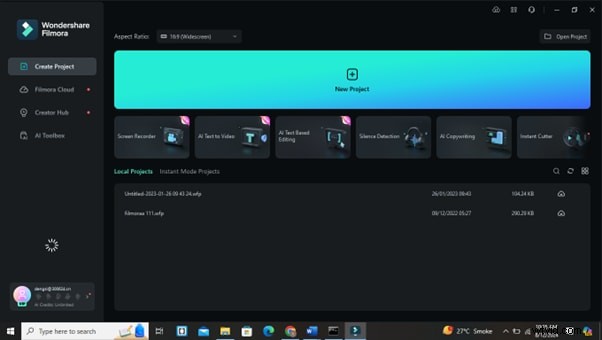
Krok 1:Otwórz Filmorę i rozpocznij nowy projekt
- Uruchom Filmorę i wybierz „Nowy projekt”, aby rozpocząć montaż.
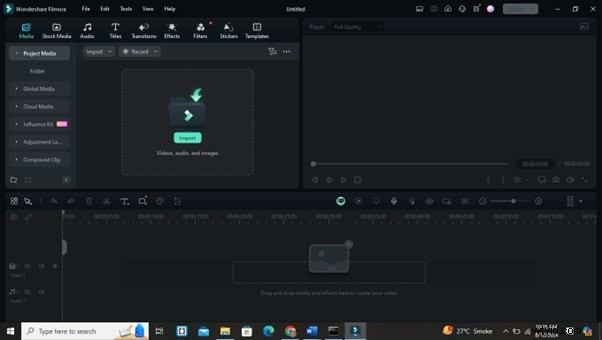
Krok 2:Zaimportuj swój film
- Kliknij „Importuj”, aby dodać pliki wideo do biblioteki multimediów, a następnie przeciągnij je na oś czasu.
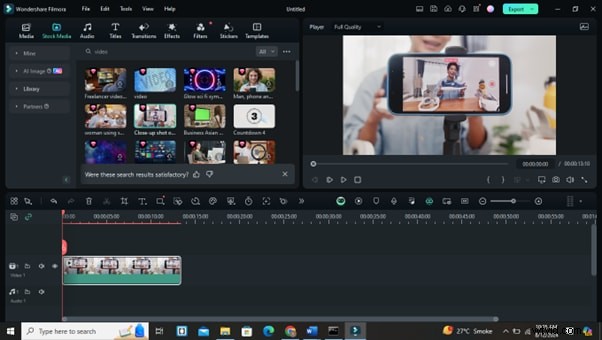
Krok 3:Dodaj tekst
- Przejdź do karty „Tytuły”, wybierz styl tekstu i przeciągnij go na oś czasu nad filmem.
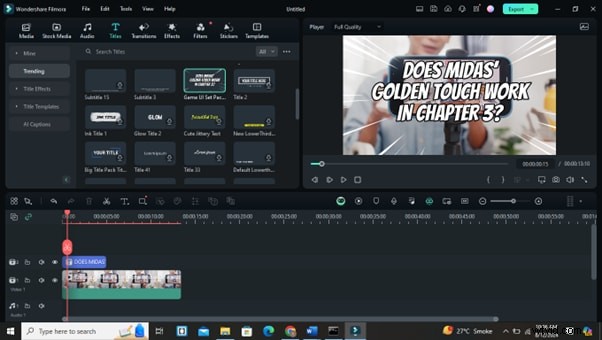
Krok 4:Dostosuj swój tekst
- Kliknij dwukrotnie tekst na osi czasu, aby otworzyć edytor tekstu. W edytorze tekstu możesz dostosować czcionkę, rozmiar, kolor i położenie.
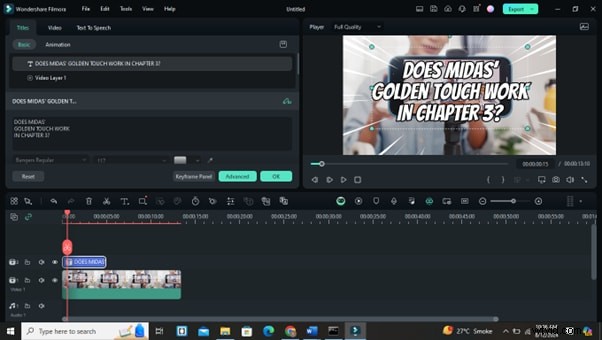
Krok 5:Animuj tekst
- Użyj karty „Animacja”, aby zastosować efekty ruchomego tekstu, takie jak przesuwanie, zanikanie lub maszyna do pisania.
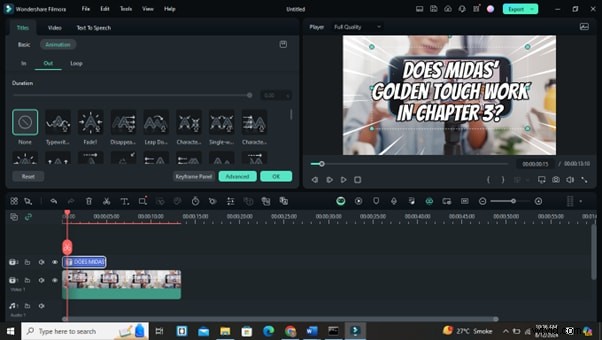
Krok 6:Wyświetl podgląd i dostosuj
- Kliknij „Odtwórz”, aby wyświetlić podgląd wideo. Wprowadź niezbędne zmiany w synchronizacji i animacji.
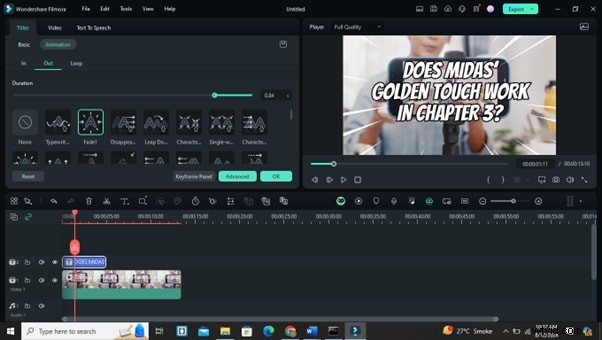
Krok 7:Eksportuj swój film
- Po zakończeniu kliknij „Eksportuj”, aby zapisać film w wybranym przez siebie formacie.
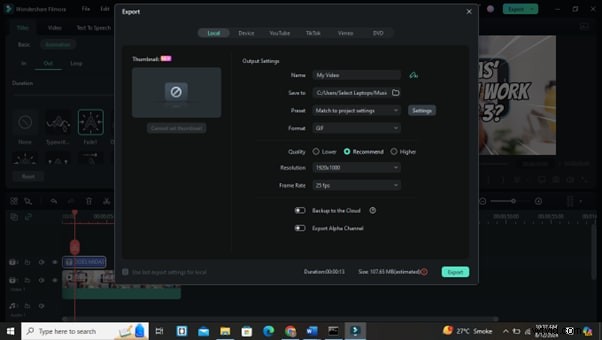
Ta metoda to także doskonały sposób na dodanie ruchomego tekstu do filmów TikTok. Pomaga wyróżnić Twoje treści i utrzymać zaangażowanie widzów.
Wskazówki zaawansowane:dodawanie dynamicznych napisów do filmu
Dynamiczne napisy są niezbędne do zwiększenia dostępności i zaangażowania wideo. Oto jak dodać je w Filmorze:
- Krok 1. Dodaj pole tekstowe dla napisów w menu „Tytuły”.
- Krok 2. Aby zachować spójność, umieść pole tekstowe u dołu ekranu.
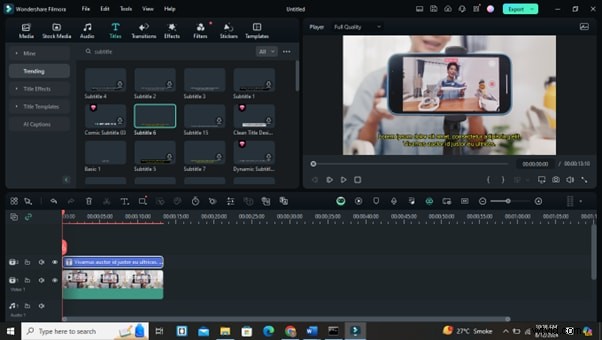
- Krok 3. Dostosuj tekst napisów i użyj animacji, aby nadać mu dynamikę.
- Krok 4. Upewnij się, że synchronizacja tekstu jest zgodna z dźwiękiem, aby zapewnić dokładną synchronizację.
Dynamiczne napisy zwiększają zrozumienie widza i utrzymują zainteresowanie. Są kluczowe w przypadku filmów z mową lub dialogiem.
Teraz przyjrzyjmy się, jak dodać ruchomy tekst za pomocą aplikacji online.
Część 3. Jak dodać ruchomy tekst do filmów za pomocą aplikacji internetowych
Aplikacje internetowe zapewniają wygodny sposób dodawania ruchomego tekstu do filmów bez konieczności pobierania oprogramowania. Doskonale nadają się do szybkich edycji i dla użytkowników, którzy potrzebują dostępu z dowolnego urządzenia.
Wiele aplikacji online oferuje bezpłatne wersje z podstawowymi funkcjami i opcjami premium dla zaawansowanych narzędzi. Umożliwiają dodawanie tekstu, stosowanie animacji i eksportowanie filmów bezpośrednio z przeglądarki. Niektóre popularne aplikacje internetowe to Canva, Kapwing i Animaker.
Programy te są łatwe w użyciu i dobrze sprawdzają się przy tworzeniu filmów promocyjnych i treści w mediach społecznościowych. Przyjrzyjmy się, jak możesz ich użyć do włączenia ruchomego tekstu do swoich filmów.
Kroki dodawania ruchomego tekstu za pomocą aplikacji internetowych
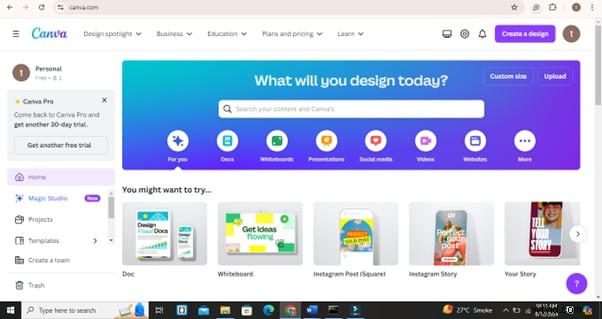
Krok 1. Wybierz aplikację online
Wybierz platformę taką jak Canva, Kapwing lub Animaker. W razie potrzeby utwórz konto.
Krok 2. Prześlij swój film
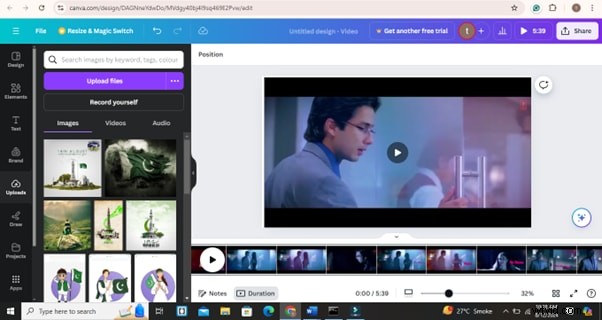
Skorzystaj z funkcji przesyłania, aby dodać plik wideo do platformy.
Krok 3. Dodaj tekst
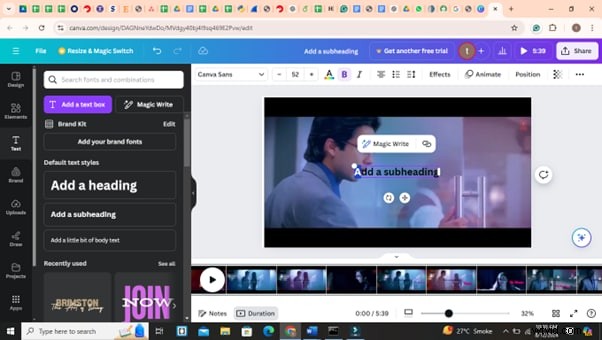
Użyj narzędzia tekstowego, aby dodać pole tekstowe do swojego wideo. Zmień rozmiar, kolor i styl czcionki.
Krok 4. Zastosuj animację
Wybierz animacje zanikania, przesuwania lub maszyny do pisania, aby poruszyć tekst.
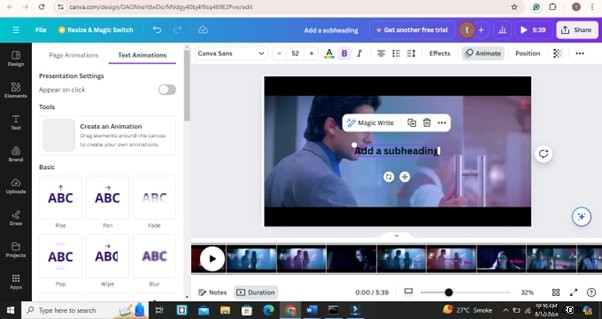
Krok 5. Podgląd i edycja
Przejrzyj swój film i dostosuj go, aby zapewnić prawidłowe wyrównanie tekstu.
Krok 6. Eksportuj swój film
Zapisz edytowany film w żądanym formacie, aby móc go udostępnić lub poddać dalszej edycji.
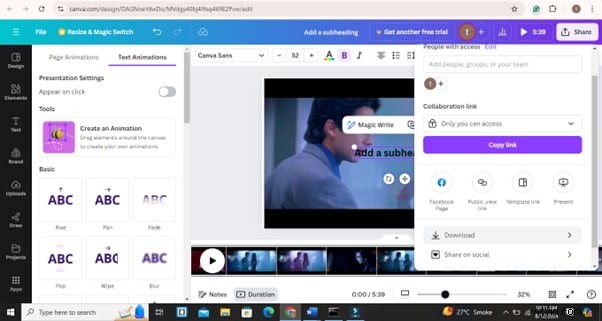
Aplikacje online zapewniają elastyczność i wygodę. Idealnie nadają się do szybkich projektów i edycji w podróży.
Następnie dowiedz się, jak dodać ruchomy tekst do filmów w YouTube za pomocą YouTube Studio.
Część 4:Dodaj ruchome teksty do filmu na YouTube za pomocą YouTube Studio
Możesz ulepszyć swoje filmy, korzystając z podstawowych narzędzi do edycji YouTube Studio. Za jego pomocą możesz dodawać podstawowe nakładki tekstowe do swoich treści, nawet jeśli brakuje im bogactwa funkcji wyspecjalizowanych aplikacji do edycji.
Dostęp do YouTube Studio jest możliwy bezpośrednio z Twojego konta YouTube. Idealnie nadaje się do szybkiego wprowadzania zmian lub dodawania tekstu do filmów już przesłanych na Twój kanał.
Aby dodać ruchomy tekst w YouTube Studio:
Krok 1. Uzyskaj dostęp do YouTube Studio
Zaloguj się na swoje konto YouTube i przejdź do YouTube Studio.
Krok 2. Wybierz Wideo
Wybierz film, który chcesz edytować, z listy filmów na swoim kanale.
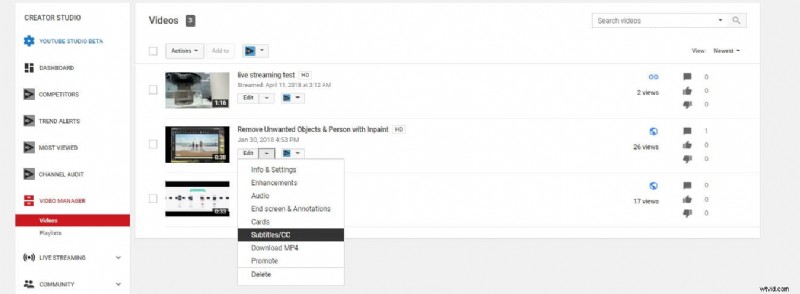
Krok 3. Edytuj wideo
Użyj karty „Edytor”, aby uzyskać dostęp do narzędzi do edycji.
Krok 4. Dodaj tekst
Kliknij „Dodaj tekst” i wprowadź żądany tekst. Możesz umieścić go na filmie.
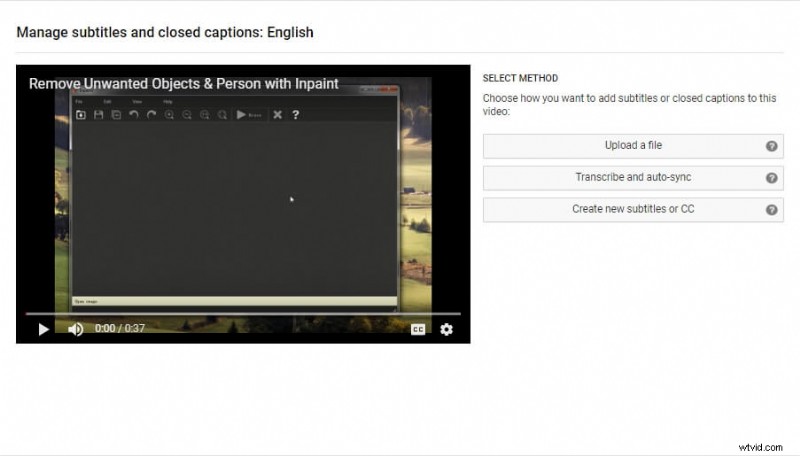
Krok 5. Animuj tekst
Chociaż animacje są ograniczone, możesz użyć prostych przejść, aby tekst pojawił się lub zniknął.
Krok 6. Zapisz zmiany
Gdy będziesz zadowolony ze zmian, zapisz zmiany, aby zaktualizować swój film.
Narzędzia do edycji YouTube Studio są proste, ale funkcjonalne i umożliwiają szybkie wprowadzanie zmian i dodawanie tekstu.
Przejdźmy do często zadawanych pytań na temat dodawania ruchomego tekstu do filmów.
Przemyślenia końcowe
Dodanie ruchomego tekstu do filmów może zwiększyć ich atrakcyjność wizualną i zaangażowanie. Niezależnie od tego, czy korzystasz z profesjonalnego oprogramowania, takiego jak Filmora, czy aplikacji online, proces jest prosty i dostępny.
Eksperymentuj z różnymi efektami tekstowymi i animacjami, aby znaleźć najlepsze dla swoich treści. Przenoszenie tekstu pomaga skutecznie przekazywać informacje i dodaje element dynamiczny do Twoich filmów.
W miarę praktyki dodawanie ruchomego tekstu stanie się drugą naturą. Odkrywaj nowe narzędzia i techniki, aby stale doskonalić swoje umiejętności edycji wideo. Miłego edytowania!