
Obrysowywanie tekstu w programie Adobe After Effects podnosi jakość obrazu, poprawia czytelność i dodaje profesjonalnego charakteru tytułom i nakładkom.
Pociągnięcia obrysowują znaki, podkreślając krawędzie i poprawiając czytelność — szczególnie gdy są umieszczone na ruchliwym lub kolorowym tle. Idealnie nadają się do wstępów do YouTube, tytułów filmowych i wszelkich projektów wymagających jasnego, wciągającego tekstu.
After Effects oferuje nieograniczone możliwości dostosowywania:wybierz kolor, szerokość, a nawet animuj pociągnięcia, aby ożywić swoją typografię. Ten przewodnik przeprowadzi Cię przez każdy etap — od podstawowej aplikacji po zaawansowane techniki animacji.
Spis treści
- Dodawanie i dostosowywanie pociągnięć w programie After Effects
- Zaawansowane techniki animacji obrysów
- Zapewnianie spójności między wersjami
- Uwydatnianie tekstu dodatkowymi efektami
- Tworzenie pustego tekstu
- Alternatywy dla obrysu (cień, blask)
- Stosowanie efektów obrysu w Filmorze
- Przebieg pracy krok po kroku
- Łączenie technik tekstowych w celu uzyskania profesjonalnych wyników
Część 1. Jak dodać obrys do tekstu w After Effects
Adobe After Effects słynie z niezawodnych narzędzi tekstowych. Dodanie obrysu to prosty, ale skuteczny sposób na wyeksponowanie tekstu. Niezależnie od tego, czy tworzysz konspekty dla przejrzystości, czy animacje dla polotu, platforma zapewnia wszystkie potrzebne narzędzia.
Proces jest podzielony na przejrzyste etapy, z których każdy oferuje opcje dostosowywania. Możesz wybierać kolory, dostosowywać grubość i stosować animację, dzięki czemu przepływ pracy jest idealny zarówno dla początkujących, jak i doświadczonych projektantów.
Przejdźmy do szczegółowych kroków.
Krok 1:Utwórz warstwę tekstową
- Otwórz After Effects i rozpocznij nowy projekt.
- Użyj narzędzia Tekst (T), aby dodać warstwę tekstową do swojej kompozycji.
- Wprowadź żądaną treść tekstową.

Przed kontynuowaniem umieść tekst prawidłowo i upewnij się, że jest czytelny.
Krok 2:Dodaj efekt obrysu
- Otwórz panel Znak (Okno> Znak, jeśli jest ukryty).
- Znajdź opcję Kolor obrysu obok Koloru wypełnienia.
- Kliknij pole Kolor obrysu i wybierz preferowany kolor.
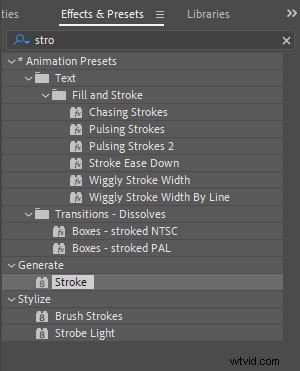
Kolory obrysów powinny uzupełniać ogólny motyw wideo, aby uzyskać optymalny efekt wizualny.
Krok 3:Dostosuj obrys
- Dostosuj szerokość obrysu w panelu Znak.
- Eksperymentuj z różnymi szerokościami, aby uzyskać pożądany efekt.
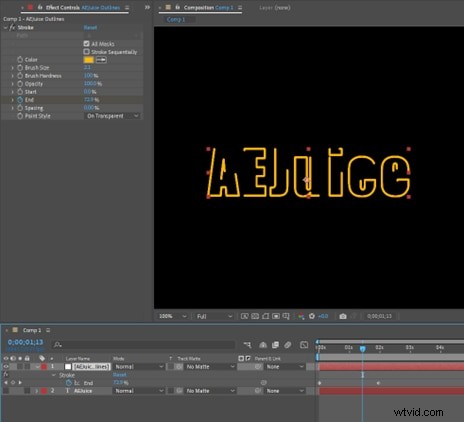
Dostosowanie grubości gwarantuje, że obrys uwydatni tekst, a nie przytłoczy go.
Krok 4:Dopracuj swój tekst
- Aby utworzyć pusty tekst, kliknij Kolor wypełnienia i wybierz „Bez koloru wypełnienia”.
- Dostosuj ustawienia obrysu, aby uzyskać wyraźny kontur.
- Użyj narzędzi Wyrównaj i Przekształć, aby dokładnie ustawić tekst.
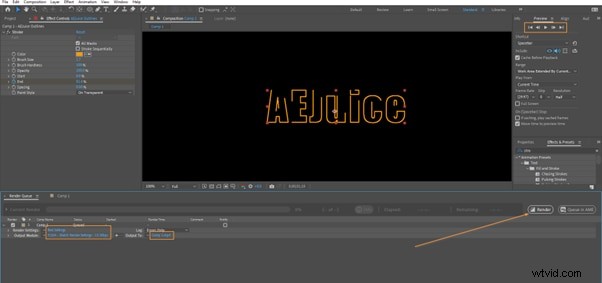
Wyrównanie i pozycjonowanie mają kluczowe znaczenie dla dopracowanego produktu końcowego.
Aby zapoznać się z wizualną instrukcją, obejrzyj dołączony film instruktażowy.
Zaawansowane techniki animowania pociągnięć tekstu
Animowanie pociągnięć dodaje dynamiczny ruch do tytułów. Oto sprawdzone metody:
- Animuj kolor obrysu :zastosuj klatki kluczowe do właściwości „Kolor obrysu” w menu Animacja, aby zmieniać kolor z biegiem czasu.
- Konwertuj tekst na kształty :kliknij warstwę tekstową prawym przyciskiem myszy i wybierz „Utwórz kształty z tekstu”. Spowoduje to otwarcie warstwy Kształt, umożliwiającej bardziej złożone efekty obrysu.
- Dodaj ścieżki przycinania :Użyj efektu Przytnij ścieżki, aby animować punkty początkowe i końcowe obrysu, tworząc animacje odkrywania lub wycierania.
Techniki te otwierają możliwości twórcze i nadają tekstowi profesjonalny, animowany wygląd.
Spójność między wersjami After Effects
Podstawowa funkcjonalność Adobe pozostaje stabilna w różnych wersjach, co gwarantuje, że powyższe kroki będą działać zarówno w najnowszej wersji, jak i w wielu starszych wersjach. Wszelkie istotne zmiany są dokumentowane w informacjach o wersji, dzięki czemu możesz być na bieżąco bez zakłócania pracy.
Część 2. Po co dodawać obrys do tekstu w After Effects?
Pociągnięcia zwiększają widoczność, elastyczność i kreatywność:
- Większa widoczność :wyraźne krawędzie pomagają wyróżnić tekst na skomplikowanym tle.
- Elastyczność projektu :Pociągnięcia przekształcają prosty tekst w uderzające komunikaty wizualne.
- Potencjał twórczy :Można je animować, łączyć z innymi efektami lub stosować w stylu minimalistycznym.
Dodatkowe efekty tekstowe w After Effects
- Animacja obrysu lub sam tekst dodaje ruchu.
- Odsłonięcie maszyny do pisania tworzy klasyczny, wciągający efekt.
- Ustawienia wstępne zapewniają szybki i dopracowany wygląd.
- Pusty tekst (bez wypełnienia) zapewnia elegancką, minimalistyczną estetykę.
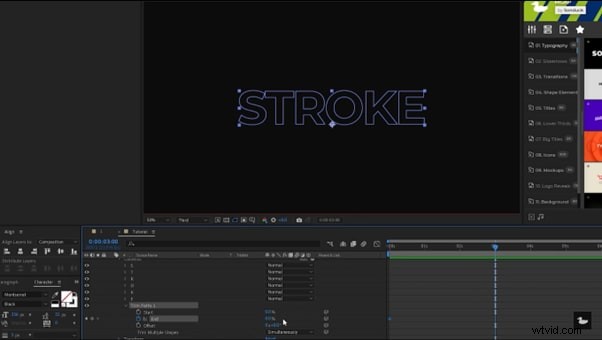
Pociągnięcia podnoszą te efekty, zwiększając efekt i czytelność.
Jak utworzyć pusty tekst, dodając obrys w programie After Effects
Wykonaj te krótkie kroki:
- Utwórz warstwę tekstową za pomocą narzędzia Tekst.
- Otwórz panel Znak i ustaw kolor obrysu.
- Kliknij Kolor wypełnienia i wybierz „Bez koloru wypełnienia”.
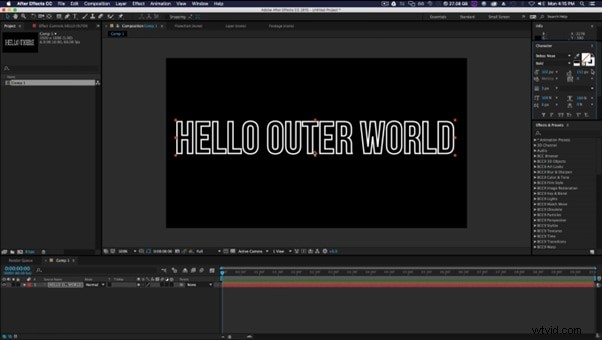
Rezultatem jest czysty tekst składający się wyłącznie z konturów, idealny do projektów minimalistycznych.
Alternatywy dla udaru w After Effects
Chociaż obrysy mają potężną moc, inne efekty mogą również ulepszyć tekst:
- Cień dodaje głębi i separacji.
- Blask tworzy miękką, świetlistą ramkę.
Połączenie ich z obrysami może zapewnić jeszcze bogatsze efekty wizualne.
Część 3. Jak dodać obrys do tekstu w Filmorze
Filmora, znana z przyjaznego interfejsu, oferuje prostą ścieżkę do obrysowania tekstu. Jest idealny zarówno dla początkujących, jak i profesjonalistów.
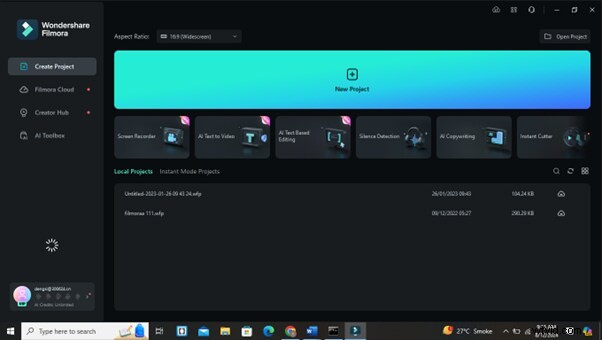
Funkcje Filmory obejmują zakrzywiony tekst, automatyczne napisy i gotowe efekty, dzięki czemu jest to wszechstronny wybór w przypadku dynamicznych nakładek tekstowych.
Przebieg pracy krok po kroku:
Krok 1:Otwórz Filmorę
Rozpocznij nowy projekt i zaimportuj swoje klipy wideo.
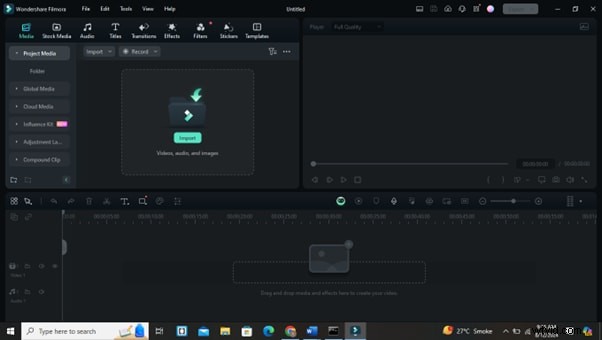
Krok 2:Dodaj tekst
Użyj menu Tytuł, aby przeciągnąć pole tekstowe na oś czasu.
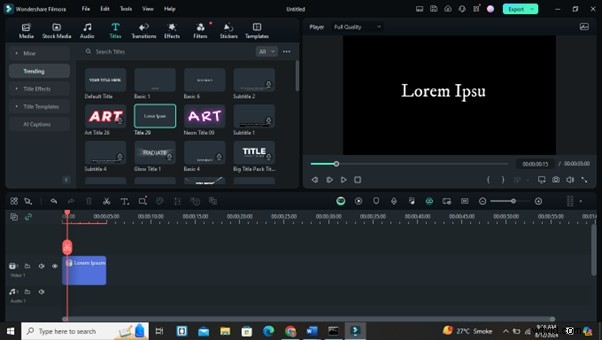
Krok 3:Dostosuj tekst
Wybierz pole tekstowe i przejdź do właściwości tekstu, aby dodać obrys.
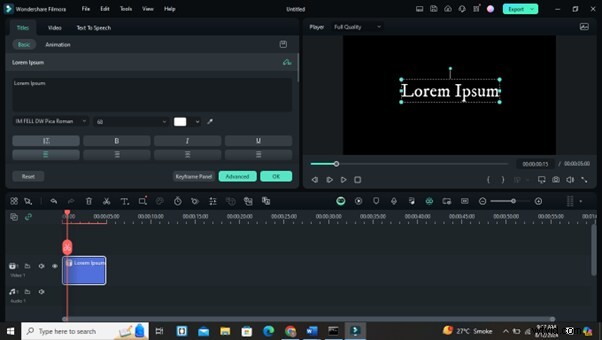
Krok 4:Dostosuj skok
Wybierz kolor, szerokość i styl obrysu, aby dopasować je do tematu filmu.
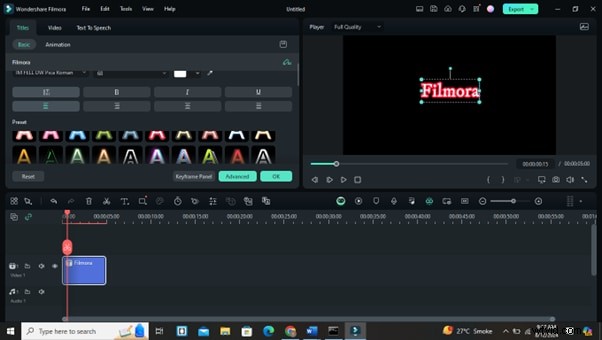
Krok 5:Podgląd i eksport
Przejrzyj zmiany i wyeksportuj gotowy film.
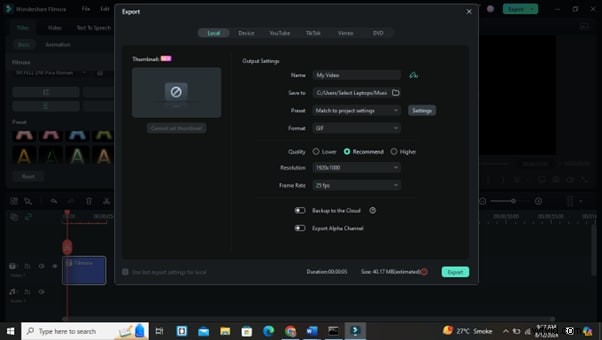
Łączenie technik tekstowych w celu uzyskania profesjonalnych wyników
Integruj obrysy z cieniami, gradacją kolorów i przejściami, aby stworzyć dopracowane efekty wizualne. Edytor tekstu AI firmy Filmora może automatycznie transkrybować dźwięk, usprawniając tworzenie napisów.
- Edycja oparta na tekście AI:szybko transkrybuj dźwięk na edytowalny tekst.
- Dostosowywane opcje tekstu:dostosuj czcionki, kolory i cienie.
- Animacje tekstu:wybierz spośród dynamicznych ustawień wstępnych.
- Tekst do eksportu :Zmień przeznaczenie napisów na blogi lub media społecznościowe.
Te połączone techniki podnoszą ogólną jakość Twoich filmów, czyniąc je bardziej wciągającymi i profesjonalnymi.
Wniosek
Opanowanie efektów obrysu w After Effects — i w razie potrzeby uzupełnienie ich Filmorą — zwiększa czytelność, dodaje wizualnego charakteru i wzbogaca Twój zestaw narzędzi kreatywnych. Eksperymentuj z różnymi szerokościami, kolorami i animacjami; im więcej ćwiczysz, tym bardziej naturalna stanie się ta umiejętność. Kontynuuj udoskonalanie i ciesz się tworzeniem efektownych efektów wizualnych.

