
Filmy stanowią dużą część codziennego życia, zarówno w mediach społecznościowych, vlogach, jak i w zabawnych edycjach. Czasami musisz przyspieszyć wideo na iPhonie, aby utworzyć timelapse lub uczynić klip bardziej ekscytującym. Wiele osób używa iMovie do edycji, ponieważ jest darmowy i wbudowany w iPhone'a. Jednak opcje przyspieszania wideo na iPhonie za pomocą iMovie są ograniczone do maks. 2x , co może być frustrujące, zwłaszcza jeśli chcesz przewinąć wideo do przodu na iPhonie bardziej agresywnie. Jeśli zastanawiasz się, jak przyspieszyć wideo iMovie na iPhonie i szukasz alternatywy, która oferuje więcej, trafiłeś we właściwe miejsce. W tym artykule dowiesz się, jak przyspieszyć wideo w iMovie na iPhonie i jak to zrobić bez iMovie. Otrzymasz także wskazówki ekspertów, dzięki którym Twoje edycje będą jeszcze lepsze. Zacznijmy!
W tym artykule
- Jak przyspieszyć wideo w iMovie na iPhonie
- Jak przyspieszyć wideo na iPhonie ponad dwukrotnie bez iMovie (Filmora)
- Premia. Wskazówki, jak dostosować prędkość wideo jak profesjonalista
Część 1. Jak przyspieszyć wideo w iMovie na iPhonie
iMovie to bezpłatna i wbudowana aplikacja do edycji wideo na iPhone'a. Jeśli chcesz przyspieszyć wideo w iMovie na iPhonie, wykonaj te proste kroki:
Jak przyspieszyć wideo w iMovie na iPhonie
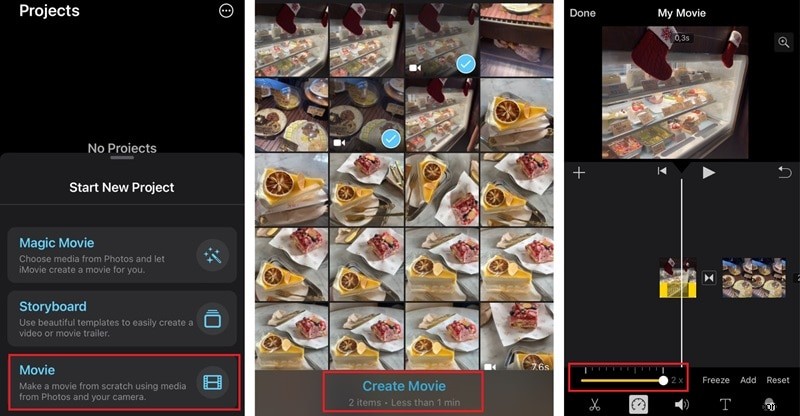
- Otwórz iMovie :Uruchom aplikację iMovie na swoim iPhonie. Następnie utwórz nowy projekt, wybierając „Film
- Zaimportuj swój film :wybierz film, który chcesz edytować, i kliknij „Utwórz film
- Wybierz klip :Stuknij klip wideo na osi czasu, a następnie stuknij ikonę prędkościomierza (mały zegar). Pojawi się suwak szybkości.
- Zwiększ prędkość :Przeciągnij suwak w prawo, aby przyspieszyć wideo. Maksymalna prędkość wynosi 2x.
- Wyświetl podgląd i zapisz :kliknij „Odtwórz ", aby sprawdzić zmiany. Jeśli wszystko jest w porządku, kliknij „Gotowe” i zapisz lub wyeksportuj film.
Główne ograniczenie iMovie:dlaczego nie można przyspieszyć wideo na iPhonie więcej niż 2x
Chociaż iMovie to dobra bezpłatna opcja, wielu użytkowników uważa, że jest ona zbyt ograniczona, aby można było ją dostosować do profesjonalnej prędkości. Oto kilka typowych problemów:
Ograniczona kontrola prędkości (maks. 2x) – możesz przyspieszyć wideo tylko do 2x – jest to główne ograniczenie, jeśli chcesz przyspieszyć wideo na iPhonie ponad 2x, aby uzyskać prawdziwy efekt timelapse lub szybkiego przewijania do przodu.
Chociaż iMovie jest dobrą bezpłatną opcją, wielu użytkowników uważa, że jest ona zbyt ograniczona, aby można było regulować prędkość. Oto kilka typowych problemów:
- Ograniczona kontrola prędkości – Możesz przyspieszyć wideo tylko do 2x, co w przypadku niektórych projektów może nie wystarczyć.
- Brak precyzyjnej regulacji prędkości – Nie ma możliwości wprowadzenia dokładnej wartości prędkości, co utrudnia precyzyjne dostrojenie.
- Niezgrabny interfejs – Nawigacja po osi czasu może być trudna, szczególnie dla początkujących.
- Brak funkcji zwiększania prędkości –iMovie nie pozwala na płynne zmiany prędkości; dotyczy tylko stałej zmiany prędkości.
Jeśli potrzebujesz większej kontroli i elastyczności, lepszą opcją jest Filmora Mobile. Umożliwia przyspieszenie filmów na iPhonie bez iMovie i oferuje zaawansowaną kontrolę prędkości w celu płynniejszej regulacji. W następnej sekcji dowiesz się, jak przyspieszyć wideo na iPhonie bez iMovie, korzystając z najlepszej dostępnej alternatywnej aplikacji.
Część 2. Jak przyspieszyć wideo na iPhonie ponad dwukrotnie bez iMovie (Filmora)
Nie dla wszystkich korzystanie z iMovie jest łatwe. Chociaż jest darmowy i wbudowany w iPhone'a, ma ograniczone funkcje dostosowywania szybkości wideo. Jeśli kiedykolwiek miałeś problemy z dwukrotnym ograniczeniem prędkości w iMovie, nieporęcznym interfejsem lub brakiem precyzji, być może szukałeś lepszej alternatywy.
Jako alternatywne rozwiązanie możesz potrzebować Filmory. Filmora oferuje większą elastyczność, lepszą kontrolę i łatwiejszy sposób przyspieszania filmów na iPhonie.
Dlaczego Filmora Mobile to najlepsza alternatywa do przyspieszania filmów na iPhonie
W porównaniu do iMovie, Filmora Mobile znacznie ułatwia przyspieszanie filmów. Oto dlaczego jest to lepszy wybór:
- Więcej opcji regulacji prędkości: W przeciwieństwie do restrykcyjnego, dwukrotnego ograniczenia prędkości w iMovie, Filmora Mobile pozwala naprawdę szybciej tworzyć filmy na iPhonie. Możesz precyzyjnie regulować prędkość od 0,1x (w zwolnionym tempie) do 10x lub więcej (w zależności od klipu), oferując elastyczność niezbędną do uzyskania profesjonalnie wyglądających efektów szybkiego przewijania do przodu. To całkowicie rozwiązuje problem przyspieszenia wideo na iPhonie ponad 2x.
- Przyjazny dla użytkownika interfejs: iMovie może wydawać się nieporęczne i zagmatwane, podczas gdy Filmora Mobile ma intuicyjny, łatwy interfejs „przeciągnij i upuść” dla początkujących. Nie ma skomplikowanych menu – wszystko jest proste.
- Dodatkowe funkcje zapewniające lepsze filmy: Dodaj filtry, przejścia, nakładki tekstowe i muzyczne, aby Twój film wyglądał profesjonalnie. Korzystaj z narzędzi opartych na sztucznej inteligencji, takich jak odszumianie dźwięku AI, aby uzyskać wyraźniejszy dźwięk. Eksportuj w wielu formatach i rozdzielczościach, zoptymalizowanych pod kątem mediów społecznościowych.
Jeśli szukasz prostego, ale skutecznego sposobu na przyspieszenie wideo na iPhonie bez iMovie, Filmora Mobile jest idealnym wyborem.
Przewodnik krok po kroku przyspieszający odtwarzanie filmów za pomocą Filmory na iPhonie
01 z 07Pobierz i otwórz Filmora Mobile
Zainstaluj Filmora Mobile z App Store i uruchom go.
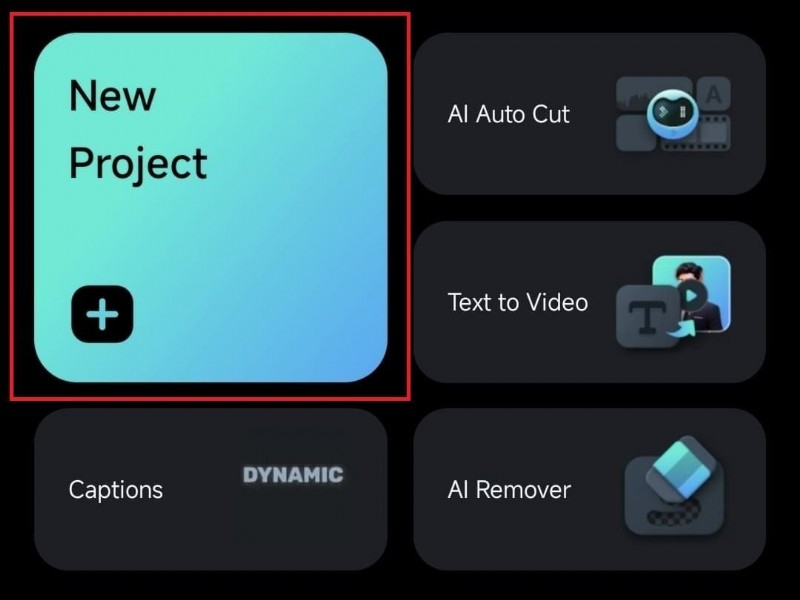
02z 07Zaimportuj swój film
Kliknij „Nowy projekt " i wybierz film, który chcesz edytować.
03 z 07Wybierz narzędzie Szybkość
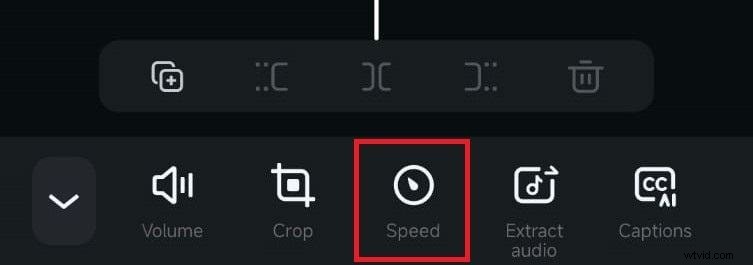
Kliknij klip wideo na osi czasu, a następnie wybierz „Przytnij " z menu edycji.
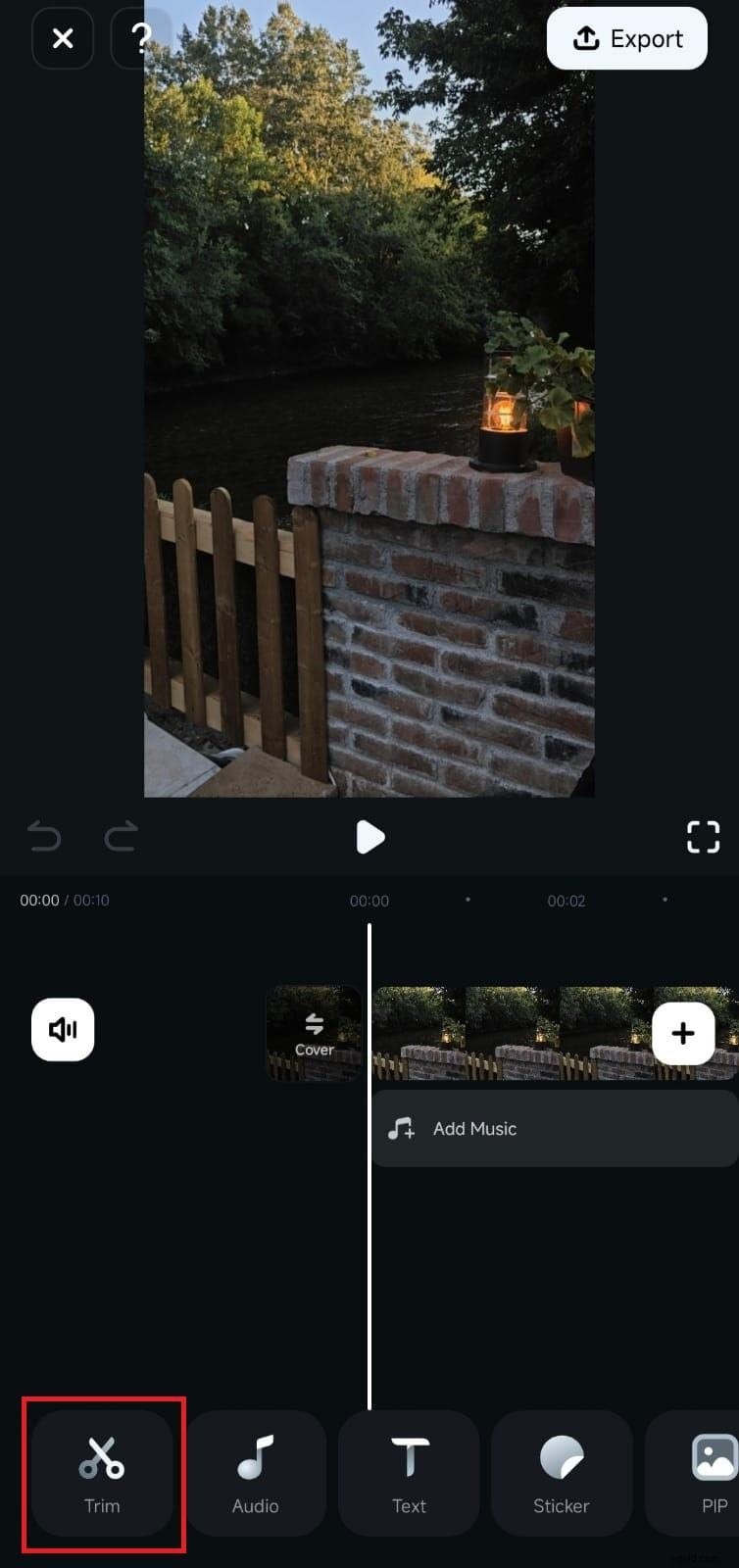
Następnie możesz znaleźć i wybrać „Menu prędkości”.
04 z 07Dostosuj prędkość (od 0,1x do 10x)
Użyj suwaka prędkości, aby zwiększyć prędkość wideo. Można to precyzyjnie wyregulować, od 1,2x do 5x lub więcej.
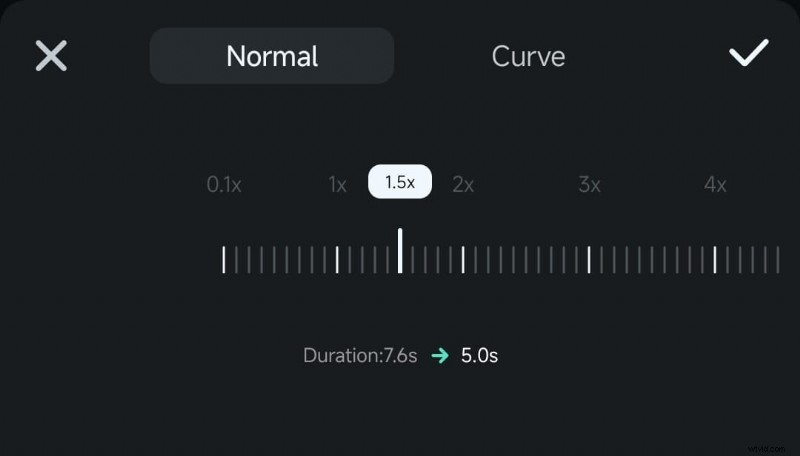
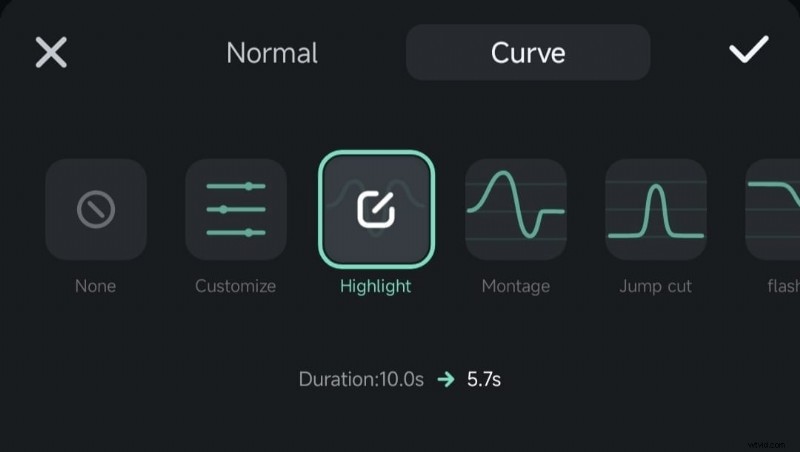
Za pomocą narzędzia Krzywa można także utworzyć efekt dynamicznej prędkości. Przejdź do zakładki „Krzywa” u góry, a następnie wybierz jedną z pięciu gotowych opcji zwiększania prędkości.
05 z 07Dostosuj prędkość
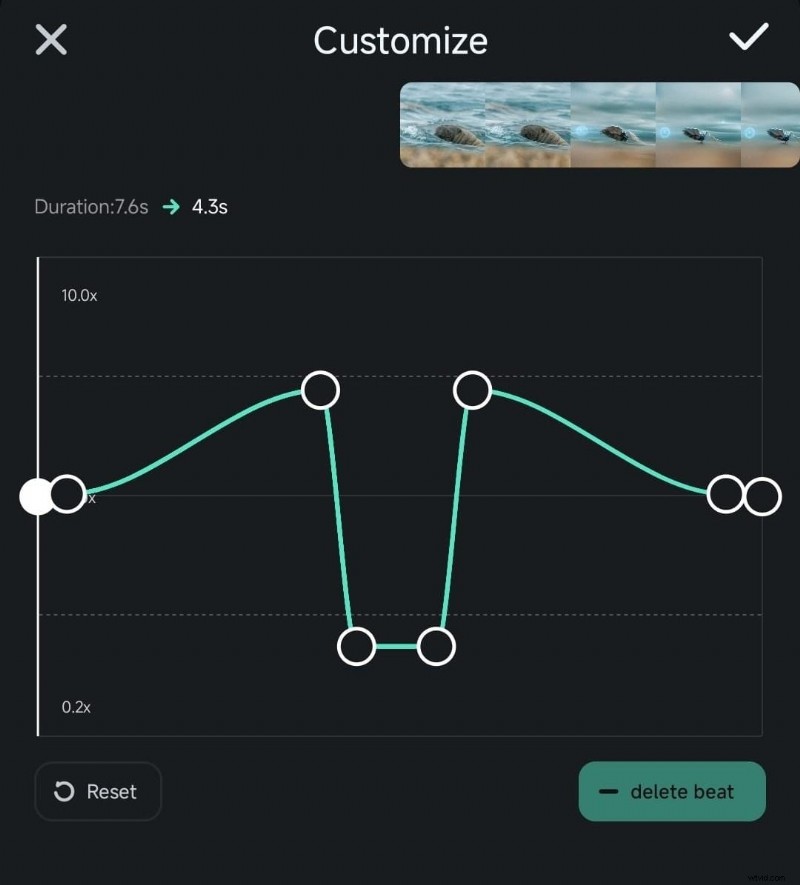
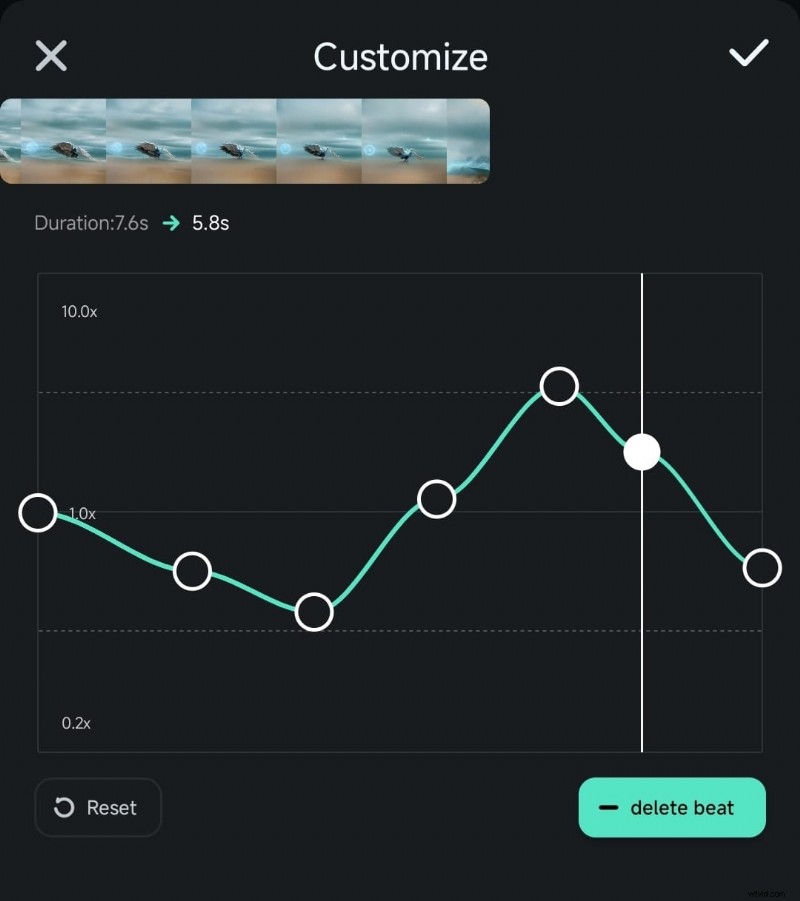
Możesz dostosować prędkość w oparciu o swoje preferencje. Kliknij menu „Dostosuj”, a następnie przesuń istniejące rytmy po wykresie, aby zwiększyć lub zmniejszyć prędkość niektórych części klipu.
06z 07Wyświetl podgląd przyspieszonego filmu
Kliknij Odtwórz, aby sprawdzić zmiany. W razie potrzeby możesz dodać lub usunąć uderzenia, aby wprowadzić zmiany.
07 z 07Eksportuj i zapisz
Kliknij „Eksportuj”, aby zapisać wideo w wysokiej jakości.
Dzięki Filmora Mobile nie jesteś ograniczony ograniczeniami iMovie. Otrzymujesz precyzyjną kontrolę prędkości, łatwy interfejs i profesjonalne funkcje bez żadnych kłopotów.
Premia. Wskazówki, jak dostosować prędkość wideo jak profesjonalista
Przyspieszanie lub zwalnianie filmu nie polega tylko na przyspieszeniu lub spowolnieniu jego odtwarzania. Prawidłowo wykonane może sprawić, że Twój film będzie bardziej wciągający i profesjonalny. Niezależnie od tego, czy przyspieszasz wideo w iMovie na iPhonie, czy używasz Filmora Mobile dla większej kontroli, te wskazówki pomogą Ci tworzyć dopracowane filmy.
1. Połącz regulację prędkości z innymi efektami
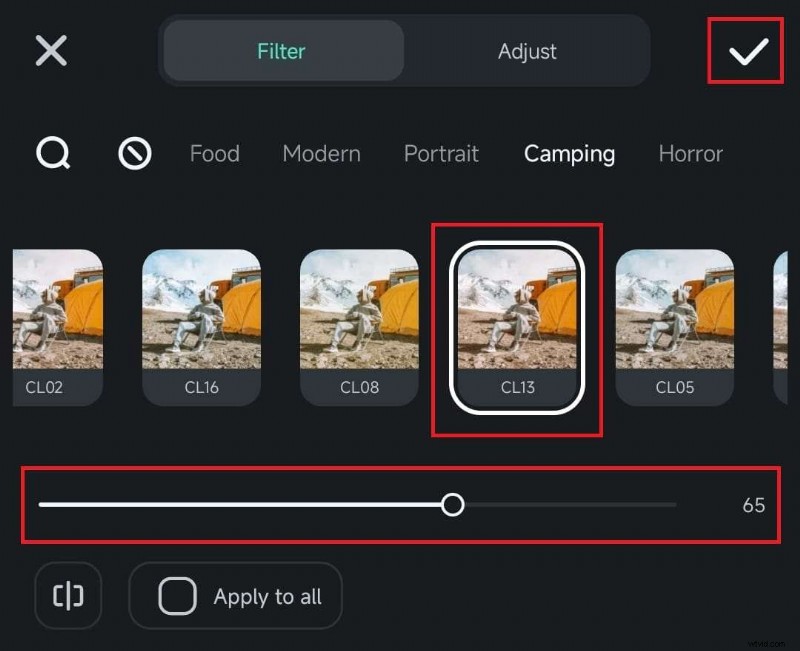
Film, który nagle przyspiesza lub zwalnia, może wydawać się gwałtowny. Dodanie przejść, filtrów lub nakładek sprawia, że zmiana wygląda naturalnie.
- Przewijanie do przodu z przejściami – Jeśli przyspieszasz scenę, użyj przejścia zanikającego lub rozmywającego, aby było płynniejsze.
- Zwolnione tempo z filtrami kinowymi – Zastosowanie filtra koloru lub efektu miękkiego światła poprawia jakość klipów w zwolnionym tempie.
W przeciwieństwie do iMovie, który ma ograniczone efekty, Filmora Mobile oferuje szereg wbudowanych przejść i filtrów. Możesz łatwo połączyć regulację prędkości z ulepszeniami wizualnymi, aby uzyskać dopracowany wygląd.
2. Wykorzystuj zmiany prędkości w kreatywny sposób
Dostosowanie prędkości może dodać emocji lub dramatyzmu Twojemu filmowi. Zamiast ustawiać stałą prędkość, spróbuj zastosować zmiany prędkości, aby ulepszyć opowiadanie historii.
- Zwolnione tempo dla dramatycznych momentów – zmniejsz prędkość, aby podkreślić kluczową akcję, reakcję lub moment emocjonalny.
- Przewijanie do przodu, aby uzyskać efekty poklatkowe – Przyspiesz długie klipy, takie jak filmy z podróży lub filmy o gotowaniu, aby utrzymać zaangażowanie widzów.
Używaj zwiększania prędkości, aby uzyskać płynne przejścia – zamiast nagłej zmiany prędkości stopniowo zwiększaj lub zwalniaj, korzystając z krzywej prędkości.
Filmora obsługuje rampowanie prędkości (regulację prędkości krzywej), umożliwiając tworzenie płynnych przejść prędkości zamiast nagłych skoków, których iMovie nie oferuje.

3. Synchronizuj prędkość wideo z muzyką w tle
Zmiana szybkości wideo może mieć wpływ na rytm nagrania. Aby zachować atrakcyjność wizualną, dopasuj zmiany prędkości do rytmu muzyki w tle.
- Szybkie kawałki do optymistycznej muzyki – Przyspiesz klipy, aby dopasować je do szybkiego utworu, aby uzyskać energetyczny efekt.
- Zwolnione tempo dla dramatycznych ścieżek dźwiękowych – Jeśli Twoja muzyka zawiera sekcję delikatną lub emocjonalną, zwolnij wideo, aby dopasować je do nastroju.
Filmora ma wbudowaną muzykę bezpłatną i narzędzie do wykrywania rytmu, dzięki czemu synchronizacja zmian prędkości ze ścieżką dźwiękową jest łatwa. W przeciwieństwie do iMovie, który wymaga ręcznych dostosowań, Filmora pomaga idealnie przyspieszyć zmiany.
Wniosek
Przyspieszenie filmu może przekształcić zwykły klip w coś ekscytującego, niezależnie od tego, czy jest to szybki timelapse, zabawny efekt szybkiego ruchu czy dopracowany post w mediach społecznościowych. Chociaż iMovie na iPhonie pozwala dostosować prędkość, jego dwukrotny limit i brak elastyczności mogą być frustrujące.
Jeśli chcesz precyzyjnej kontroli prędkości, płynnych przejść i łatwego montażu, Filmora Mobile jest lepszym wyborem. Pozwala przyspieszyć wideo na iPhonie bez iMovie, oferując większą swobodę twórczą. Wypróbuj obie metody i przekonaj się, która z nich pomoże Ci łatwo stworzyć idealny film w przyspieszonym tempie.

Filmora
⭐⭐⭐⭐⭐
Najlepsze oprogramowanie i aplikacja do edycji wideo oparte na sztucznej inteligencji