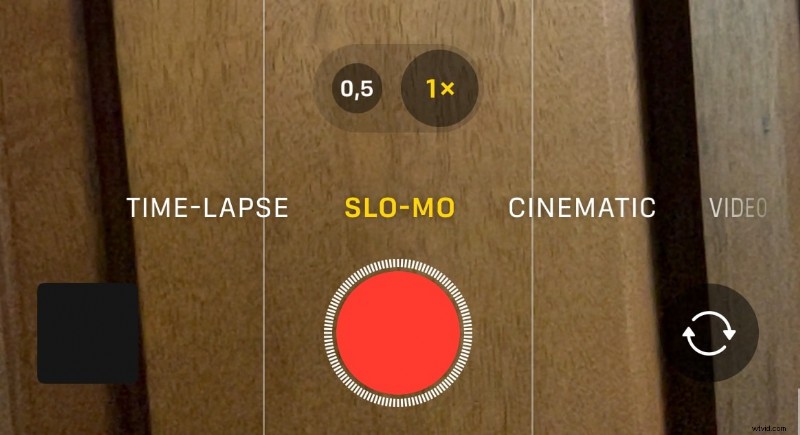
Nie musisz się martwić, Twój iPhone ma wbudowane narzędzia do edycji, które spowalniają wideo na iPhonie po nagraniu. Dodatkowo możesz także korzystać z aplikacji innych firm, które zapewniają jeszcze bardziej zaawansowaną kontrolę w celu tworzenia płynnych i profesjonalnych efektów w zwolnionym tempie.
Nagrywanie filmów w zwolnionym tempie na iPhonie jest proste dzięki wbudowanemu trybowi Slo-Mo w aplikacji Aparat. Wykonaj poniższe kroki, aby przechwycić materiał w zwolnionym tempie:
Skoro już wiesz, jak nagrać film w zwolnionym tempie, przejdźmy do tego, jak zwolnić wideo na iPhonie po nagraniu, jeśli podczas filmowania nie korzystałeś z trybu Slo-Mo.
Aby spowolnić wideo na iPhonie po nagraniu, możesz użyć wbudowanej aplikacji Zdjęcia lub aplikacji innych firm z większą kontrolą szybkości odtwarzania i dodatkowymi funkcjami edycji. Jedną z zalecanych aplikacji do tworzenia filmów w zwolnionym tempie jest Wondershare Filmora na urządzenia mobilne, która oferuje solidne narzędzia umożliwiające precyzyjną kontrolę nad szybkością odtwarzania wideo.
| Zdjęcia iPhone'a | Filmora |
| Maks. Prędkość w zwolnionym tempie | Do 0,5x | Do 0,1x (lub prędkość niestandardowa) |
| Dodatkowe funkcje | Podstawowe przycinanie | Zaawansowane efekty, filtry i przejścia |
| Regulacja dźwięku | Niedostępne | Dostępne (dostosuj wysokość, rozjaśnianie/zanikanie) |
| Rampa prędkości | Niedostępne | Dostępne |
| Jakość wyjściowa | Standardowy | Wysokiej jakości eksport z możliwością dostosowania ustawień |
1. Jak spowolnić wideo na iPhonie po nagraniu
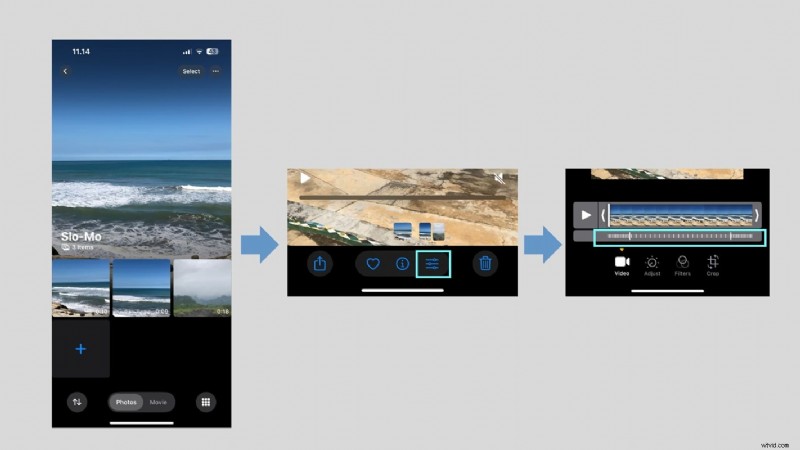
Krok po kroku, jak spowolnić wideo nagrane na iPhonie za pomocą wbudowanej aplikacji Zdjęcia:
- Uruchom aplikację Zdjęcia na swoim iPhonie. Następnie otwórz film, który chcesz spowolnić.
- Dotknij Edytuj aby uzyskać dostęp do narzędzi do edycji.
- Dostosuj prędkość. Jeśli film został nagrany w zwolnionym tempie, na dole zobaczysz znaczniki prędkości. Przeciągnij znaczniki zakresu spowolnienia, aby dostosować, która część filmu będzie odtwarzana w zwolnionym tempie.
- Kliknij Gotowe aby zapisać zmiany. Twój film w zwolnionym tempie jest już gotowy!
Niestety ma to swoje ograniczenia:
- Prędkość można dostosować tylko wtedy, gdy film został nagrany w trybie Slo-Mo.
- Brak dopracowanych efektów zwolnionego tempa.
- Brak zaawansowanego zwiększania prędkości.
2. Jak spowolnić nagrane wideo na iPhonie za pomocą Filmory
Aby uzyskać lepsze wyniki, możesz użyć aplikacji mobilnej Filmora, która zapewnia niestandardowe prędkości w zwolnionym tempie, zwiększanie prędkości (krzywa) i łatwą regulację dźwięku.
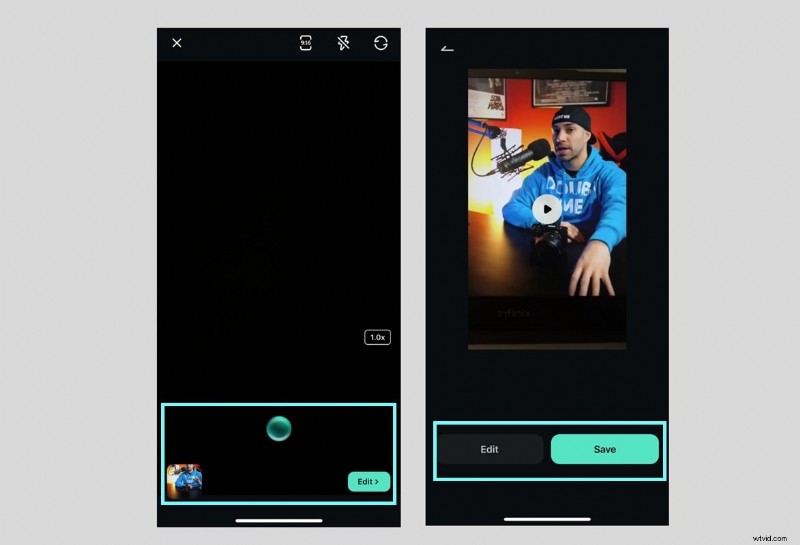
Nagraj film kamerą Filmora (dla lepszej jakości)
Filmora Mobile zawiera wbudowaną kamerę, która umożliwia nagrywanie wysokiej jakości filmów z regulowaną liczbą klatek na sekundę i rozdzielczością:
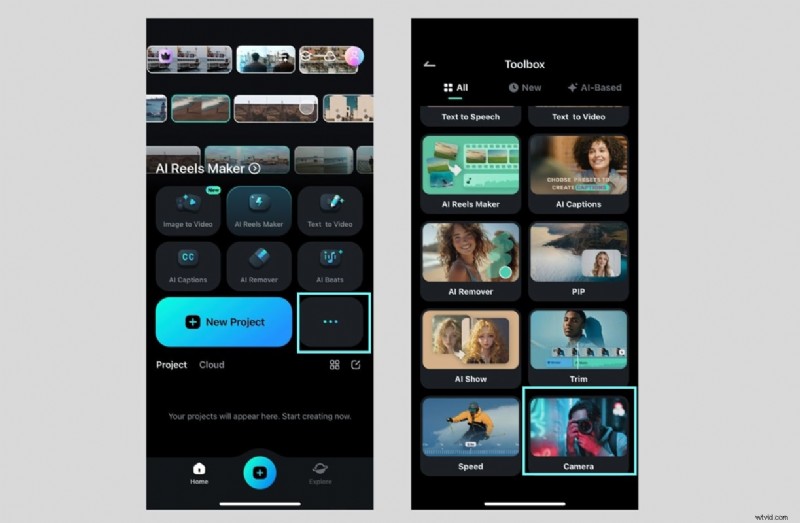
01 z 03Zainstaluj i uruchom Filmorę
Najpierw uruchom aplikację mobilną Filmora na swoim iPhonie. Kliknij Aparat ikona w menu Filmory.
02 z 03Wybierz styl kamery
Wybierz, czy chcesz nagrywać za pomocą SingleCam lub MultiCam . Następnie wybierz żądany współczynnik (np. 9:16).
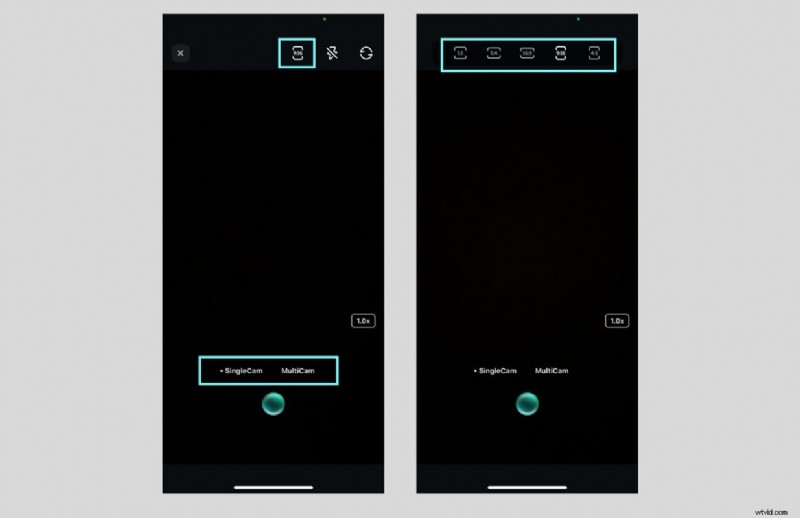
03z 03Kliknij rekord przycisk, aby rozpocząć i zakończyć nagrywanie.
Film zostanie automatycznie zapisany w bibliotece projektów Filmora lub możesz zapisać go w galerii swojego telefonu.
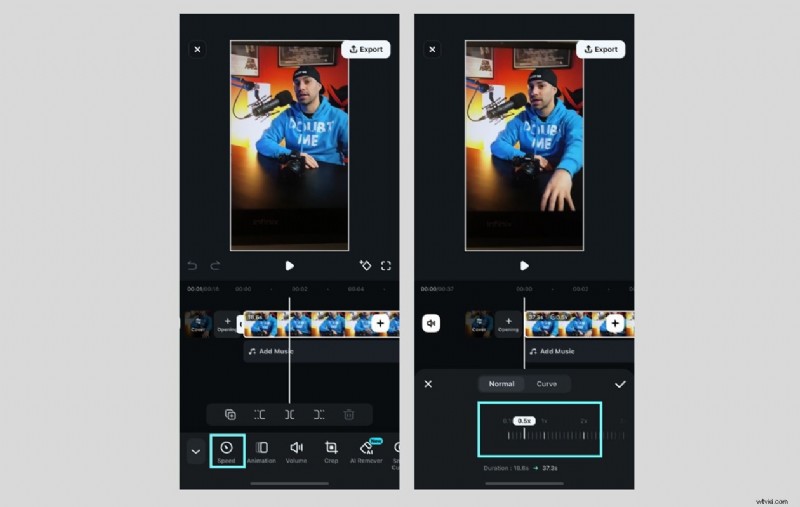
Zwolnij nagrany film za pomocą Filmory
Teraz, aby spowolnić nagrane wideo za pomocą FIlmora, możesz dotknąć klipu wideo na osi czasu edycji. Następnie wybierz Prędkość> Normalna z paska narzędzi edycji i użyj suwaka, aby spowolnić wideo. Odtwórz wideo, aby zobaczyć podgląd efektu.
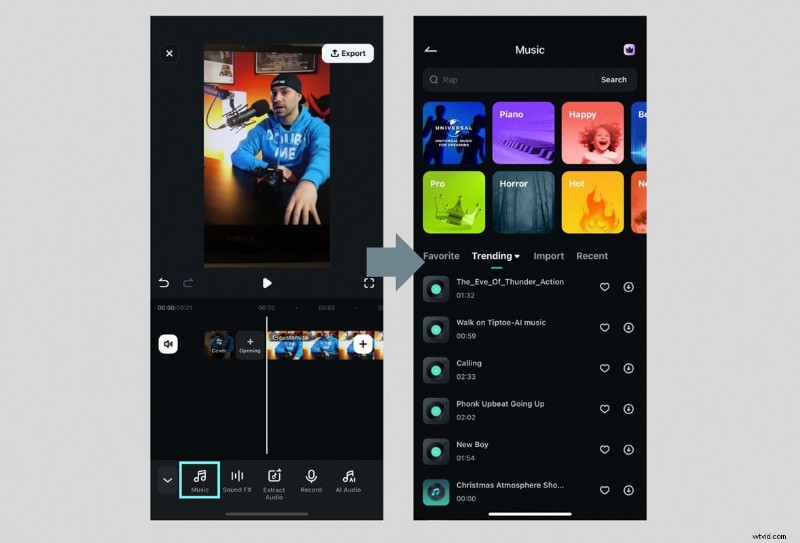
Jeśli spowolnione wideo powoduje zniekształcenie dźwięku, możesz najpierw wyciszyć lub wyodrębnić dźwięk. Następnie, jeśli chcesz, dodaj muzykę w tle do swojego filmu.
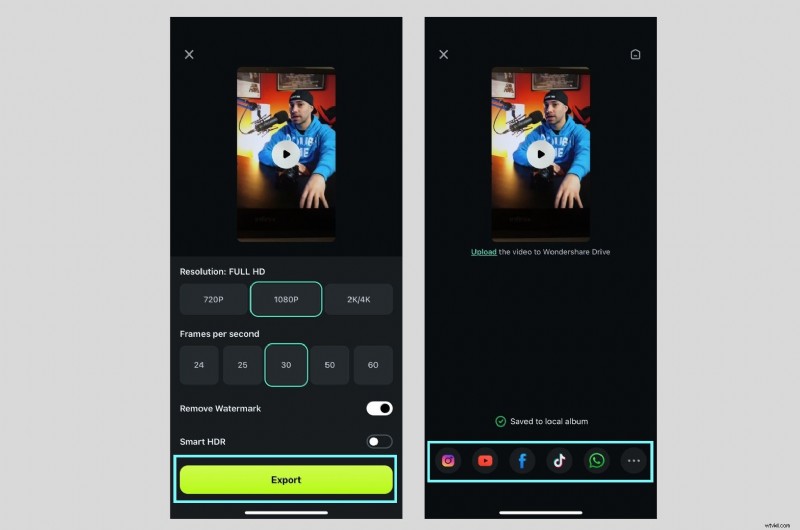
Jeśli jesteś zadowolony z wyniku, zapisz film, dotykając opcji Eksportuj i wybierz preferowaną rozdzielczość i liczbę klatek na sekundę. Następnie możesz zapisać film w swojej galerii lub udostępnić go bezpośrednio w mediach społecznościowych.
Dlaczego warto używać Filmora Camera + Filmora Editor?
- Lepsza jakość: Nagrywa w wyższej rozdzielczości i liczbie klatek na sekundę, zapewniając płynniejsze odtwarzanie w zwolnionym tempie.
- Niestandardowa kontrola prędkości: Dostosuj precyzyjnie zwolnione tempo (do prędkości 0,1x).
- Regulacja dźwięku: Napraw zniekształcenia dźwięku lub zastąp je muzyką w tle.
- Gładkie efekty: Użyj funkcji zwiększania prędkości (krzywa), aby uzyskać efekt kinowy w zwolnionym tempie.

Uwaga specjalna:zwolnione tempo na iPadzie Pro 2024 Możliwości nagrywania wideo w zwolnionym tempie na iPadzie Pro 2024 są wiodące w branży. Jeśli zastanawiasz się:„Czy nowy iPad może nagrywać w zwolnionym tempie?” odpowiedź brzmi:tak. Obsługuje do 240 kl./s w rozdzielczości 1080p, dzięki czemu korzystanie z iPada z aparatem w zwolnionym tempie jest identyczne z zaawansowanymi modelami iPhone'a.
Część 3. Jak dynamicznie zmieniać prędkość filmu na iPhonie
Oprócz spowalniania wideo na iPhonie po nagraniu możesz wprowadzać dynamiczne zmiany prędkości — technika zwana Speed Ramping (Curve). Dzięki temu możesz stopniowo zmieniać prędkość klipu w czasie, płynnie przechodząc między zwolnionym i normalnym tempem.
Chociaż wbudowana aplikacja Zdjęcia w iPhonie nie obsługuje zwiększania prędkości, Filmora oferuje łatwy sposób na utworzenie tego efektu. Oto jak zastosować rampowanie prędkości (krzywa) w Filmorze:
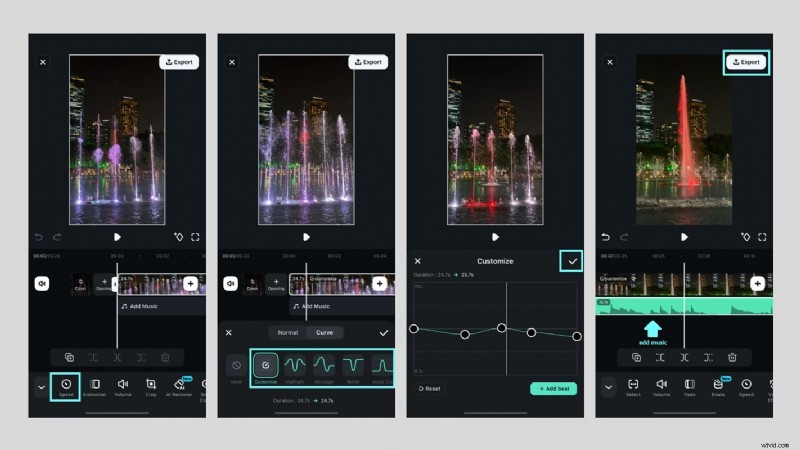
- Otwórz narzędzie Regulacja prędkości: Najpierw dotknij klipu wideo na osi czasu. Wybierz Prędkość na pasku narzędzi edycji i wybierz opcję Krzywa aby uzyskać dostęp do opcji prędkości dynamicznej.
- Wybierz ustawienie wstępne zwiększania prędkości lub dostosuj: Filmora pokaże kilka gotowych ustawień krzywych prędkości z regulowanymi klatkami kluczowymi. Możesz wybrać jedno z gotowych ustawień lub wybrać opcję „Dostosuj ", aby dostosować je do własnych potrzeb.
- Dostosuj przyspieszanie i zwalnianie filmu wideo: Następnie dostosuj krzywą prędkości. Przeciągnij punkty prędkości w górę lub w dół, aby kontrolować przyspieszanie i zwalnianie. Przybliżaj lub oddalaj klatki kluczowe, aby dostosować prędkość przejścia.
- Podgląd i dostosowanie: Odtwórz wideo, aby zobaczyć, jak przebiegają zmiany prędkości. W razie potrzeby dostosuj krzywą, aby uzyskać gładszy i bardziej naturalny efekt rampowania.
- Dostosuj dźwięk (opcjonalnie): Jeśli zmiana prędkości wpływa na jakość dźwięku, możesz wyciszyć oryginalny dźwięk i dodać muzykę w tle, tak jak w poprzedniej sekcji.
Wskazówki dotyczące płynnego efektu rampy prędkości
- Używaj filmów o dużej liczbie klatek na sekundę: Nagrywanie z szybkością 60 kl./s lub wyższą zapewnia płynniejsze przejścia w zwolnionym tempie.
- Unikaj nagłych skoków prędkości: Stopniowo wchodź i wychodź zamiast wprowadzać nagłe zmiany.
- Połącz z efektami: Dodanie rozmycia ruchu lub filtrów kinowych zwiększa dramatyzm.
- Dopasuj tempo muzyki: Dostosuj zmiany prędkości, aby zsynchronizować je z rytmem muzyki w tle, aby uzyskać bardziej wciągający film.
Część 4. Najlepsze praktyki dotyczące tworzenia filmów w zwolnionym tempie na iPhonie
Nierzadko zdarza się, że filmy w zwolnionym tempie po nagraniu wyglądają nierówno — niezależnie od tego, czy wydają się nierówne, czy nie tak płynne, jak oczekiwano. Może się to zdarzyć z powodu takich czynników, jak słabe oświetlenie, nieprawidłowa liczba klatek na sekundę lub jakość wideo.
Aby uzyskać profesjonalnie wyglądające filmy w zwolnionym tempie podczas nagrywania w zwolnionym tempie na iPhonie, postępuj zgodnie z tymi sprawdzonymi metodami:
1. Nagrywaj z dużą liczbą klatek na sekundę (FPS)
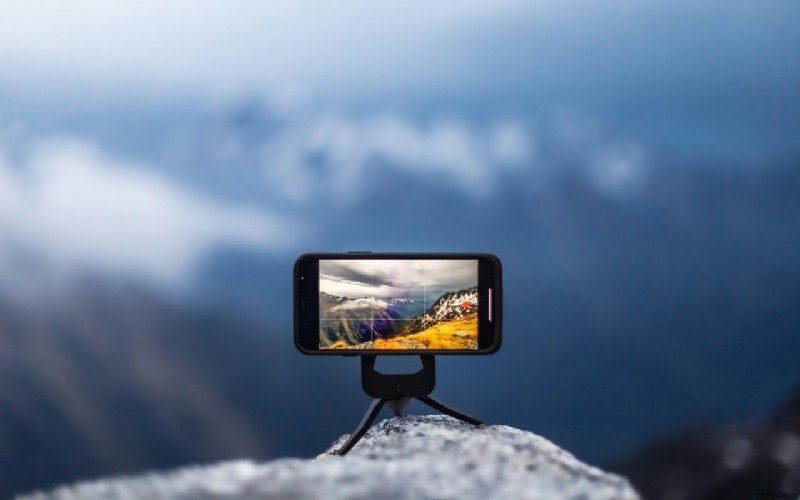
Aby uzyskać płynne odtwarzanie w zwolnionym tempie, możesz ustawić kamerę iPhone'a na 120 kl./s lub 240 kl./s. Aby to zrobić, przejdź do Ustawienia> Aparat > Nagraj w zwolnionym tempie i wybierz najwyższy dostępny FPS. Wyższa liczba klatek na sekundę rejestruje więcej klatek na sekundę, zapewniając płynniejszy ruch w przypadku spowolnienia.
2. Aby uzyskać wyraźniejszy materiał, używaj dobrego oświetlenia
Filmy w zwolnionym tempie wymagają lżejszego materiału, ponieważ aparat rejestruje więcej klatek na sekundę. Oto, co możesz zrobić:
- Rób zdjęcia w jasnym, naturalnym świetle, aby uniknąć rozmycia w ruchu.
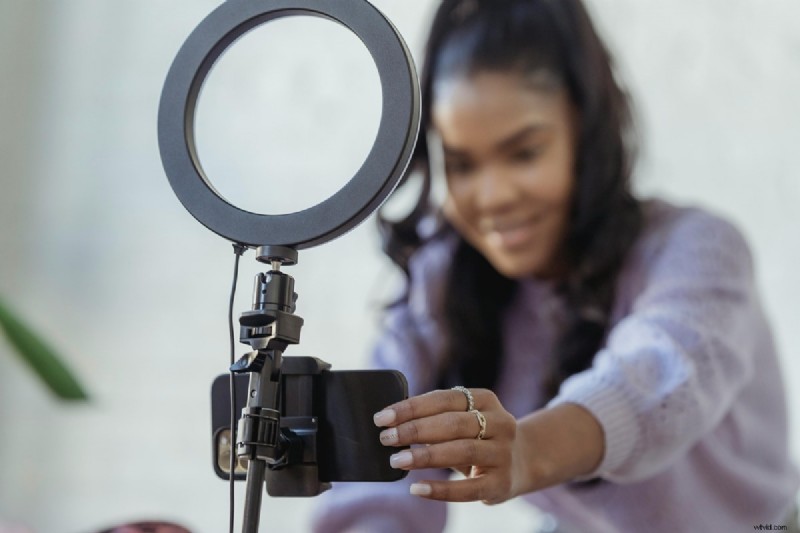
- Jeśli jesteś w pomieszczeniu, użyj lamp softboxowych lub lamp pierścieniowych, aby uzyskać równomierną jasność.
- Unikaj podświetlania, ponieważ może to spowodować ciemny i niewyraźny obraz.
3. Trzymaj aparat stabilnie
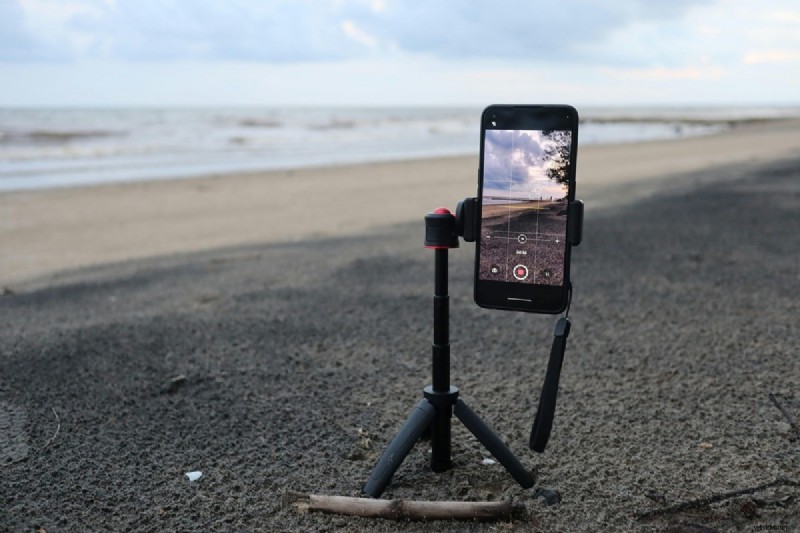
Zwolnione tempo usprawnia ruchy aparatu, sprawiając, że drobne drgania są bardziej zauważalne. Aby zapobiec drganiom materiału, użyj statywu. Jeśli filmujesz z ręki, włącz stabilizację kinową w ustawieniach aparatu.
4. Wybierz odpowiedni temat i ruch
Szybkie akcje zapewniają najlepsze, dramatyczne efekty w zwolnionym tempie. Nagrywaj szybko poruszające się obiekty (np. skoki, rozpryski wody lub zdjęcia akcji). Unikaj wolno poruszających się scen, ponieważ spowolnione mogą wyglądać nienaturalnie.

5. Edytuj za pomocą profesjonalnej aplikacji, takiej jak Filmora
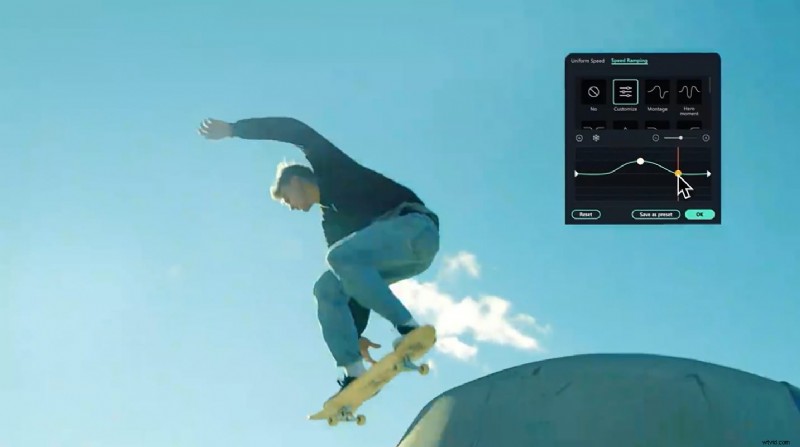
Aby uzyskać więcej kontroli, najlepiej użyć kontroli prędkości Filmory w celu uzyskania niestandardowych efektów zwolnionego tempa. Filmora zapewnia precyzyjną kontrolę nad szybkością, dźwiękiem i efektami, dzięki czemu Twoje filmy w zwolnionym tempie wyglądają jak kinowe. Zastosuj zwiększanie prędkości, aby uzyskać płynne przejścia między prędkością wolną i normalną. Dostosuj wysokość dźwięku, aby zachować czystość dźwięku po spowolnieniu wideo.
6. Zachowaj wysoką jakość wideo podczas eksportu
Zawsze eksportuj w rozdzielczości 1080p lub 4K, aby uzyskać profesjonalną jakość. Wybierz wyższą przepływność, aby uniknąć artefaktów kompresji. Niższa rozdzielczość może sprawić, że film w zwolnionym tempie będzie wyglądał na rozmazany.

Postępując zgodnie z tymi najlepszymi praktykami, możesz zapewnić płynność i wysoką jakość filmów w zwolnionym tempie na swoim iPhonie.
Wniosek
Tworzenie filmów w zwolnionym tempie na iPhonie może nadać Twoim treściom kinowy charakter, niezależnie od tego, czy nagrywasz sceny akcji, dramatyczne momenty czy kreatywne efekty. Aparat iPhone'a umożliwia nagrywanie filmów w zwolnionym tempie, ale po nagraniu możesz także zwolnić filmy na iPhonie, korzystając z wbudowanych narzędzi do edycji lub aplikacji innych firm, takich jak Filmora Mobile, aby uzyskać większą kontrolę.
Aby uzyskać najlepsze rezultaty, możesz skorzystać z kilku wskazówek, które zebraliśmy w tym artykule. Nagrywaj z dużą liczbą klatek na sekundę (120 kl./s lub 240 kl./s), korzystaj z dobrego oświetlenia i trzymaj aparat stabilnie, aby uniknąć niestabilności materiału. Jeśli chcesz pójść o krok dalej, funkcja Speed Ramping firmy Filmora pozwala dynamicznie zmieniać prędkość, aby uzyskać płynniejszy i bardziej profesjonalny efekt.