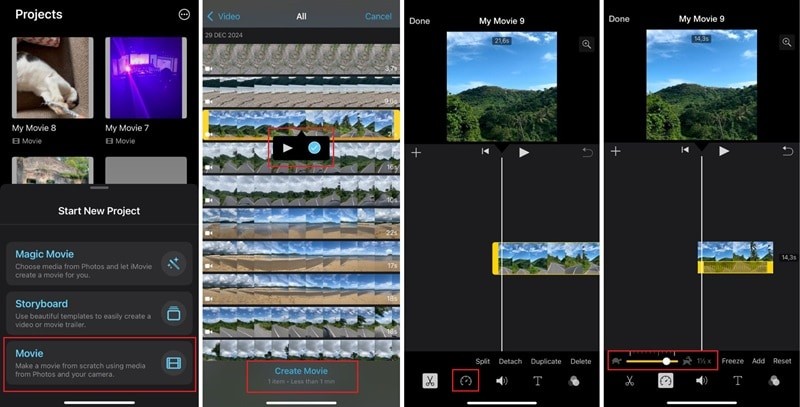
Jeśli chcesz zmienić prędkość wideo na iPhonie, możesz to zrobić na kilka sposobów. Możesz zwolnić, aby uzyskać efekt zwolnionego tempa, przyspieszyć, aby utworzyć film poklatkowy, a nawet przekonwertować wideo poklatkowe lub zwolnione z powrotem do normalnej szybkości.
Używanie do tego narzędzi wbudowanych w iPhone'a może być proste, ale ma ograniczone funkcje. Dlatego omówimy także najlepszy edytor wideo, który pozwala z łatwością zmieniać prędkość odtwarzania wideo z iPhone'a.
W tym artykule
- Zmień prędkość wideo na zdjęciach iPhone'a
- Zmień prędkość wideo na iPhonie za pomocą Easy Video Editor
- Zmień prędkość odtwarzania wideo w iMovie
Część 1. Jak zmienić prędkość wideo na zdjęciach iPhone'a
Czy możesz zmienić prędkość wideo na swoim iPhonie? Oczywiście. W ten sposób możesz zmienić sposób, w jaki udostępniasz treści i cieszysz się nimi. Na przykład spowolnienie wideo może spowodować dramatyczne efekty spowolnienia; podczas przyspieszania filmu mogą powstawać filmy poklatkowe, które w szybki sposób pokazują zmiany lub ruchy.
Jednym z najbardziej dostępnych sposobów zmiany szybkości wideo na iPhonie jest użycie wbudowanej aplikacji Zdjęcia. Należy jednak pamiętać, że dostępne opcje odtwarzania mogą się różnić w zależności od formatu wideo użytego podczas przechwytywania wideo. Im wyższa jakość, tym większa elastyczność.
Zwykle wideo nagrane z szybkością 60 klatek na sekundę (FPS) można spowolnić do połowy szybkości. Oto jak to zrobić.
Jak zmienić prędkość wideo na iPhonie za pomocą Zdjęć
- Otwórz tryb edycji :otwórz film w swoich Zdjęciach i kliknij opcję Edytuj przycisk.
- Dostosuj prędkość :kliknij Prędkość (ikona prędkościomierza), aby otworzyć ustawienia regulacji prędkości odtwarzania. Wybierz 50% , aby zwolnić wideo do połowy szybkości. Jeśli nie jest dostępna, oznacza to, że Twój film nie został nagrany z wystarczająco dużą liczbą klatek na sekundę, aby umożliwić odtwarzanie w zwolnionym tempie.
- Ustaw zakres zwolnionego tempa :Aby dostosować miejsce rozpoczęcia i zakończenia zwolnionego tempa, możesz przeciągnąć uchwyty suwaka widoczne na dole. Następnie kliknij Gotowe aby go zapisać.
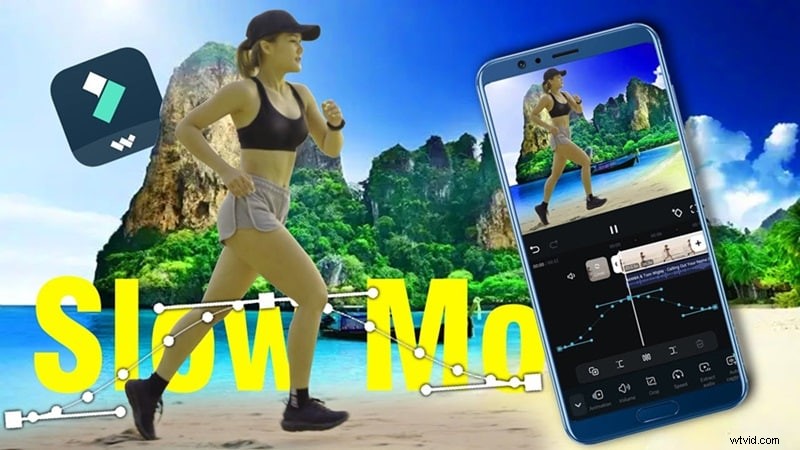
Część 2. Jak zmienić prędkość wideo na iPhonie za pomocą Easy Video Editor
Możesz spowolnić nagrane filmy do połowy szybkości za pomocą Zdjęć iPhone'a, ale aplikacja nie oferuje możliwości przyspieszenia filmów. Jedyne dostępne opcje to tworzenie efektów zwolnionego tempa lub tworzenie filmów poklatkowych bezpośrednio z aparatu.
Jeśli więc chcesz w bardziej elastyczny sposób zmieniać prędkość odtwarzania wideo z iPhone'a, być może będziesz musiał zapoznać się z aplikacjami innych firm oferującymi ulepszone funkcje edycji wideo. Zdecydowanie zalecaną opcją jest Wondershare Filmora na urządzenia mobilne, która jest dobrze ceniona ze względu na wszechstronne możliwości, w tym regulację szybkości wideo.
Korzystając z Filmory, możesz:
- Zwolnij filmy, aby uzyskać efekt zwolnionego tempa
- Przyspiesz wideo, aby uzyskać timelapse
- Zmień prędkość timelapse lub slow motion na iPhonie
- Utwórz rampę prędkości
Pomimo swoich potężnych możliwości, Filmora jest nadal łatwa w obsłudze. Dzięki intuicyjnemu interfejsowi i mnóstwu innych narzędzi do edycji możesz precyzyjnie wprowadzać zmiany w szybkości odtwarzania filmu i ulepszać swoje filmy bez konieczności uczenia się, co zwykle wiąże się z zaawansowanymi aplikacjami do edycji wideo.
Jak zmienić prędkość wideo na iPhonie
01 z 04Otwórz Filmorę na urządzenia mobilne
Zacznij od uruchomienia aplikacji i kliknięcia Nowy projekt zacząć nowe. Możesz też wybrać projekt z panelu Zarządzanie projektami na ekranie startowym.

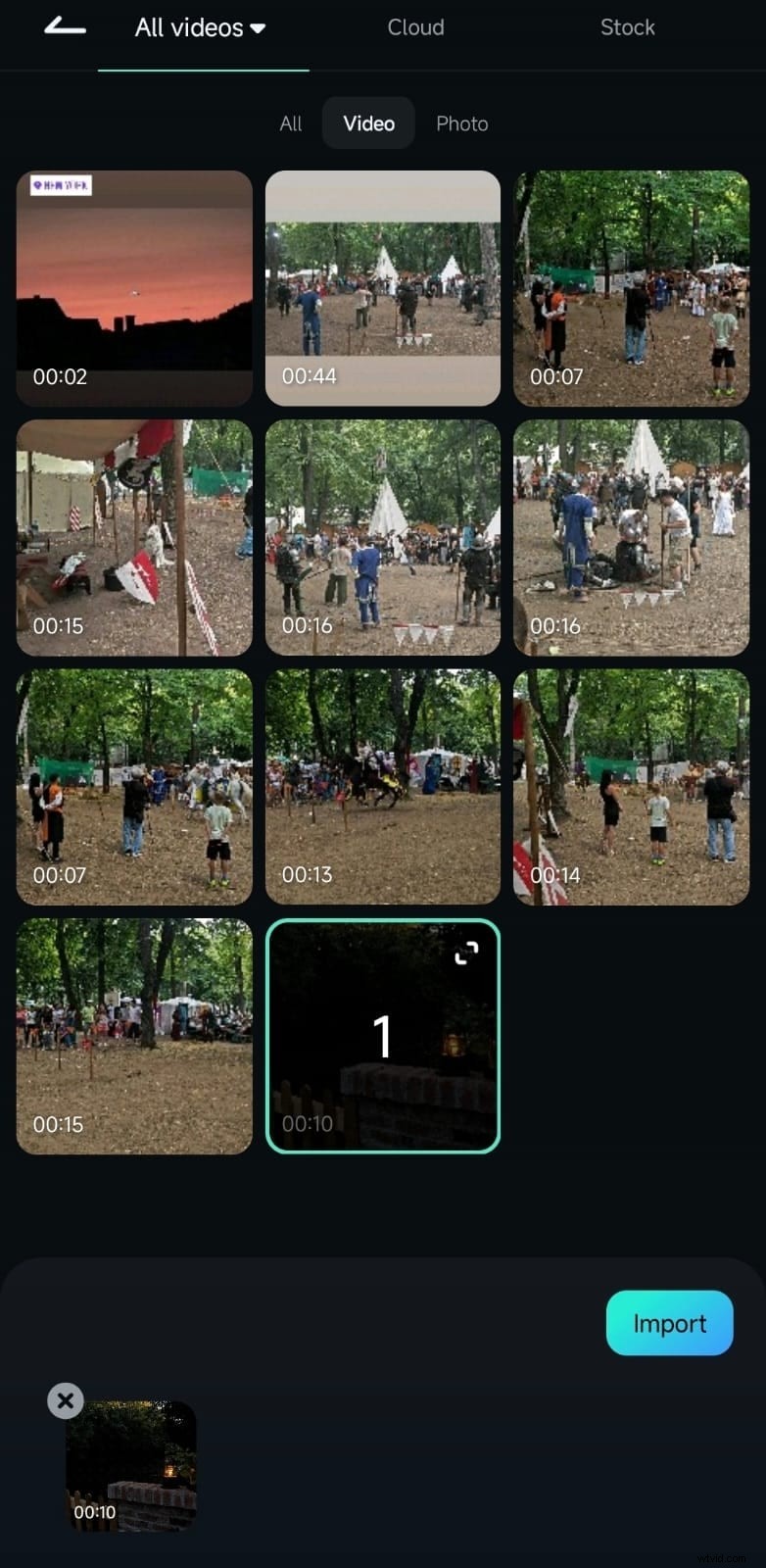
02 z 04Zaimportuj swój film
Poruszaj się po galerii na urządzeniu mobilnym, aby znaleźć film, który chcesz edytować, i kliknij „Importuj” aby dodać go do swojego projektu. Jeśli chcesz zmienić prędkość filmu poklatkowego na swoim iPhonie, wybierz tę opcję.
03 z 04Przytnij i dostosuj prędkość klipu
W obszarze roboczym Filmory kliknij klip wideo na osi czasu, aby go zaznaczyć, a następnie kliknij „Przytnij” na pasku narzędzi, aby edytować długość klipu.
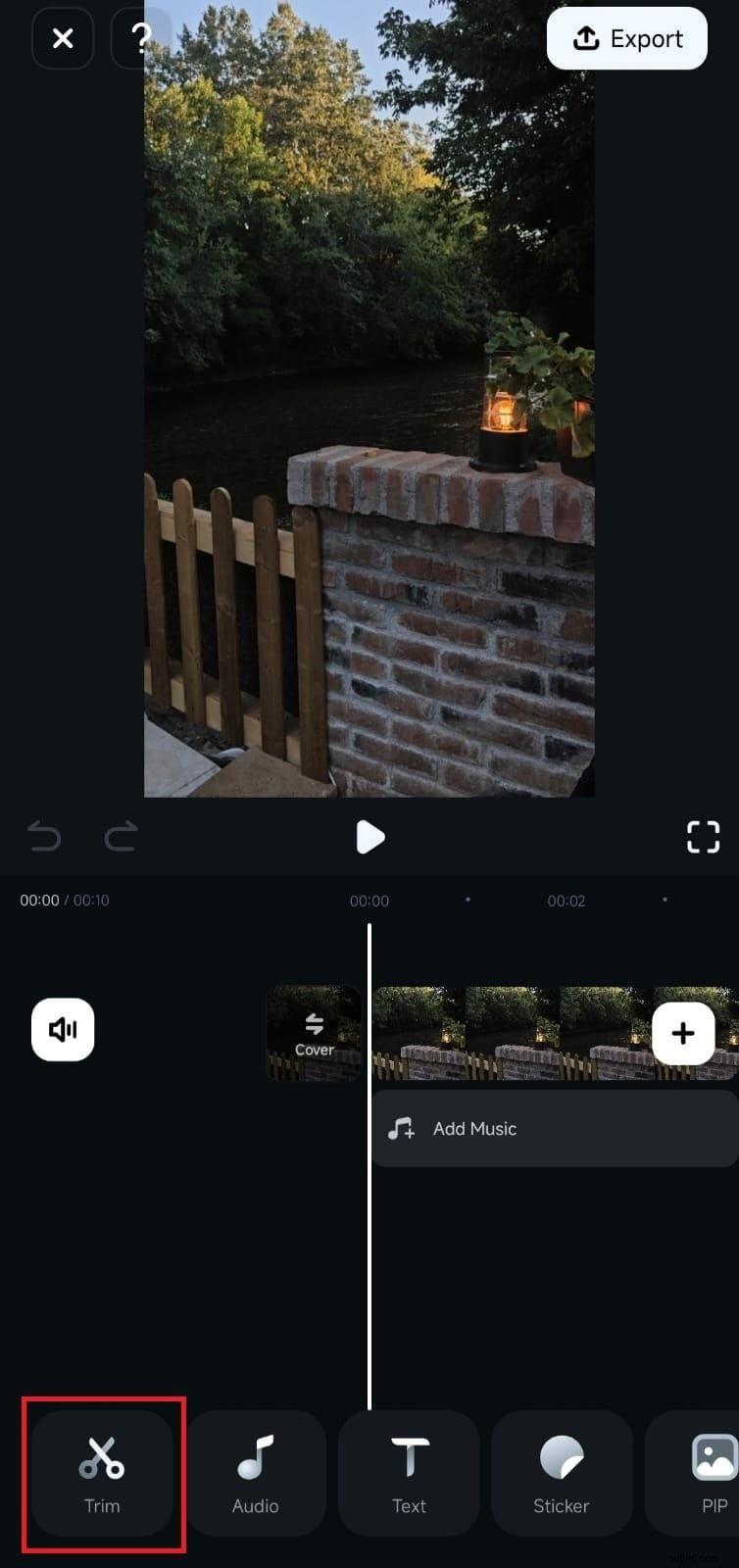
Następnie wybierz Prędkość narzędzie.

04 z 04Ustaw prędkość
Po przejściu do panelu regulacji prędkości wybierz opcję Normalna zakładka. Użyj suwaka, aby zwiększyć prędkość do 10x lub zmniejsz ją do 0,1x, aby ją spowolnić. W miarę dostosowywania szybkości interfejs wyświetli nowy czas trwania filmu.
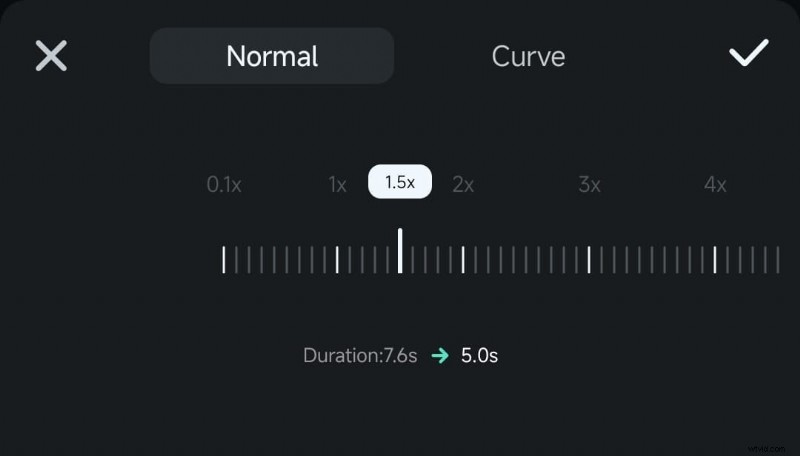
Jeśli jesteś zadowolony z dostosowania prędkości, kliknij znacznik wyboru przycisk, aby sfinalizować zmiany.
Jak tworzyć rampy prędkości w swoich filmach
Oprócz równomiernej zmiany prędkości wideo na iPhonie, możesz także ustawić rampę prędkości w swoich filmach. Zwiększanie prędkości to technika, która pozwala na stopniową zmianę prędkości w wyznaczonych punktach klipu, zamiast utrzymywać stałą prędkość przez cały czas. W rezultacie Twój film będzie miał bardziej kinowy charakter.
Na przykład możesz rozpocząć sekwencję w zwolnionym tempie, aby skupić się na krytycznym momencie, a następnie stopniowo zwiększać prędkość, aby doprowadzić do sceny pełnej akcji. Wykonaj poniższe instrukcje, jak zmienić prędkość filmu na iPhonie, korzystając ze zmiany szybkości (krzywych):
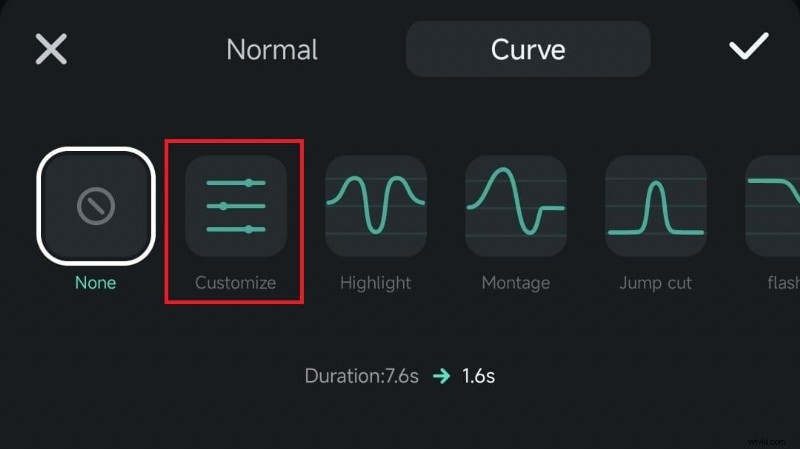
01 z 03Dostęp do karty Krzywa
Po wybraniu Prędkości narzędzie z Przytnij wybierz opcję Krzywa zakładka. Znajdziesz tutaj kilka gotowych opcji zwiększania prędkości, takich jak Podświetlenie, Montaż lub Cięcie z przeskakiwaniem.
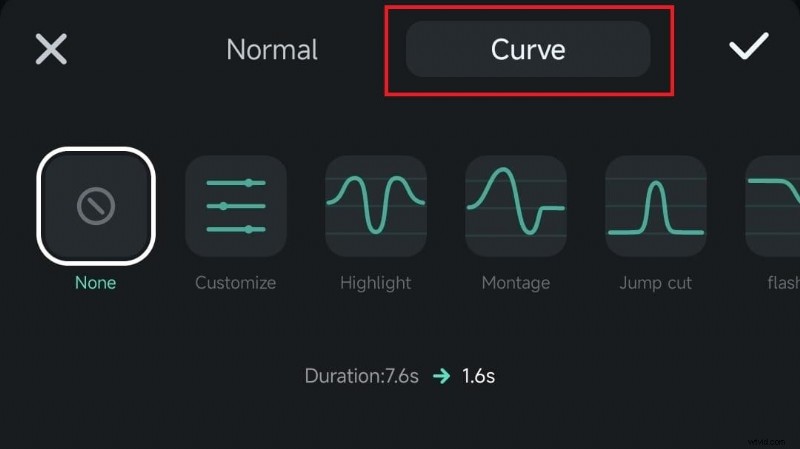
02 z 03Dostosuj swoją krzywą prędkości
Możesz zastosować jedno z tych ustawień wstępnych bezpośrednio lub dostosować je ponownie, dotykając ustawienia wstępnego. Zmodyfikuj efekt, przesuwając uderzenia na wykresie, aby przyspieszyć lub spowolnić określone segmenty klipu.
03 z 03Utwórz spersonalizowaną rampę prędkości
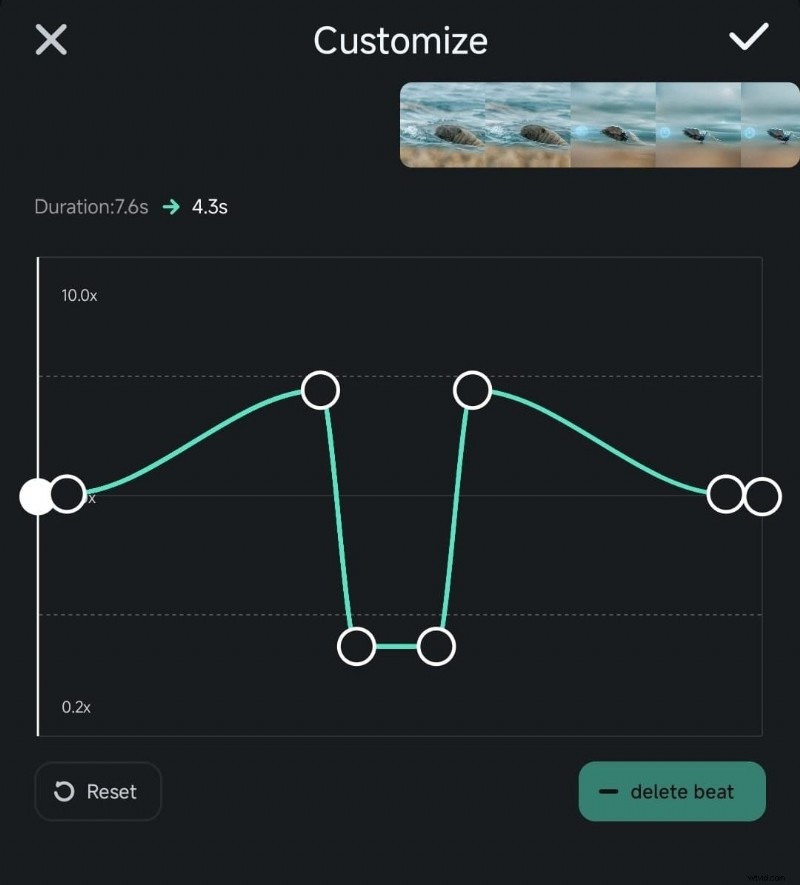
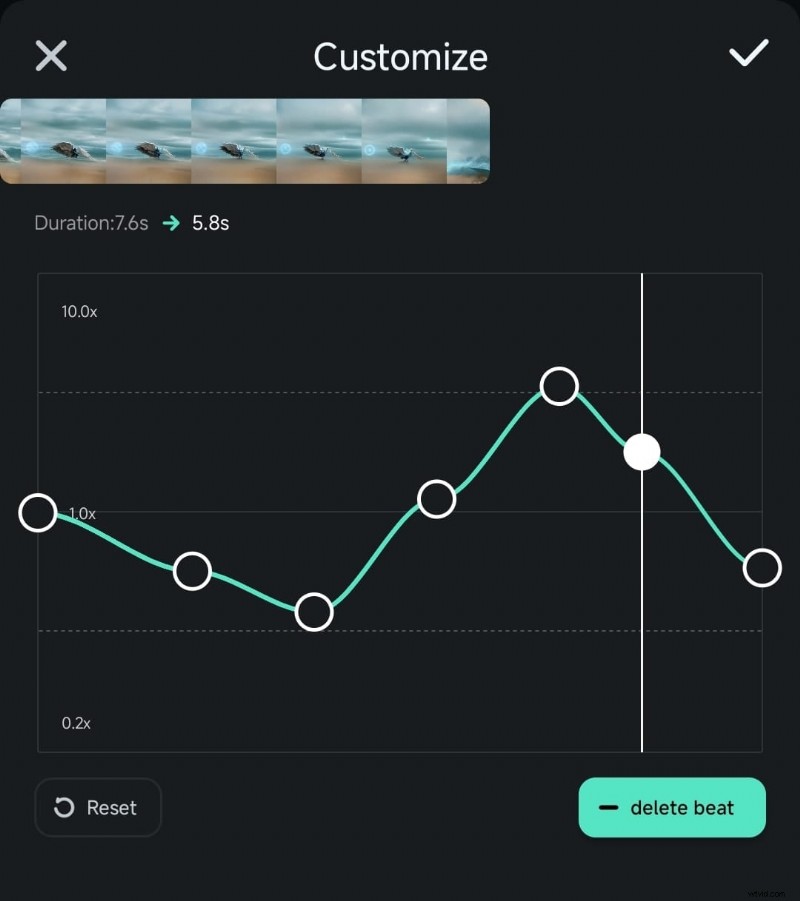
Jeśli wolisz zaprojektować od podstaw własną krzywą zwiększania prędkości, wybierz opcję Dostosuj opcja.
Udoskonal swoją krzywą prędkości, naciskając przycisk „dodaj rytm ' w prawym dolnym rogu i przeciągając nowe takty, aby dostosować prędkość w poszczególnych fragmentach wideo. W razie potrzeby możesz usunąć niechciane uderzenia, wybierając „usuń rytm”. .”.
Część 3. Jak zmienić prędkość odtwarzania wideo w iMovie
Oprócz narzędzi innych firm, takich jak Filmora, możesz także zmienić prędkość odtwarzania wideo w iMovie na iPhone'a. iMovie to aplikacja do edycji wideo firmy Apple, dlatego zwykle jest preinstalowana na Twoim iPhonie.
Chociaż iMovie może nie zapewniać dużej elastyczności, jest w stanie wykonywać podstawowe zadania edycyjne. Oto kilka krótkich porównań metod, które omówiliśmy do tej pory.
| Funkcje | Wbudowane zdjęcia | Filmora | iMovie |
| Maks. Przyspiesz | - | 10x | 2x |
| Maks. Zmniejsz prędkość | 0,5x | 0,1x | 0,125x |
| Zwiększanie prędkości | Nie | Dostępne | Nie |