
Choć może się to wydawać onieśmielające, zmianę nastroju sceny — z jasnej i słonecznej na chłodną i dramatyczną — można dokonać za pomocą kilku przemyślanych zmian. Efekt Lumetri Color w programie Premiere Pro umożliwia precyzyjne dostrojenie tonów, kolorów i kontrastu bez polegania wyłącznie na tabeli LUT.
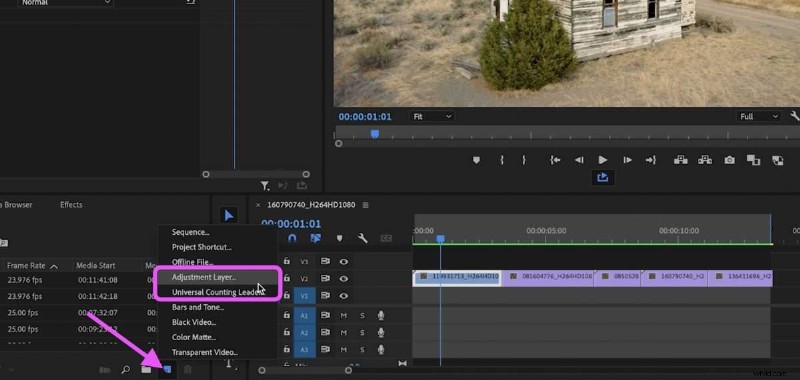
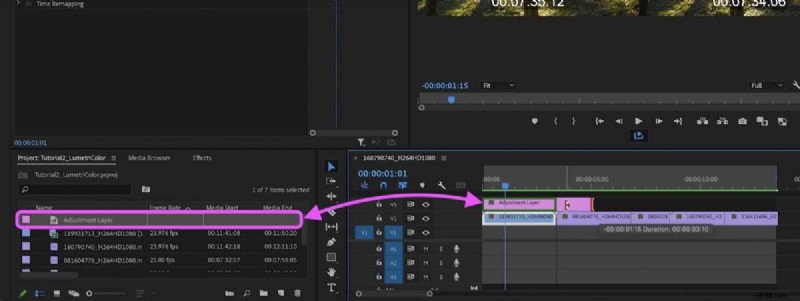
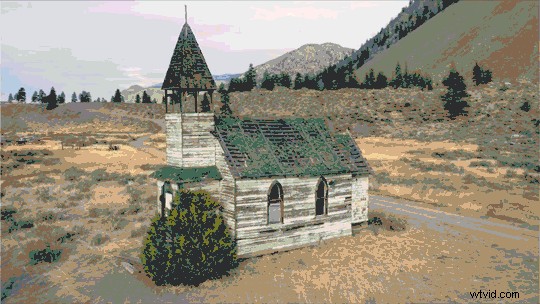
Nasz przykładowy materiał filmowy jest jasny, wesoły i pełen światła dziennego. Naszym celem jest przekształcenie go w zimniejszy, mroczniejszy i bardziej kinowy wygląd. Pierwszym krokiem jest utworzenie warstwy dopasowania, która zastosuje efekty do wszystkiego, co znajduje się pod nią na osi czasu.
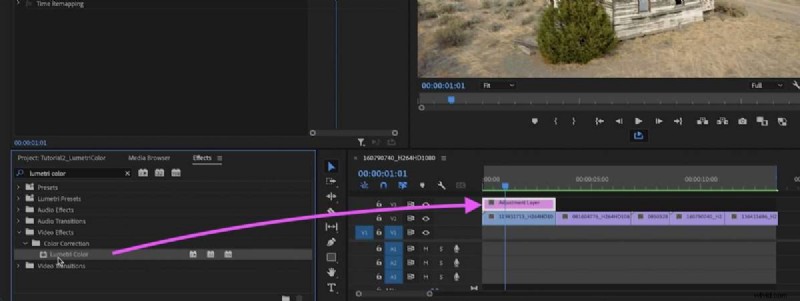
Następnie znajdź Kolor Lumetri efekt w panelu Efekty i przeciągnij go na warstwę dopasowania.
Wybierz warstwę dopasowania i otwórz panel Sterowanie efektami. Tutaj zobaczysz wszystkie regulowane parametry. Pobaw się, aby znaleźć rozwiązanie pasujące do Twojej sceny.
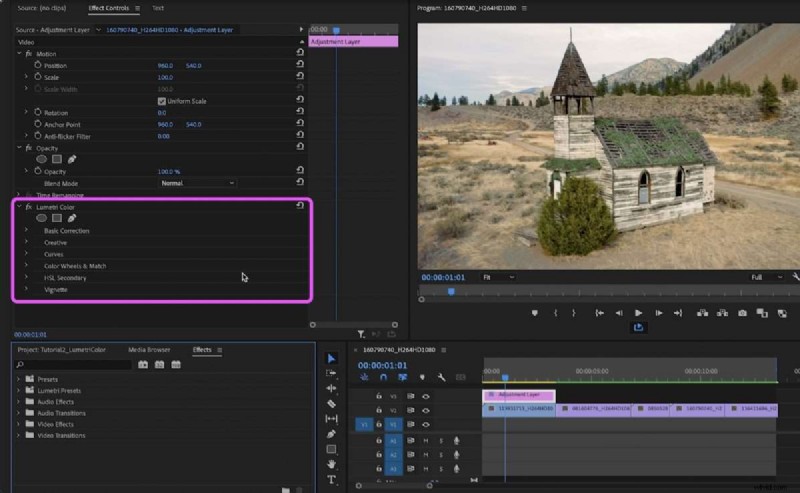
Ponieważ naszym celem jest fajny, kinowy wygląd, zacznij od zmniejszenia suwaka Temperatura, aby uzyskać więcej niebieskich odcieni. Zmniejsz nieco Nasycenie, aby złagodzić kolory, i dostosuj suwaki Biel, Cień i Podświetlenie, aby poprawić ogólną ekspozycję.
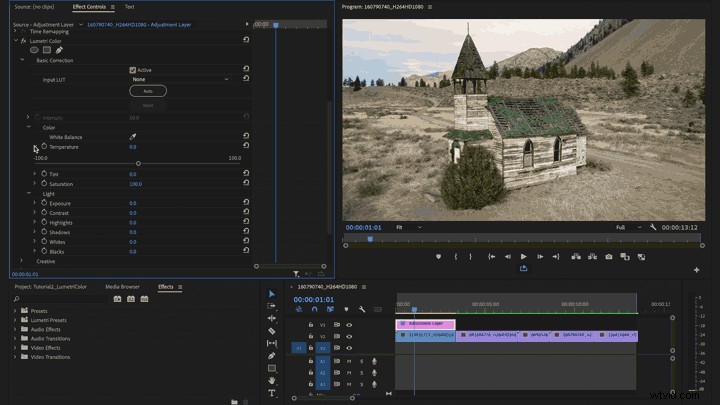
Przejdź do sekcji Kreatywne. W przypadku tego klipu po prostu zmniejszyliśmy intensywność barwy, aby uzyskać bardziej stonowaną paletę. Poeksperymentuj z tymi ustawieniami, ale pamiętaj, że nadmierna korekta może szybko sprawić, że materiał filmowy będzie wyglądał sztucznie.
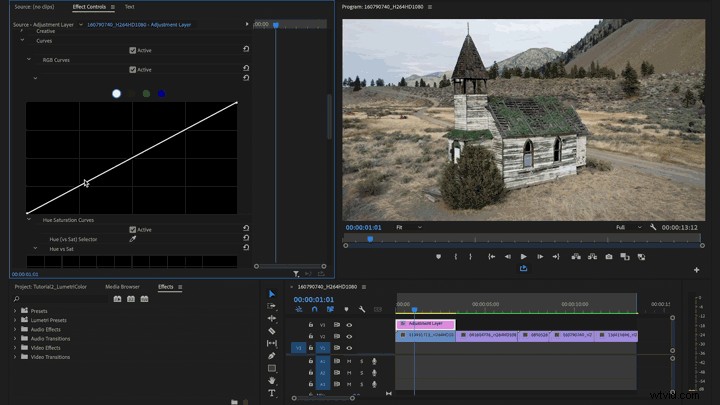
Krzywe zapewniają kontrolę na poziomie pikseli nad jasnością i kolorem. Domyślna ukośna linia biegnie od cieni (lewy dolny róg) do świateł (prawy górny róg). Kliknij wzdłuż linii, aby dodać klatki kluczowe, a następnie przeciągnij, aby ukształtować krzywą i dostosować kontrast i równowagę kolorów obrazu.
Zacznij od zaznaczenia białej kropki na środku linii. Przesuń go w górę lub w dół, aby zwiększyć lub zmniejszyć ogólną luminancję. Dodanie większej liczby klatek kluczowych umożliwia kierowanie na określone zakresy tonalne.
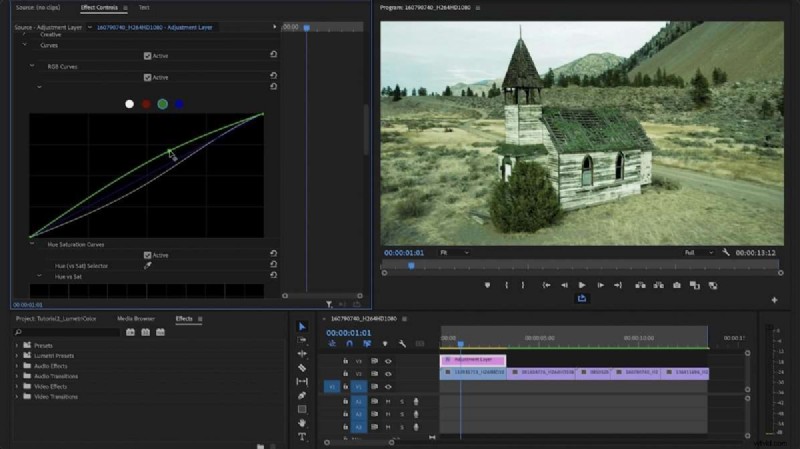
Po dostosowaniu ogólnej krzywej można dostroić poszczególne kanały kolorów, klikając kolorowe kropki. Na przykład, jeśli zielenie pozostają zbyt widoczne, kliknij zieloną kropkę i niezależnie dostosuj ten kanał.
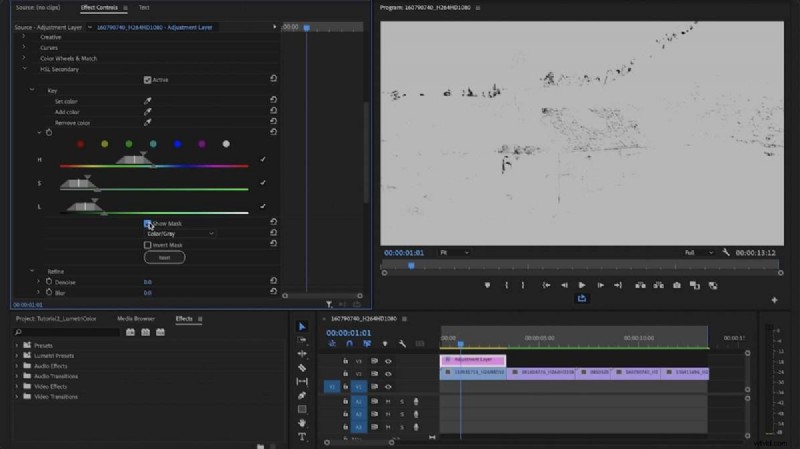
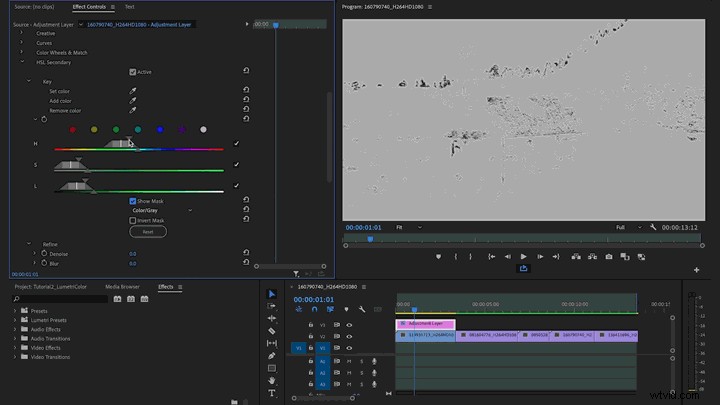
Gdy będziesz zadowolony z podstawowych poprawek, otwórz panel dodatkowy HSL. Dzięki temu możesz wyodrębnić i dostosować określony odcień, nasycenie lub zakres luminancji – najlepiej po wprowadzeniu podstawowych zmian.
Ustaw próbnik kolorów na zielony odcień, który chcesz dostosować, a następnie kliknij „Pokaż maskę”, aby wyświetlić wybrany obszar. Przeciągnij suwaki Barwa, Nasycenie i Jasność, aby poszerzyć lub zawęzić zaznaczenie. Możesz także dostosować nasycenie i temperaturę wybranych kolorów.
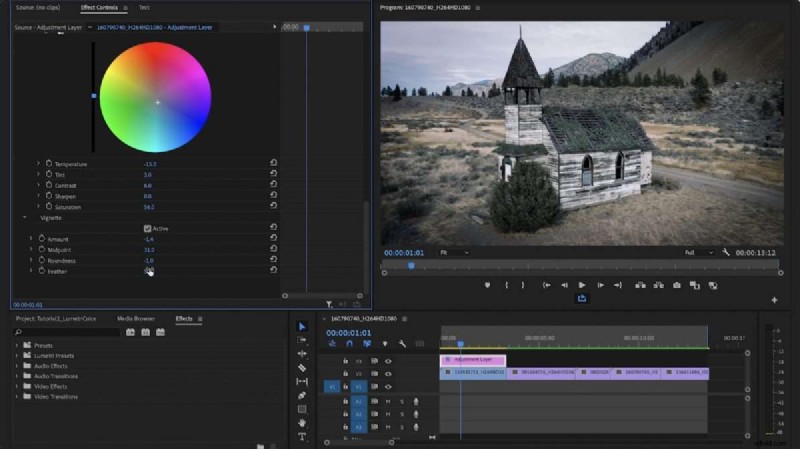
Ostatnią poprawką jest subtelna winieta. Ustaw wartość na –1, aby przyciemnić krawędzie, i dostosuj Punkt środkowy, Zaokrąglenie i Wtapianie, aby płynnie kształtować przejście.
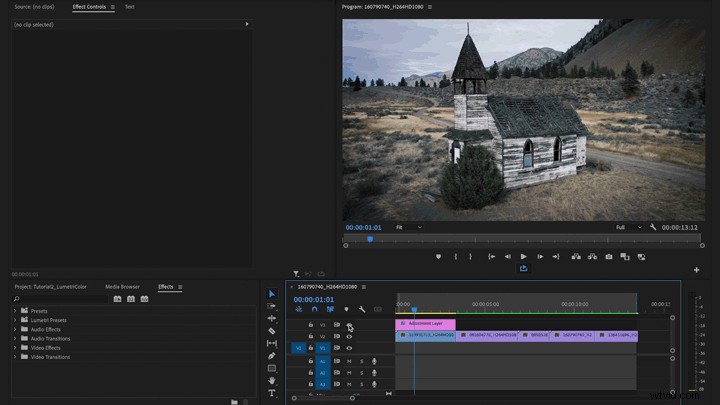
Przełącz widoczność warstwy dopasowania, aby dokładnie sprawdzić jej wygląd przed zastosowaniem jej do pozostałej części osi czasu.
Aby rozszerzyć te ustawienia na całą sekwencję, po prostu rozciągnij warstwę dopasowania na żądane klipy. Jeśli Twój materiał filmowy znacznie się różni, użyj brzytwy, aby wyciąć warstwę, tak aby dotyczyła tylko odpowiednich sekcji.
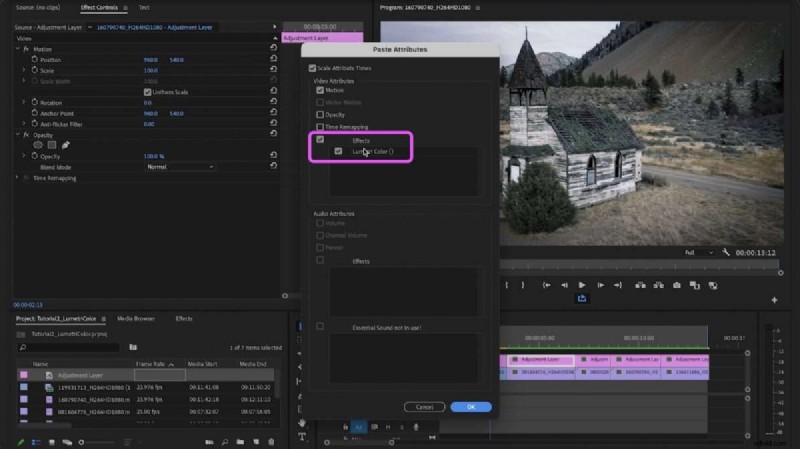
Możesz także skopiować atrybuty warstwy dopasowania i wkleić je na inne warstwy za pomocą funkcji „Wklej atrybuty”, wybierając tylko potrzebne efekty.
Porównaj oryginalny materiał filmowy z poprawioną wersją, aby zobaczyć dramatyczną przemianę.
Potrzebujesz materiału do ćwiczeń? Pond5 oferuje licencjonowane klipy, a bezpłatna kolekcja Pond5 zawiera tysiące zasobów, które możesz pobrać i przetestować.
Jest o wiele więcej do odkrycia — następne samouczki obejmą regulację dźwięku, tworzenie ustawień wstępnych, dopasowywanie kolorów i dodatkowe sztuczki Lumetri.