
Szukasz bezpłatnych ikon mediów społecznościowych, które rozjaśnią Twoje filmy? W tym przewodniku znajdziesz piękne, bezpłatne ikony mediów społecznościowych w różnych stylach i poznasz najprostszy sposób dodania ich do swojego filmu na YouTube, Instagramie i nie tylko.
Udostępniliśmy już kilka samouczków na temat dodawania przycisków subskrypcji i przycisków „Lubię to” do Twojego filmu. Tym razem skupiamy się na ikonach mediów społecznościowych, które możesz dodać do swojego filmu, aby ułatwić innym znalezienie Cię w mediach społecznościowych, pomóc Ci nawiązać kontakt z odbiorcami i zwiększyć liczbę obserwujących.
Poniżej pokażemy, jak znaleźć najlepsze bezpłatne ikony mediów społecznościowych dla wszystkich głównych platform społecznościowych, YouTube, Facebook, Instagram itp. Pomożemy Ci także w najprostszy sposób i bezpłatnie dodać ikony mediów społecznościowych do swoich filmów.

Tablica obrazów:dodaj ikony mediów społecznościowych do swojego filmu
Przeczytaj także:Przewodnik po filtrach TikTok:Jak korzystać z filtrów w TikTok>
Część 1:Gdzie znaleźć najlepsze darmowe ikony mediów społecznościowych
Chociaż w Internecie można znaleźć różne ikony mediów społecznościowych, które można pobrać, nie oferują one możliwości bezpośredniego dodania ikony mediów społecznościowych do filmu. Dlatego tutaj przedstawimy narzędzie do tworzenia filmów online, za pomocą którego możesz znaleźć najlepsze bezpłatne ikony mediów społecznościowych i dodać je do swojego filmu za pomocą kilku kliknięć.
Internetowy kreator wideo FlexClip zapewnia najlepszą kolekcję pięknych i bezpłatnych ikon mediów społecznościowych, gotowych do wykorzystania w swoim filmie. Co więcej, edytor wideo FlexClip umożliwia dowolne dostosowywanie ikon mediów społecznościowych – zmianę rozmiaru, edycję koloru, tworzenie animacji – aby uzyskać znacznie atrakcyjniejszy film.
Oprócz ikon społecznościowych możesz wyszukiwać wiele elementów, takich jak naklejki emoji, dymki i nie tylko. Ponadto FlexClip zawiera wspaniałe szablony wideo, które zapewniają nieskończoną inspirację do łatwego dostosowywania filmu.
Zakończenie YouTube dla Vlogera
Zakończenie dla kanału informacyjnego
Część 2:Jak dodawać ikony mediów społecznościowych do filmów na YouTube i nie tylko
Biblioteka Elements programu FlexClip oferuje ikony społecznościowe dla wszystkich głównych platform społecznościowych, takich jak YouTube, Facebook, Instagram itp. Niezależnie od tego, czy chcesz dodać ikony Instagramu do filmu w YouTube, czy inne ikony mediów społecznościowych do swojego filmu, aby go rozjaśnić, FlexClip sprawia, że jest to całkiem łatwe.
Niezależnie od tego, czy zamierzasz korzystać z wbudowanych animowanych ikon mediów społecznościowych, czy bezpośrednio przesyłać własne, FlexClip może spełnić wszystkie Twoje potrzeby. Wykonaj poniższe proste czynności, aby dowiedzieć się, jak dodawać ikony mediów społecznościowych do filmów w YouTube i nie tylko.
Metoda 1. Dodaj do swojego filmu wbudowane bezpłatne ikony mediów społecznościowych
Krok 1 Rozpocznij od szablonu lub zacznij od zera
Przejdź bezpośrednio do internetowego edytora wideo FlexClip za pomocą poniższego przycisku, aby dodać ikony Instagrama lub nie tylko do swojego filmu na YouTube. Oto dwie możliwości rozpoczęcia:zacznij od szablonu lub zacznij od zera, aby przesłać swój film, do którego chcesz dodać ikonę mediów społecznościowych z opcji Media.
Tablica obrazkowa:Rozpocznij
Krok 2 Dodaj ikonę mediów społecznościowych do swojego filmu
Po przesłaniu plików wideo możesz dodać do nich ikonę mediów społecznościowych. Po prostu przejdź do opcji Elementy, aby dodać ikonę mediów społecznościowych do swojego filmu.
Znajdziesz tutaj różne ikony mediów społecznościowych - ikony Instagrama, Twittera, YouTube itp. Oprócz bezpłatnych ikon mediów społecznościowych do edycji wideo, tutaj znajdziesz wiele innych elementów, których możesz użyć w swoim filmie, wybrać żądany, wyszukując za pomocą słów kluczowych i dowolnie go personalizować, w tym rozmiar, położenie i kolor itp.
Tablica obrazów:wybierz ikonę mediów społecznościowych dla swojego filmu z biblioteki elementów FlexClip
Krok 3 Dostosuj ikonę mediów społecznościowych
Teraz możesz dostosować ikonę mediów społecznościowych pod względem pozycji, rozmiaru i koloru. itp. (FlexClip oferuje zarówno animowane ikony mediów społecznościowych, jak i nieruchome. Jeśli wybierzesz nieruchomą, FlexClip umożliwia także dodanie do niej ruchu, aby stworzyć bardziej atrakcyjną animowaną ikonę społecznościową.)
Tablica obrazów:dostosuj ikonę mediów społecznościowych
Metoda 2. Prześlij do swojego filmu własną ikonę mediów społecznościowych
Chcesz dodać do filmu własną ikonę mediów społecznościowych? Edytor wideo FlexClip umożliwia łatwe przesyłanie do filmu własnych ikon społecznościowych dzięki zaawansowanej funkcji obrazu w obrazie.
krok 1
Przejdź do opcji Media> Media lokalne, aby przesłać z folderu lokalnego ikonę społecznościową, którą chcesz dodać do filmu. Następnie kliknij ikonę Obraz w obrazie w jej lewym dolnym rogu, aby dodać ikonę mediów społecznościowych do materiału wideo.
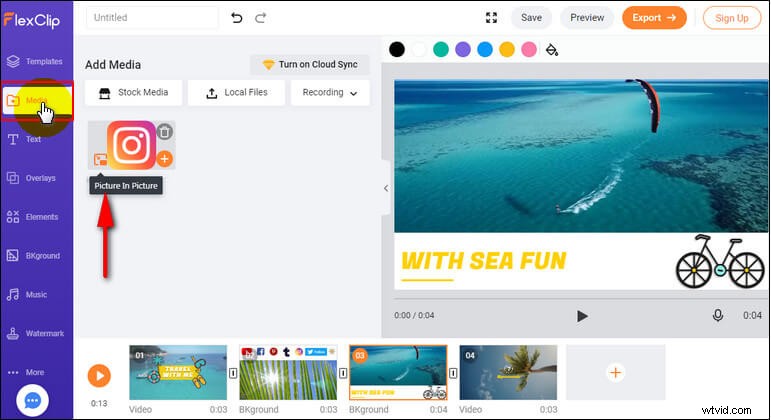
Tablica obrazów:prześlij ikonę mediów społecznościowych
krok 2
Dostosuj ikony społecznościowe — możesz je odwracać i zmieniać ich rozmiar, dodawać ruch do tworzenia animowanych ikon mediów społecznościowych itp.
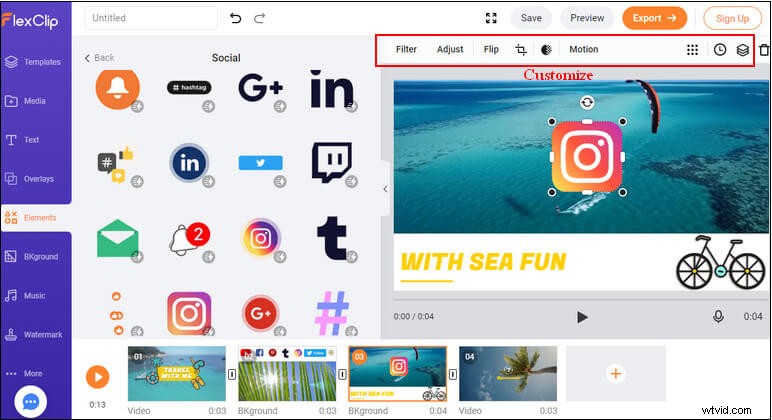
Tablica obrazów:dostosuj ikonę mediów społecznościowych
Będąc w edytorze, możesz wprowadzać więcej zmian w swoim filmie:
- Dodaj animację tekstu, efekty przejścia, efekty filtrów;
- Dodaj muzykę w tle i efekty dźwiękowe, nagraj narrację;
- Dodaj logo, nakładki, zmień prędkość wideo i nie tylko;
Ostatnie słowa
Teraz musisz mieć pod ręką wideo z ikonami mediów społecznościowych. Jak widać, dodanie ikon mediów społecznościowych do filmu za pomocą narzędzia FlexClip Video Editor jest niezwykle proste. Pamiętaj, aby spróbować, aby uzyskać więcej możliwości!

Sandy / 
Posiada wieloletnie doświadczenie w profesjonalnym fotografowaniu. Bardzo lubię nagrywać każdy szczegół życia. Pasjonuje ją wszystko, co jest związane z produkcją wideo i uwielbia poznawać porady i wskazówki na ten temat.