
Czy masz w telefonie dwa lub więcej filmów, które chcesz połączyć i obejrzeć jako jeden? Łączenie filmów na Androidzie może być niezwykle przydatny w różnych sytuacjach.
Wyobraź sobie, że właśnie wróciłeś z wakacji. Masz klipy z różnych lokalizacji lub dni. Połączenie ich w jeden film ułatwia dzielenie się wrażeniami z przyjaciółmi i rodziną. Możesz też stworzyć montaż wideo specjalnego wydarzenia, np. ślubu lub urodzin.
Aby to zrobić, nie jest potrzebne skomplikowane oprogramowanie ani rozbudowane konfiguracje. Możesz łatwo scalać filmy na swoim Androidzie telefon za pomocą aplikacji mobilnych. Pokażemy Ci, jak to zrobić.
W tym artykule
-
- Jak łączyć lub scalać filmy na Androidzie z Filmorą
- Dodatkowe wskazówki dotyczące dostrajania połączonego wideo za pomocą Filmory
-
- Krok po kroku łączenia filmów w systemie Android przy użyciu Zdjęć Google
Część 1. Po co łączyć filmy na Androidzie?
Oprogramowanie do edycji wideo może oferować zaawansowane funkcje, ale czasami potrzebujesz szybkiego sposobu łączenia klipów w podróży. Łączenie filmów na Androidzie telefon też ma swoje zalety! Oto dlaczego:
- Szybko i wygodnie:łączenie filmów bezpośrednio na urządzeniu z Androidem oszczędza czas i wysiłek. Nie musisz przesyłać plików do komputera ani uczyć się skomplikowanego oprogramowania. Za pomocą kilku kliknięć możesz połączyć wiele klipów w jeden film. To szybkie i łatwe.
- Idealny do edycji w podróży:dla tych, którzy chcą szybko tworzyć kompilacje, idealnym rozwiązaniem będzie edycja na urządzeniu z Androidem. Dzięki narzędziom do edycji w telefonie możesz tworzyć filmy w dowolnym miejscu. Możesz to zrobić w podróży, na wydarzeniu lub gdy chcesz szybko zmontować materiał filmowy.
- Idealny do treści w mediach społecznościowych:łączenie klipów pozwala uzyskać płynną, ciągłą treść dla mediów społecznościowych. To świetny sposób, aby to zrobić. Aby zobaczyć najważniejsze wydarzenia z podróży, wydarzenia lub promocje produktów, połącz filmy. Jest to niezbędne w przypadku platform takich jak Instagram i TikTok, gdzie liczy się zaangażowanie.


Część 2. Jak łączyć filmy na Androidzie za pomocą najlepszego edytora wideo
Aby łączyć filmy na Androidzie , Filmora to jedna z najlepszych aplikacji. Zawiera potężne narzędzia i funkcje. Możesz płynnie edytować, ulepszać i łączyć filmy w jednym miejscu, bez konieczności korzystania z wielu aplikacji. Następnie możesz zapisać go na swoim telefonie lub udostępnić bezpośrednio na platformach mediów społecznościowych, takich jak WhatsApp, TikTok i YouTube. Ta wszechstronna konfiguracja idealnie nadaje się do łatwego tworzenia wysokiej jakości treści.


Filmora ⭐⭐⭐⭐⭐
Potężny edytor wideo AI dla wszystkich twórców
Jak łączyć lub scalać filmy na Androidzie za pomocą Filmory
Krok 1. Zainstaluj Filmorę ze Sklepu Google Play i uruchom aplikację na swoim urządzeniu z Androidem.
Krok 2. Kliknij ikonę „+” lub „Nowy projekt”, aby rozpocząć.

Krok 3. Wybierz filmy, które chcesz połączyć ze swojej galerii, a zostaną one dodane do osi czasu.

Filmora automatycznie łączy klipy umieszczone sekwencyjnie na osi czasu. Aby zmienić ich kolejność, po prostu kliknij i przytrzymaj klip, a następnie przeciągnij go w wybrane miejsce na osi czasu.
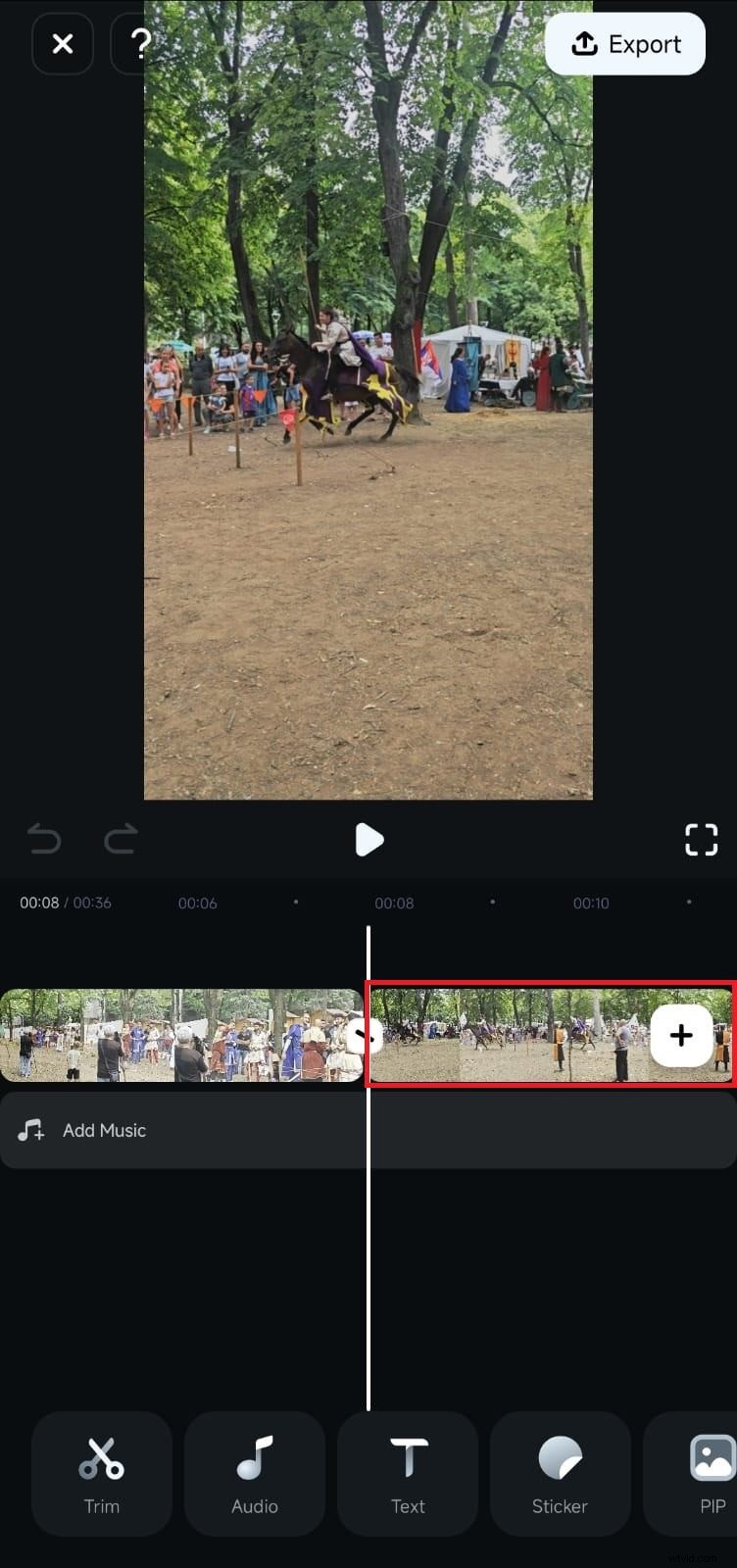
Krok 4. Odtwórz podgląd, aby sprawdzić, jak one ze sobą współgrają. Po zakończeniu kliknij „Eksportuj”, aby zapisać scalone wideo w kompatybilnym formacie, np. MP4.
Dodatkowe wskazówki dotyczące dostrajania połączonego wideo za pomocą Filmory
1. Dodaj przejście
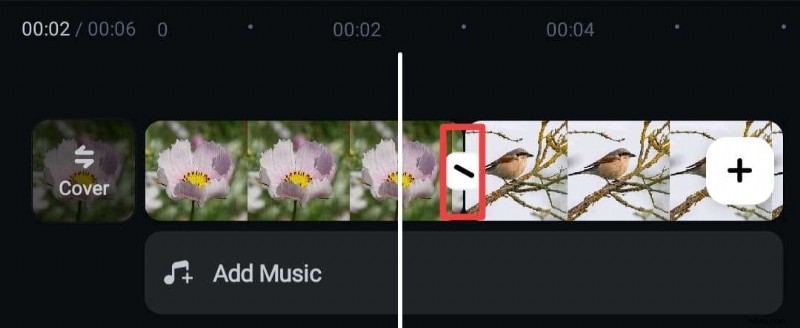
Wygładź przepływ między klipami, dodając przejścia (zanikanie, rozpuszczanie itp.) z biblioteki przejść Filmory. Po prostu dotknij ikony ukośnika (/) pomiędzy klipem, aby uzyskać dostęp do biblioteki i wybrać przejście do zastosowania. Ten krok sprawia, że scalony film wydaje się spójny.
2. Nagraj lektora
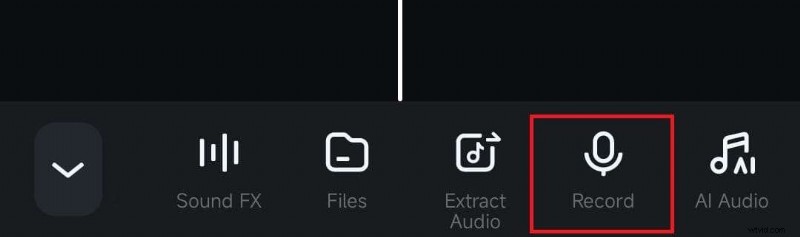
Jeśli połączysz swoje filmy, aby opowiedzieć historię lub udostępnić informacje, możesz nagrać narrację, aby wyjaśnić elementy wizualne lub poprowadzić widzów przez treść. Aby nagrać narrację w Filmorze, możesz dotknąć opcji Dźwięk na pasku narzędzi i wybrać Nagraj.
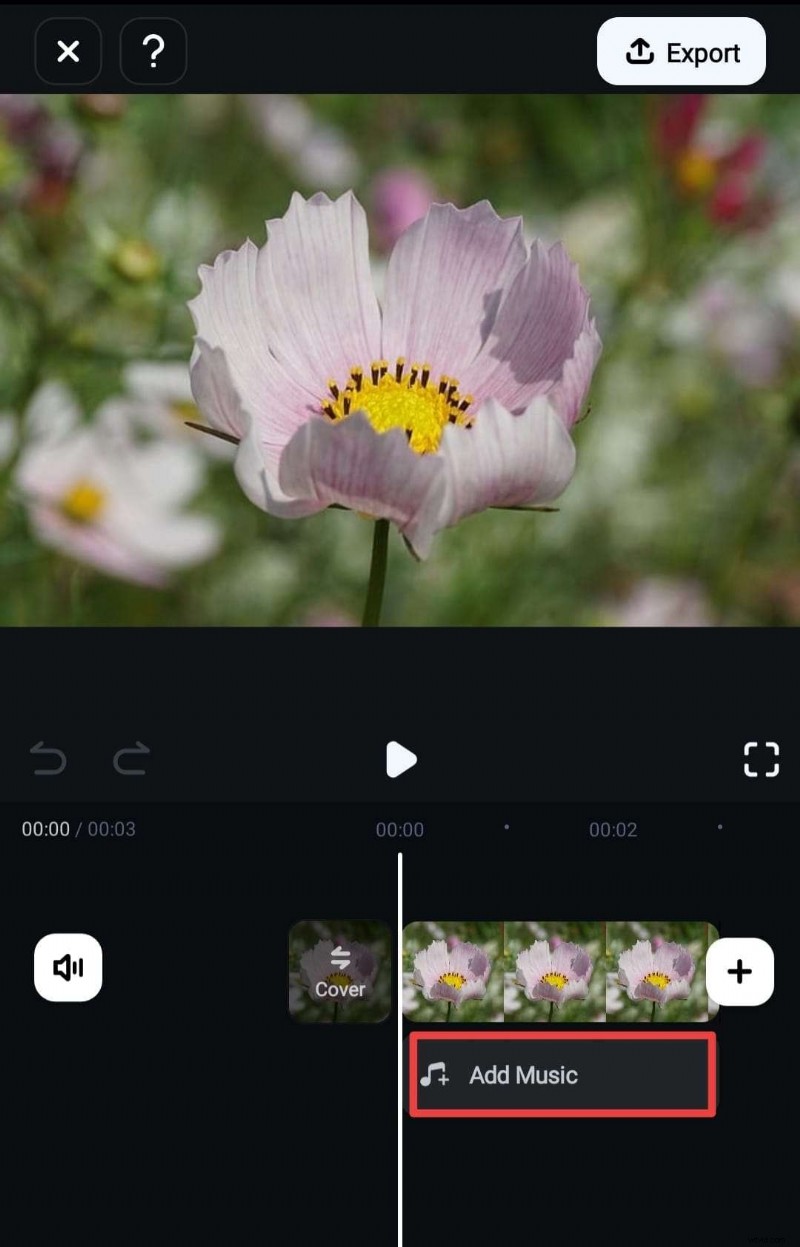
3. Dodaj muzykę w tle
Po połączeniu klipów Twój film będzie prawdopodobnie dłuższy niż wcześniej, więc dodanie muzyki w tle może pomóc w utrzymaniu zaangażowania widzów. Wybierz z biblioteki muzycznej Filmora lub prześlij swój utwór, aby poprawić nastrój filmu.
4. Zastosuj korekcję kolorów
Użyj narzędzi do korekcji kolorów Filmora, aby ujednolicić scalone filmy ze zrównoważonym oświetleniem i kolorami. Dzięki temu wszystkie klipy będą wyglądać spójnie. Aby to zrobić, dotknij Dopasuj na pasku narzędzi. Następnie dostosuj dostępne ustawienia. Nie zapomnij włączyć opcji Zastosuj do wszystkich, aby mieć pewność, że dopasowania zostaną zastosowane równomiernie we wszystkich klipach.

Filmora ⭐⭐⭐⭐⭐
Potężny edytor wideo AI dla wszystkich twórców
Część 3. Jak łączyć filmy na Androidzie za pomocą Zdjęć Google
Jeśli szukasz innego sposobu łączenia filmów na Androidzie, Zdjęcia Google oferują podstawową, ale skuteczną opcję. Zdjęcia Google są zwykle instalowane fabrycznie na większości telefonów z systemem Android. Chociaż ma mniej funkcji edycji wideo niż dedykowane aplikacje, jest przydatna do szybkich edycji, takich jak łączenie klipów w jeden film.
Krok po kroku łączenia filmów na Androidzie za pomocą Zdjęć Google
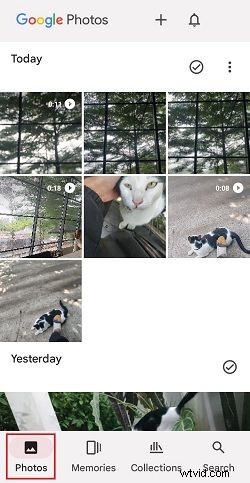
Krok 1:Uruchom aplikację Zdjęcia Google na swoim telefonie. Następnie wyszukaj filmy, które chcesz połączyć, na karcie „Zdjęcia” lub przejdź do Kolekcji i znajdź album z filmami.
Krok 2:Naciśnij i przytrzymaj filmy, aby wybrać te, które chcesz połączyć. Po wybraniu kliknij „Dodaj do”.
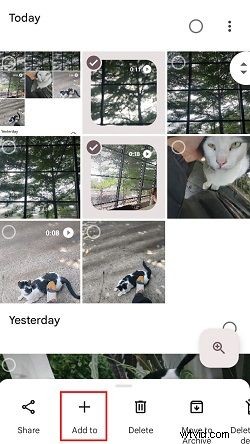
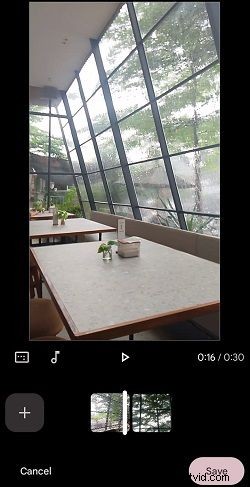
Krok 3:Wybierz „Wyróżnij wideo” z listy opcji, a Twoje filmy zostaną automatycznie połączone.

Krok 4:W razie potrzeby zmień kolejność klipów, przeciągając je na osi czasu. Następnie dotknij Zapisz, aby wyeksportować scalone wideo.
Część 4. Typowe błędy podczas łączenia filmów na Androidzie
Łączenie filmów na Androidzie może prowadzić do typowych błędów. Mogą obniżyć jakość scalonego wideo. Oto kilka typowych błędów i rozwiązań, z których możesz skorzystać.
-
- Mieszanie różnych rozdzielczości lub współczynników proporcji
Mieszanie filmów o różnych rozdzielczościach i proporcjach może powodować problemy. Na przykład połączenie 1080p z 720p lub 16:9 z 1:1 może spowodować nierówne efekty wizualne lub czarne pasy w końcowym filmie. Aby tego uniknąć, możesz najpierw zmienić współczynnik proporcji za pomocą narzędzia przycinania w Filmorze.
-
- Ignorowanie przejść między klipami
Bez płynnych przejść filmy mogą wydawać się nagłe i pozbawione sensu. Zakłóca to przepływ i wpływa na wrażenia widza. Aby to naprawić, użyj prostych przejść. Zanikanie lub rozpuszczanie krzyżowe zapewni płynniejszy przepływ.
-
- Zarządzanie spójnością dźwięku
Łączenie filmów może powodować niespójne poziomy dźwięku. Niektóre klipy mogą być głośniejsze lub cichsze od innych, co może powodować pogorszenie wrażeń słuchowych. Aby zapewnić płynny dźwięk, dostosuj głośność każdego klipu, aby uzyskać zrównoważony dźwięk. Możesz też wyciszyć oryginalny dźwięk i dodać muzykę w tle, aby uzyskać dopracowany efekt.
-
- Nie zapisano w zgodnym formacie
Zapisanie końcowego filmu w niezgodnym formacie może powodować problemy z odtwarzaniem na niektórych urządzeniach. Aby tego uniknąć, użyj obsługiwanego formatu, takiego jak MP4. Działa dobrze na większości urządzeń i mediów społecznościowych. Większość aplikacji do edycji umożliwia wybranie formatu i rozdzielczości podczas eksportowania. Zapewnia to najlepszą kompatybilność.
Wniosek
Jeśli masz świetny materiał wideo, ale nadal nie wiesz, jak łączyć filmy na swoim Androidzie. Łączenie filmów na Androidzie oszczędza czas i wysiłek. Nie musisz przesyłać plików do komputera. Jest idealny do szybkich kompilacji i treści w mediach społecznościowych.
Do łączenia filmów na urządzeniu z Androidem możesz używać kilku aplikacji, takich jak Wondershare Filmora i Zdjęcia Google. Dzięki Filmora możesz łączyć filmy i korzystać z innych funkcji, takich jak przejścia, regulacja prędkości i narracja. Zdjęcia Google są najlepsze dla tych, którzy chcą łączyć i przycinać filmy.
Unikaj typowych błędów podczas łączenia filmów na Androidzie. Pomoże to uzyskać gładkie i wysokiej jakości rezultaty. Upewnij się, że rozdzielczość i proporcje wideo są takie same. Dodaj proste przejścia. Sprawdź spójność dźwięku. Zapisz wideo w kompatybilnym formacie.
Filmora ⭐⭐⭐⭐⭐
Potężny edytor wideo AI dla wszystkich twórców
Często zadawane pytania
-
Czy można łączyć filmy o różnych rozdzielczościach i proporcjach?
Tak, możesz łączyć filmy o różnych rozdzielczościach i proporcjach. Jednak wydruk może wyglądać nierówno lub zawierać czarne paski. Aby uzyskać spójny wygląd, użyj aplikacji takiej jak Filmora. Przed połączeniem możesz zmienić rozmiar lub przyciąć filmy do żądanej rozdzielczości i proporcji.
-
Jak zapewnić ciągłość dźwięku w połączonych filmach?
Aby zachować spójny dźwięk, dostosuj poziomy dźwięku każdego klipu. Alternatywnie możesz wyciszyć oryginalny dźwięk i dodać muzykę. Zapewni to atrakcyjne wrażenia dźwiękowe.
-
Czy łączenie filmów obniży jakość wideo?
Łączenie filmów zazwyczaj nie powoduje obniżenia jakości, jeśli eksportujesz je w oryginalnej lub wyższej rozdzielczości. Jednak w zależności od aplikacji i ustawień eksportu może wystąpić pewna kompresja. Zawsze wybieraj opcje eksportu wysokiej jakości, aby zachować przejrzystość.
-
Czy potrzebuję połączenia internetowego, aby łączyć filmy na telefonie z Androidem?
Nie, większość aplikacji do edycji wideo na Androida działa w trybie offline, więc do łączenia filmów nie jest potrzebne połączenie internetowe. Jednak niektóre aplikacje mogą wymagać połączenia, aby móc korzystać z zaawansowanych funkcji lub pobrać aplikację.