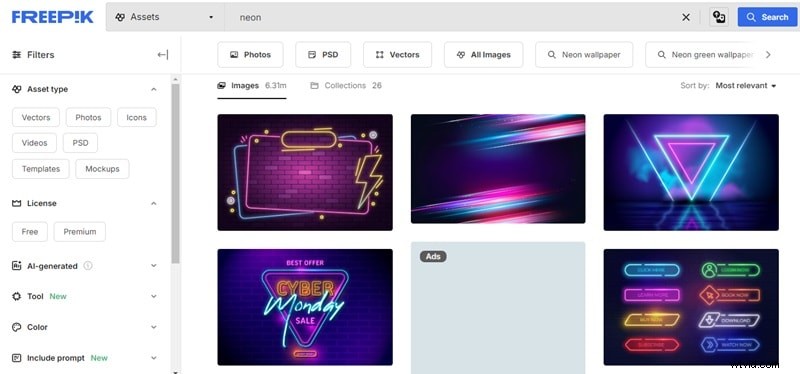
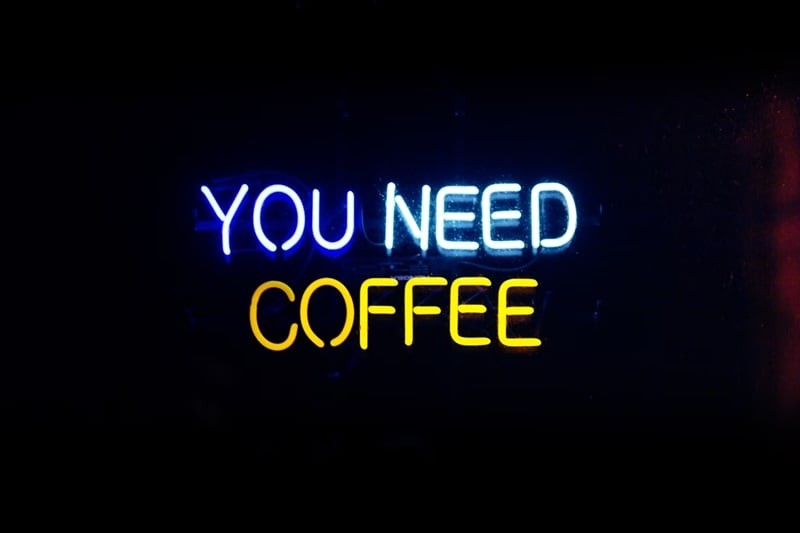
Efekt jasnego neonu, który często widzisz na wielu projektach plakatów lub okładek, można utworzyć w Photoshopie. Efekt ten stał się popularnym trendem w projektowaniu, znanym z żywych i przyciągających wzrok efektów wizualnych. Dzięki odważnym i świetlistym kolorom neony mogą sprawić, że Twoje projekty będą się wyróżniać i dodać zabawnej atmosfery do Twojego projektu.
Chociaż nawigacja może być nieco trudna, Photoshop jest nadal preferowanym narzędziem do tworzenia efektów neonowych ze względu na solidne opcje warstw i mieszania. Oprogramowanie umożliwia stosowanie efektów takich jak zewnętrzny blask i nakładanie kolorów, które są niezbędne do uzyskania realistycznego neonowego wyglądu.
Na początek przygotowaliśmy kompleksowy przewodnik na temat tworzenia efektu neonu w Photoshopie. Możesz nawet pójść o krok dalej, tworząc animowany efekt neonowego tekstu, korzystając z naszych wskazówek poniżej.
W tym artykule
-
- Popularne zastosowania efektów neonowych
-
- Przygotuj tło
- Utwórz neon
-
- Jak zrobić efekt tekstu neonowego za pomocą Filmory
- Wskazówka:jak zrobić efekt tańca neonowego
- Porównanie efektu neonu w Filmorze i Photoshopie
Część 1 Zrozumienie podstaw efektów neonowych
Efekt neonu to popularna technika projektowania, która odwzorowuje wygląd świecących neonów. Efekt ten znany jest z żywych, nasyconych kolorów i podświetlonych krawędzi, które tworzą dramatyczny kontrast wizualny z ciemniejszym tłem. Często oddaje klimat nowoczesny, retro lub popkulturowy, przypominając klasyczne neony, które często można spotkać w tętniących życiem miastach.
Popularne zastosowania efektów neonowych
Ze względu na przyciągający wzrok i żywy wygląd, efekty blasku neonu są często wykorzystywane w celu przyciągnięcia uwagi w materiałach promocyjnych, takich jak reklamy lub zaprezentowanie nowej premiery filmu w kinie. Są również popularne w stylach cyberpunkowych, vaporwave i synthwave. Jest idealny, jeśli chcesz dodać swojemu projektowi odrobinę nowoczesności lub nocnego klimatu. Poza tym efekty neonów są powszechnie widoczne w:
- Logo
- Reklamy
- Sztuka cyfrowa
- Ulotki i plakaty
- Grafika w mediach społecznościowych
- Okładki (albumów, książek itp.)
- Nakładki strumieniowe
Część 2 Jak stworzyć efekt neonowego tekstu w Photoshopie?
Tworzenie tekstu neonowego w Photoshopie obejmuje kilka kluczowych kroków, w tym przygotowanie tła i dodanie tekstu do edycji. Podzielmy je na części, jak nadać tekstowi blask w Photoshopie:
Przygotuj tło
Krok 1:Zaimportuj i przyciemnij obraz tła
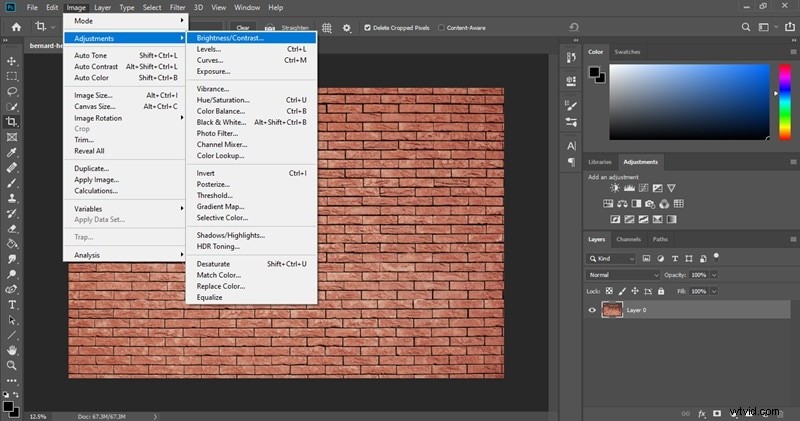
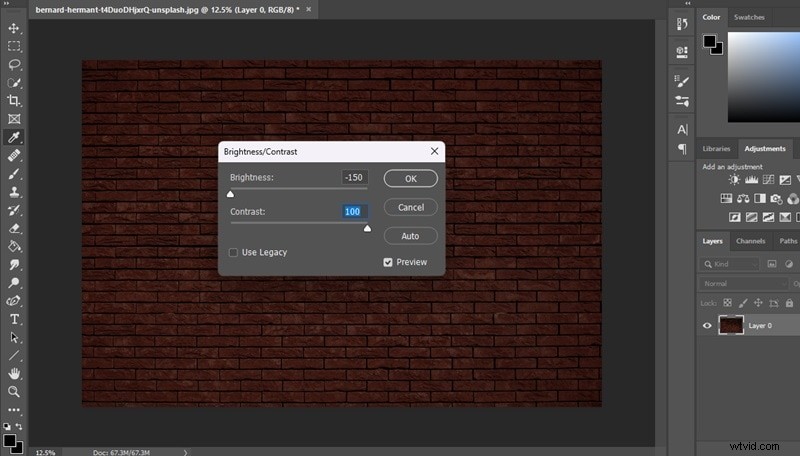
Zacznij od dodania lub zaimportowania obrazu tła. Aby uzyskać najlepszy efekt neonowych liter w Photoshopie, upewnij się, że tło jest ciemne. Aby to osiągnąć, możesz dostosować jasność i kontrast obrazu. Przejdź do opcji Obraz> Dopasowania> Jasność/kontrast.
Następnie użyj suwaków, aby wprowadzić niezbędne zmiany, aż tło stanie się ciemniejsze.
Krok 2:Nałóż winietę na tło (opcjonalnie)
Aby uzyskać dodatkowy dramatyczny efekt i realistyczny wygląd, możesz zastosować winietę. Aby to zrobić, utwórz nową warstwę i użyj narzędzia Elipsa, aby narysować elipsę nieco mniejszą niż płótno.
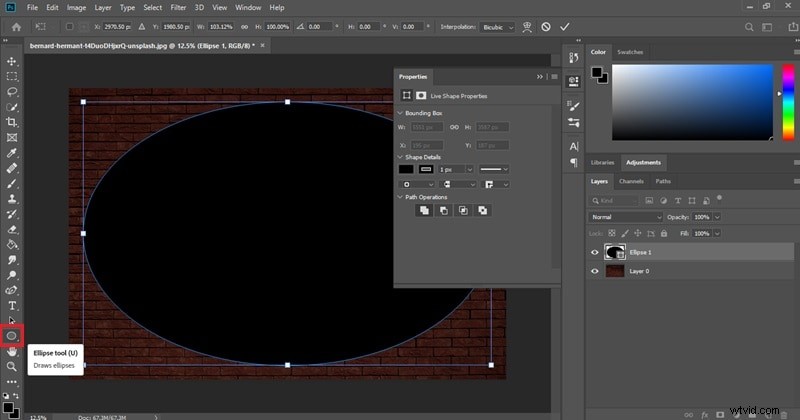
Następnie otwórz okno Właściwości i przejdź do menu rozwijanego Operacje na ścieżce. Wybierz opcję „Odejmij od kształtu”, aby odwrócić elipsę.

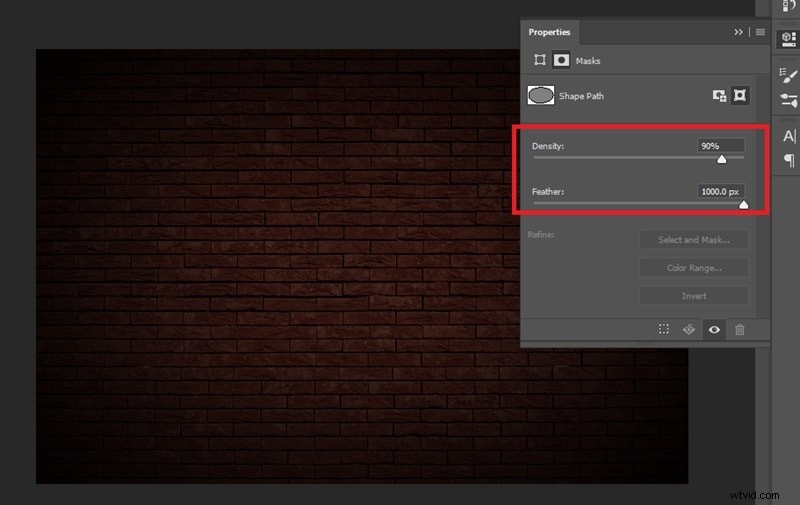
W oknie Właściwości wybierz opcję Maska i dostosuj ustawienie Wtapianie zgodnie ze swoimi preferencjami, aby uzyskać efekt rozmycia wokół kształtu. Powinno to wyglądać tak.
Utwórz neon
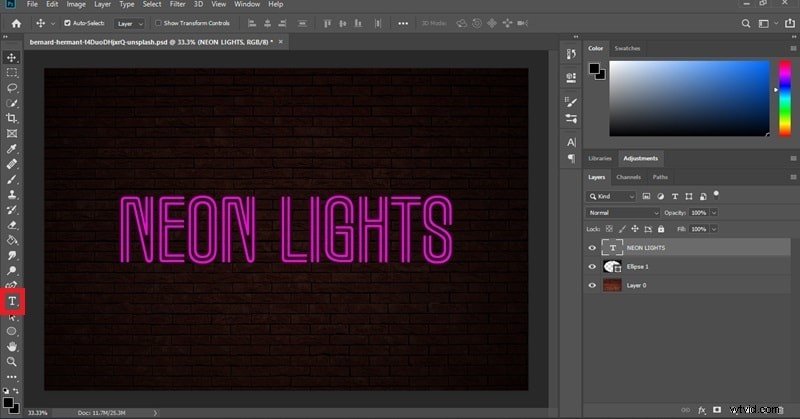
Krok 1:Dodaj warstwę tekstową
Gdy tło będzie już gotowe, utwórzmy świecący tekst. Zacznij od dodania warstwy tekstowej i wybrania czcionki pasującej do Twojego projektu. Niektóre popularne opcje to Beon Medium, Neon by Fenotype, Monoton i Marquee Moon.
Krok 2:Zastosuj efekty do warstwy tekstowej
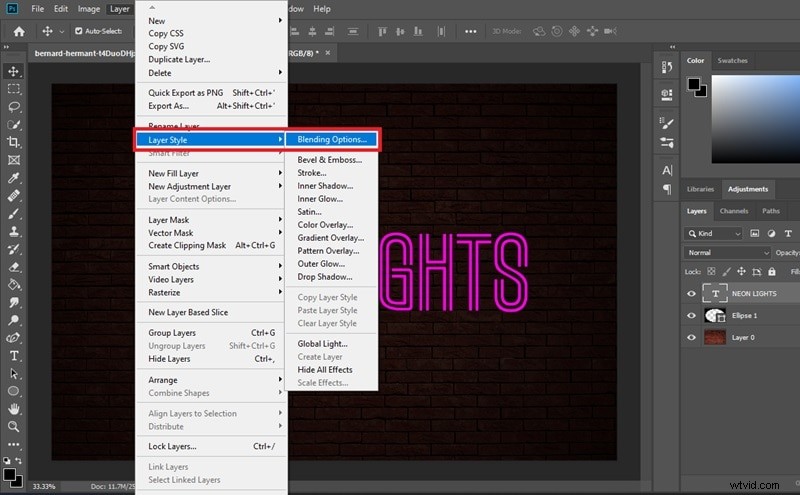
Następnie przejdź do panelu „Styl warstwy”, aby zastosować różne efekty, które nadadzą Twojemu tekstowi wygląd przypominający neon. Przejdź do Warstwa> Styl warstwy> Opcje mieszania.
Dodaj fazę i wytłoczenie
Następnie włącz opcję „Bevel &Emboss”, zaznaczając odpowiednie pole. Dostosuj ustawienia w panelu Faza i wytłoczenie, aby uzyskać pożądany wygląd. Możesz podglądać zmiany w czasie rzeczywistym, więc eksperymentuj, aż znajdziesz efekt, który działa najlepiej. Jeśli nie, możesz spróbować użyć naszych przykładowych ustawień poniżej.
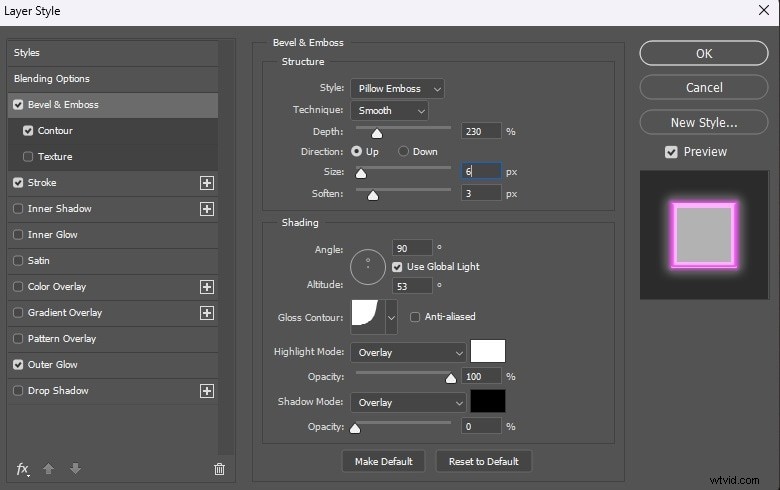
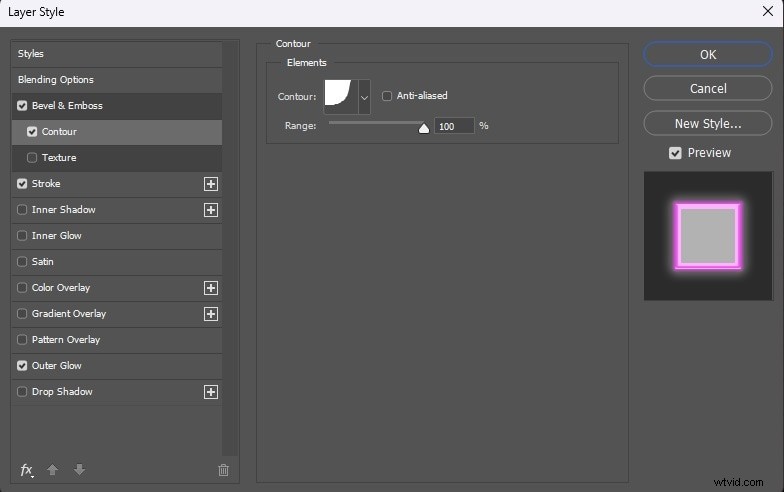
Następnie włącz panel „Kontur” zaznaczając pole obok niego. Wybierz kształt konturu pasujący do Twojego projektu. Tutaj używamy Cove-Deep.
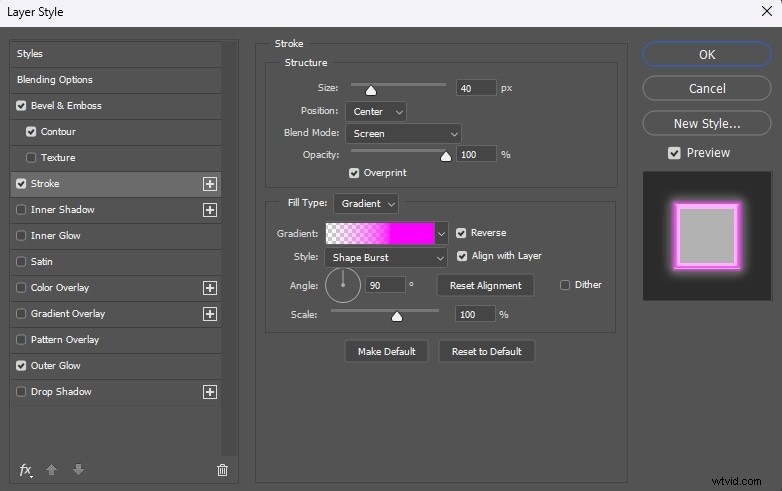
Dodaj obrys
Następnie otwórz panel „Obrys” i poeksperymentuj z różnymi ustawieniami. Dostosuj opcje, takie jak tryb mieszania, rozmiar, krycie i wzór. Jako tryb mieszania wybierz ten, który dobrze integruje obrys z leżącymi poniżej warstwami.
Zastosuj zewnętrzny neonowy blask
Aby stworzyć żywy efekt neonu, użyj panelu „Zewnętrzny blask”. Dostosuj ustawienia, aby wzmocnić efekt neonu.
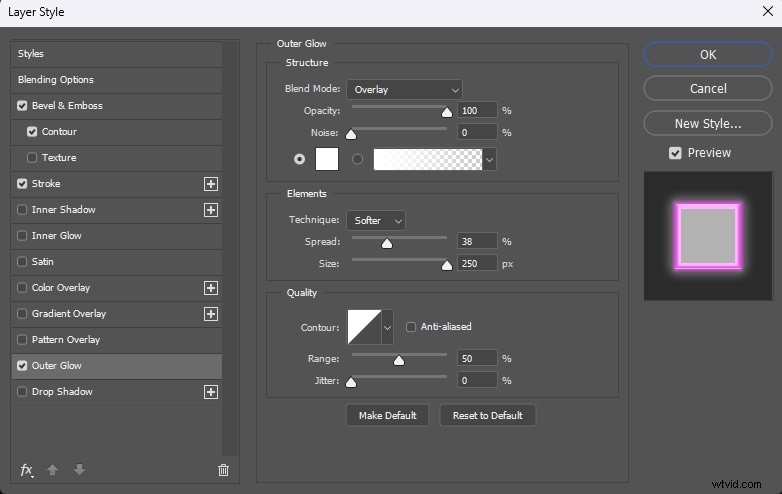
Udało Ci się stworzyć poświatę tekstu w Photoshopie. Kliknij „OK”, aby zapisać zmiany i wyjść z panelu Stylu Warstwy. Jeśli nadal wymaga większej regulacji, możesz także spróbować dodać Wewnętrzny blask lub Cień.
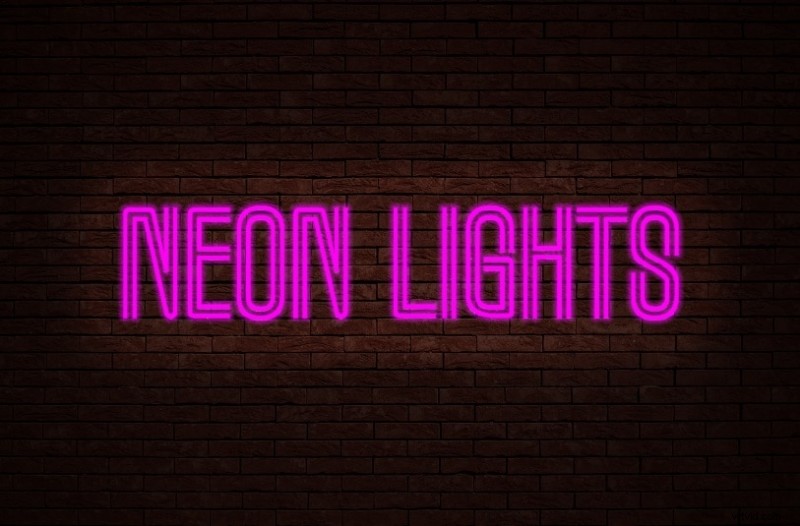
Część 3 Wondershare Filmora:alternatywa sprawia, że Twój efekt neonu jest bardziej kreatywny
Po nauczeniu się tworzenia świecącego tekstu w Photoshopie możesz przenieść swój projekt na wyższy poziom, włączając efekty ruchu i zamieniając go w wideo. Aby to zrobić, potrzebujesz oprogramowania do montażu Wondershare Filmora.
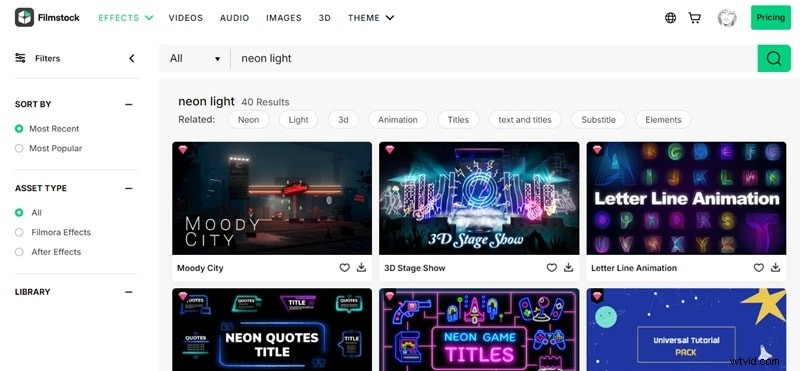
Filmora oferuje szereg efektów neonowych, w tym neonowe ramki, neonowe efekty tytułowe i różne neonowe nakładki. Korzystając z tych funkcji, możesz ożywić swoje neony dzięki dodatkowi ruchu i animacji. Musisz wybrać żądany styl i dostosować go w razie potrzeby.
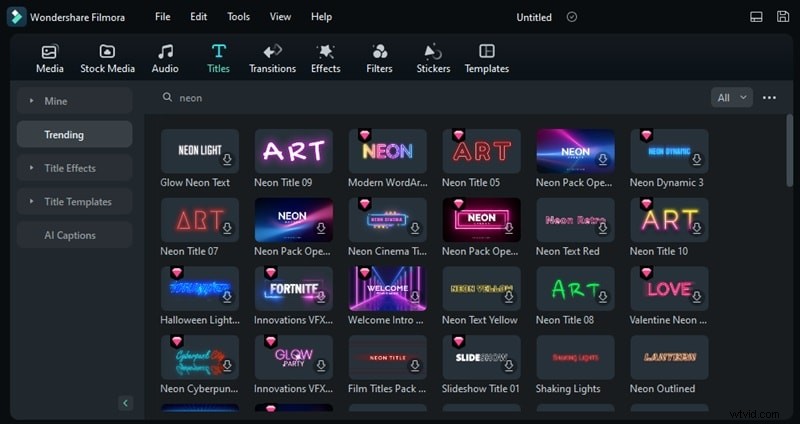
Jak zrobić efekt tekstu neonowego za pomocą Filmory
Krok 1:Zaimportuj wideo lub obraz tła na oś czasu
Po utworzeniu nowego projektu zaimportuj wideo lub obraz tła i przeciągnij go na oś czasu. Tak jak poprzednio, upewnij się, że tło jest w ciemniejszym kolorze, aby neon był bardziej widoczny.
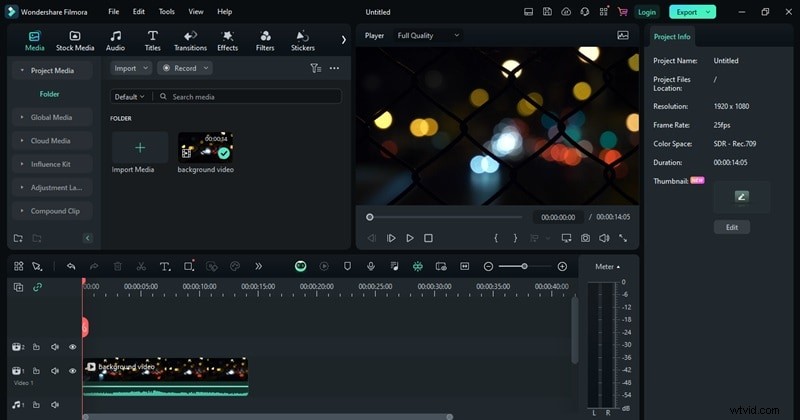
Krok 2:Dodaj neonowe efekty tytułowe
Następnie przejdź do zakładki Tytuły i wyszukaj „Neon”, aby przefiltrować opcje. Zobaczysz kilka dostępnych efektów tytułowych o tematyce neonowej. Wybierz ten, który najlepiej pasuje do Twojego projektu i przeciągnij go na oś czasu nad warstwą tła. W razie potrzeby dostosuj tekst i położenie.
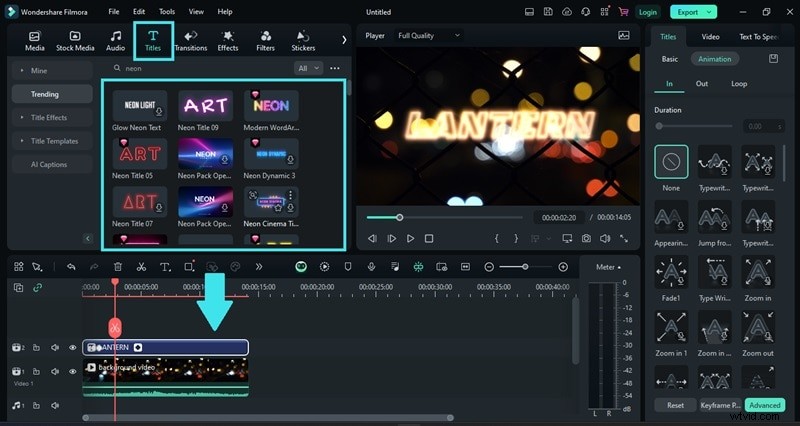
Krok 3:Dostosuj neon
Teraz możesz dostosować neon, na przykład zmienić tekst, czcionkę, rozmiar, kolor i nie tylko. Wybierz ścieżkę tytułową na osi czasu edycji, a następnie przejdź do Tytuły> Ustawienia podstawowe w panelu właściwości po prawej stronie.
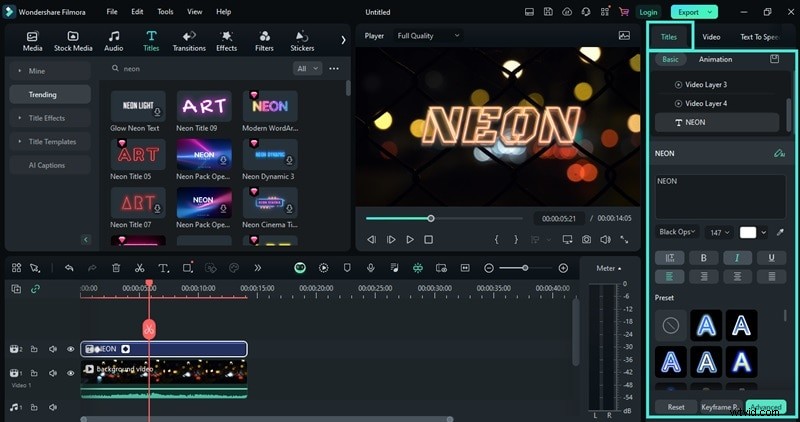
Efekty tytułowe Filmory często mają wbudowane animacje. Jeśli jednak chcesz dodać dodatkową animację, możesz przejść do karty Animacja i wybrać animację, która najlepiej odpowiada Twoim potrzebom.

Wskazówka:jak zrobić efekt tańca neonowego
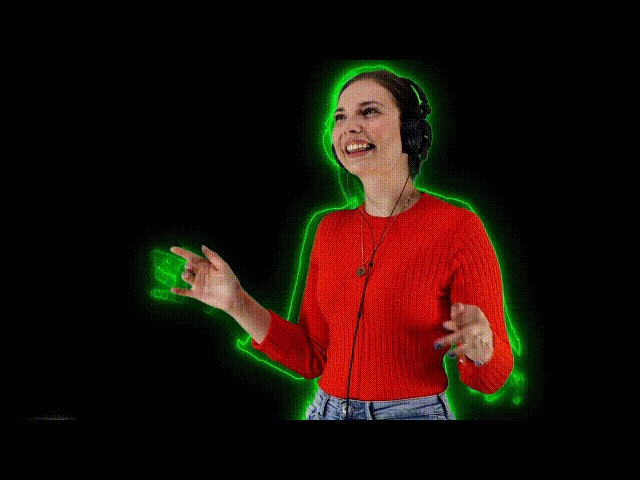
Po zapoznaniu się z podstawami używania neonowych efektów tytułowych do tworzenia animowanego neonu w Filmorze możesz zacząć odkrywać bardziej kreatywne pomysły. Na przykład, jeśli masz materiał taneczny, spróbuj stworzyć efekt tańca neonowego, synchronizując animacje neonów z ruchem tanecznym.
Zobacz, jak tworzyć efekty tańca neonowego za pomocą Filmory tutaj.
Porównanie efektu neonu w Filmorze i Photoshopie
Pomiędzy Filmorą a Photoshopem nauczyłeś się, jak dodawać efekty neonowe do swojego projektu. Obydwa programy oferują różne podejścia do osiągnięcia tych efektów. Aby podsumować ich różne cechy i funkcjonalności, możesz zapoznać się z poniższą tabelą.
| Film | Photoshop | |
| Format wyjściowy | Pliki wideo (np. MP4, MOV) | Pliki obrazów (np. JPEG, PNG) |
| Trudność | Łatwy w użyciu dzięki wstępnie ustawionym efektom oraz funkcji przeciągania i upuszczania | Bardziej złożone i wymagające dłuższego uczenia się w przypadku ręcznych dostosowań |
| Funkcje specjalne | Wstępnie wbudowane efekty, ramki i nakładki neonów, proste klatki kluczowe, możliwość dodawania animacji i narzędzia do edycji wideo | Szczegółowe opcje kontroli warstw i mieszania warstw w celu tworzenia niestandardowych efektów neonowych |
| Idealny do | Tworzenie animowanego neonowego tekstu w filmach | Tworzenie statycznych neonów na obrazach |