
Nagrania w zwolnionym tempie zamieniają zwykłe chwile w kinowe atrakcje. Niezależnie od tego, czy nakręciłeś szybki klip telefonem, czy dłuższą scenę lustrzanką cyfrową, możesz teraz za pomocą kilku kliknięć przekształcić go w dramatyczny film w zwolnionym tempie.
W tym artykule
Część 1:Jak bezpłatnie konwertować filmy w zwolnionym tempie w systemie Windows
Wbudowana aplikacja Zdjęcia w systemach Windows 10 i 11 umożliwia proste i bezpłatne zastosowanie efektu zwolnionego tempa do dowolnego filmu. Nie jest wymagane żadne drogie oprogramowanie ani narzędzia wiersza poleceń.
Krok 1: Kliknij plik wideo prawym przyciskiem myszy i wybierz Otwórz za pomocą → Zdjęć . Jeśli klip został nagrany na iPhonie lub urządzeniu z systemem Android i zsynchronizowany z OneDrive, pojawi się automatycznie w bibliotece Zdjęć.
Krok 2: Kliknij Edytuj i utwórz w prawym górnym rogu, a następnie wybierz Addslo-mo z menu rozwijanego.
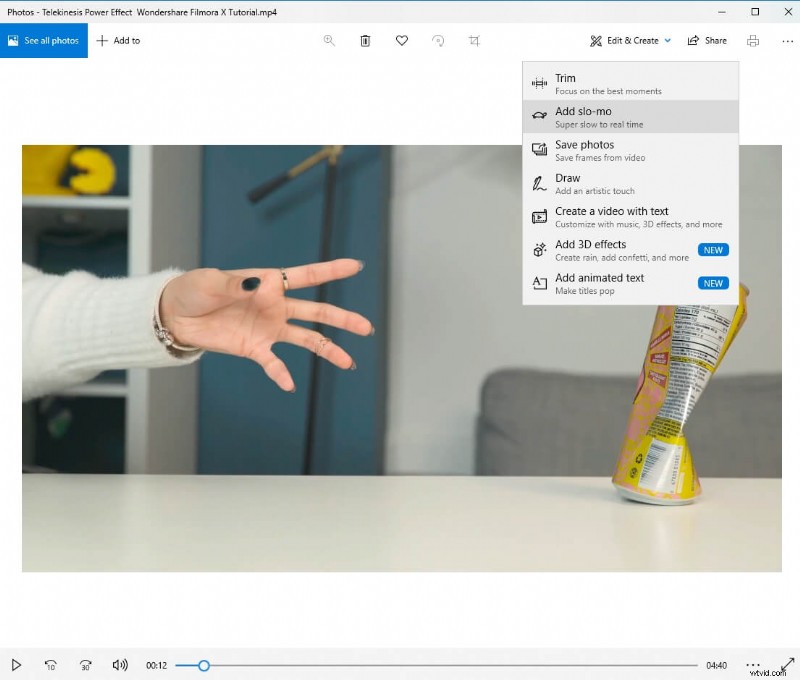
Krok 3: Użyj suwaka, aby wybrać poziom prędkości. Aplikacja oferuje Powolne i Super-wolne ustawienia wstępne; przeciągnij suwak do końca w prawo, aby uzyskać najbardziej dramatyczny efekt.
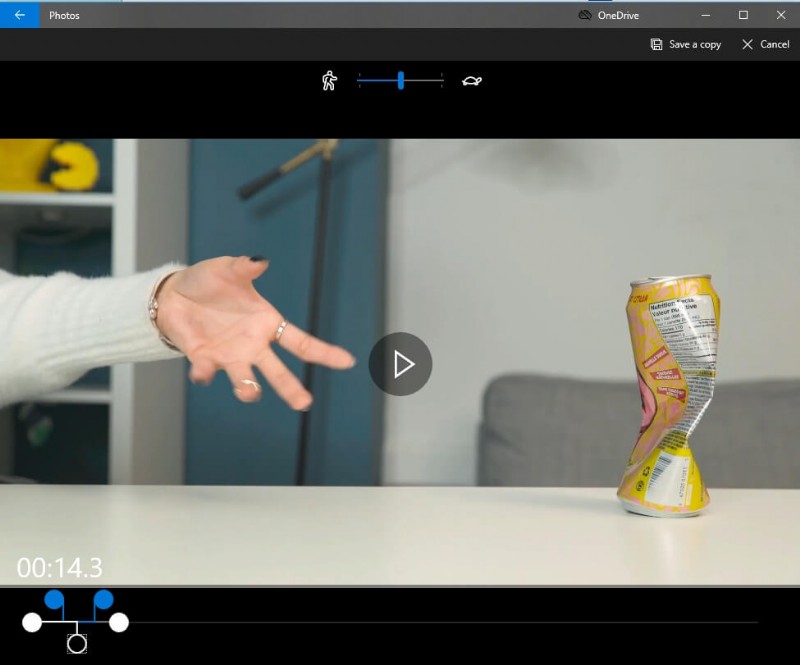
Krok 4: Przeciągnij głowicę odtwarzania na dolnej osi czasu, aby zaznaczyć segment, który chcesz spowolnić. Po zakończeniu kliknij Zapisz kopię aby wyeksportować nowy film w zwolnionym tempie.
Jeśli nie widzisz Addslo-mo tę opcję, upewnij się, że Twój system Windows 10 lub 11 jest aktualny. Przejdź do Ustawienia → Aktualizacja i bezpieczeństwo → Aktualizacja systemu Windows i zainstaluj wszelkie oczekujące aktualizacje; najnowsza aplikacja Zdjęcia będzie zawierać funkcję zwolnionego tempa.
Część 2:Jak za darmo przekonwertować zwykły film na film w zwolnionym tempie na komputerze Mac
Użytkownicy systemu macOS mogą korzystać z iMovie, bezpłatnego i wydajnego edytora dostarczanego z każdym komputerem Mac. Wykonaj poniższe kroki, aby spowolnić dowolny klip, nawet ten nagrany na urządzeniach innych niż Apple.
Krok 1: Uruchom iMovie i kliknij Importuj multimedia aby przenieść swój film do biblioteki.
Krok 2: Wybierz klip i kliknij Importuj wybrane .
Krok 3: Utwórz nowy projekt, klikając Projekty → Nowy projekt i nadanie mu nazwy.
Krok 4: Przeciągnij klip na oś czasu.
Krok 5: Kliknij klip na osi czasu, a następnie kliknij Szybkość i wybierz Powoli z listy rozwijanej. Czas trwania podwoi się i możesz go dodatkowo dostosować za pomocą suwaka prędkości.
Krok 6: Aby wyeksportować, przejdź do Plik → Udostępnij → Plik , ustaw żądaną rozdzielczość i jakość, a następnie kliknij Dalej , nazwij plik i naciśnij Zapisz .
Część 3:Jak zamienić normalne wideo w zwolnione tempo za pomocą VLC w systemie Linux
VLC Media Player oferuje sterowanie oparte na menu i klawiszach skrótu w celu dostosowania prędkości odtwarzania. Poniższa metoda jest szybka i działa na każdej platformie.
Step 1: Podczas odtwarzania filmu otwórz Odtwarzanie → Szybkość menu i wybierz Wolniej lub Wolniej (w porządku) w celu stopniowego spowolnienia.
Krok 2: Kliknij wideo prawym przyciskiem myszy, aby uzyskać dostęp do tej samej opcji Odtwarzanie → Szybkość opcje.
Krok 3: Alternatywnie użyj + i - klawisze zwiększające lub zmniejszające prędkość. Na wyświetlaczu pojawią się wartości takie jak 0,80× lub 1,50×.
W przypadku użytkowników systemu Windows lub macOS elementy sterujące VLC w zwolnionym tempie są identyczne — zobacz nasz dedykowany Przewodnik w zwolnionym tempie VLC aby uzyskać szczegółowe informacje dotyczące konkretnej platformy.
Część 4:Jak używać Wondershare Filmora do przekształcania normalnych filmów w zwolnione tempo
Filmora zapewnia intuicyjny interfejs typu „przeciągnij i upuść” z profesjonalnymi narzędziami, w tym śledzeniem ruchu i animacją klatek kluczowych. Poniżej znajduje się szybki przepływ pracy dla systemów Windows i macOS.
Krok 1: Otwórz Filmorę i kliknij Nowy projekt (domyślny format 16:9). 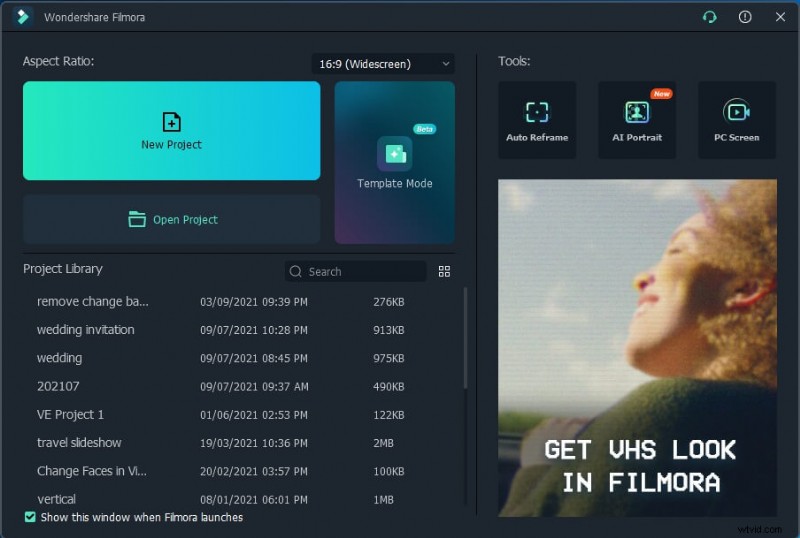
Krok 2: Zaimportuj klip do biblioteki multimediów, a następnie przeciągnij go na oś czasu. 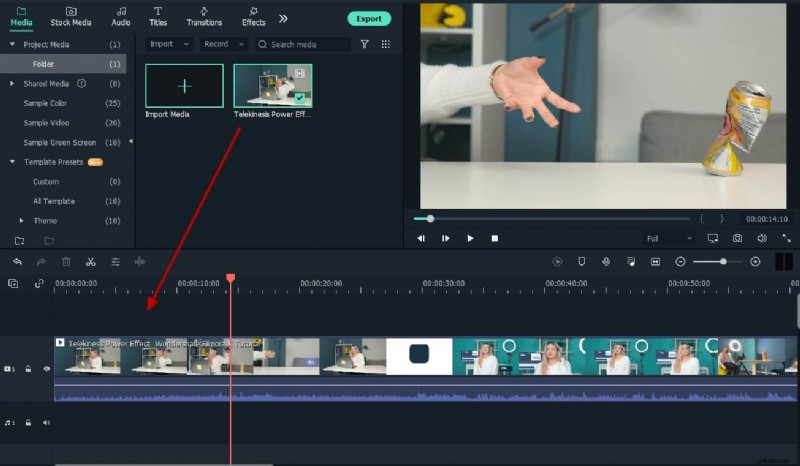
Krok 3: Podziel klip w miejscu, w którym chcesz uzyskać efekt zwolnionego tempa. Kliknij segment prawym przyciskiem myszy i wybierz Prędkość → Czas trwania i ustaw wartość prędkości. 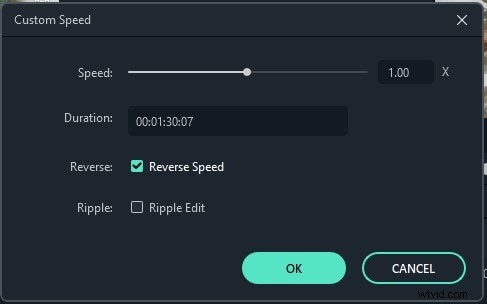
Krok 4: Jeśli zmieni się wysokość dźwięku, najpierw Odłącz dźwięk (kliknij prawym przyciskiem myszy → Odłącz dźwięk ), a następnie dostosuj prędkość wideo, zachowując niezmieniony dźwięk. 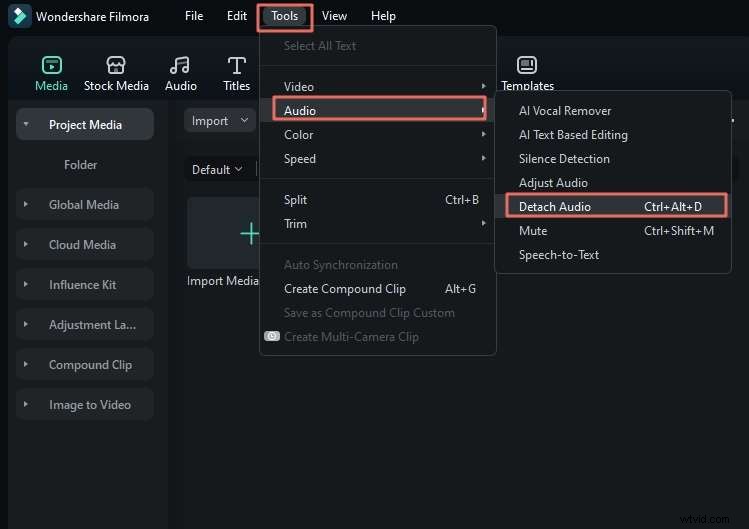
Krok 5: Eksportuj, klikając Eksportuj , wybierając format i klikając Eksportuj ponownie.
Część 5:Najlepsze konwertery w zwolnionym tempie do konwersji wideo w zwolnionym tempie online (bezpłatne)
1. Konwerter online
To narzędzie internetowe obsługuje formaty MP4, AVI, FLV, MOV, 3GP, MKV, WMV, M4V i inne. Umożliwia przyspieszenie lub spowolnienie dowolnego klipu, automatycznie dostosowując wysokość dźwięku.
Krok 1: Kliknij Wybierz plik na stronie (maksymalnie 200 MB przesłania). Krok 2: Ustaw Prędkość do 0,5× lub 0,8×, aby uzyskać klasyczny efekt zwolnionego tempa. 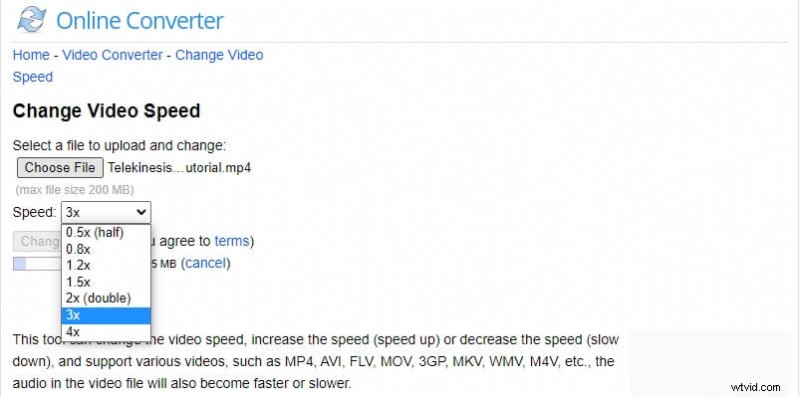
Krok 3: Kliknij Potwierdź i pobierz gotowy film.
Część 6:Jak przekonwertować normalny film na płynny film w zwolnionym tempie na telefonie iPhone i telefonie z Androidem
Edytory mobilne, takie jak CapCut, udostępniają potężne narzędzia w zwolnionym tempie na wyciągnięcie ręki. Poniżej znajduje się usprawniony przepływ pracy.
Krok 1: Otwórz CapCut, kliknij Utwórz nowy projekt i zaimportuj klip, który chcesz spowolnić.
Krok 2: Najpierw wycisz dźwięk klipu (kliknij Wycisz dźwięk klipu ), aby uniknąć niepożądanych szumów przy zmianie prędkości.
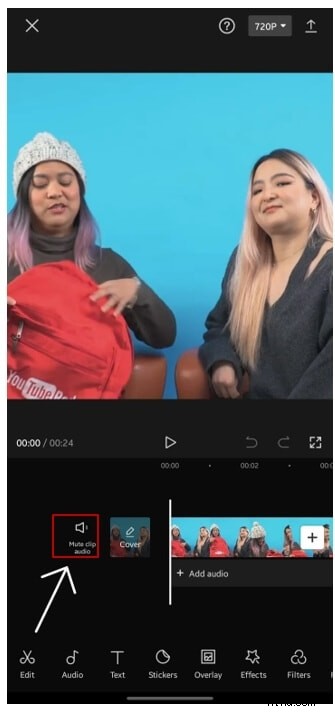
Krok 3: Aby zastosować spowolnienie do fragmentu, podziel klip (kliknij Podziel ), następnie wybierz segment i otwórz Prędkość menu.
Krok 4: Wybierz Normalny tryb prędkości, przesuń pasek prędkości w lewo do 0,3× (lub zgodnie z potrzebami) i potwierdź.
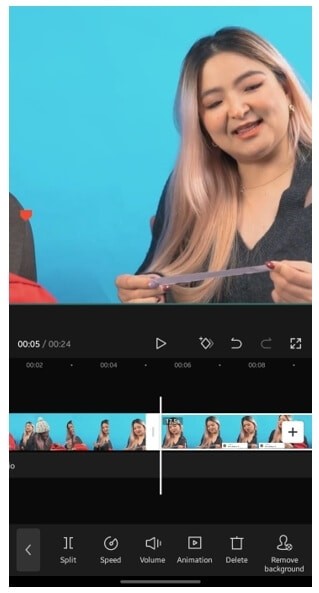
CapCut oferuje także nakładki tekstowe, przejścia i inne kreatywne narzędzia do dopracowywania filmów w zwolnionym tempie.
Aby dowiedzieć się więcej, zapoznaj się z naszym przewodnikiem po Slo-Mo w CapCut .
Wniosek
Niezależnie od tego, czy edytujesz w systemie Windows, macOS, Linux czy na urządzeniu mobilnym, przekształcanie dowolnego wideo w urzekający klip w zwolnionym tempie jest łatwiejsze niż kiedykolwiek. Postępuj zgodnie z powyższymi instrukcjami krok po kroku, wybierz narzędzie, które najlepiej pasuje do Twojego przepływu pracy i już dziś zacznij tworzyć kinowe chwile.