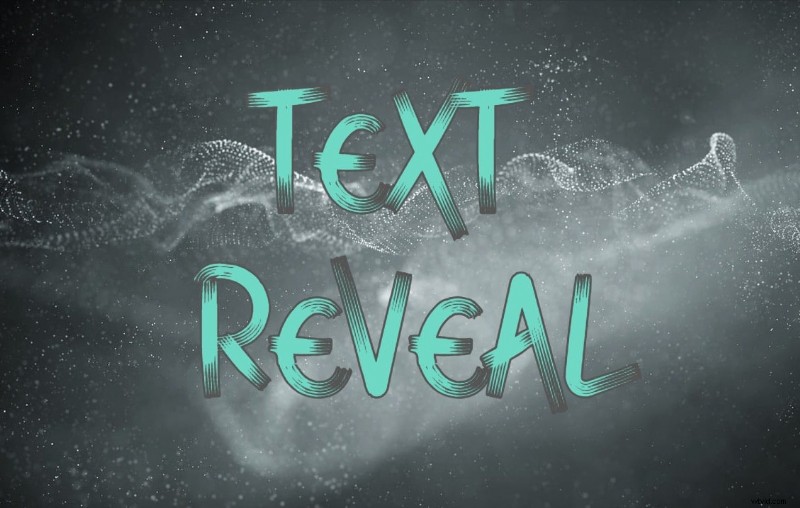
Jeśli chcesz nawiązać kontakt z ludźmi i zwrócić ich uwagę, ujawnienie tekstu to doskonały sposób na początek. Ten szczególny rodzaj animacji tworzy ruch, który przyciąga wzrok, dodaje dynamiczną jakość tekstowi i umieszcza go w centrum uwagi tam, gdzie powinien.
Trudno wyobrazić sobie styl animacji, który byłby bardziej skuteczny w projektowaniu stron internetowych i który można by osiągnąć wyłącznie za pomocą CSS. Z pewnością docenisz ten przewodnik, jeśli potrafisz płynnie posługiwać się kaskadowymi arkuszami stylów. Dzisiaj pomożemy Ci opanować animację odkrywania tekstu w CSS. Przejdźmy od razu do rzeczy.
W tym artykule
-
- Jak utworzyć animację odkrywania tekstu za pomocą ustawień wstępnych Filmory
- Jak dostosować animację odkrywania tekstu w Filmorze
- Inne animacje tekstu, które możesz utworzyć
Potęga animacji wyświetlania tekstu CSS
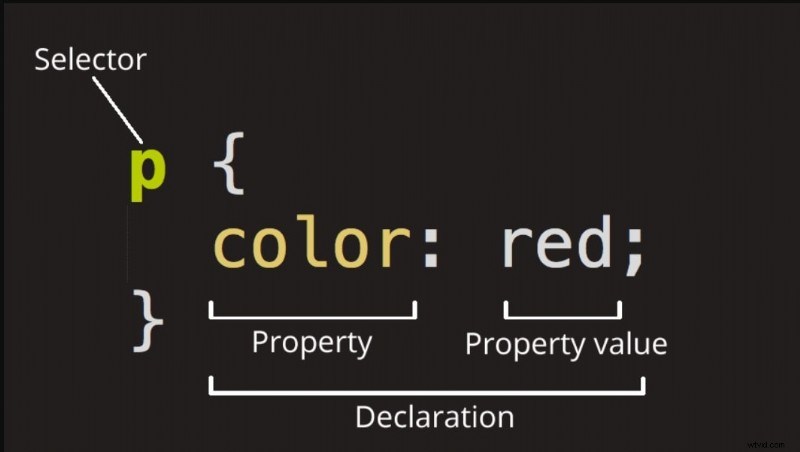
Jako początkujący programista niewątpliwie zauważyłeś, że animacja odkrywania tekstu CSS jest wszędzie. Chcesz wiedzieć dlaczego? Pierwszy powód jest taki – utworzenie tekstu CSS jest bardzo proste. Jeśli znasz podstawy tworzenia stron internetowych i potrafisz pisać kod, jest to prosta sztuczka do nauczenia.
Czy są jakieś inne powody, dla których warto animować odkrywanie tekstu za pomocą CSS? Jasne! Animacje CSS są bardzo płynne, ponieważ są przyspieszane sprzętowo. CSS wykorzystuje interpolację wewnątrzklatkową do obliczania wartości dla każdej klatki, dzięki czemu animacja pozostaje płynna nawet w przypadku opóźnienia renderowania.
Dla tych z Was, którzy dopiero zaczynają przygodę z tworzeniem stron internetowych, wszystko to oznacza, że animacje CSS są prostsze w wykonaniu, łatwiejsze w utrzymaniu i mają krótszy czas ładowania niż efekty oparte na JavaScript. A poza tym wymagają mniej kodu niż większość animacji JS.
Jak utworzyć efekt animacji CSS ukazujący tekst
Więc od czego zacząć? Wierz lub nie, ale możesz stworzyć swoją pierwszą animację odkrywania tekstu za pomocą CSS. Po prostu skopiuj poniższy kod i zobacz, jak w magiczny sposób pojawi się tekst:
content="width=szerokość-urządzenia, skala-początkowa=1.0">
Animacja odkrywania tekstu</P> <p>
<styl></P> <p>
ciało </P> <p>
tło:zielone;</P> <p>
</P> <p>
.geeks {</P> <p>
szerokość:20%;</P> <p>
góra:50%;</P> <p>
pozycja:absolutna;</P> <p>
po lewej:40%;</P> <p>
obramowanie na dole:5 pikseli w kolorze białym;</P> <p>
przepełnienie:ukryte;</P> <p>
animacja:animacja liniowa do przodu przez 2 sekundy;</P> <p>
</P> <p>
.geeks h1 {</P> <p>
kolor:biały;</P> <p>
</P> <p>
@keyframes animują </P> <p>
0% {</P> <p>
szerokość:0px;</P> <p>
wysokość:0px;</P> <p>
</P> <p>
30% </P> <p>
szerokość:50px;</P> <p>
wysokość:0px;</P> <p>
</P> <p>
60% </P> <p>
szerokość:50px;</P> <p>
wysokość:80px;</P> <p>
</P> <p>
</P> <p>
styl></P> <p>
głowa></P> <p>
<ciało></P> <p>
<div class="geeks"></P> <p>
<h1>GeeksforGeeks</P> <p>
div></P> <p>
ciało></P> <p>
html></P> <h2>Ograniczenia używania CSS w animacjach odkrywania tekstu</h2> <p>
CSS może być potężnym sprzymierzeńcem w animacji stron internetowych, ale nie jest pozbawiony ograniczeń.</P> <p>
Ci, którzy używali CSS do ujawniania tekstu i podobnych animacji, wiedzą, że nie można na nim polegać w przypadku skomplikowanych projektów. CSS świetnie sprawdza się w przypadku prostszych animacji, takich jak zanikanie i obracanie, ale korzystanie z niego staje się trudniejsze, gdy projekty stają się bardziej złożone.</P> <p>
Weźmy na przykład 3D. Chociaż osiągnięcie trójwymiarowej animacji tekstu za pomocą CSS jest możliwe, musisz mieć umiejętności i doświadczenie. To samo dotyczy innych złożonych animacji, takich jak efekty płynne lub efekty falowania.</P> <h2>Animacje odkrywania tekstu bez CSS:Wondershare Filmora</h2> <img loading='lazy' alt='Animacja odkrywania tekstu CSS:kompleksowy przewodnik (z łatwiejszymi alternatywami) ' src="https://www.wtvid.com/article/uploadfiles/202604/2026041403051181.jpg" /> <p>
Jak więc uniknąć tych ograniczeń związanych z używaniem CSS do animacji odkrywania tekstu? Możesz zastąpić kod oprogramowaniem do edycji wideo. Narzędzia takie jak Wondershare Filmora są nie tylko łatwiejsze w opanowaniu i obsłudze niż CSS, ale oferują także nieograniczone możliwości tworzenia i edytowania animacji. A najlepsze jest to, że nie musisz być programistą, aby je odblokować.</P> <p>
Filmora to kompleksowy zestaw narzędzi do edycji wideo, który umożliwia osiągnięcie profesjonalnie wyglądających rezultatów niezależnie od złożoności projektu, osobistej estetyki czy umiejętności. Nie musisz nawet wiedzieć, czym jest CSS – wystarczy wizja.</P> <h3>Jak utworzyć animację odkrywania tekstu za pomocą ustawień wstępnych Filmory</h3> <p>
Filmora to coś więcej niż tylko edytor wideo. Zawiera także bogatą bibliotekę kreatywnych zasobów, od oszałamiających szablonów po zabawne naklejki. Znajdziesz tutaj różnorodne gotowe ustawienia tytułów, które z pewnością przyciągną uwagę widza.</P> <p>
Presety są doskonałe, ponieważ dają podstawę do twórczej pracy. Zamiast więc budować swój tekst od zera, możesz wybrać przyciągający wzrok szablon i dostosować go do własnych upodobań. Możesz bawić się stylem czcionki, dostosowywać animację, zmieniać tło i wiele więcej. Oto jak korzystać z gotowych ustawień odkrywania tekstu w Filmorze:</P> <p>
Krok 1:Pobierz i zainstaluj Wondershare Filmora. Uruchom narzędzie i rozpocznij nowy projekt.</P> <p>
Rozpocznij korzystanie z FreeFor Win 7 lub nowszego (64-bitowego) Rozpocznij korzystanie z FreeFor macOS 10.14 lub nowszego</P> <img loading='lazy' alt='Animacja odkrywania tekstu CSS:kompleksowy przewodnik (z łatwiejszymi alternatywami) ' src="https://www.wtvid.com/article/uploadfiles/202604/2026041403051258.jpg" /> <p>
Krok 2:Przejdź do Szablonów na pasku menu u góry. Możesz wpisać „odkryj” w polu wyszukiwania lub przeglądać bibliotekę, aż znajdziesz coś, co Ci się spodoba. Aby użyć gotowego ustawienia, przeciągnij je i upuść na oś czasu poniżej.</P> <img loading='lazy' alt='Animacja odkrywania tekstu CSS:kompleksowy przewodnik (z łatwiejszymi alternatywami) ' src="https://www.wtvid.com/article/uploadfiles/202604/2026041403051292.jpg" /> <p>
Krok 3:Możesz natychmiast rozpocząć dostosowywanie ustawienia wstępnego, korzystając z panelu opcji po prawej stronie. Jeśli chcesz zmienić gotowe elementy (na przykład użyć innego tła lub dźwięku, jeśli taki istnieje), kliknij Kliknij, aby zastąpić materiał.</P> <img loading='lazy' alt='Animacja odkrywania tekstu CSS:kompleksowy przewodnik (z łatwiejszymi alternatywami) ' src="https://www.wtvid.com/article/uploadfiles/202604/2026041403051322.jpg" /> <p>
Krok 4:Wypróbuj różne zasoby z biblioteki Stock Media firmy Filmora lub prześlij swoje tło. Opcji jest jeszcze więcej – możesz utworzyć obraz AI lub pobrać nowy zasób online. Przejdź do opcji Tekst, aby go zmienić, zanim będziesz kontynuować dostosowywanie szablonu.</P> <img loading='lazy' alt='Animacja odkrywania tekstu CSS:kompleksowy przewodnik (z łatwiejszymi alternatywami) ' src="https://www.wtvid.com/article/uploadfiles/202604/2026041403051477.jpg" /> <h3>Jak dostosować animację odkrywania tekstu w Filmorze</h3> <p>
Gotowe ustawienia są świetne, gdy się spieszysz, ale co, jeśli chcesz stworzyć coś autentycznego? Filmora może Ci w tym pomóc. Ulubiony efekt odkrywania tekstu polega na tym, że odkrywanie podąża za poruszającym się obiektem. Pokażemy Ci, jak to zrobić, korzystając z narzędzia maskującego Filmory:</P> <p>
Krok 1:Będziesz potrzebować klipu wideo poruszającego się obiektu. Jeśli już go masz, kliknij Importuj lub przeciągnij i upuść go do Filmora. Możesz także odwiedzić Stock Media i znaleźć partnerów Filmory na lewym pasku bocznym.</P> <p>
Właśnie to zrobiłem w przypadku tego tutoriala – pobrałem klip wideo przedstawiający kobietę idącą z Pexels bezpośrednio do Filmory. Gdy już będziesz mieć klip, przeciągnij go i upuść na oś czasu poniżej (wideo 1).</P> <img loading='lazy' alt='Animacja odkrywania tekstu CSS:kompleksowy przewodnik (z łatwiejszymi alternatywami) ' src="https://www.wtvid.com/article/uploadfiles/202604/2026041403051686.jpg" /> <p>
Krok 2:Obejrzyj podgląd wideo i zdecyduj, od czego ma się zaczynać wyświetlanie tekstu. Zaznacz to miejsce na osi czasu głowicą odtwarzania.</P> <img loading='lazy' alt='Animacja odkrywania tekstu CSS:kompleksowy przewodnik (z łatwiejszymi alternatywami) ' src="https://www.wtvid.com/article/uploadfiles/202604/2026041403051795.jpg" /> <p>
Krok 3:Poszukaj tytułów na górnym pasku menu i wybierz dowolny tytuł, który Ci się podoba. Wybrałem Basics, ponieważ chciałem sam go dostosować. Przeciągnij i upuść go również na oś czasu tuż nad klipem wideo i dostosuj go do głowicy odtwarzania (wideo 2).</P> <img loading='lazy' alt='Animacja odkrywania tekstu CSS:kompleksowy przewodnik (z łatwiejszymi alternatywami) ' src="https://www.wtvid.com/article/uploadfiles/202604/2026041403051830.jpg" /> <p>
Krok 4:Kliknij tytuł prawym przyciskiem myszy (Wideo 2) i wybierz opcję Edycja zaawansowana.</P> <img loading='lazy' alt='Animacja odkrywania tekstu CSS:kompleksowy przewodnik (z łatwiejszymi alternatywami) ' src="https://www.wtvid.com/article/uploadfiles/202604/2026041403051998.jpg" /> <p>
Krok 5:Wykaż się kreatywnością i dostosuj tytuł, jak chcesz. Przekonasz się, że Filmora oferuje nieograniczone możliwości edycji tekstu. Kiedy skończysz stylizować tytuł, ustaw go tak, aby idealnie pasował do poruszającego się obiektu.</P> <img loading='lazy' alt='Animacja odkrywania tekstu CSS:kompleksowy przewodnik (z łatwiejszymi alternatywami) ' src="https://www.wtvid.com/article/uploadfiles/202604/2026041403052015.jpg" /> <p>
Krok 6:Kliknij prawym przyciskiem myszy klip wideo (Wideo 1) i wybierz Kopiuj.</P> <img loading='lazy' alt='Animacja odkrywania tekstu CSS:kompleksowy przewodnik (z łatwiejszymi alternatywami) ' src="https://www.wtvid.com/article/uploadfiles/202604/2026041403052228.jpg" /> <p>
Krok 7:Zablokuj obie ścieżki wideo, klikając małe klawisze po lewej stronie osi czasu.</P> <img loading='lazy' alt='Animacja odkrywania tekstu CSS:kompleksowy przewodnik (z łatwiejszymi alternatywami) ' src="https://www.wtvid.com/article/uploadfiles/202604/2026041403052352.jpg" /> <p>
Krok 8:Kliknij w dowolnym miejscu nad ścieżką tytułową (Wideo 2) i wklej klip wideo.</P> <img loading='lazy' alt='Animacja odkrywania tekstu CSS:kompleksowy przewodnik (z łatwiejszymi alternatywami) ' src="https://www.wtvid.com/article/uploadfiles/202604/2026041403052479.jpg" /> <p>
Krok 9:Czy jesteś gotowy na najfajniejszą część? Kliknij wklejony klip (wideo 3) i przejdź do panelu opcji po prawej stronie. Kliknij Maska i wybierz Pojedynczą linię. Poniżej ustaw wartość Obróć na -180° i przeciągnij suwak na ekranie podglądu w kierunku przeciwnym do poruszającego się obiektu, aż całkowicie zniknie. Następnie ustaw wartość Rozmycie na 1%.</P> <img loading='lazy' alt='Animacja odkrywania tekstu CSS:kompleksowy przewodnik (z łatwiejszymi alternatywami) ' src="https://www.wtvid.com/article/uploadfiles/202604/2026041403052471.jpg" /> <p>
Krok 10:Następnie kliknij przycisk Dodaj, aby dodać klatkę kluczową. Przesuń głowicę o jedną klatkę do przodu i powoli przeciągnij oś X w stronę poruszającego się obiektu, aby odsłonić niewielką część tytułu. Powtarzaj tę czynność klatka po klatce tyle razy, ile potrzeba, aż do odsłonięcia pełnego tekstu.</P> <img loading='lazy' alt='Animacja odkrywania tekstu CSS:kompleksowy przewodnik (z łatwiejszymi alternatywami) ' src="https://www.wtvid.com/article/uploadfiles/202604/2026041403052568.jpg" /> <p>
Wreszcie możesz wyświetlić podgląd swojego filmu i zobaczyć swoją kreatywność w akcji! Jeśli chcesz z niego skorzystać od razu, kliknij przycisk Eksportuj. Dostosuj ustawienia i wybierz miejsce, w którym chcesz zapisać wideo. Jeśli jesteś zadowolony z wyników, prześlij je bezpośrednio do YouTube lub TikTok!</P> <h3>Inne animacje tekstu, które możesz utworzyć</h3> <p>
Presety i tworzenie niestandardowych to nie jedyne opcje Filmory; jest też animacja tekstu. Ta opcja umożliwia przekształcenie zwykłego tekstu w interaktywną odsłonę, która jest wciągająca i przyjemna w odbiorze. Możesz użyć tych animacji tekstu, aby dostosować gotowe ustawienia lub stworzyć zupełnie nowy tekst. W tej chwili Filmora ma ich ponad 80.</P> <p>
Oto, gdzie znaleźć i jak używać animacji tekstu w Filmorze:</P> <p>
Krok 1:Rozpocznij nowy projekt w Filmorze i przejdź do Tytułów w górnym pasku menu.</P> <p>
Krok 2:Wybierz tytuł domyślny, przeciągnij go i upuść na oś czasu. Gdy tylko to zrobisz, panel opcji po prawej stronie wyświetli narzędzia dostosowywania, w tym animację. Jeśli chcesz mieć więcej opcji, kliknij przycisk Zaawansowane w prawym dolnym rogu.</P> <img loading='lazy' alt='Animacja odkrywania tekstu CSS:kompleksowy przewodnik (z łatwiejszymi alternatywami) ' src="https://www.wtvid.com/article/uploadfiles/202604/2026041403052667.jpg" /> <p>
Krok 3:Po wpisaniu tekstu możesz zmienić czcionkę i format, użyć gotowych ustawień do nadania mu stylu lub ręcznie wybrać kolor, gradient, krycie i inne parametry. Na koniec możesz wybrać styl animacji. Na przykład efekt odsłonięcia można uzyskać, wybierając styl animacji, w którym tekst pojawia się stopniowo, np. Pojawia się maszyna do pisania lub Pojawia się dosłownie.</P> <img loading='lazy' alt='Animacja odkrywania tekstu CSS:kompleksowy przewodnik (z łatwiejszymi alternatywami) ' src="https://www.wtvid.com/article/uploadfiles/202604/2026041403052809.jpg" /> <p>
Jeśli masz już dość odkrywania tekstu i chcesz poeksperymentować z innymi animacjami, możesz wypróbować tekst w stylu kinowym, animacje 3D lub przejść od razu do Loop. Superdynamiczne animacje, takie jak Orange Beam, Negative Red i Sabre Fire Reflection, łączą podstawową animację z elementami interaktywnymi, takimi jak ogień i odbicie.</P> <h2>Wniosek</h2> <p>
Efekt animacji CSS ujawniający tekst jest prosty do stworzenia – jeśli znasz kod. Jest to jedno z najskuteczniejszych i najłatwiejszych narzędzi w arsenale programisty, ale to nie znaczy, że nie wymaga umiejętności. Jeśli nie masz czasu na naukę CSS, możesz osiągnąć to samo za pomocą edytora wideo.</P> <p>
Wondershare Filmora zawiera imponującą różnorodność zasobów, które można wykorzystać jako podstawę do pracy twórczej (ustawienia wstępne) lub do tworzenia niestandardowych animacji. W związku z tym nie ma jednego, właściwego sposobu na stworzenie oryginalnego tekstu za pomocą Filmory – wszystko jest kwestią Twojej kreatywności.</P> <p>
Rozpocznij korzystanie z FreeFor Win 7 lub nowszy (64-bitowy)Rozpocznij korzystanie z FreeFor macOS 10.14 lub nowszy</P> <br></article>
<div class="updated"></div>
<div class="ad5">
<script language='javascript' src='https://www.wtvid.com/css/ad/2.js'></script>
</div>
<section id="turn-page" class="flexcenter">
<div class="page up flexalign">
<i class="prev"></i>
<a class='LinkPrevArticle' href='https://wideo.wtvid.com/wideo/fdx/1002048282.html' >Opanowanie animacji ujawniania tekstu w Filmorze:przewodnik krok po kroku, wskazówki i typowe pułapki </a>
</div>
<div class="page down flexalign">
<a class='LinkNextArticle' href='https://wideo.wtvid.com/wideo/fdx/1002048284.html' >Cztery sprawdzone metody tworzenia tekstu 3D w programie After Effects — i niedroga alternatywa </a>
<i class="next"></i>
</div>
</section>
<section class="article_bottom flexbetween">
<section class="list3">
<ul>
<li class="flexstart flexalign">
<a href="https://wideo.wtvid.com/wideo/fdx/1002002529.html" class="ibox_text">
<p class="row row-3">Cyfrowa edycja wideo:gramatyka edycji </p>
</a>
</li>
<li class="flexstart flexalign">
<a href="https://wideo.wtvid.com/wideo/fdx/1002019520.html" class="ibox_text">
<p class="row row-3">BTS Video omawia projektowanie dźwięku w „Avengers:Age of Ultron” </p>
</a>
</li>
<li class="flexstart flexalign">
<a href="https://wideo.wtvid.com/wideo/fdx/1002050690.html" class="ibox_text">
<p class="row row-3">Przepisy Nikon Z Camera RED LUT:Uzyskaj kinowe kolory z łatwością </p>
</a>
</li>
<li class="flexstart flexalign">
<a href="https://wideo.wtvid.com/wideo/fdx/1002019978.html" class="ibox_text">
<p class="row row-3">Czy komputery Mac firmy Apple są wolniejsze? Może nadszedł czas, aby przejść na system Windows </p>
</a>
</li>
<li class="flexstart flexalign">
<a href="https://wideo.wtvid.com/wideo/fdx/1002048321.html" class="ibox_text">
<p class="row row-3">Opanowanie harmonii kolorów w Photoshopie:techniki eksperckie </p>
</a>
</li>
</ul>
</section>
<section class="article_list article_list_1">
<ol>
<li class="flexstart flexalign">
<i class="number"></i>
<a href="https://wideo.wtvid.com/wideo/fdx/1002019481.html" class="textover">
<p class="textover">Recenzja Fstoppers Panasonic Lumix GH4:Czy jest gotowy do użytku profesjonalnego? </p>
</a>
</li>
<li class="flexstart flexalign">
<i class="number"></i>
<a href="https://wideo.wtvid.com/wideo/fdx/1002048462.html" class="textover">
<p class="textover">Najlepsze narzędzia do tworzenia kolaży i edytor wideo do tworzenia oszałamiających kolaży zdjęć </p>
</a>
</li>
<li class="flexstart flexalign">
<i class="number"></i>
<a href="https://wideo.wtvid.com/wideo/fdx/1002012872.html" class="textover">
<p class="textover">10 darmowych czcionek Star Wars, dzięki którym Twój film będzie niesamowity [zalecane] </p>
</a>
</li>
<li class="flexstart flexalign">
<i class="number"></i>
<a href="https://wideo.wtvid.com/wideo/fdx/1002019445.html" class="textover">
<p class="textover">5 kroków do edycji niesamowitego zwiastuna </p>
</a>
</li>
<li class="flexstart flexalign">
<i class="number"></i>
<a href="https://wideo.wtvid.com/wideo/fdx/1002013175.html" class="textover">
<p class="textover">Jak połączyć wiele klipów w jeden w programie Windows Movie Maker </p>
</a>
</li>
</ol>
</section>
</section>
</section>
<section class="article_right">
<section class="list_bar pl1">
<section class="type_name">
<div>
<strong>Klipy Wideo</strong>
<ul class="f-between">
<li><a class='childclass' href='https://wideo.wtvid.com/wideo/dbv/' target="_self">Nagrywanie Wideo</a></li>
<li><a class='childclass' href='https://wideo.wtvid.com/wideo/vtn/' target="_self">Marketing Wideo</a></li>
<li><a class='childclass' href='https://wideo.wtvid.com/wideo/ays/' target="_self">Produkcja Wideo</a></li>
<li><a class='childclass' href='https://wideo.wtvid.com/wideo/fdx/' target="_self">Klipy Wideo</a></li>
<li><a class='childclass' href='https://wideo.wtvid.com/wideo/khc/' target="_self">Transmisja na Żywo</a></li>
<li><a class='childclass' href='https://wideo.wtvid.com/wideo/czu/' target="_self">Porady Fotograficzne</a></li>
<li><a class='childclass' href='https://wideo.wtvid.com/wideo/ebw/' target="_self">Muzyka i Dźwięk</a></li>
<li><a class='childclass' href='https://wideo.wtvid.com/wideo/kic/' target="_self">Planowanie Wideo</a></li>
<li><a class='childclass' href='https://wideo.wtvid.com/wideo/pnh/' target="_self">Porady Wideo</a></li>
<li><a class='childclass' href='https://wideo.wtvid.com/wideo/pnh/' target="_self">Pomysły na Wideo</a></li>
</ul>
</div>
</section>
<section class="text_article pl2">
<ol>
<li>
<a href="https://wideo.wtvid.com/wideo/fdx/1002000235.html">
<p class="row row-2">3 sposoby na skondensowanie podróży mitologicznego bohatera w celu stworzenia angażujących filmów </p>
</a>
</li>
<li>
<a href="https://wideo.wtvid.com/wideo/czu/1002035553.html">
<p class="row row-2">Jak fotografować ludzi na zewnątrz bez użycia reflektora </p>
</a>
</li>
<li>
<a href="https://wideo.wtvid.com/wideo/czu/1002025393.html">
<p class="row row-2">Jak wybrać krajobrazy miejskie do fotografii portretowej </p>
</a>
</li>
<li>
<a href="https://wideo.wtvid.com/wideo/czu/1002036120.html">
<p class="row row-2">Jak zbudować ławkę rekwizyt na świetne zdjęcia portretowe </p>
</a>
</li>
<li>
<a href="https://wideo.wtvid.com/wideo/czu/1002031116.html">
<p class="row row-2">Jak zacierać tło portretu za pomocą magnetycznego narzędzia Lasso w Photoshopie </p>
</a>
</li>
<li>
<a href="https://wideo.wtvid.com/wideo/czu/1002030945.html">
<p class="row row-2">Jak zrobić portrety przechylania </p>
</a>
</li>
<li>
<a href="https://wideo.wtvid.com/wideo/czu/1002038954.html">
<p class="row row-2">Jak zrobić niski klucz (krok po kroku) </p>
</a>
</li>
</ol>
</section>
</section>
<div class="ad3">
<script language='javascript' src='https://www.wtvid.com/css/ad/3.js'></script>
</div>
</section>
</section>
<footer>
<section class="footer-info footer-info2 content flexcenter">
<section class="about flexcenter">
<a href="https://www.wtvid.com/" class="footer_logo">
<img src="https://www.wtvid.com/css/img/logo.svg" alt="">
</a>
<hr>
<span>
PRAWA AUTORSKIE ©
<a href="https://wideo.wtvid.com">https://wideo.wtvid.com</a>
WSZELKIE PRAWA ZASTRZEŻONE
<a href="https://wideo.wtvid.com/pl.html" target="_blank">SiteMap</a>
</span>
</section>
</section>
<section class="lang flexcenter flexalign">
</section>
</footer>
</body>
</html>