
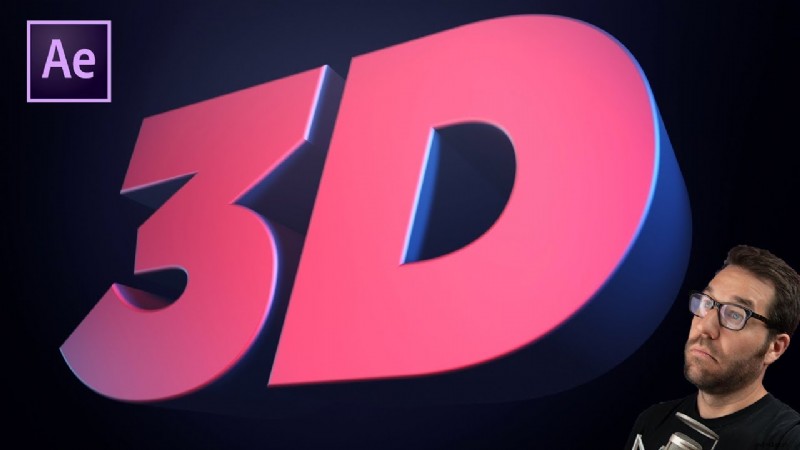
Ulepszenie tytułów i grafiki za pomocą tekstu 3D może przekształcić zwykły materiał filmowy w wciągającą, zapadającą w pamięć treść. After Effects oferuje szereg potężnych narzędzi, dzięki którym litery 3D są zarówno przystępne, jak i wszechstronne, nawet dla doświadczonych redaktorów.
Poniżej przedstawiamy cztery niezawodne techniki tworzenia tekstu 3D w programie After Effects, wyjaśniamy zalety każdej z nich, przedstawiamy krzywa uczenia się i kwestie kosztów, a na koniec przedstawiamy lekką alternatywę dla tych, którzy potrzebują szybkości i przystępności cenowej.
Korzyści z dodawania liter 3D do filmów
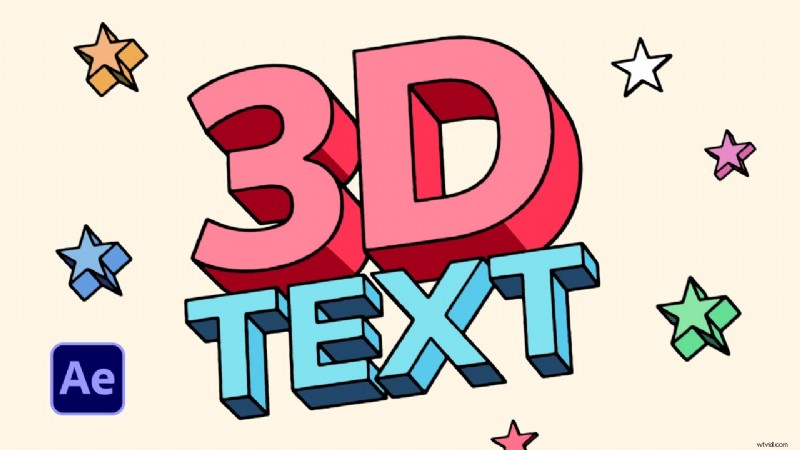
- Większa czytelność :Głębia i cień pomagają widzom odróżnić tekst od złożonego tła.
- Atrakcja wizualna :Postacie 3D dodają wymiaru, dzięki czemu sceny wydają się bardziej dynamiczne.
- Spójność marki :konfigurowalne kolory, style i kształty wzmacniają Twoją tożsamość wizualną.
- Zaangażowanie odbiorców :atrakcyjne wizualnie tytuły dłużej przykuwają widzów do ekranu.
Metoda 1 – Układanie warstw tekstu 3D
To proste podejście nakłada na siebie wiele obiektów tekstowych 3D, aby symulować głębię. Jest szybki, ale subtelny – nie ma twardego oddzielania warstw.
- Utwórz nową warstwę tekstową:Warstwa> Nowa> Tekst i wpisz nagłówek.
- W znaku panelu, ustaw czcionkę, rozmiar i kolor.
- Włącz 3D, zaznaczając opcję 3D pole w panelu warstw; pojawia się sześcian.
- Dostosuj wartości obrotu X, Y i Z warstwy w celu uzyskania orientacji.
- Dodaj obiekt pusty (Warstwa> Nowy> Obiekt pusty ), a następnie przenieś wszystkie warstwy tekstowe do wartości Null, aby kontrolować je zbiorowo.
- Zduplikuj warstwę tekstową dla każdego wycinka „głębi”, lekko zmieniając kolor, aby zaakcentować separację.
Metoda 2 – użycie funkcji wyciągnięcia
Aby uzyskać bogatszą geometrię, funkcja Wyciągnięcie zamienia płaski tekst w prawdziwe obiekty 3D ze skosami i głębokością.
- Utwórz warstwę tekstową i włącz 3D.
- Otwórz Kompozycja> Ustawienia kompozycji , wybierz Kino 4D jako moduł renderujący 3D, a następnie kliknij OK.
- We właściwościach warstwy dostosuj Głębokość wytłoczenia , Styl skosu i Głębokość skosu otworu .
- Animuj tekst, dodając kamerę położenie lub obrót warstwy i klatki kluczowej.
- Dostosuj ustawienia oświetlenia i materiałów, aby pasowały do Twojej sceny.
Metoda 3 – Korzystanie z Cinema 4D Lite
After Effects zawiera lekki Cinema 4D Lite. Ta metoda umożliwia pełne modelowanie 3D wewnątrz AE.
- Utwórz nowy plik MAXON CINEMA 4D poprzez Warstwa> Nowy .
- W Cinema 4D użyj Pióra narzędzie do zaznaczania tekstu i wpisz ciąg znaków.
- Dodaj wyciągnięcie obiekt i nadaj mu tekst znajdujący się pod nim.
- Dostosuj ustawienia wytłaczania, aby osiągnąć żądaną głębokość.
- Wróć do After Effects, a Twoja kompozycja Cinema 4D pojawi się jako warstwa 3D, którą możesz animować.
Metoda 4 – Korzystanie z filtra tekstu wytłaczanego BCC
Wtyczka BCC Extruded Text oferuje solidne, gotowe do animacji rozwiązanie do tekstu 3D.
- Utwórz nową bryłę warstwa.
- Zastosuj opcję Obiekty 3D BCC> Wyciągnięty tekst BCC efekt.
- W panelu efektów kliknij Edytuj tekst , ustaw czcionkę, rozmiar i wprowadź ciąg znaków.
- Skonfiguruj oświetlenie za pomocą natywnych świateł kompozycji lub wbudowanych opcji wtyczki.
- Dostosuj Wyciągnięcie parametry głębokości, skosu i stylu animacji.
- Użyj Przekształceń aby precyzyjnie dostroić pozycję, skalę i obrót.
- Odkryj puls, tętnienie, rozbicie, zwijanie się, drżenie gotowe ustawienia dynamicznego ruchu.
Wyzwania związane z pracą z After Effects
Choć potężny, After Effects wymaga:
- Biegłość w posługiwaniu się interfejsem Adobe i koncepcjami komponowania.
- Regularne aktualizacje i intensywna nauka dla nowicjuszy.
- Koszt subskrypcji wynoszący 22,99 USD miesięcznie (lub licencja wieczysta zapewniająca długoterminowe oszczędności).
- Wysokie użycie procesora/GPU; duże projekty mogą powodować awarie lub zawieszanie się bez solidnego systemu.
Tańsza alternatywa:Wondershare Filmora
Filmora oferuje usprawniony przepływ pracy z tekstem 3D, idealny dla początkujących, hobbystów i małych firm. Kluczowe punkty:
- Licencja roczna:<50 USD – ułamek kosztów After Effects.
- Niższe wymagania systemowe; działa płynnie na sprzęcie średniej klasy.
- Intuicyjny interfejs typu „przeciągnij i upuść” z obszerną biblioteką gotowych tytułów 3D.
- Funkcje AI i zamiana mowy na tekst zwiększają elastyczność twórczą.
Tworzenie tekstu 3D w Filmorze – krótki przewodnik
- Pobierz i zainstaluj Filmorę (Rozpocznij za darmo dla systemu Windows lub macOS).
- Uruchom aplikację, kliknij Nowy projekt , a następnie Tytuły> Tytuły 3D aby wybrać ustawienie wstępne.
- Dodaj tytuł do osi czasu i edytuj tekst we Właściwościach panelu.
- Otwórz Animację zakładka, aby ustawić style wejścia/wyjścia i czas trwania.
- Użyj opcji Zaawansowane panel do dostosowywania czcionki, koloru, cienia, obramowania i krycia.
- W przypadku kształtów niestandardowych włącz opcję Kształt opcję w sekcji Podstawowe i wybierz intensywność.
- Eksportuj, gdy będziesz zadowolony.
Dodatkowe funkcje tekstowe w Filmorze
Filmora obsługuje ponad 5000 szablonów obejmujących napisy końcowe, dolne trzecie, memy i tytuły filmowe. Obsługuje także pliki SRT do edycji napisów i oferuje wbudowane biblioteki animacji tekstu.
Wniosek
After Effects zapewnia zaawansowane możliwości tworzenia tekstu 3D za pomocą czterech różnych metod, z których każda jest dostosowana do różnych potrzeb twórczych. Jednak złożoność i koszt oprogramowania mogą stanowić przeszkodę dla nowicjuszy.
Jeśli szukasz szybszego i tańszego punktu wejścia, narzędzia tekstowe 3D firmy Filmora zapewniają doskonałą równowagę między jakością i prostotą.
Poeksperymentuj z powyższymi technikami, wybierz tę, która pasuje do Twojego przepływu pracy i ulepsz swoje projekty dzięki wyraźnej, wymiarowej typografii.
Rozpocznij bezpłatnie – Windows 7 lub nowszy (64-bitowy) albo macOS 10.14 lub nowszy