
Twoje teksty nie muszą pozostać statyczne, proste i nudne. Możesz sprawić, że się poruszają, odbijają lub szybują. Jeśli zostanie wykonany prawidłowo, ten ruch wciąga widza przed przeczytaniem choćby jednego zdania.
To jest esencja dynamicznej animacji tekstu i potężny dynamiczny efekt tekstowy to przynosi. To połączenie ruchu i typografii, które zamienia zwykłe tytuły lub podpisy w coś żywego. Od wstępów do filmów po szybkie powtórki, opanowanie dynamicznej animacji tekstu stało się niezbędne w wizualnym opowiadaniu historii.
Klasyki Adobe, takie jak After Effects zbudowali podwaliny tego rzemiosła. Ale nie każdy twórca chce zmagać się z warstwami i klatkami kluczowymi. Wiele osób szuka także czegoś lżejszego, szybszego, ale wciąż potężnego, jak Wondershare Filmora.
W tym porównaniu omówimy, jak programy After Effects i Filmora obsługują dynamiczne animacje tekstu, dzięki czemu możesz wybrać, która z nich najlepiej odpowiada Twojemu przepływowi pracy.
Część 1. Zrozumienie tekstu dynamicznego i podstawowych zasad animacji
Zanim zagłębisz się w narzędzia i efekty, warto zrozumieć, co sprawia, że tekst jest dynamiczny taki atrakcyjny. W przeciwieństwie do statycznych napisów, które po prostu pozostają na ekranie, dynamiczny tekst dodaje energii i ruchu. To jest różnica między czytaniem a czuciem wiadomość.
Częste przypadki użycia
Znajdziesz dynamiczną animację tekstu prawie wszędzie, ponieważ może utrzymać zaangażowanie widzów. Oto niektóre z najczęstszych miejsc jego użycia:
- Wprowadzenia i zwiastuny wideo
- Filmy z tekstami i objaśnieniami
- Taśmy i nagłówki wiadomości
- Nakładki do gier
- Promocje produktów i markowe spodenki
Popularne typy stylów animacji tekstu
Znak lub litera po literze ujawnia się
Każda postać pojawia się jedna po drugiej, blaknąc, przesuwając się lub pojawiając w polu widzenia. Idealnie nadaje się do tworzenia napięcia i ekscytacji lub budowania rytmu w sekwencjach tytułowych.
Ruch po ścieżce lub krzywej
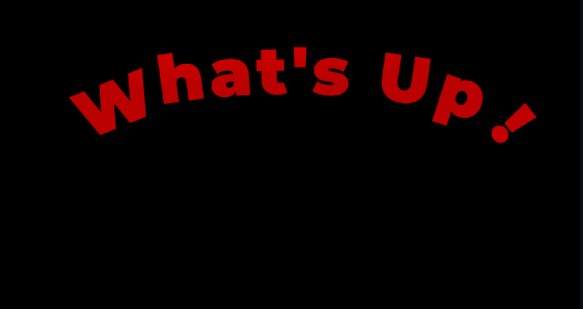
Zamiast poruszać się po linii prostej, tekst podąża za narysowaną krzywą lub kształtem, na przykład nazwa marki owijająca się wokół kuli ziemskiej lub spiralnie pojawiający się cytat. Projektanci często używają tej dynamicznej animacji tekstu styl logo, wstępów lub dolnych części tekstu.
Tekst oparty na dźwięku lub zsynchronizowany z rytmem
Tutaj ruch dopasowuje się do dźwięku. Słowa skalują się, odbijają lub migają dokładnie w synchronizacji z rytmem lub narracją, sprawiając wrażenie, że tekst reaguje na dźwięk. Często pojawia się w filmach z tekstami piosenek, teledyskach i zwiastunach wydarzeń.
Tekst 3D, głębia lub ruchy kamery
Ten styl dodaje perspektywy i realizmu, sprawiając, że słowa sprawiają wrażenie części środowiska, a nie nakładki. Możesz zobaczyć tekst obracający się w przestrzeni, przelatujący obok aparatu lub łapający światło niczym obiekty fizyczne.
Kluczowe komponenty dynamicznej animacji tekstu
Niezależnie od tego, jakiego stylu użyjesz, każda dynamiczna animacja tekstu opiera się na kilku podstawowych elementach, które definiują sposób jej poruszania się i wrażenia na ekranie.
- Stanowisko: Kontroluje miejsce poruszania się tekstu na ekranie.
- Skala: Dostosowuje sposób dynamicznego powiększania, zmniejszania oraz powiększania i pomniejszania tekstu.
- Obrót: Dodaje do tekstu efekty obracania lub odwracania.
- Krycie: Zanika lub rozjaśnia tekst, zapewniając płynne przejścia.
- Śledzenie i kerning: Animuje odstępy między literami w celu uzyskania efektu rozszerzania lub zawężania.
- Punkt zakotwiczenia: Określa punkt obrotu, od którego skaluje się lub obraca tekst.
- Złagodzenie: Wygładza ruch, dostosowując krzywe prędkości, aby uzyskać bardziej naturalny ruch.
- Maski i odkrycia: Tworzy efekty wycierania lub przesuwania, które ujawniają tekst.
- Rozmycie ruchu: Dodaje realistyczne ślady ruchu, aby zwiększyć głębię i płynność.
- Czas trwania: Kontroluje czas odtwarzania animacji i szybkość rozwoju każdego ruchu.
Razem te elementy tworzą szkielet profesjonalnej dynamicznej animacji tekstu. Jeśli zostanie wykonane prawidłowo, nawet kilka poruszających słów może przyciągnąć uwagę szybciej niż skomplikowane wizualizacje i udowodnić, że projekt często żyje w najmniejszym ruchu.
Część 2. Zaawansowane dynamiczne efekty tekstowe:porównanie alternatyw After Effects, Premiere Pro i DaVinci Resolve
Pakiet Creative Suite firmy Adobe pozostaje podstawą nowoczesnego projektowania animacji. Po efektach , Animuj i Photoshop oferują unikalne sposoby na dynamiczną animację tekstu do życia. Poniżej przyjrzymy się, jak działa każdy z nich, czym się wyróżnia i gdzie pasuje do Twojego przepływu pracy.
1. After Effects
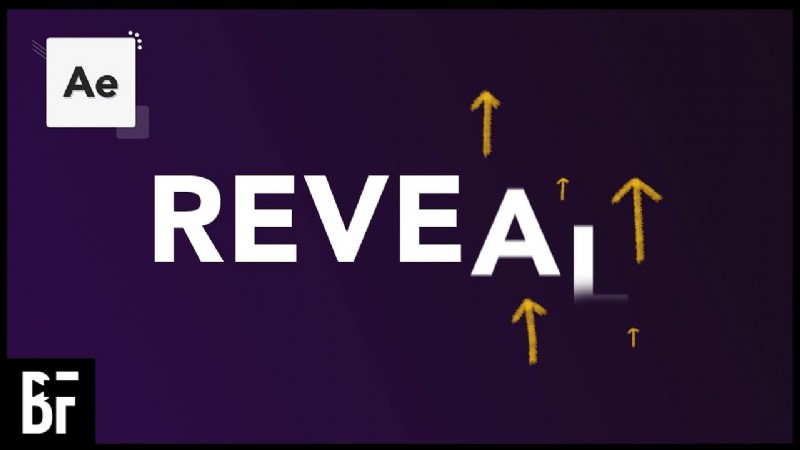
Zapytaj każdego, kto zajmował się projektowaniem ruchu, a powie Ci:Adobe After Effects to miejsce, w którym tworzy się większość profesjonalnych dynamicznych animacji tekstu po efektach. Jest to narzędzie będące standardem branżowym, które pozwala na celowe poruszanie się słów, zapewniając złożoną kontrolę często wymaganą w przypadku zaawansowanych, dynamicznych efektów tekstowych.
Ale After Effects potrafi więcej niż tylko przesuwanie tekstu po ekranie. Daje każdej literze własne życie. Możesz animować cały nagłówek jako jedną całość lub pozwolić, aby każda postać zachowywała się niezależnie, obracając się, blaknąc lub podskakując we własnym rytmie. Ta elastyczność sprawia, że After Effects jest dynamicznym tekstem poczuj się tak wyraziście i ręcznie.
Plusy i minusy
- Precyzja i elastyczność spełniające standardy branżowe
- Ogromny ekosystem gotowych ustawień i wtyczek
- Bezproblemowa integracja z Premiere Pro, Photoshopem i Audition
- Bardziej stroma krzywa uczenia się dla początkujących
- Ostre wymagania dotyczące renderowania
- Czasochłonna konfiguracja prostych zmian
Kluczowe funkcje
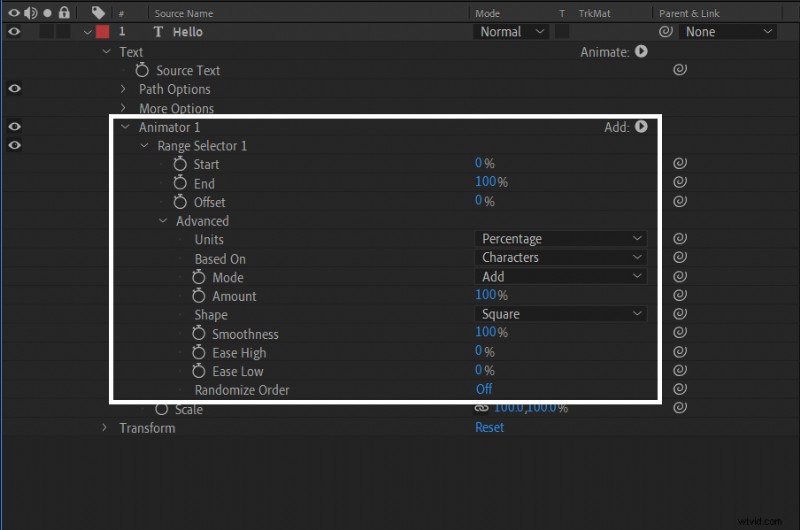
- Animatorzy i selektory tekstu: Są to elementy składowe dynamicznego tekstu After Effects . Możesz animować krycie, skalowanie, obrót lub pochylanie poszczególnych znaków lub słów. Selektory definiują zakres niczym „maskę ruchu”, więc jedna litera może się wsunąć, podczas gdy inna wiruje lub zanika z inną prędkością.
- Wstępne ustawienia i szablony animacji: After Effects zawiera setki gotowych do użycia ustawień wstępnych, takich jak maszyna do pisania, rozjaśnianie, odbijanie, rozmycie, obrót 3D i inne.
- Rozmycie ruchu / Wygładzanie / Klatki kluczowe / Wyrażenia: Rozmycie ruchu sprawia, że ruch jest kinowy; złagodzenie kontroluje sposób przyspieszania lub zwalniania ruchu; klatki kluczowe oznaczają każdą fazę; i wyrażenia wiążą działania z formułami lub rytmami audio.
- Integracja tekstu 3D i kamery: Zamień litery w obiekty 3D, które obracają się, przechylają lub łapią światło w wirtualnej scenie.
Jak działa tekst dynamiczny w programie After Effects
W programie After Effects warstwa tekstowa działa prawie jak własny mały świat. Całość można przesuwać, skalować lub obracać, ale jest w tym coś więcej.
Masz opcje animatorów i selektory . Pozwalają ci zdecydować, które postacie powinny się poruszyć, o ile i kiedy to zrobią. Możesz nawet losować ruch, powiązać go z dźwiękiem lub tworzyć stopniowe przejścia, które płyną litera po literze.
Krótki samouczek:Efekt „wpisu”
Klasyczny projekt dla początkujących do opanowania dynamicznej animacji tekstu w After Effects to technika zapisu lub „obrysu odsłonięcia”:
- Utwórz nową kompozycję i wstaw swój tekst.
- Wybierz Efekt → Generuj → Obrys .
- Za pomocą Narzędzia Pióro , prześledź ścieżkę swoich listów.
- Ustaw styl malowania na „Pokaż oryginalny obraz”.
- Animuj Koniec właściwość od 0% do 100% w czasie.
- Aktywuj Rozmycie ruchu dla płynniejszego ruchu pióra.
Otrzymasz przejrzystą animację przypominającą pismo odręczne, idealną do podpisów, wstępów i eleganckich tytułów.
2. Adobe Animate
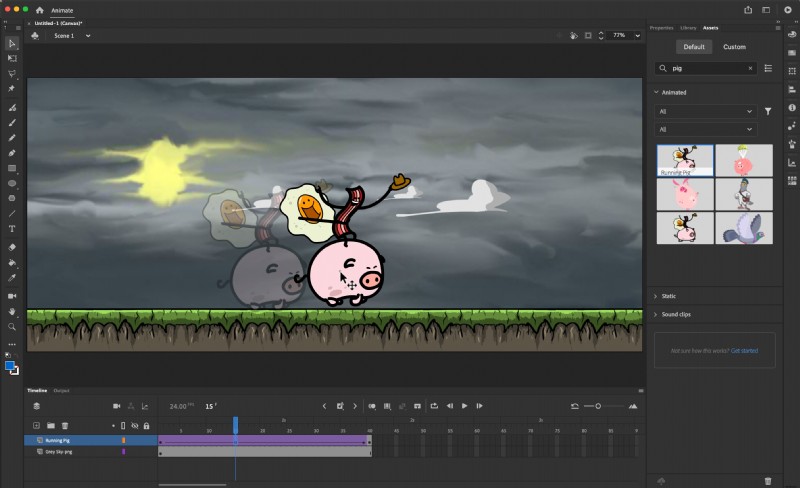
Podczas gdy After Effects błyszczy w kinowym ruchu, Adobe Animate skupia się na interakcji. Jest to rodzaj dynamicznej animacji tekstu i ruch postaci, które można znaleźć w witrynach internetowych, grach i interaktywnych filmach.
Plusy i minusy
- Zoptymalizowany pod kątem animacji wektorowej 2D i internetowej
- Świetne do interaktywnej, dynamicznej animacji tekstu i interfejsy gier
- Mniejsze rozmiary plików w porównaniu do formatów wideo
- Oparte na osi czasu i łatwe do nauczenia dla artystów
- Ograniczone możliwości 3D
- Nie jest idealny do prac kinowych ani warstwowych efektów wizualnych
- Wymaga skryptu dla zaawansowanej interaktywności
Kluczowe funkcje
- Animacja i ponowne wykorzystanie symboli: Animuj raz, używaj ponownie w nieskończoność. Symbole sprawiają, że animacja jest lekka i łatwa w zarządzaniu, zachowując jednocześnie kontrolę nad kreacją.
- Niezależne osie czasu: Klipy filmowe mają własne osie czasu, więc animacje mogą być zapętlane lub uruchamiane asynchronicznie bez przerywania głównej sceny.
- Tryby pętli graficznej :Opcje takie jak pętla, pętla wsteczna lub jednokrotne odtwarzanie kontrolują zachowanie krótkich animacji, zapewniając precyzję synchronizacji ruchu.
- Elementy interaktywne :Dzięki prostym skryptom lub wyzwalaczom tekst i przyciski mogą reagować na ruchy myszy, tworząc wciągające i responsywne wrażenie.
- Obsługa audio i wideo :dodawaj muzykę, narrację lub osadzone klipy bezpośrednio do osi czasu, aby uzyskać w pełni zintegrowaną narrację.
Jak działa Adobe Animate
W istocie Adobe Animate działa w systemie opartym na symbolach . Pomyśl o symbolach jako o elementach konstrukcyjnych wielokrotnego użytku, małych animowanych komponentach, które możesz umieszczać, edytować lub uruchamiać w całym projekcie. Każdy symbol znajduje się w Twojej Bibliotece i można go upuścić na Scenę wielokrotnie, oszczędzając czas i utrzymując odpowiedni rozmiar pliku.
Istnieją trzy główne rodzaje symboli:
- Klipy filmowe :Mini-osie czasu wewnątrz głównej animacji. Każda z nich ma własne klatki, co pozwala na niezależne zapętlanie lub tworzenie skryptów animacji. Idealny do złożonych elementów, takich jak odbijające się logo, wyróżnienia tekstu lub gesty postaci.
- Symbole graficzne :Używany w przypadku krótszego lub statycznego ruchu powiązanego bezpośrednio z główną osią czasu. Świetnie nadają się do zapętlania logo, małych efektów tekstowych lub dodatkowej animacji tła.
- Przyciski :interaktywne symbole reagujące na najechanie, kliknięcie lub dotknięcie. Każdy przycisk zawiera cztery ramki (w górę, w górę, w dół, wciśnięcie), co pozwala wizualnie pokazać stany interakcji.
To modułowe podejście zapewnia dynamiczny tekst w programie Adobe Animate jego elastyczność:zamiast przerysowywać wszystko lub umieszczać w klatkach kluczowych, po prostu animujesz i ponownie wykorzystujesz symbole na wielu ekranach.
Krótki samouczek:animowanie pętli tekstowej w programie Adobe Animate
- Utwórz nowy dokument i wpisz tekst za pomocą Narzędzia tekstowego.
- Przekształć go w symbol graficzny (Modyfikuj> Konwertuj na symbol> Grafika).
- Kliknij dwukrotnie symbol, aby otworzyć jego oś czasu.
- Dodaj klatki kluczowe w klatkach 1 i 20. Dostosuj położenie lub kolor tekstu w drugiej klatce kluczowej.
- Kliknij je prawym przyciskiem myszy i wybierz opcję Utwórz animację ruchu .
- W panelu Właściwości , ustaw tryb pętli na „Pętla” lub „Pętla odwrotna”.
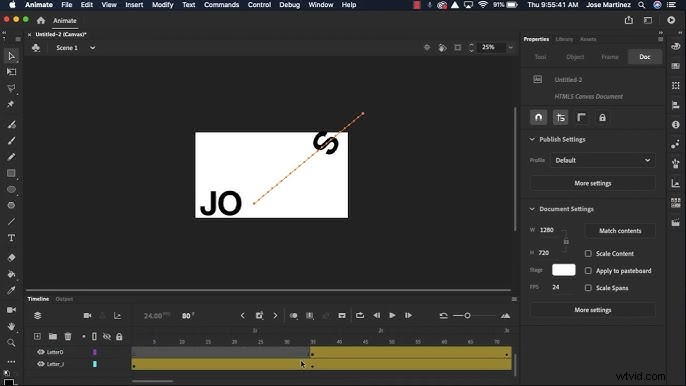
Teraz Twój tekst jest idealną, lekką animacją do banerów lub wstępów internetowych.
3. Photoshop:ruchomy tekst oparty na klatkach
Kiedy ludzie myślą o Photoshopie, często wyobrażają sobie nieruchome obrazy, a nie ruch. Ale w rzeczywistości animacja w Photoshopie jest zaskakująco skuteczny w przypadku krótkich efektów ruchu tekstu , GIF-y i lekkie wstępy wideo.
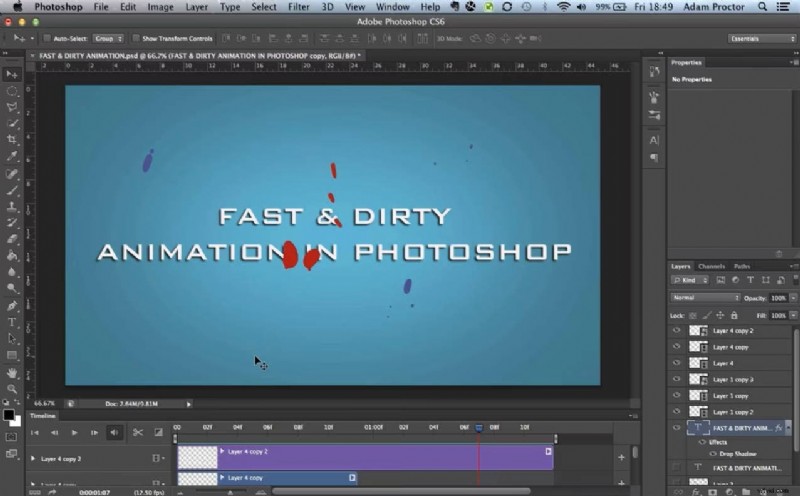
W przeciwieństwie do After Effects i Animate Photoshop wykorzystuje podejście oparte na klatkach , umożliwiając tworzenie zapętlonych animacji klatka po klatce, prawie jak cyfrowe flipbooki.
Plusy i minusy
- Świetne do animacji tekstowych GIF i posty w mediach społecznościowych
- Znany interfejs Photoshopa
- Pełny dostęp do filtrów, stylów warstw i pędzli
- Idealny do subtelnych lub wykonanych ręcznie ruchów
- Brak ruchu 3D w czasie rzeczywistym lub ruchu opartego na fizyce
- Przepływ pracy klatka po klatce może być wolniejszy w przypadku długich sekwencji
- Brak natywnej obsługi dźwięku
Kluczowe funkcje
- Warstwy wideo :edycja klatka po klatce przy użyciu pędzli, masek i stylów warstw. Idealny do precyzyjnych poprawek lub ręcznie rysowanych animacji.
- Panel osi czasu :Pracuj w trybie klatek, aby uzyskać klasyczne pętle w stylu GIF, lub w trybie osi czasu, aby uzyskać płynniejsze przejścia z klatkami kluczowymi.
- Klatki animacji :automatycznie generuj klatki pośrednie, aby wygładzić ruch lub zanikanie.
- Efekty i mieszanie warstw :zastosuj cienie, poświaty lub przekształcenia, aby utworzyć ruchomy tekst oparty na klatkach wyróżniaj się.
- Opcje eksportu :zapisz animację jako zapętlony film GIF, MP4 lub QuickTime.
Jak działa animacja oparta na klatkach w Photoshopie
Photoshop używa warstw wideo i panel Animacja (oś czasu) aby ożywić wizualizacje. Każda klatka jest migawką w czasie; edytujesz, duplikujesz lub „pośredniujesz” między nimi, aby utworzyć ruch.
Jeśli potrzebujesz większej kontroli, możesz przełączyć się na tryb osi czasu ponieważ pozwala animować właściwości warstw (takie jak krycie lub położenie) za pomocą klatek kluczowych, podobnie jak w programie After Effects. To prostszy, ale zaskakująco skuteczny sposób tworzenia typografii ruchomej bez opuszczania programu Photoshop.
Krótki samouczek:Tworzenie animacji zanikającego tekstu
- Otwórz Photoshop i utwórz nowe płótno.
- Wpisz tekst i wyraźnie nazwij warstwę.
- Przejdź do Okno › Oś czasu i wybierz opcję Utwórz animację klatki.
- Powiel pierwszą klatkę na osi czasu.
- W drugiej klatce zmniejsz krycie warstwy tekstowej do 0%.
- Kliknij Animację ikonę na dole i wybierz „Dodaj ramki”.
- Podgląd za pomocą przycisku odtwarzania i eksport za pomocą Plik › Eksportuj › Zapisz dla Internetu (GIF) lub Renderuj wideo .
W ciągu zaledwie kilku minut udało Ci się stworzyć zapętlony, blaknący tekst, który jest gładki, lekki i idealny do wizualizacji w Internecie lub mediach społecznościowych.
Część 3. Filmora:Najłatwiejszy sposób tworzenia dynamicznych animacji tekstu (profesjonalne wyniki)
Po uporaniu się ze złożonością programów takich jak After Effects, Premiere Pro lub DaVinci Resolve, Wondershare Filmora oferuje odświeżające wrażenia. Jest szybki, wizualny i stworzony dla twórców, którzy chcą profesjonalnej dynamicznej animacji tekstu i silnego dynamicznego efektu tekstu bez konieczności intensywnego uczenia się narzędzi takich jak dynamiczna animacja tekstu premiere pro lub dynamiczna animacja tekstu rozwiązana przez Davinci .
To wszechstronny edytor wideo ze szczególnym naciskiem na animację tekstu , oferując intuicyjny przepływ pracy typu „przeciągnij i upuść” w połączeniu z potężnymi narzędziami opartymi na sztucznej inteligencji.
 Bezpieczne pobieranie
Plusy i minusy
- Niezwykle przyjazny dla początkujących interfejs
- Duża biblioteka wstępnych ustawień animacji tekstu
- Automatyzacja AI dla napisów i tekstu animowanego
- Zintegrowane zasoby muzyczne i kreatywne
- Idealny dla twórców YouTube, marketerów i nauczycieli
- Mniej szczegółowa kontrola niż w After Effects
- Ograniczona obsługa zaawansowanych kompozycji 3D
Kluczowe funkcje
- Mnóstwo gotowych ustawień animacji :natychmiast dodawaj style ruchu, takie jak zanikanie, odbijanie, powiększanie, wymazywanie lub maszyna do pisania.
- Karta Animacja na warstwę tekstową :Podgląd i zastosowanie animacji jednym kliknięciem; brak złożoności osi czasu.
- Panel zaawansowanego dostosowywania :dostosuj typografię w edytorze zaawansowanym.
- Animacja klatek kluczowych i ścieżki niestandardowe :rysuj własne ścieżki ruchu i precyzyjnie animuj pozycję, skalę lub obrót za pomocą klatek kluczowych.
Dlaczego Filmora dla tekstu dynamicznego
- Filmora tworzy projekt ruchu tekstu dostępne dla każdego.
- Zawiera wbudowane gotowe ustawienia animacji oraz dedykowaną kartę Animacja dla każdej warstwy tekstowej.
- Możesz łączyć gotowe efekty z animacją klatek kluczowych , maskowanie , a nawet obsługę wtyczek FX dla całkowitej kontroli twórczej.
Jak dodać animację tekstu w Filmorze (wersja komputerowa)
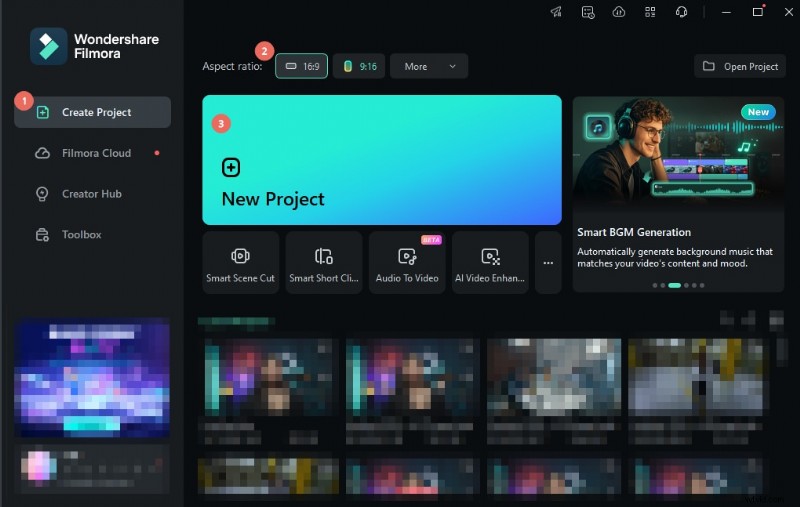
Krok 1
Otwórz Filmorę i utwórz nowy projekt
Otwórz Filmorę i utwórz nowy projekt, aby rozpocząć edycję swojego filmu.
Bezpieczne pobieranie
Krok 2
Dodaj tytuły i wybierz szablon tekstowy
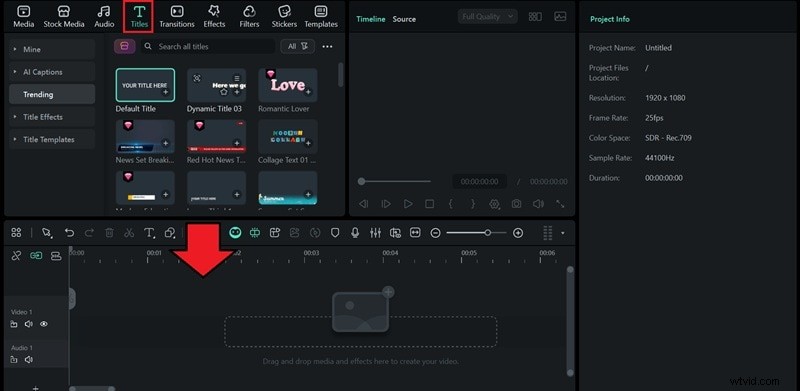
Przejdź do Tytuły i przeglądaj dostępne szablony tekstowe. Niektóre szablony są już wstępnie animowane, inne umożliwiają zbudowanie od podstaw własnego tekstu dynamicznego. Gdy znajdziesz taki, który Ci się podoba, przeciągnij go na oś czasu.
Krok 3
Dostosuj styl tekstu
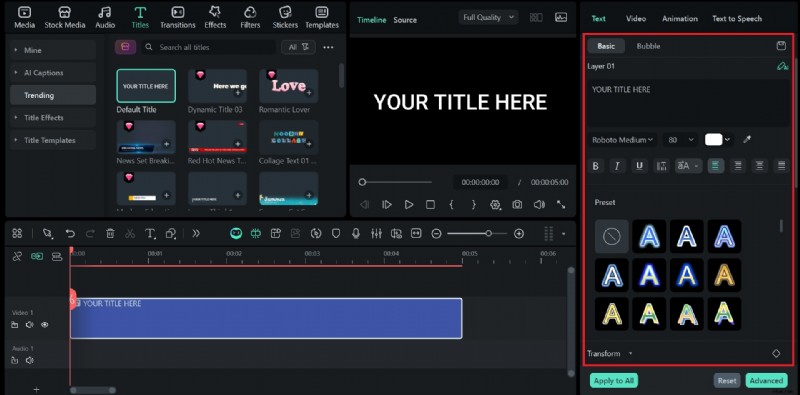
Wybierz ścieżkę tytułową na osi czasu i otwórz panel właściwości po prawej stronie. Tutaj możesz edytować tekst, styl czcionki, kolor i inne ustawienia wizualne, aby dopasować je do swojego projektu.
Krok 4
Zastosuj efekty animacji
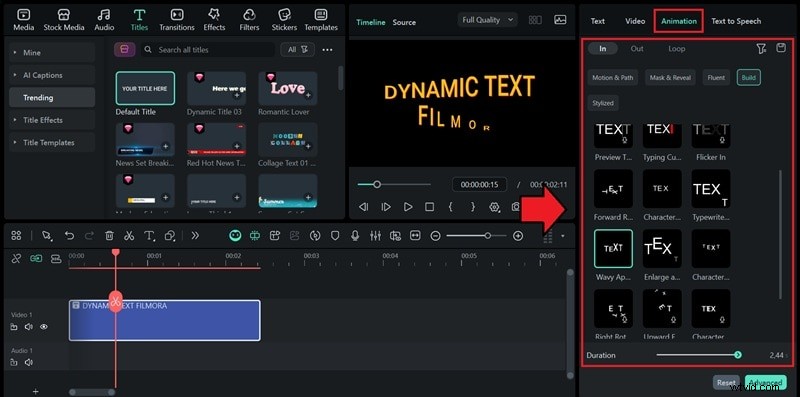
Przełącz na Animację aby zastosować ruch do tekstu. Wybierz jedno z dostępnych gotowych ustawień podzielonych na kategorie, np. W , Wyjście lub Pętla animacje i dostosuj czas trwania według potrzeb.
Krok 5
Użyj panelu zaawansowanego, aby uzyskać większą kontrolę
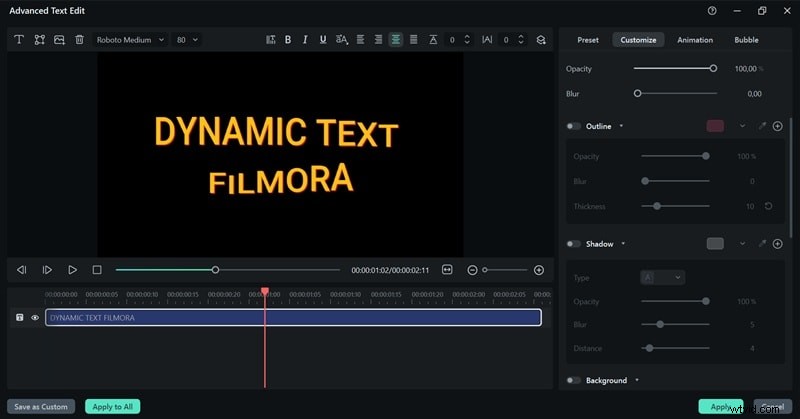
Aby uzyskać dokładniejsze dostosowanie, otwórz panel Zaawansowane aby dostosować krzywe animacji, położenie tekstu i inne efekty, aby uzyskać bardziej dopracowany wygląd.
Popularne szablony tekstowe Filmora
- Otwieracze tekstu 3D :Idealny do wstępów filmowych i tytułów w YouTube.
- Pakiety niższych trzecich części i napisów końcowych :dopracowane szablony filmów korporacyjnych i dokumentalnych.
- Tytuły neonów :Efekty blasku i pulsowania w życiu nocnym lub podczas edycji promocyjnych.
- Napisy i nakładki wiadomości :Czysty, minimalny tekst w vlogach i samouczkach.
Część 4. Tabela porównawcza:After Effects kontra Filmora w przypadku dynamicznej animacji tekstu
| Kryteria | Adobe After Effects | Adobe Animate | Adobe Photoshop | Filmora |
| Główny cel | Ruchomość i efekty wizualne | Animacja sieci/postaci 2D | Edycja obrazu i ramki | Szybka animacja tekstu i wideo |
| Głębokość kontroli animacji | Pełne klatki kluczowe i wyrażenia | Oś czasu i animacja | Ręczna edycja ramek | Ustawienia wstępne + klatki kluczowe |
| Łatwość obsługi | Złożona, stroma krzywa uczenia się | Umiarkowane | Proste, ale ograniczone | Bardzo łatwe |
| Opcje tekstu dynamicznego | Tekst 3D i ścieżka dla każdego znaku | Podstawowy tekst ruchomy | Zanikanie statyczne lub krycie | 80+ gotowych ustawień + animacja tekstu AI |
| Elastyczność dostosowywania | Nieograniczone, szczegółowe | Wysoki | Minimalne | Umiarkowany–wysoki za pośrednictwem paneli i wtyczek |
| Najlepsze dla | Projektanci i studia ruchu | Animatorzy stron internetowych | Graficy | Twórcy treści i marketerzy |
| Koszt i dostępność | Wymaga subskrypcji Adobe | Wymaga subskrypcji Adobe | Wymaga subskrypcji Adobe | Niedrogie, dostępne w ramach subskrypcji lub planu jednorazowego |
| Prędkość wyjściowa | Powolne na komputerach o niskiej specyfikacji | Umiarkowane | Powolne na komputerach o niskiej specyfikacji | Szybki eksport do mediów społecznościowych |
