

Uchwycenie pojedynczej chwili i przekształcenie jej w kinową pauzę może podnieść poziom każdego filmu. Sony Vegas oferuje zaawansowane narzędzia do zamrażania klatek, niezależnie od tego, czy wolisz zautomatyzowany skrót, czy praktyczne podejście ręczne. Ten przewodnik przeprowadzi Cię przez obie metody i przedstawia przyjazną dla początkujących alternatywę w WondershareFilmora.
Spis treści
- Co to jest stop-klatka w Sony Vegas
- Automatyczne zatrzymanie klatki w Sony Vegas
- Ręczne zatrzymanie klatki w Sony Vegas
- Korzystanie z funkcji migawki
- Filmora:łatwa alternatywa
- Wniosek
Co to jest stop-klatka w Sony Vegas
W Sony Vegas stopklatka to nieruchomy obraz osadzony na osi czasu, który pozostaje nieruchomy przez określony czas. Oprogramowanie pozwala albo pozwolić Vegas ustawić czas trwania automatycznie, albo dostosować go ręcznie, aby zapewnić precyzyjną kontrolę. Poza podstawową funkcją możesz dodawać przejścia, klatki kluczowe, a nawet używać narzędzia migawki do przechwytywania klatki jako osobnego pliku obrazu.
Zalety
- Pełna kontrola nad czasem trwania i umiejscowieniem.
- Niestandardowe przejścia zapewniają płynny przepływ obrazu.
- Narzędzie do robienia zdjęć zamienia chwile w zdjęcia w wysokiej rozdzielczości.
Wady
- Stroma nauka dla nowych użytkowników.
- Edycja zamrożonych klatek w czasie rzeczywistym jest ograniczona.
Automatyczne zatrzymanie klatki w Sony Vegas
Aby uzyskać szybkie rezultaty, użyj wbudowanego polecenia „Zatrzymaj klatkę przy kursorze”. Wykonaj następujące kroki:
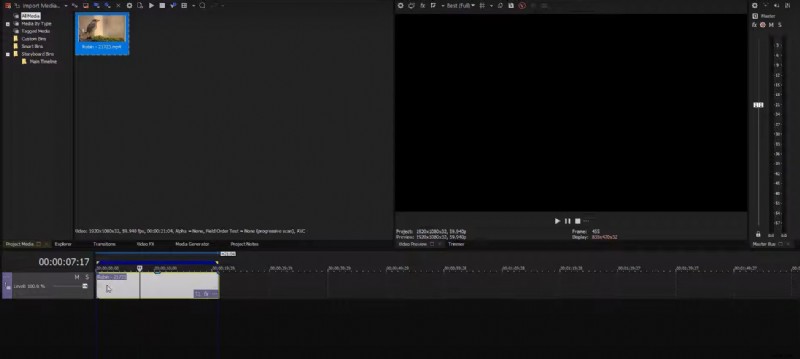
- Importuj multimedia i przeciągnij je na oś czasu.
- Przesuń głowicę odtwarzania do dokładnej klatki, którą chcesz zamrozić.
- Kliknij prawym przyciskiem myszy głowicę odtwarzania i wybierz opcję Zatrzymaj klatkę przy kursorze z menu kontekstowego.
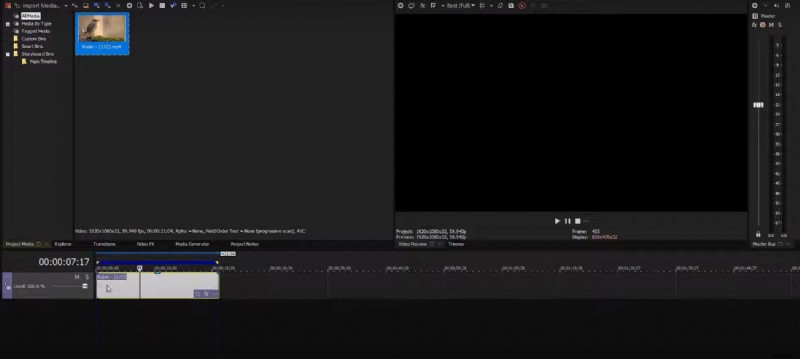
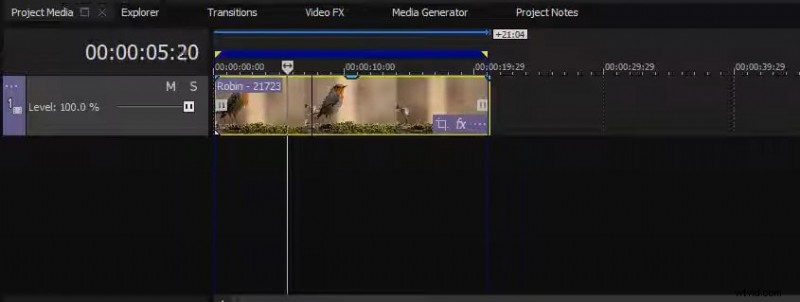
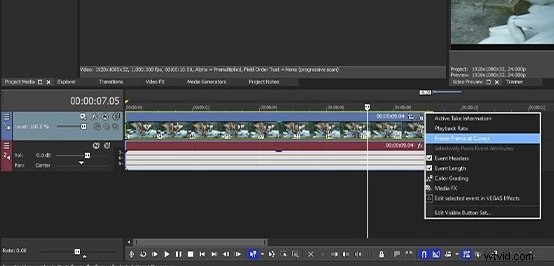
Vegas automatycznie wstawia nieruchomy obraz i ustawia domyślny czas trwania. Ta metoda jest idealna dla początkujących lub gdy potrzebujesz szybkiego efektu poklatkowego.
Ręczne zatrzymanie klatki w Sony Vegas
Ręczne zamrażanie zapewnia szczegółową kontrolę nad wyborem klatek i czasem ich trwania. Proces obejmuje kilka dodatkowych kroków, ale nagradza Cię precyzją:
- Zaimportuj swój film i umieść go na osi czasu.
- Umieść głowicę odtwarzania na klatce, którą chcesz zamrozić.
- Podziel klip w głowicy odtwarzania, naciskając S .
- Kliknij prawym przyciskiem myszy podzielony segment i wybierz opcję Wstaw/Usuń kopertę → Prędkość .
- Wybierz Ustaw prędkość na 0% z podmenu.
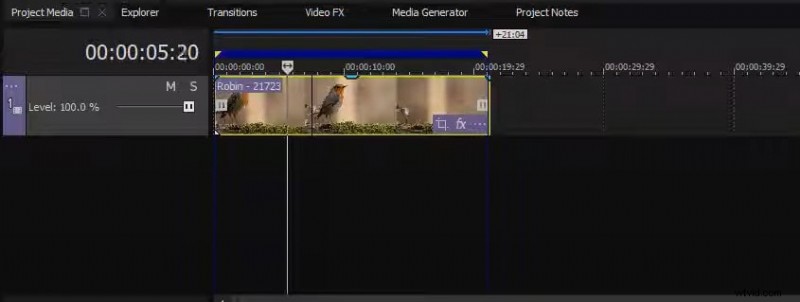
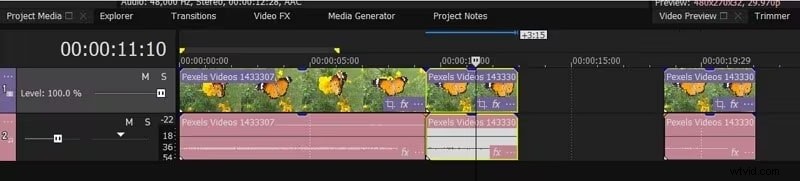
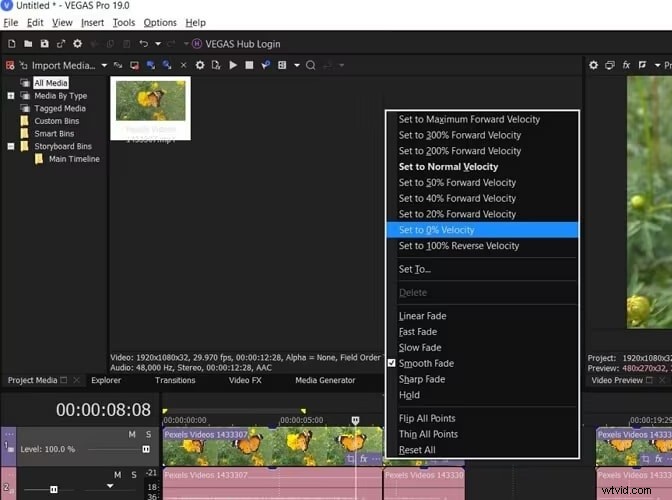
Segment jest teraz odtwarzany z zerową prędkością, skutecznie zamrażając klatkę. Dostosuj długość tego segmentu, aby kontrolować czas wyświetlania nieruchomego obrazu.
Korzystanie z narzędzia do zrzutów ekranu
Aby uzyskać zdjęcie o wyższej jakości, zrób migawkę i wstaw ją jako oddzielny klip:
- Podziel klip w żądanej klatce (naciśnij S ).
- Kliknij Kamera ikonę na pasku narzędzi, aby zrobić migawkę.
- Zaimportuj migawkę do projektu.
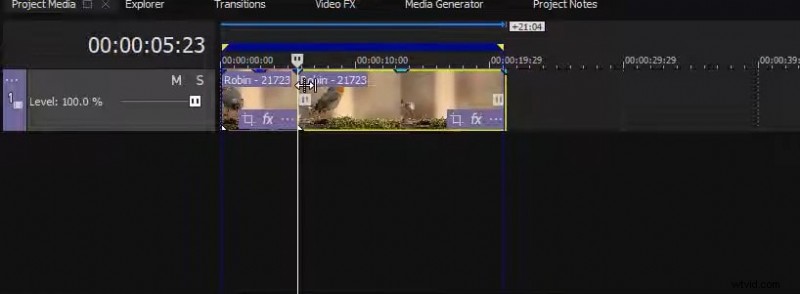
- Przeciągnij obraz na oś czasu i ustaw czas jego trwania.


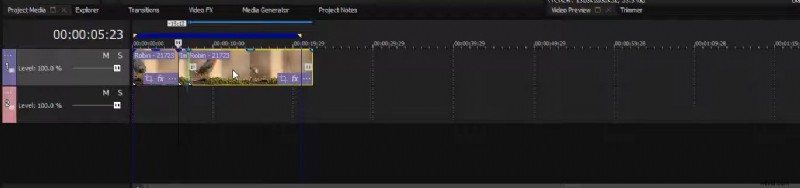
Filmora:łatwa alternatywa
Jeśli Sony Vegas wydaje Ci się przytłaczające, WondershareFilmora oferuje funkcję stopklatki uruchamianą jednym kliknięciem oraz narzędzia wzmocnione sztuczną inteligencją. Jest idealny dla początkujących, a jednocześnie zapewnia zaawansowane opcje doświadczonym redaktorom.
- Szybkie zamrażanie i dostosowywanie przejść jednym kliknięciem.
- Narzędzia inteligentnego wycinania AI, usuwania tła i palety kolorów.
- Obsługa wielu platform:Windows, macOS, iOS, Android.
- Intuicyjny interfejs z łagodną krzywą uczenia się.
Jak zamrozić klatki w Filmorze
- Otwórz Filmorę i rozpocznij nowy projekt.
- Zaimportuj swój film i dodaj go do osi czasu.
- Przesuń głowicę odtwarzania do klatki, którą chcesz zatrzymać.
- Kliknij klip prawym przyciskiem myszy i przejdź do opcji Szybkość → Dodaj stopklatkę .
- Zastosuj przejście z opcji Przejścia tab, aby wygładzić wejście i wyjście.
- Ulepsz klip za pomocą narzędzi AI w AI panel, jeśli chcesz.
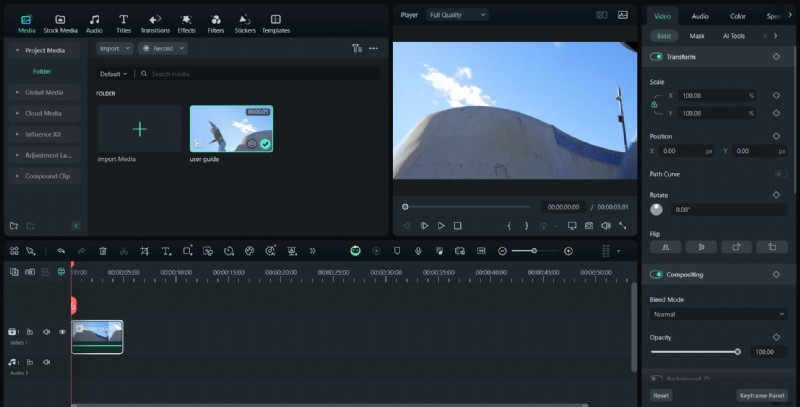
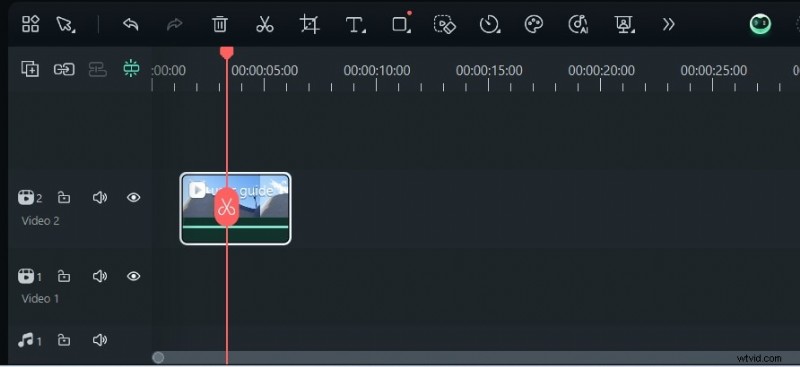
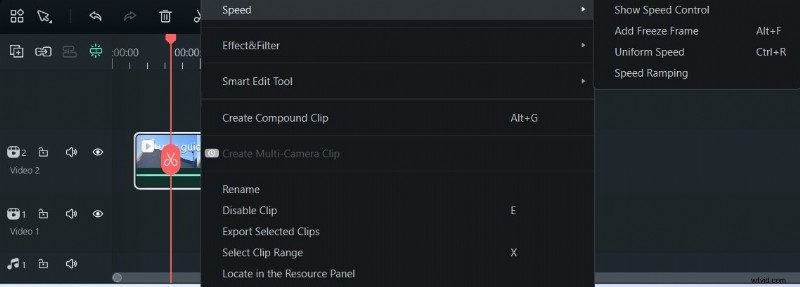

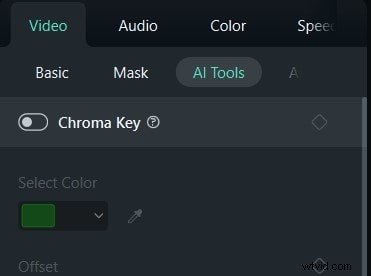
Prosty przepływ pracy w Filmorze pozwala zamrażać klatki w ciągu kilku sekund, oferując jednocześnie zaawansowane opcje dostosowywania.
Wniosek
Zamrożenie klatki może podkreślić kluczowe momenty i dodać dramatyzmu Twoim filmom. Sony Vegas zapewnia solidne, bogate w funkcje narzędzia do automatycznego i ręcznego zatrzymywania klatek, chociaż ich opanowanie może wymagać praktyki. Aby zapewnić szybsze i bardziej przyjazne dla użytkownika wrażenia, doskonałym wyborem będzie funkcja stop-klatki Filmora i ulepszenia AI dostępne za jednym kliknięciem.
Niezależnie od tego, czy wybierzesz SonyVegas ze względu na głębię, czy Filmorę ze względu na prostotę, opanowanie stop-klatek może przekształcić zwykły materiał filmowy w fascynujące historie wizualne.

