
Tworzenie kopii zapasowych danych jest uważane za niezwykle konieczne wśród społeczności zajmujących się montażem wideo. Pliki łatwo ulegają uszkodzeniu. Posiadanie dysku zapasowego może zaoszczędzić Twój dzień i niezliczone godziny. Możesz wykonać kopię zapasową swoich danych w dowolny sposób, jaki uznasz za stosowny. Jednak dobrze ci zrobi, jeśli zastosujesz się do rad profesjonalistów.
Artykuł został napisany wyraźnie po należytym rozważeniu i sugestiach profesjonalnego edytora wideo. Możesz wykonać zawarte w nim kroki, aby utworzyć kopię zapasową plików. Zacznijmy od bardzo prostych kroków, które pomogą Ci zrozumieć profesjonalny sposób tworzenia kopii zapasowych i porządkowania nagrań.
W tym artykule
- Część 1. Utwórz kopię zapasową swoich plików
- Część 2. Uporządkuj swoje pliki w Fimorze
Część 1. Utwórz kopię zapasową swoich plików
Tworzenie kopii zapasowych plików zapewnia spokój ducha. Jeśli jeden plik zostanie utracony, cały projekt staje się podatny na awarię. Dlatego należy dołożyć wszelkich starań, aby zapewnić ochronę plików. Najlepszym sposobem na zabezpieczenie plików przed nieszczęściem jest utworzenie ich kopii zapasowej.
Pamiętaj, że nie ma konkretnego sposobu tworzenia kopii zapasowych plików. W zależności od wymagań projektu można to zrobić inaczej. Poniższe kroki wyjaśnią, jak wykonać kopię zapasową plików.
Krok 1 Utwórz kopię zapasową plików w dwóch różnych miejscach
To niezwykle ważne, aby to zrobić. Jeśli jeden dysk kopii zapasowej ulegnie uszkodzeniu, masz drugą opcję. Daje możliwość tworzenia kopii zapasowych plików.
- Możesz utworzyć dwa różne zewnętrzne dyski twarde do tworzenia kopii zapasowych.
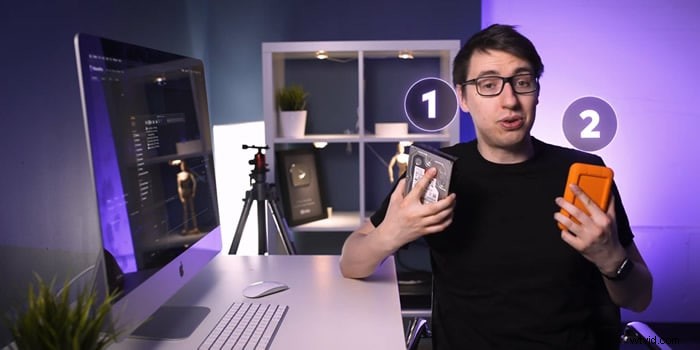
- Możesz także używać urządzeń wewnętrznych i zewnętrznych jako dwóch opcji tworzenia kopii zapasowych.
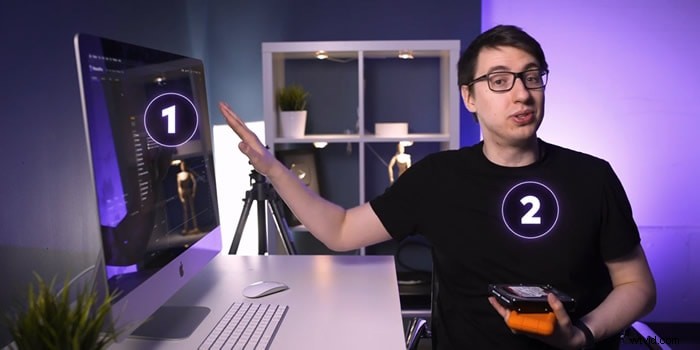
Krok 2Utwórz specjalne foldery dla każdego celu filmu
Następnym krokiem jest prawidłowe i bezpieczne wykonanie kopii zapasowej plików. Utwórz osobne foldery dla różnych formatów, które importujesz na dysk. Do tworzenia kopii plików zawsze korzystaj z głównego źródła.
Wykonaj poniższe czynności, aby dowiedzieć się, jak wykonać kopię zapasową plików na dwóch dyskach.
- Utwórz folder na dysku.
- Nazwij to. Możesz nazwać go zgodnie z podanym formatem. Wybór należy do Ciebie.

- Twój folder kopii zapasowej został utworzony.
- Utwórz nowe foldery na podstawie plików zaimportowanych do pliku. Na potrzeby projektu wykonujemy dwa foldery 01 Footage i 02 Audio.
- 01 Materiał dotyczy oryginalnego materiału.
- 02 Dźwięk dotyczy plików audio dostarczonych przez artystę muzycznego.
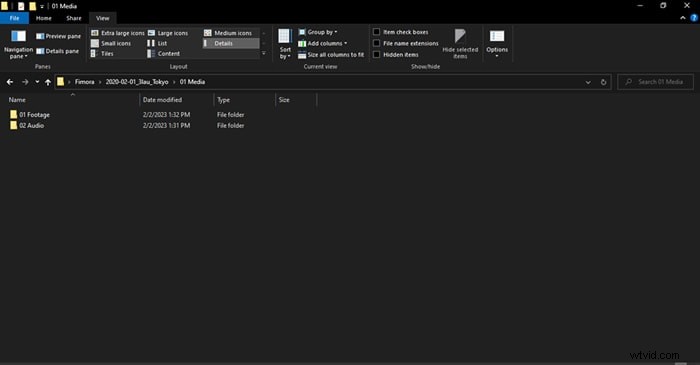
Krok 3Powtórz ten sam proces na drugim dysku kopii zapasowej
- Utwórz te same foldery i podfoldery na dodatkowym dysku kopii zapasowej.
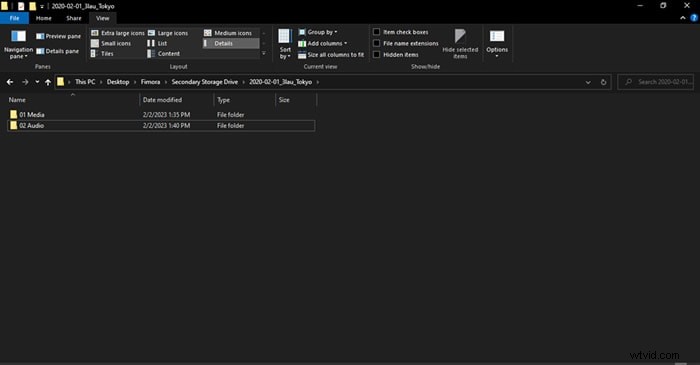
Krok 4Przenieś pliki do folderów głównego i dodatkowego
- Przenieś pliki do folderów i podfolderów na pierwszym dysku kopii zapasowej.
- Prześlij pliki do folderów i podfolderów na dodatkowym dysku kopii zapasowej.

Uwaga:większość ludzi popełnia błąd, tworząc dysk zapasowy, a następnie używając tego samego dysku do utworzenia drugiej kopii zapasowej. Należy poprawić podejście.
Zakończyliśmy tworzenie kopii zapasowych naszych plików. Czas uporządkować pliki na dysku.
Część 2. Uporządkuj swoje pliki w Filmorze
Porządkowanie plików ma kluczowe znaczenie dla wszelkich operacji związanych z wideo i edycją. To sprawia, że wszystko jest usprawnione. Ryzyko utraty danych staje się znikome. Pozwól nam oświecić Cię, jak możesz uporządkować swoje pliki.
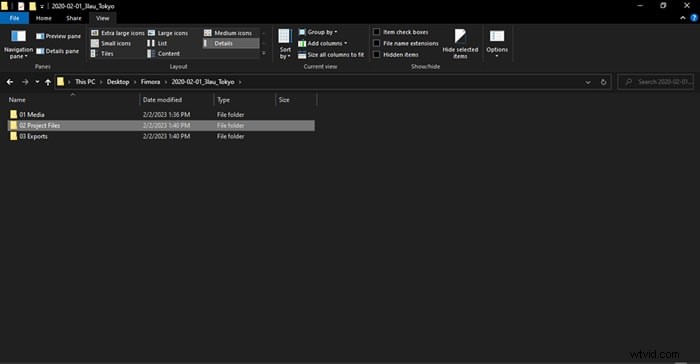
Krok 1Utwórz nowe foldery, aby stworzyć podstawę dla swojego projektu edycji wideo
Możesz naśladować wybrany przez nas format. Możesz jednak wybrać dowolny sposób, który uznasz za odpowiedni.
- Utwórz 02 pliki projektu i 03 eksporty.
- 02 Projekt zawiera pliki, które będziemy edytować w Filmorze.
- 03 Eksport będzie zawierał pliki, które zostaną wyeksportowane z Filmory.
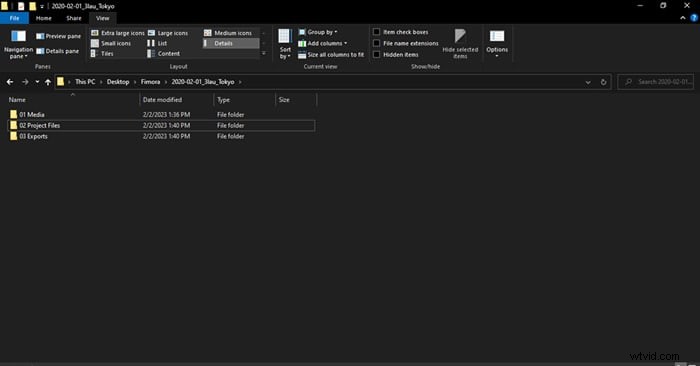
- W folderze 01 Media utwórz nowy folder 03 Graphics. Będzie zawierać grafikę dostarczoną przez artystę, na przykład logo. Jeśli chcesz, możesz także dodać swoją grafikę do folderu.
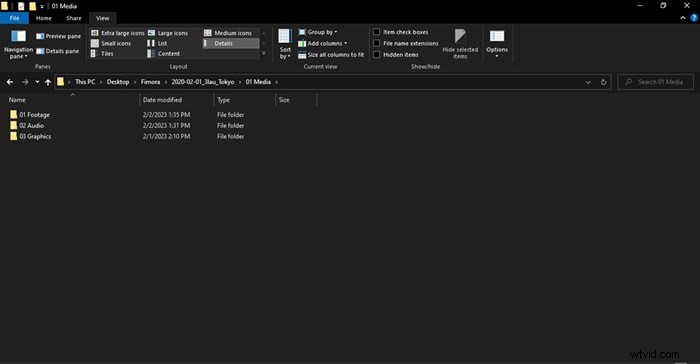
Format pomoże Ci, jeśli będziesz przenosić pliki z jednego urządzenia do następnego przypadku. W takim przypadku wystarczy przenieść tylko jeden folder z nazwą artysty.
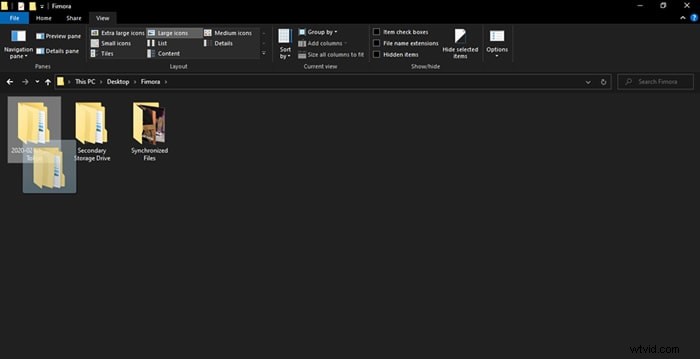
Krok 2Utwórz nowy projekt
Na tym etapie uporządkujemy nasze pliki w Filmorze. Pomoże nam to zachować dyscyplinę i porządek w organizacji akt. Dzięki niemu praca staje się łatwa i przyjemna.
- Utwórz nowy projekt po otwarciu Filmory na komputerze PC lub Mac.
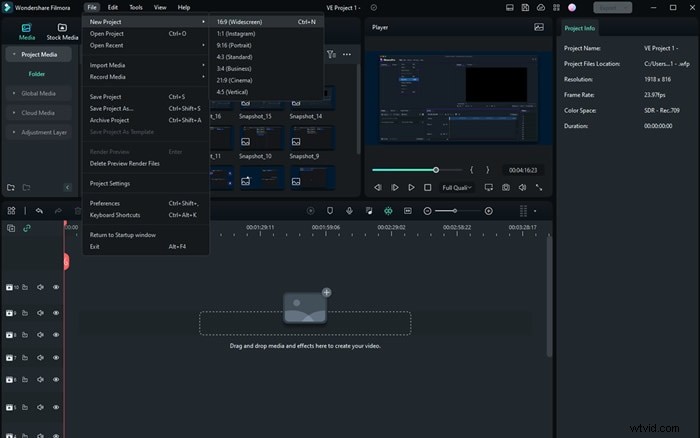
- Zapisz projekt pod dowolną nazwą. Zapisaliśmy projekt w formacie wyjaśnionym powyżej.
- Zapisz plik w 02 Project Files.
Krok 3Edytuj swój obszar roboczy, jeśli chcesz
Użytkownicy mogą edytować obszar roboczy w Filmorze. Możesz dostosować go do swoich upodobań. Ponadto jest to całkowicie opcjonalne.
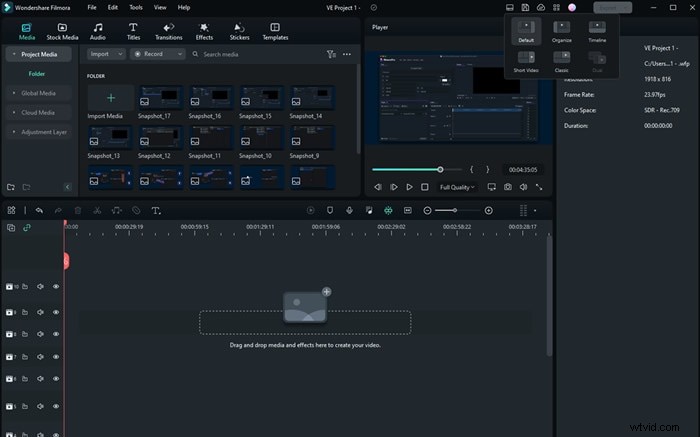
- Przejdź do trybu układu. Jeśli chcesz, zmień układ.
- Możesz ręcznie zmieniać panele, po prostu przeciągając je po ekranie.
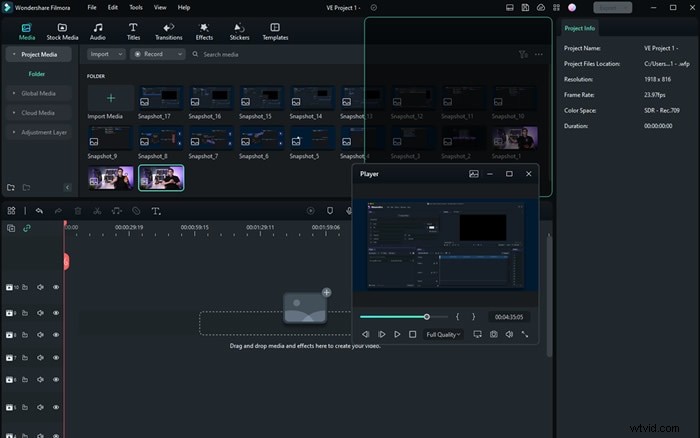
Ustawienia obszaru roboczego zostaną zapisane automatycznie. Następnym razem, gdy uruchomisz Filmorę, nie będziesz musiał ponownie regulować paneli.
- Zapisz plik
Krok 4Odtwórz strukturę plików w plikach projektu 02
Teraz możesz utworzyć foldery w swoim projekcie. W tym celu możesz podążać za naszą strukturą lub kierować się swoim instynktem.
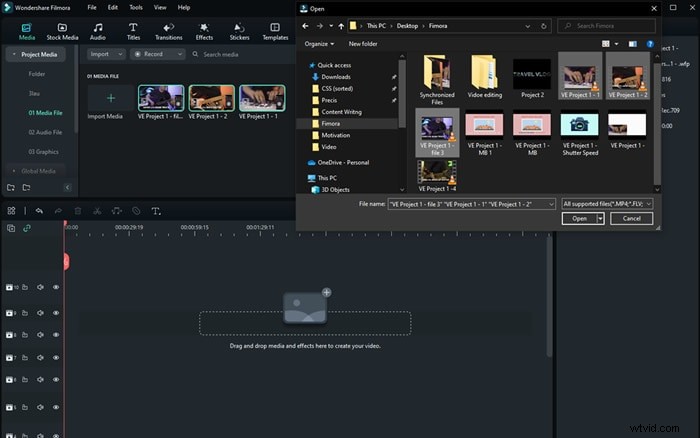
- Utwórz foldery w Filmorze, tak jak utworzyłeś je na swoim dysku. Foldery zostaną utworzone w plikach projektu 02.
Te nowe foldery są dokładnymi kopiami plików multimedialnych otrzymanych od producenta i artysty muzycznego.
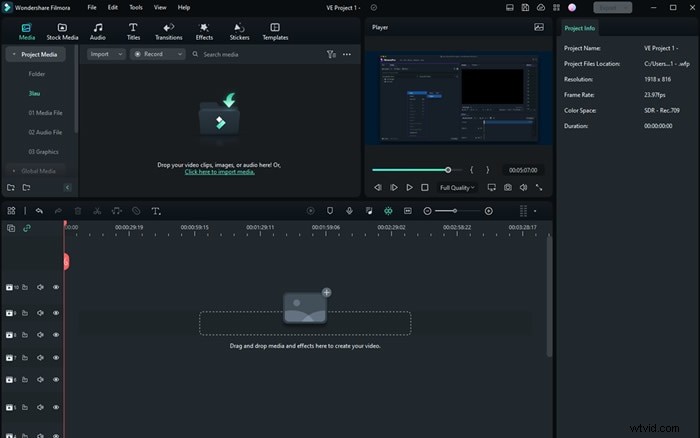
- Importuj pliki do odpowiednich folderów. Materiał powinien zawierać wszystkie oryginalne filmy przekazane producentom.
Krok 5Zapisz projekt
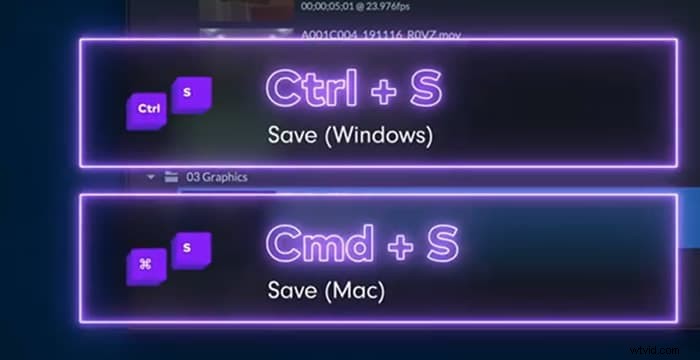
Możesz zapisać plik za pomocą przycisku na Filmorze, jak pokazano poniżej.

- Możesz zapisać pliki za pomocą krótkich klawiszy.
Wniosek
Utworzenie pliku kopii zapasowej projektu jest kluczowe. Dla edytora wideo informacja, że w produkcie końcowym brakuje pliku, jest dość bolesna. Dlatego przed rozpoczęciem fazy edycji należy upewnić się, że utworzono kopię zapasową wszystkich plików.
Oprócz tego należy na bieżąco aktualizować pliki w Filmorze. Dokonałeś edycji. Pamiętaj, aby zapisać plik tam i teraz. Każdy drobny błąd może spowodować wielkie zmartwienie profesjonalnego redaktora. Dlatego lepiej podejmować działania proaktywne.