
Zapewnienie płynniejszego odtwarzania i zwiększonej płynności jest kluczowym elementem zwiększania zaangażowania filmów. W niektórych momentach filmów należy także dodać efekt zwolnionego tempa. Oprócz tego niezbędna jest również synchronizacja dźwięku z wideo. W ten sposób możesz skorzystać z liczby klatek na sekundę i szybkości, aby mieć pewność, że te kluczowe funkcje będą dostępne w filmach.
Nie musisz się martwić, jaki edytor wideo wybrać, ponieważ Wondershare Filmora może Ci pomóc w rozwiązaniu tego problemu. W tym artykule znajdziesz podstawowe informacje o Filmorze i zastosowaniu liczby klatek i zwiększanie prędkości. Udostępnimy także procedurę zmiany liczby klatek wideo z Filmorą.
Część 1:Co to jest liczba klatek na sekundę i jakie ma ona znaczenie w przypadku filmów?
Jednym z najważniejszych wskaźników filmów jest liczba klatek Termin ten odnosi się do poszczególnych klatek występujących w filmie. Chociaż klatka reprezentuje jedną sekundę, określa ona częstotliwość wideo. To wyświetlanie kolejnych klatek co sekundę, co wywołuje u widza iluzję ruchu. W ten sposób cała liczba klatek na sekundę jest wyjaśniana terminologicznie użytkownikom, którzy nie mają doświadczenia z edycją wideo.
Znaczenie liczby klatek na sekundę w filmach
Podkreślimy kilka ważnych punktów wyjaśniających znaczenie liczby klatek wideo . Kontynuując te punkty, pomoże to użytkownikom zrozumieć, jak istotna jest liczba klatek na sekundę wideo:
01 z 04Definiuje płynność w filmach
Wyższa liczba klatek na sekundę w filmie jest równoznaczna z płynnym wideo. Użytkownicy, którzy rozważają płynność swoich filmów, zawsze biorą pod uwagę liczbę klatek na sekundę. Większa liczba klatek na sekundę zapewnia lepsze przejścia i płynny ruch.
02z 04Szczegóły w filmie
Jeśli masz niską liczbę klatek na sekundę w swoim filmie, nie będziesz w stanie dostrzec szczegółów w szybko poruszających się obiektach. W takim scenariuszu musisz mieć wideo z dobrą liczbą klatek na sekundę. Pomoże to wyświetlić wyraźne szczegóły filmu, których nie można wyświetlić przy każdej jakości klatek.
03z 04Efekty realistyczne
Stare filmy nigdy nie miały takiego kopa, który sprawiał, że wydawały się prawdziwe. Filmy z większą liczbą klatek na sekundę zmieniły dynamikę w obecnym systemie. Realizm i wciągające wrażenia wideo to najważniejsze osiągnięcia osiągane dzięki lepszej liczbie klatek na sekundę.
04z 04Efekty realistyczne
Zastosowanie lepszej liczby klatek na sekundę daje możliwość poprawy efektów wideo. Filmy, które nie miały imponującej liczby klatek na sekundę, nie są w stanie oddać nastroju ani atmosfery. Lepsza liczba klatek na sekundę pomaga lepiej wyświetlać środowisko, co wyjaśnia znaczenie.
Zmiana szybkości klatek wideo i edytora szybkości
Wspaniały edytor wideo - Wondershare Filmora zapewniający funkcje zwiększania liczby klatek na sekundę i prędkości dla wszystkich twórców.
Część 2:Jakie są różne zastosowania zwiększania prędkości w edycji wideo?
Zwiększanie prędkości i liczba klatek wideo to jedna z najbardziej znanych technik szeroko stosowanych w edycji wideo. Pewnie zastanawiasz się, dlaczego zwracanie uwagi na zwiększanie prędkości jest tak ważne. Nie ma się czym martwić, ponieważ w tej części znajdziesz najbardziej praktyczne zastosowania zwiększania prędkości w edycji wideo. Aby uzyskać więcej informacji na ten temat, spójrz poniżej:
Wyróżnianie akcji i dramatów
Możesz użyć rampowania prędkości, aby podkreślić sekwencje akcji i dramatyczne. Pomaga także przyciągnąć uwagę odbiorców i sprawić, że istotne czynniki będą bardziej zauważalne. Przede wszystkim zwiększanie prędkości integruje również przydatne efekty, które mogą dodać drastycznego akcentu dramatyzmu do Twoich filmów,
Przejścia i śledzenie ruchu
Dzięki dobremu wykorzystaniu rampy prędkości można uzyskać płynne przejście w filmach. Pomaga także w dodawaniu płynnych przejść w filmach, aby zapewnić poczucie spójności. Jedną z najlepszych rzeczy jest dodanie efektów spowolnienia i śledzenia ruchu do prostych filmów.
Synchronizacja plików audio
Synchronizacja beatów audio z filmami ma kluczowe znaczenie dla poprawy komfortu użytkowania. Funkcja zwiększania prędkości oferuje możliwości łatwej synchronizacji dźwięku z długością filmów. Ponieważ w żadnym wypadku nie narusza to treści ani układu filmów, nie musisz się o nic martwić.
Podkreślone opowiadanie historii
Jeśli chcesz wywołać wrażenie opowiadania historii i zoptymalizować jakość wideo, rozważ zwiększenie szybkości. Możesz kontrolować ogólną szybkość akcji i dramatów oraz przekazywać konkretną narrację, aby dodać głębi filmom. Pomaga także zwiększyć liczbę klatek wideo .
Część 3:Wykonaj podstawowe regulacje prędkości i zwiększanie prędkości w Wondershare Filmora
Wondershare Filmora to świetny edytor wideo zapewniający użytkownikom wyjątkowe funkcje i szczegóły. Zawiera proste narzędzia do edycji wideo i funkcje AI, aby zapewnić szybką edycję. Jednak w tym narzędziu nie brakuje skupienia się na szczegółach. Filmora zapewnia kompleksowy zestaw efektów, przejść i elementów do wywołania w filmach.
Oprócz tego zawiera wiele funkcjonalności, których nie można zaobserwować w wielu edytorach wideo. Ponieważ jednak skupiamy się na omówieniu dostosowań prędkości w Filmorze, przyjrzyjmy się kompleksowym krokom wyjaśnionym poniżej:
Metoda 1:Jednolite dostosowanie prędkości w filmach
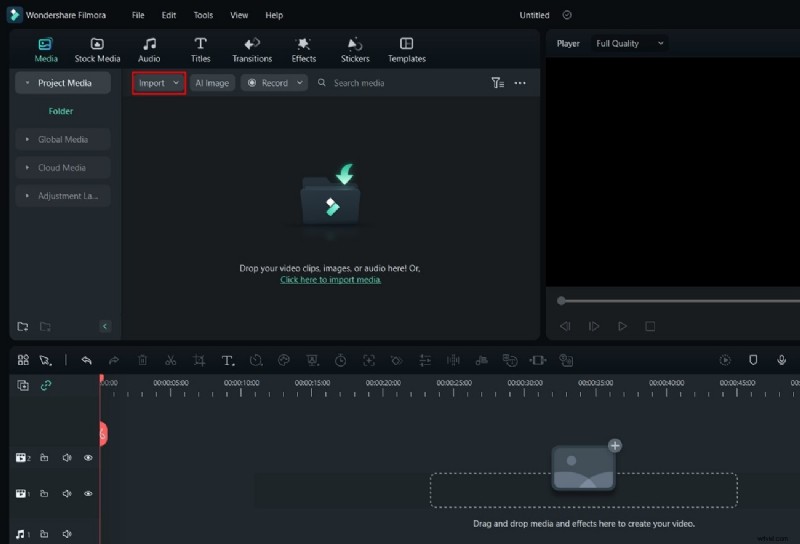
Krok 1Zaimportuj wideo do Filmory w celu dostosowania szybkości
Najpierw uruchom Wondershare Filmora na swoim komputerze i kontynuuj otwieranie nowego projektu. Po wyświetleniu okna przejdź do sekcji „Importuj”, w której można zaimportować pliki multimedialne wymagające dostosowania.
Krok 2Wybierz opcję prędkości
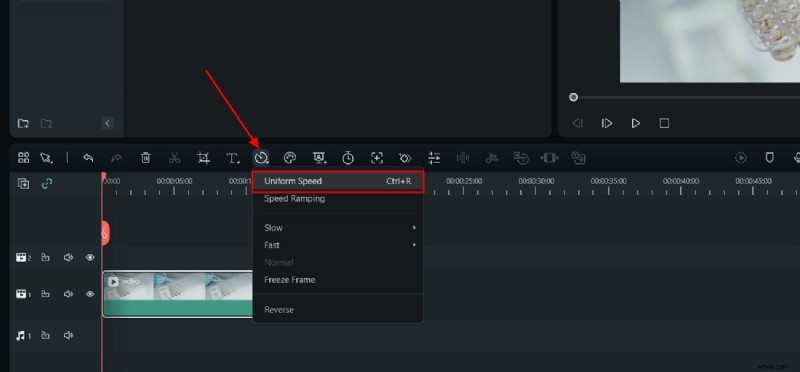
Po dodaniu filmów i przeciągnięciu ich na oś czasu znajdź opcję „Prędkość” na pasku nad osią czasu. Spowoduje to otwarcie menu rozwijanego, w którym musisz wybrać „Jednolita prędkość” lub użyć „Ctrl + R”.
Krok 3. Jednolicie zarządzaj prędkością
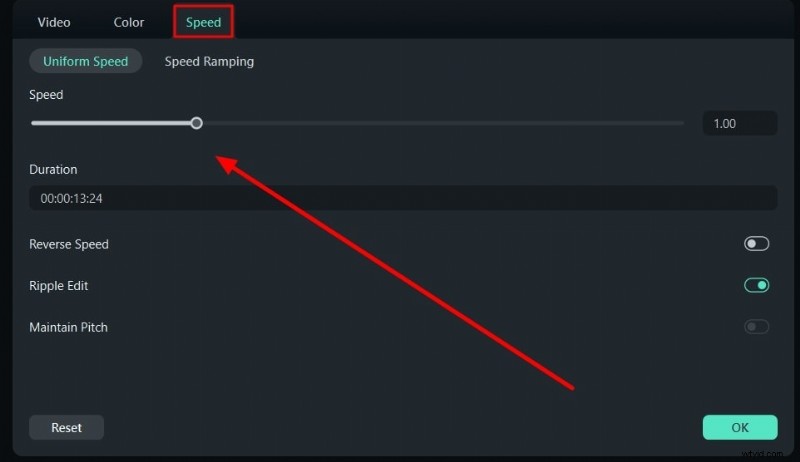
W edytorze wideo otwiera się nowa sekcja, w której możesz zdefiniować prędkość za pomocą suwaka. W razie potrzeby możesz także aktywować opcje takie jak „Odwróć prędkość”, „Edycja tętnienia” i „Utrzymaj wysokość”.
Metoda 2:Wykorzystaj opcję zwiększania prędkości
Krok 1:Opcja zwiększania prędkości dostępu
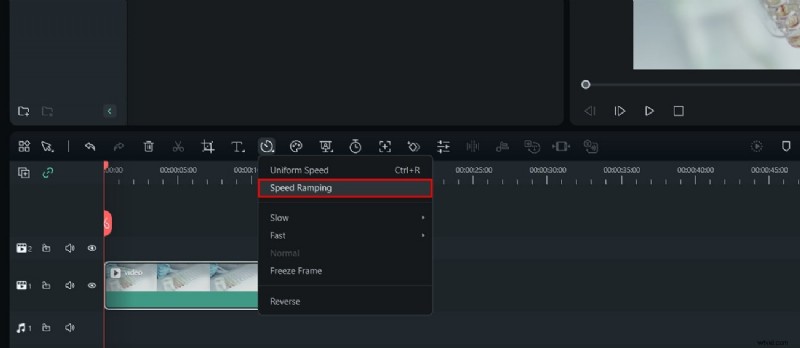
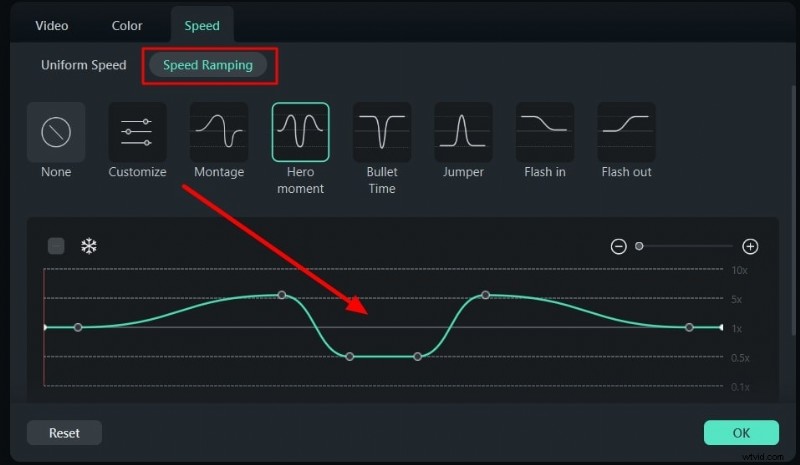
Po otwarciu Filmory i zaimportowaniu wideo na osi czasu ponownie przejdź do przycisku „Prędkość”. Aby kontynuować, wybierz opcję „Rampowanie prędkości” z menu rozwijanego.
Krok 2. Zarządzaj zwiększaniem prędkości wideo
Gdy znajdziesz nowy ekran z przodu, wybierz typ zwiększania prędkości, który chcesz wykonać. Dostosuj rampę prędkości na wyświetlonym wykresie liniowym i kliknij „OK”, aby zakończyć.
Krok 3Wyeksportuj końcowy film
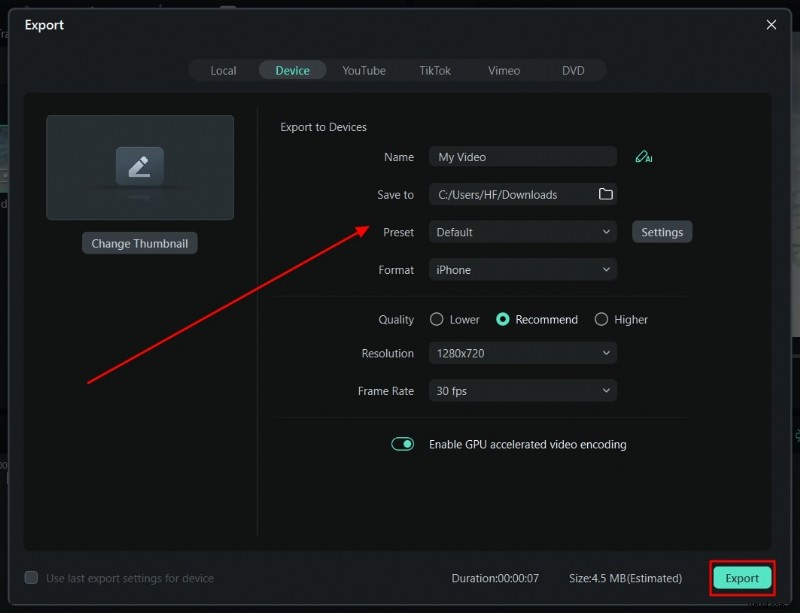
Po zakończeniu edycji filmów przejdź do przycisku „Eksportuj”, aby zapisać filmy na urządzeniu.
Część 4:[Podstawowe] Jak zmienić liczbę klatek na sekundę w Wondershare Filmora?
Podczas gdy dowiesz się, jak zmienić prędkość swoich filmów, możesz także zmienić ich liczbę klatek na sekundę. Filmora oferuje swoim użytkownikom dedykowane opcje na swojej platformie, co można zrozumieć w poniższych krokach:
Krok 1Otwórz ustawienia zmiany liczby klatek na sekundę
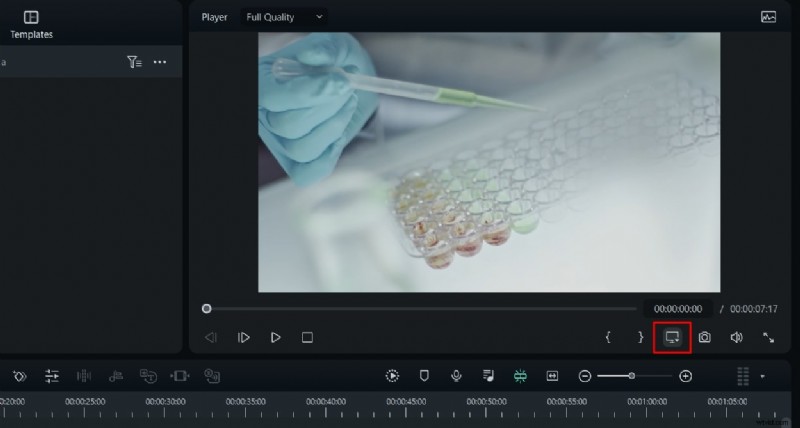
Po otwarciu Filmory i zaimportowaniu wideo przeciągnij go na oś czasu. Po zaimportowaniu wideo przejdź do przycisku „Podgląd ustawień jakości i wyświetlania” po prawej stronie ekranu.
Krok 2. Zarządzaj zwiększaniem prędkości wideo
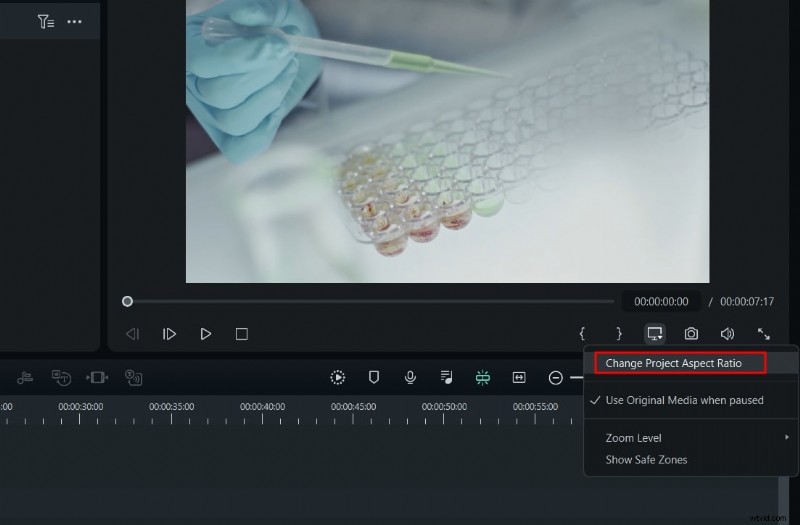
Spowoduje to otwarcie menu rozwijanego, w którym musisz wybrać opcję „Zmień współczynnik proporcji projektu”.
Krok 3 Pomyślnie zmień liczbę klatek na sekundę
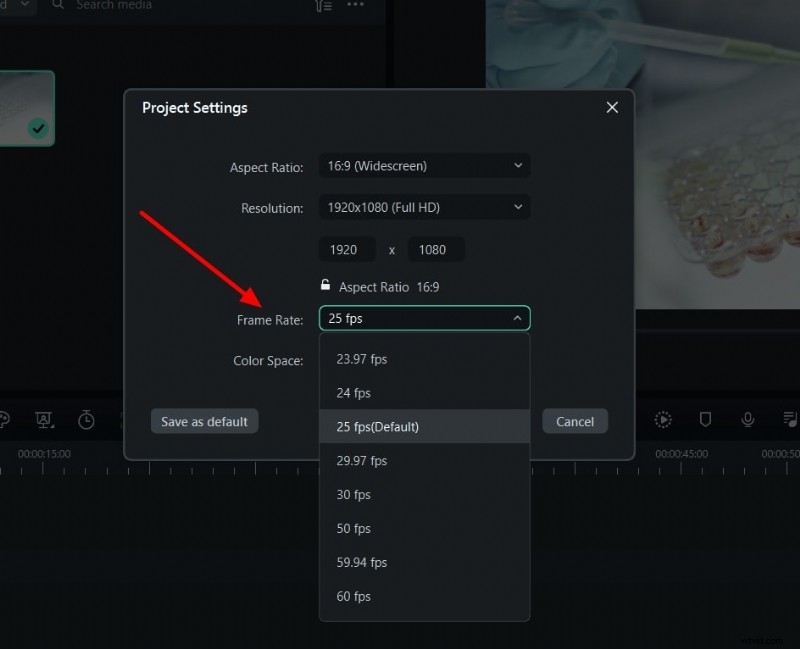
Zostaniesz poprowadzony do nowego ekranu, na którym na liście znajdziesz opcję „Częstotliwość klatek”. Zmień liczbę klatek na sekundę zgodnie z wymaganiami i dostępnymi opcjami, a następnie kliknij „OK”. Liczba klatek na sekundę w Twoim filmie zostanie zmieniona za pomocą Filmory.
Wniosek
W tym artykule wyraźnie przedstawiono szczegóły liczby klatek na sekundę w filmie czym jest i jaki ma wpływ na edycję wideo. Wondershare Filmora jest postrzegana jako doskonały sposób na zarządzanie szybkością filmów. Szybkością klatek wideo można także zarządzać za pomocą znakomitego edytora wideo. Ci, którzy chcą zarządzać takimi funkcjami filmów, powinni rozważyć użycie tego narzędzia.