
Montaż wideo to kluczowy etap każdej produkcji, pozwalający przekształcić surowy materiał w dopracowaną, wciągającą historię. Niezależnie od tego, czy przycinasz nadmiar, łączysz sceny czy udoskonalasz klipy, opanowanie tych technik sprawi, że ostateczny film będzie przykuwał widzów od początku do końca.
W tym artykule
- Jak przycinanie i łączenie poprawia projekty wideo
- Wondershare Filmora — kompleksowe rozwiązanie do montażu
- Przewodnik krok po kroku:kadrowanie i przycinanie w Filmorze
- Ręczne a automatyczne techniki łączenia w Filmorze
- Najważniejsze wnioski
Część 1:Jak przycinanie i łączenie ulepsza projekty wideo
Przycinanie i łączenie to podstawowe umiejętności montażowe, które podnoszą narrację, tempo i profesjonalizm każdego filmu. Oto korzyści, jakie przynosi każda technika twórcom:
Przycinanie filmów
- Usuń niepotrzebne treści – Wyeliminuj błędy, nieistotne nagrania lub bezczynne przerwy, aby historia była zwięzła.
- Dostosuj tempo – Skracaj wolne sekcje lub wycinaj długie, tworząc dynamiczny przepływ, który podtrzyma zainteresowanie widza.
- Podkreśl najważniejsze momenty – Twórz rolety z najważniejszymi momentami, wybierając najlepsze fragmenty z dłuższych ujęć.
- Przestrzegaj ograniczeń platformy – Upewnij się, że Twój film jest zgodny z ograniczeniami czasowymi obowiązującymi w mediach społecznościowych, bez utraty istotnych informacji.
Łączenie filmów
- Połącz wiele klipów – Bezproblemowo połącz nagrania z różnych źródeł w jedną spójną narrację.
- Twórz montaże – Wykorzystaj kolaż scen do teledysków, kompilacji lub wizualnych opowieści.
- Płynne przejścia – Zachowaj płynność oglądania, eliminując nagłe przerwy między ujęciami.
- Wzmocnij opowiadanie historii – Łącz ze sobą różnorodne klipy, aby skuteczniej przekazywać pomysły, emocje i wiadomości.
Część 2:Wondershare Filmora – kompleksowe rozwiązanie do montażu
Wondershare Filmora jest przeznaczona dla wszystkich — od początkujących po doświadczonych montażystów. Oferuje intuicyjny interfejs, bogatą bibliotekę efektów i zaawansowane narzędzia, takie jak przycinanie, łączenie i zaawansowana gradacja kolorów – a wszystko to przy jednoczesnej obsłudze eksportu 4K.
Kluczowe funkcje
- Obszerna biblioteka bezpłatnych zasobów multimedialnych, nakładek, przejść i naklejek.
- Animacja klatek kluczowych zapewniająca precyzyjną kontrolę nad efektami i ruchem.
- Funkcja wirtualnego zielonego ekranu do profesjonalnej integracji efektów wizualnych.
Część 3:Przewodnik krok po kroku – Kadrowanie i przycinanie w Filmorze
Poniżej znajduje się zwięzły opis przycinania i przycinania filmów za pomocą przyjaznych dla użytkownika narzędzi Filmory.
Poradnik Filmory – podstawowy montaż
Krok 1 – Zaimportuj swój film
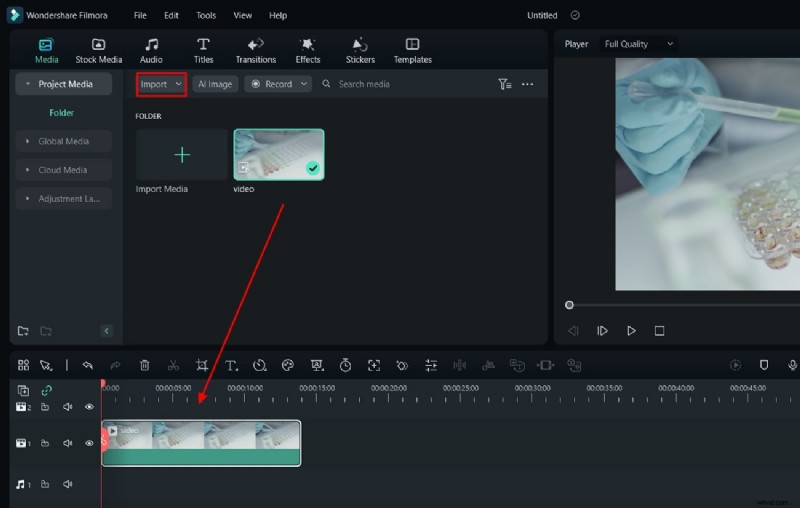
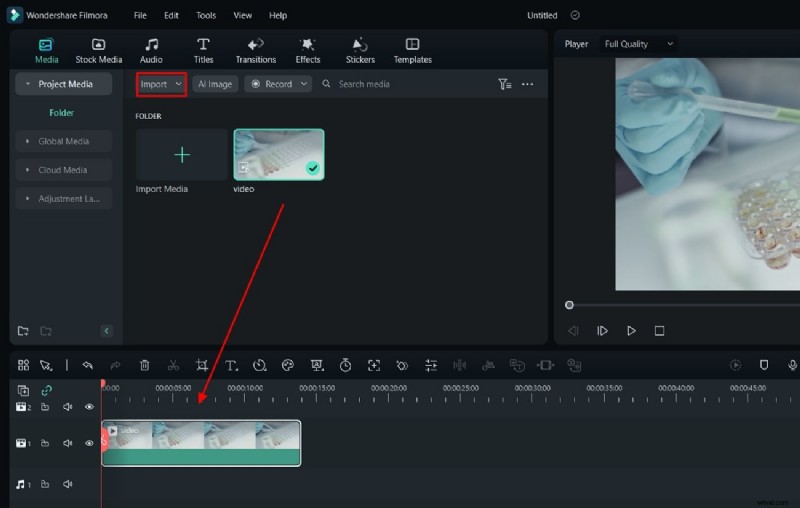
Otwórz Filmorę i rozpocznij nowy projekt. Przeciągnij plik wideo do biblioteki multimediów, a następnie upuść go na osi czasu.
Krok 2 – Otwórz narzędzie Przycinanie i powiększanie
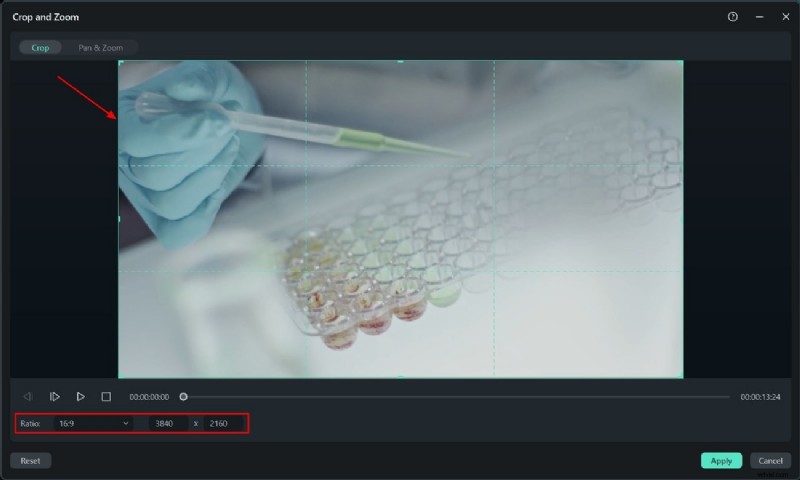
Na osi czasu kliknij Przytnij przycisk obok Podziel (lub naciśnij Alt + C ). Spowoduje to otwarcie Przytnij i powiększ okno.

Krok 3 – Dostosuj obszar przycięcia
Przeciągnij krawędzie ramki przycinania, aby wykadrować żądaną część. Jeśli potrzebujesz określonego współczynnika proporcji, wprowadź niestandardowe wymiary w dostępnych polach.
Krok 4 – Zastosuj i eksportuj
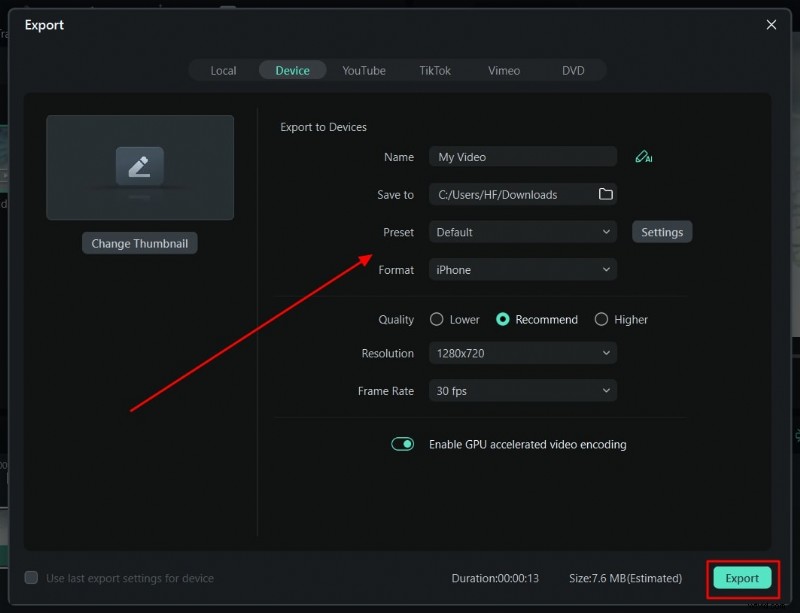
Kliknij Zastosuj aby potwierdzić plon. Następnie użyj Eksportu przycisk, aby zapisać edytowany film.
Metody przycinania
Metoda 1 – Przytnij według krawędzi warstw
- Umieść film na osi czasu i znajdź jego lewą lub prawą krawędź.
- Przeciągnij krawędź, aby przyciąć klip do preferowanej długości.
- Eksportuj przycięty film.
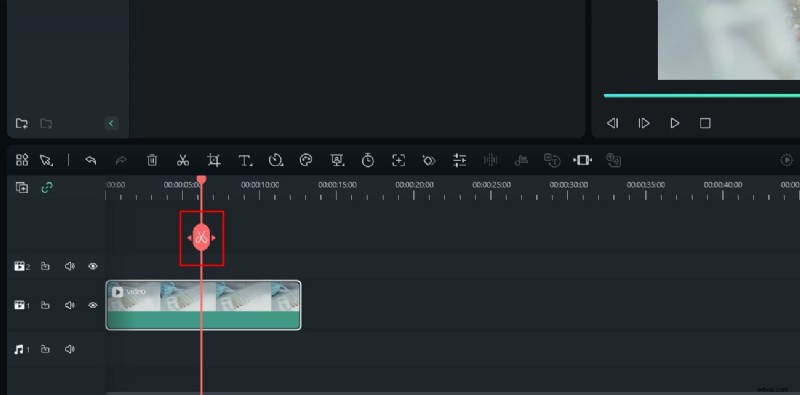
Metoda 2 – Przytnij za pomocą suwaka głowicy odtwarzania
- Umieść głowicę odtwarzania w żądanym punkcie cięcia.
- Kliknij Nożyczek ikona, aby podzielić klip.
- Usuń niechciany segment i wyeksportuj wynik.
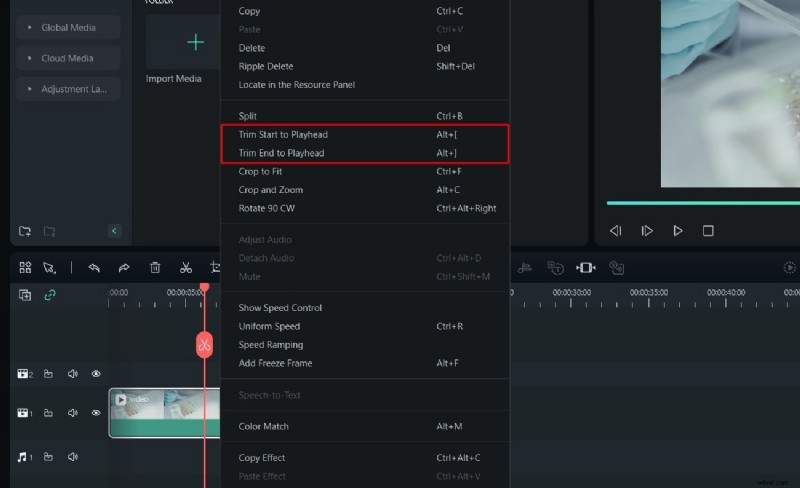
Metoda 3 – Przytnij za pomocą menu kontekstowego
- Kliknij wideo prawym przyciskiem myszy na osi czasu i wybierz opcję Przytnij początek do głowicy odtwarzania lub Przytnij koniec do głowicy odtwarzania .
Metoda 4 – Klawisze skrótów
Użyj Alt + [ przyciąć od początku do głowicy odtwarzania i Alt + ] aby przyciąć od głowicy do końca.
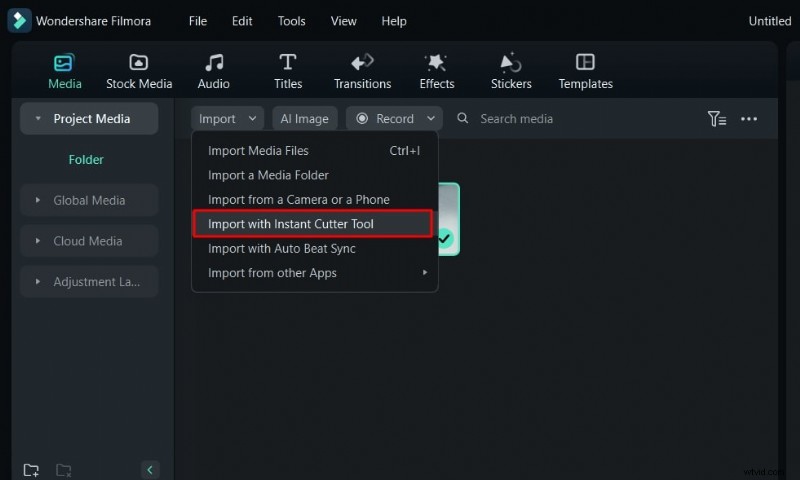
Metoda 5 – Narzędzie do natychmiastowego cięcia
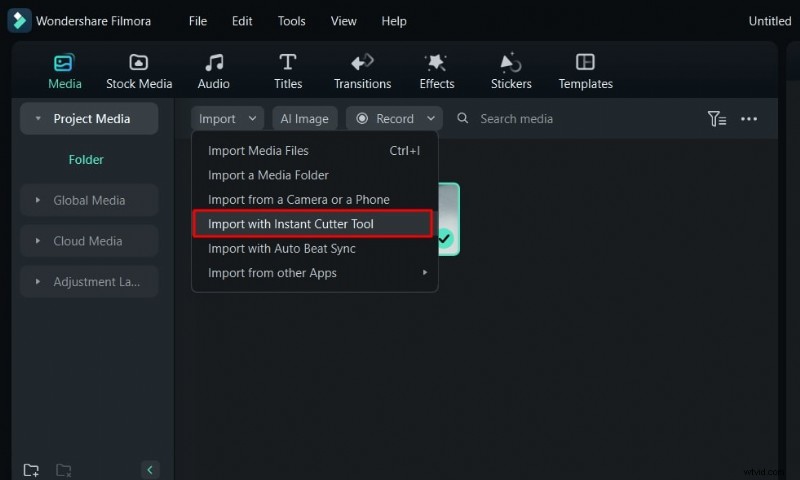
- Otwórz Instant Cutter z mediów menu.
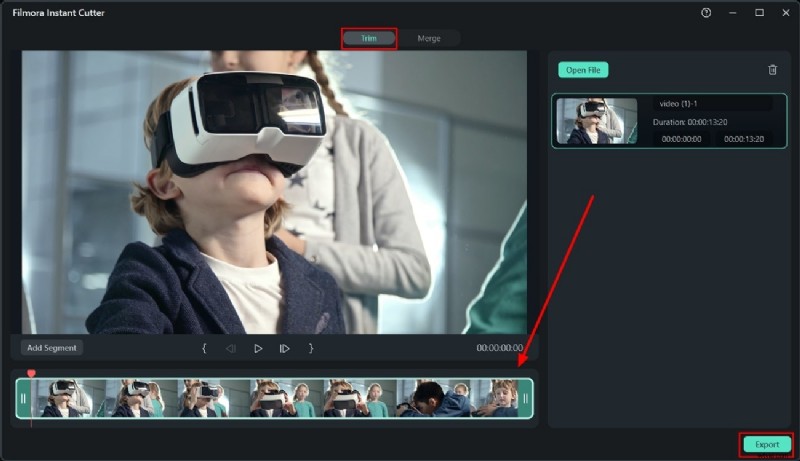
- Wybierz plik, dostosuj suwaki, aby zdefiniować obszar przycięcia i kliknij Eksportuj , aby dodać przycięty klip do projektu.
Część 4:Techniki łączenia ręcznego i automatycznego
Niezależnie od tego, czy wolisz podejście praktyczne, czy zautomatyzowany przepływ pracy, Filmora obsługuje oba.
Ręczne łączenie
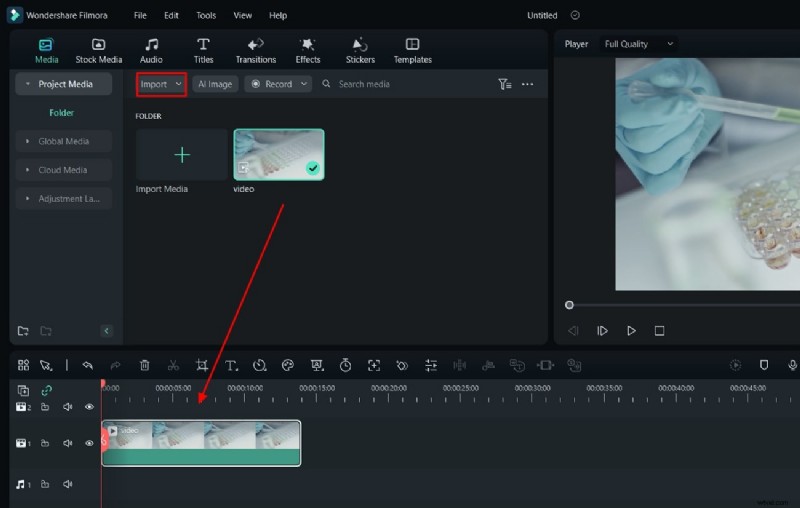
- Uruchom Filmorę i zaimportuj swoje klipy za pomocą Importu przycisk.
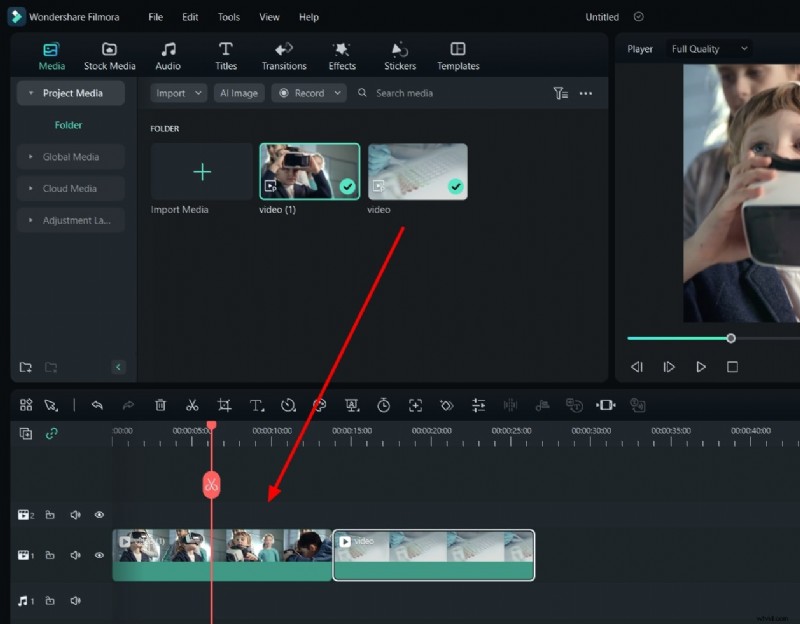
- Przeciągnij każdy klip na oś czasu w żądanej kolejności.
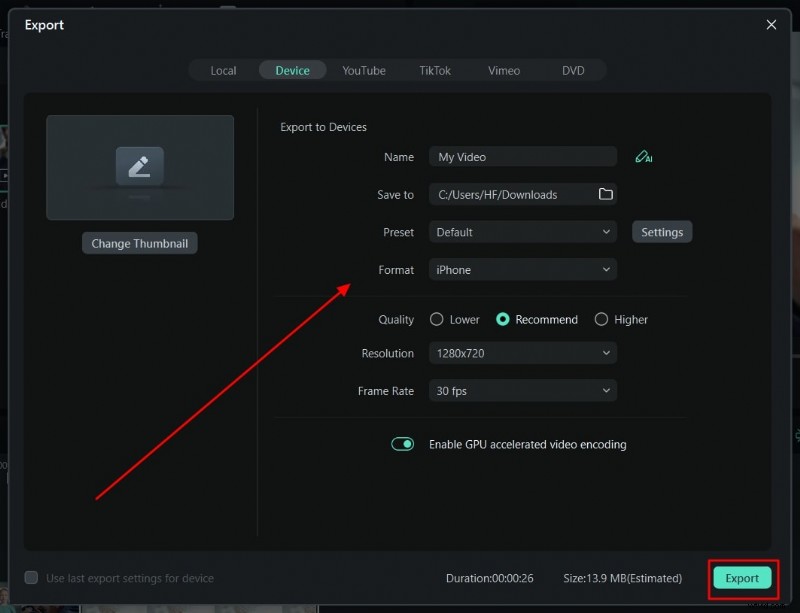
- Przytnij lub przedłuż klipy według potrzeb, a następnie wyeksportuj połączony plik.
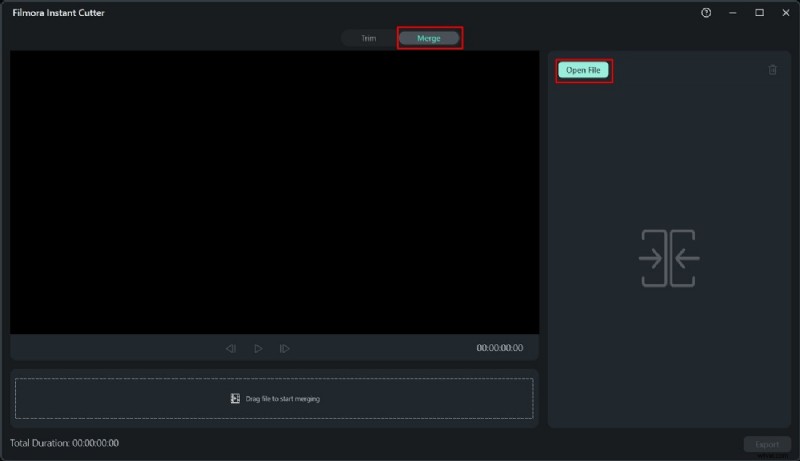
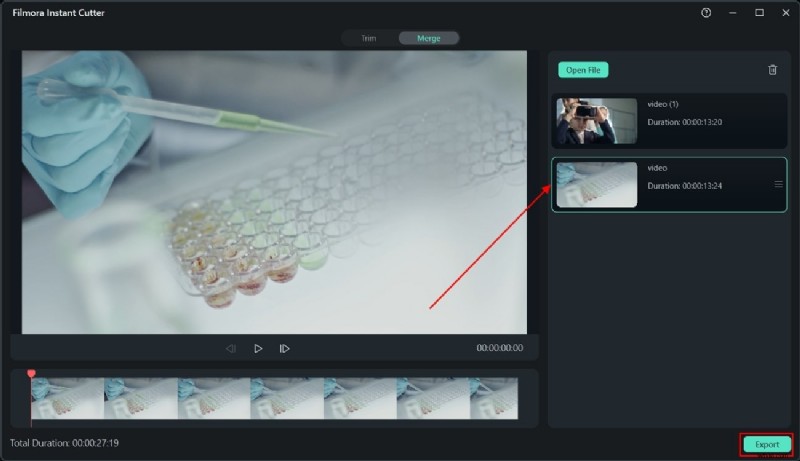
Automatyczne łączenie za pomocą narzędzia Instant Cutter
- Z Importu menu wybierz opcję Importuj za pomocą narzędzia Instant Cutter .
- W nowym oknie kliknij Scal i wybierz klipy do połączenia.
- Po połączeniu kliknij Eksportuj aby przenieść końcowy film z powrotem do głównego interfejsu.
Wniosek
Edycja wideo przekształca surowy materiał w fascynującą narrację. Rozbudowany pakiet Filmora — przycinanie, kadrowanie, łączenie i ulepszenia oparte na sztucznej inteligencji — umożliwia twórcom tworzenie dopracowanych, profesjonalnych filmów przy minimalnym wysiłku.
Jeśli chcesz przyciąć filmy z YouTube lub usprawnij przepływ pracy w postprodukcji, Filmora zapewnia narzędzia i prostotę, których potrzebujesz.