
Edycja wideo przekształca surowy materiał w fascynującą narrację. Udoskonalając oprawę wizualną i zacieśniając fabułę, redaktorzy mogą podnieść zarówno jakość estetyczną, jak i zaangażowanie widzów. Opanowanie podstaw – importowanie multimediów i dostosowywanie klipów – zapewnia solidną podstawę dla zaawansowanych technik postprodukcji.
W tym artykule
- Część 1:Jak złożyć klipy wideo do dopracowanej produkcji
- Część 2:Dlaczego Wondershare Filmora to narzędzie do edycji wideo
- Część 3:Importowanie klipów wideo w Filmorze – metody i wskazówki
- Część 4:Używanie warstw dopasowania do płynnej kontroli kolorów i efektów
- Wniosek
Część 1:Jak złożyć klipy wideo do dopracowanej produkcji
Edytor klipów wideo
Wondershare Filmora oferuje intuicyjne narzędzia do importowania i dostrajania klipów w celu stworzenia spójnego produktu końcowego.
Niezależnie od tego, czy tworzysz filmy na YouTube, filmy w mediach społecznościowych, czy dłuższe projekty, niezbędna jest jasna strategia integracji. Poniżej znajdują się profesjonalne wskazówki, które zapewnią płynny przepływ materiału filmowego.
1. Stwórz jasną narrację
Zdefiniuj główne przesłanie swojego filmu — historię, samouczek, treść promocyjną lub dokument. Dobrze sformułowana narracja kieruje wyborem i sekwencją klipów.
2. Zaplanuj scenorys lub strukturę
Naszkicuj scenorys lub kontur, aby zwizualizować postęp scen. Pomaga to w porządkowaniu klipów i potwierdza logiczny porządek treści.
3. Zacznij od mocnego otwarcia
Natychmiast przykuj uwagę, wybierając wciągające ujęcie lub sekwencję otwierającą. Mocny początek nadaje ton i zachęca widzów do pozostania.
4. Zachowaj ciągłość wizualną
Zapewnij spójność klipów, dopasowując oświetlenie, paletę kolorów, kompozycję i kąty kamery. Płynne przejścia jeszcze bardziej poprawiają wrażenia wizualne.
5. Zmieniaj typy ujęć i perspektywy
Łącz ujęcia szerokie, średnie i zbliżenia oraz eksperymentuj z unikalnymi kątami, aby zachować dynamikę narracji wizualnej.
6. Weź pod uwagę długość strzału i tempo
Balansuj dłuższe, kontemplacyjne ujęcia z krótszymi, energicznymi ujęciami, aby kontrolować rytm i podtrzymywać zainteresowanie widza.
7. Używaj przejść mądrze
Wybierz odpowiednie przejścia — cięcia, zanikanie, rozpuszczanie — aby połączyć sceny, sygnalizując jednocześnie zmiany czasu lub lokalizacji. Unikaj nadmiernych efektownych efektów, które mogą rozpraszać.
8. Synchronizuj wideo z dźwiękiem
Dopasuj dialogi, muzykę i efekty dźwiękowe dokładnie do wskazówek wizualnych, aby wzmocnić spójność narracji i wpływ emocjonalny.
9. Ulepszaj efektami wizualnymi lub grafiką
Dodaj gustowne efekty, grafikę lub nakładki tekstowe, które wzmocnią opowiadanie historii lub przekażą dodatkowe informacje.
10. Koniec mocny
Zakończ zapadającym w pamięć ujęciem lub sekwencją, która podsumowuje przekaz lub zawiera jasne wezwanie do działania.
11. Płynne przejścia między scenami
Wykorzystaj dopasowaną akcję lub uzupełniające efekty wizualne, aby stworzyć płynne zmiany scen, poprawiając ogólny przepływ.
12. Testuj i udoskonalaj
Przejrzyj zmontowany film, poproś o opinię i dostosuj tempo, sekwencję lub elementy, aby dopracować produkt końcowy.
Część 2:Dlaczego Wondershare Filmora to narzędzie do edycji wideo
Wondershare Filmora zapewnia solidne, przyjazne dla użytkownika środowisko montażowe odpowiednie dla twórców na każdym poziomie umiejętności. Platforma zawiera bibliotekę szablonów, ustawień wstępnych i funkcji opartych na sztucznej inteligencji, takich jak automatyczne wyciszanie dźwięku i wybór muzyki. Niezależnie od tego, czy pracujesz z krótkimi, czy dłuższymi klipami, Filmora oferuje narzędzia, które upraszczają złożone zadania, zachowując jednocześnie kontrolę nad kreacją.
Część 3:Importowanie klipów wideo w Filmorze – metody i wskazówki
Poniżej znajduje się osiem praktycznych podejść do wprowadzania multimediów do Filmory, obejmujących wszystko, od pojedynczych plików po przechowywanie w chmurze.
Samouczek Filmory – importowanie i porządkowanie plików multimedialnych
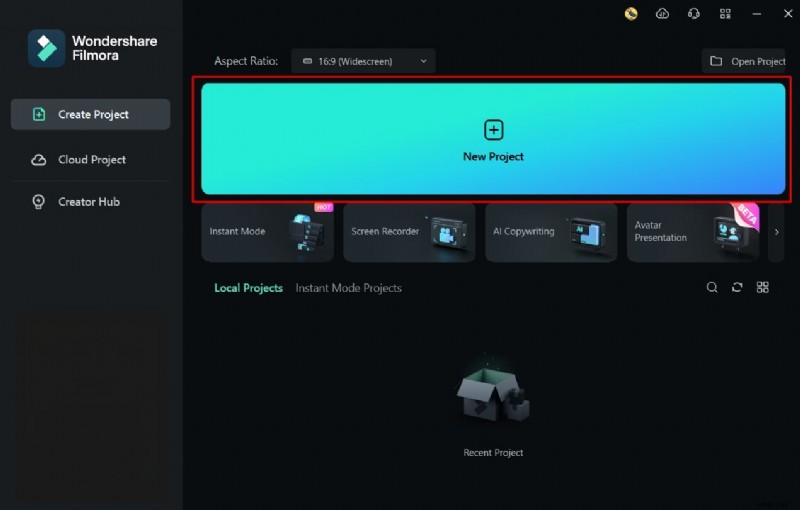
Krok 1:Uruchom Wondershare Filmora i utwórz nowy projekt
Otwórz Filmorę, kliknij Nowy projekt i przygotuj miejsce do pracy.
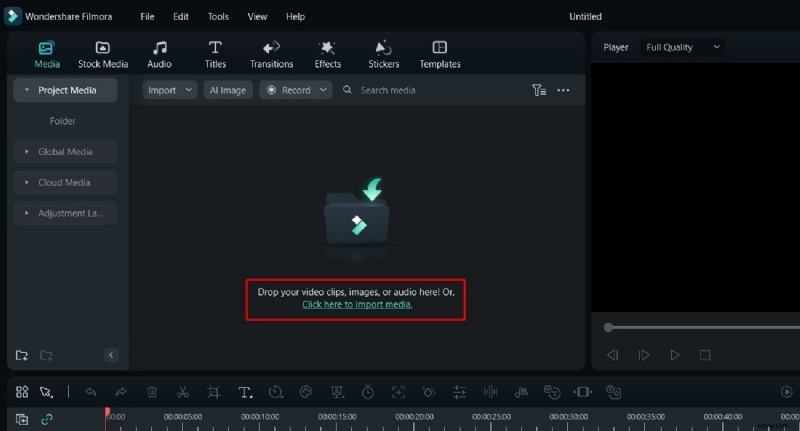
Krok 2:Wybierz opcję importu
Kliknij Kliknij tutaj, aby zaimportować multimedia i wybierz żądane pliki.
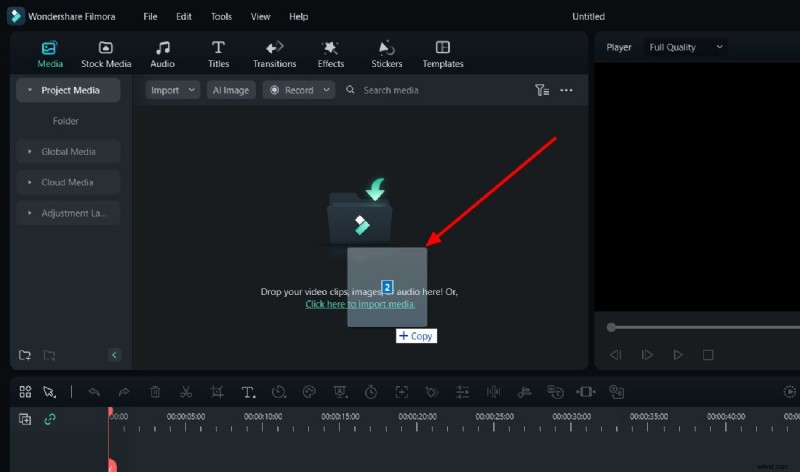
Krok 3:Zaimportuj pliki metodą przeciągnij i upuść
Przeciągnij pliki multimedialne bezpośrednio do panelu Import multimediów.
Krok 4:Importuj z menu rozwijanego
Użyj opcji Importuj z menu wybierz Importuj pliki multimedialne i przeglądaj, aby dodać treść.
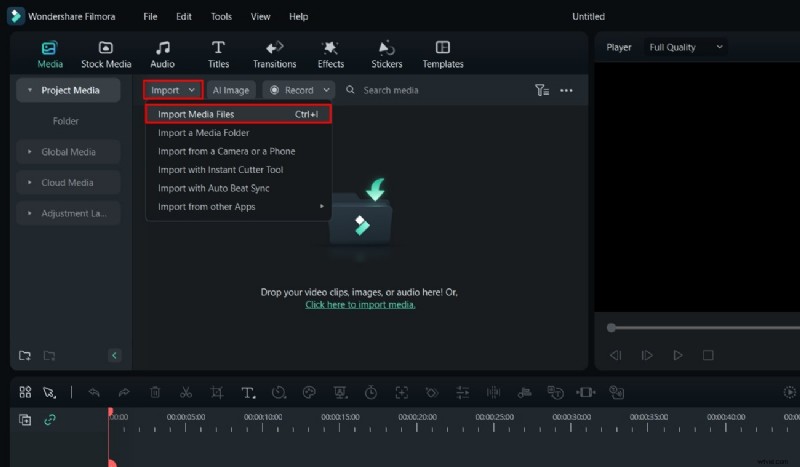
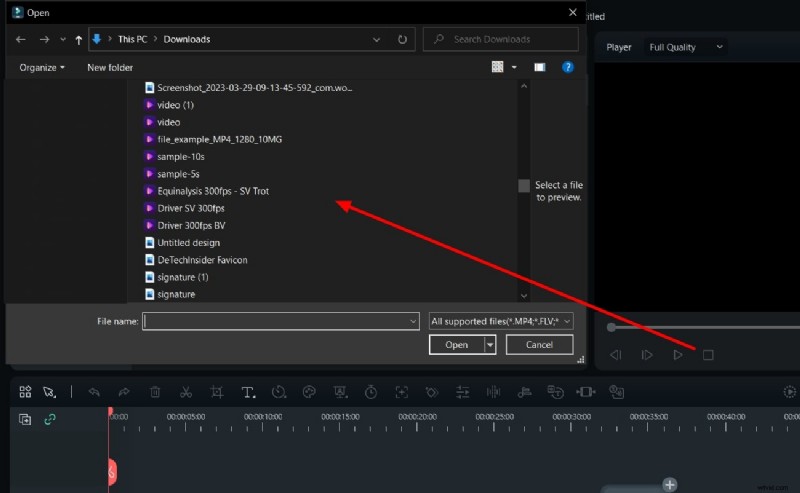
Krok 5:Użyj klawiszy skrótu
Naciśnij Ctrl + I aby szybko otworzyć okno importu.
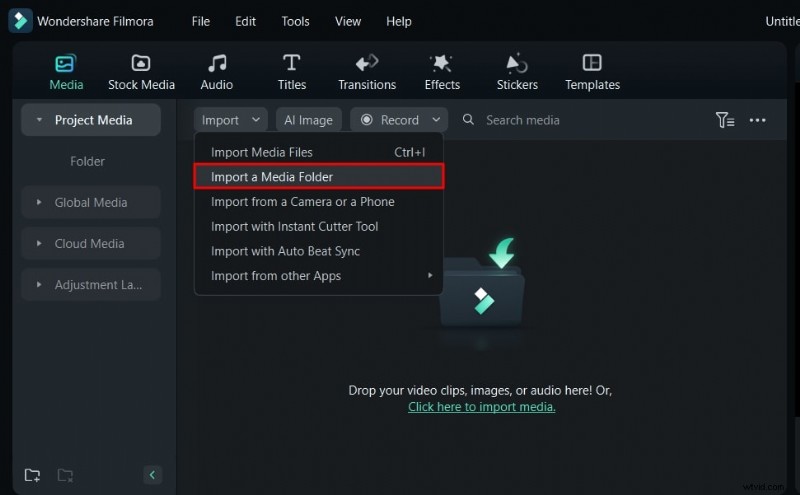
Krok 6:Zaimportuj folder multimediów
Wybierz Importuj folder multimediów z listy rozwijanej i wybierz folder.
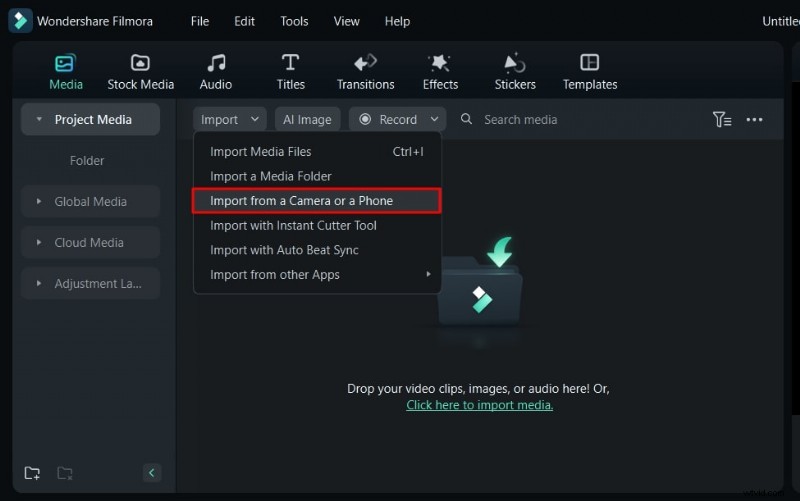
Krok 7:Importuj z urządzenia
Podłącz aparat lub telefon, a następnie użyj funkcji Importuj z aparatu lub telefonu do bezpośredniego przesyłania multimediów.
Krok 8:Importuj z Cloud Storage
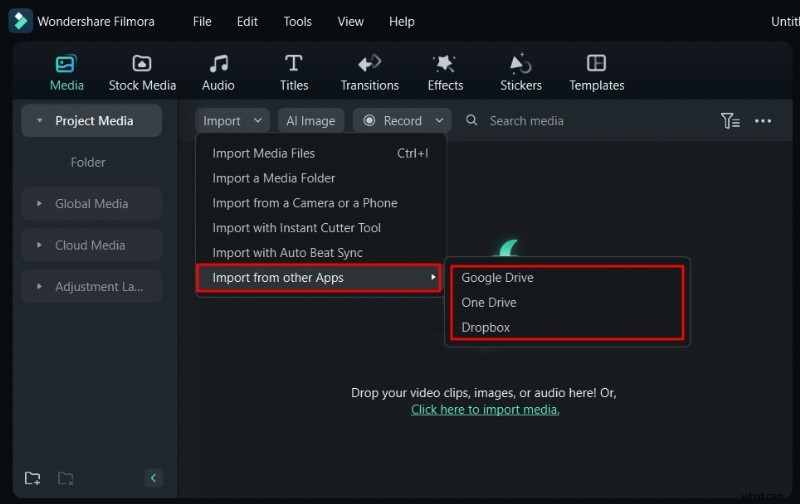
Wybierz Importuj z innych aplikacji w menu rozwijanym połącz swoje konto w chmurze i bezproblemowo importuj pliki.
Część 4:Używanie warstw dopasowania do płynnej kontroli kolorów i efektów
Warstwa dopasowania Filmory umożliwia montażystom wprowadzanie zmian globalnie bez zmiany oryginalnego materiału filmowego.
Poradnik Filmory – Warstwy dopasowania
Krok 1:dodaj warstwę dopasowania
Po zaimportowaniu klipów otwórz Media panelu wybierz Warstwa dopasowania przeciągnij warstwę na oś czasu nad materiałem filmowym.

Krok 2:Zastosuj efekty do warstwy dopasowania
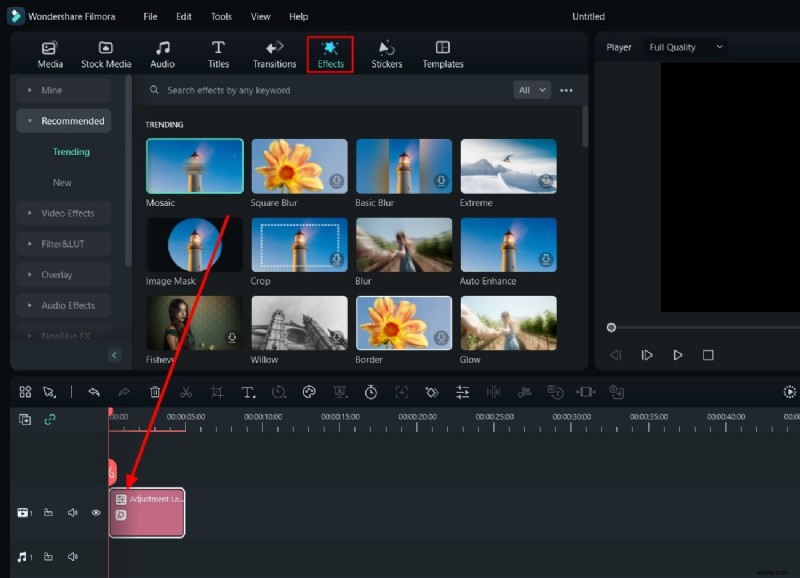
Po wybraniu warstwy otwórz Efekty panelu i przeciągnij wybrane efekty na warstwę dopasowania.
Krok 3:Popraw kolor warstwy dopasowania
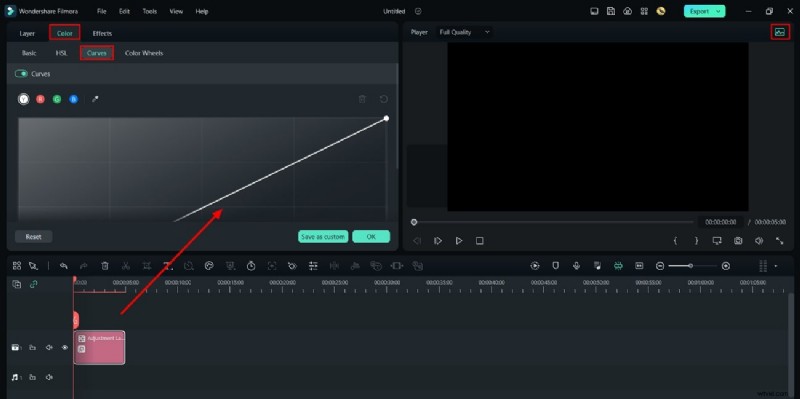
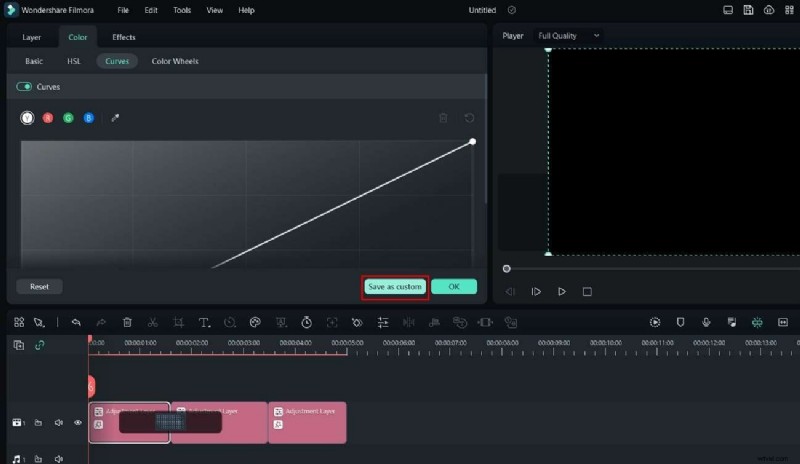
Użyj Histogramu ikonę w obszarze podglądu, aby dostosować krzywe, a następnie przejdź do opcji Kolor i dostosuj za pomocą Krzywych .
Krok 4:Dodaj wiele warstw dopasowania
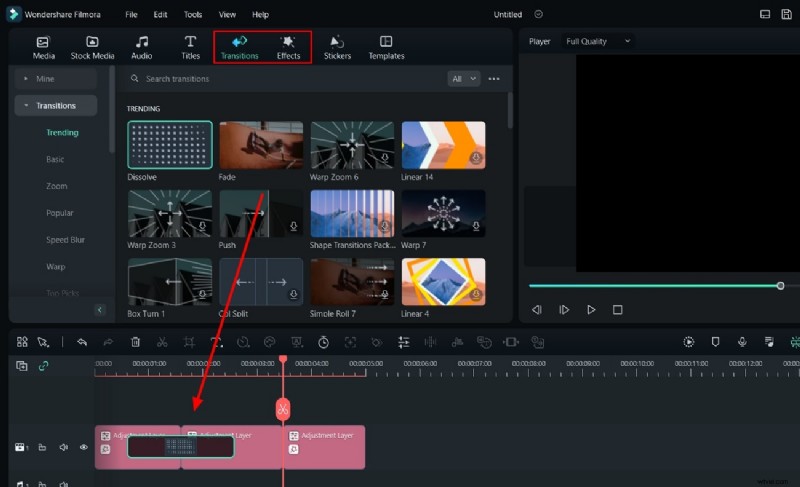
Aby zastosować różne efekty o różnym czasie trwania, podziel warstwę dopasowania za pomocą suwaka głowicy odtwarzania i wstaw nowe warstwy. Dodaj przejścia między klipami, aby dodać dopracowania.
Krok 5:Zapisz jako ustawienie wstępne
Kliknij Zapisz jako niestandardowe w prawym panelu, aby zachować warstwę dopasowania jako ustawienie wstępne wielokrotnego użytku.
Wniosek
Montaż wideo to zdyscyplinowane rzemiosło, które łączy umiejętności techniczne z kreatywną wizją. Opanowując podstawy — importowanie i dopasowywanie klipów w Wondershare Filmora — redaktorzy mogą położyć podwaliny pod wyrafinowane procesy postprodukcji. Zacznij od małego, powtarzaj i pozwól, aby każdy projekt udoskonalił Twoją wiedzę.