
Montaż wideo to coś więcej niż hobby — to rzemiosło, które przekształca surowy materiał w dopracowaną narrację. Niezależnie od tego, czy poprawiasz błędy, ulepszasz efekty wizualne czy kształtujesz historię, opanowanie odpowiednich narzędzi i skrótów może radykalnie poprawić przepływ pracy i jakość wyników.
Część 1:Kluczowe punkty kontrolne dotyczące szybkiego edytowania
01. Uporządkuj swój materiał
Zanim przejdziesz na oś czasu, posortuj i oznacz swoje pliki multimedialne. Porządny pojemnik na multimedia skraca czas wyszukiwania i pozwala skupić się na procesie edycji.
02. Skonfiguruj swoją oś czasu
Wybierz odpowiednią rozdzielczość i liczbę klatek na sekundę dla swojego projektu. Wstępne zdefiniowanie tych ustawień oszczędza czas i zapewnia spójne odtwarzanie na różnych urządzeniach.
03. Zidentyfikuj najważniejsze momenty
Dokładnie przeglądaj klipy, aby zlokalizować kluczowe sceny. Zaznaczenie ich wcześniej oznacza, że nie będziesz tracił czasu na ich późniejsze polowanie.
04. Zastosuj przejścia i dostosuj dźwięk
Używaj prostych przejść, aby zachować płynność i synchronizuj poziomy dźwięku, aby dopasować je do tempa wizualnego.
05. Podgląd i eksport
Zawsze przeglądaj swoją edycję, aby wyłapać błędy. Następnie wyeksportuj w formacie, który najlepiej pasuje do Twojego kanału dystrybucji.
Część 2:Dlaczego Wondershare Filmora to idealny towarzysz montażu
Filmora łączy przystępną cenę z profesjonalnymi funkcjami, dzięki czemu jest najlepszym wyborem dla twórców na wszystkich poziomach. Intuicyjny interfejs oparty na osi czasu pozwala bez wysiłku tworzyć historie, obsługując jednocześnie szeroką gamę formatów plików.
Podstawowe funkcje, które wyróżniają Filmorę
- AI Smart Cutout automatycznie usuwa niechciane elementy tła.
- AI Image generuje wizualizacje na podstawie podpowiedzi tekstowych, idealne do szybkich grafik koncepcyjnych.
- Integracja z ChatGPT pomaga tworzyć atrakcyjne tytuły, opisy i podpisy.
- Kontrola prędkości oparta na klatkach kluczowych zapewnia kinowe efekty ruchu.
- Dynamiczny edytor tytułów oferuje nowoczesną typografię, ilustracje i animacje.
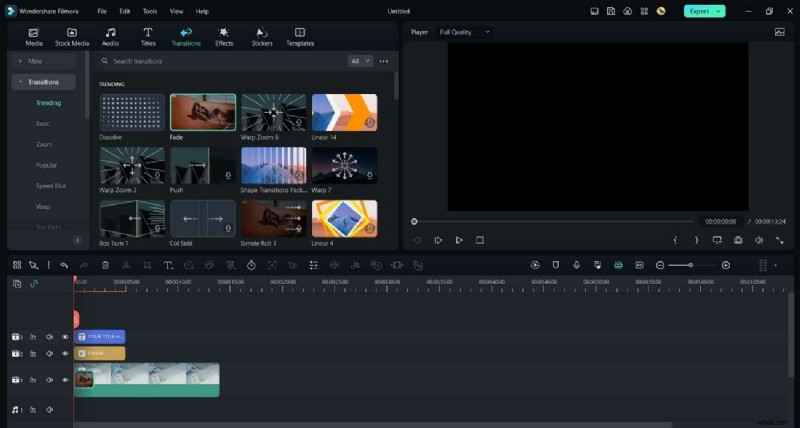
Część 3:Podstawowe skróty klawiaturowe umożliwiające błyskawiczną edycję
Skróty klawiaturowe są podstawą wydajnej edycji. Poniżej znajduje się obszerna lista dostosowana dla użytkowników Filmory. Każdy skrót ma na celu skrócenie czasu wykonywania powtarzalnych zadań i zapewnienie nieprzerwanego przepływu kreatywności.
| Funkcja | Skrót |
|---|---|
| Preferencje | Ctrl+Shift+, |
| Skrót klawiaturowy | Ctrl+Alt+K |
| Wyjdź | Alt+F |
| Nowy projekt | Ctrl+N |
| Otwórz projekt | Ctrl+O |
| Zapisz projekt | Ctrl+S |
| Zapisz jako | Ctrl+Shift+S |
| Archiwizuj projekt | Ctrl+Shift+A |
| Importuj multimedia | Ctrl+I |
| Nagraj narrację | Alt+R |
| Dodaj folder | +Alt+N |
| Cofnij | Ctrl+Z |
| Ponów | Ctrl+Y |
| Wytnij | Ctrl+X |
| Kopiuj | Ctrl+C |
| Wklej | Ctrl+V |
| Duplikat | Ctrl+D |
| Usuń | Usuń |
| Usuwanie liniowe | Shift+Del |
| Zamknij lukę | Alt+Del |
| Wybierz wszystko | +A |
| Kopiuj efekty | Ctrl+Alt+C |
| Wklej efekty | Ctrl+Alt+V |
| Wybierz zakres klipów | X |
| Anuluj zakres | Shift+X |
| Przesuń w lewo | Alt+lewy |
| Przesuń w prawo | Alt+Prawo |
| Przesuń w górę | Alt+W górę |
| Edytuj właściwości | Alt+E |
| Podziel | Ctrl+B |
| Przytnij początek do głowicy odtwarzania | Alt+[ |
| Przytnij koniec do głowicy odtwarzania | Alt+] |
| Przytnij, aby dopasować | Ctrl+F |
| Przytnij i powiększ | Alt+C |
| Obróć o 90° CW | Ctrl+Alt+Prawo |
| Obróć o 90° w lewo | Ctrl+Alt+Lewo |
| Grupa | Ctrl+G |
| Rozłącz grupę | Ctrl+Alt+G |
| Jednolita prędkość | Ctrl+R |
| Dodaj stopklatkę | Alt+F |
| Odłącz dźwięk | Ctrl+Alt+D |
| Wycisz | Ctrl+Shift+M |
| Stabilizacja | Alt+S |
| Klucz Chroma | Ctrl+Shift+G |
| Czerwony znacznik | Alt+1 |
| Pomarańczowy znacznik | Alt+2 |
| Żółty znacznik | Alt+3 |
| Zielony znacznik | Alt+4 |
| Znacznik cyjanowy | Alt+5 |
| Niebieski znacznik | Alt+6 |
| Fioletowy znacznik | Alt+7 |
| Szary znacznik | Alt+8 |
| Wybierz wszystkie klipy tego samego koloru | Alt+Shift+ |
| Podgląd renderowania | Enter |
| Dodaj klatki kluczowe | Alt+lewy przycisk |
| Poprzednia klatka kluczowa | [ |
| Następna klatka kluczowa | ] |
| Śledzenie ruchu | Alt+X |
| Dopasowanie kolorów | Alt+M |
| Wstaw | Shift+QI |
| Zastąp | Shift+O |
| Zamień | Alt+przeciągnięcie myszą |
| Zmień nazwę | F2 |
| Odkryj w Eksploratorze | Ctrl+Shift+R |
| Zastosuj | Alt+A |
| Szybki podział | C |
| Wybierz | V |
| Otwórz rozciąganie dźwięku | S |
| Wyjdź z rozciągania dźwięku | Shift+S |
| Dodaj do ulubionych | Shift+F |
| Dostosuj krzywą Beziera | Alt+przeciągnięcie myszą |
| Podziel stan edycji | Shift+Enter |
| Połącz | Backspace |
| Scal w dół | Alt+Q |
| Odtwórz/Wstrzymaj | Spacja |
| Zatrzymaj | Ctrl+\ |
| Pełny ekran/Przywróć | Ctrl+Alt+S |
| Poprzednia klatka/Lewa | W lewo |
| Następna klatka/w prawo | Prawo |
| Poprzednia edycja/powyżej | W górę |
| Następna edycja/w dół | W dół |
| Następna sekunda | Shift+Prawo |
| Znacznik poprzedniego | Shift+W górę |
| Następny znacznik | Shift+Dół |
| Rozpoczęcie projektu | Strona główna |
| Koniec projektu | Koniec |
| Rozpoczęcie klipu | Shift+Home |
| Koniec klipu | Shift+End |
| Powiększ | Ctrl+= |
| Pomniejsz | Ctrl+_ |
| Powiększ, aby dopasować | Shift+Z |
| Poprzedni Wybierz | Ctrl+w lewo |
| Dalej Wybierz | Ctrl+Prawo |
| Przewiń oś czasu | Alt+przewiń w górę/w dół |
| Przewiń oś czasu V | Przewiń w górę/w dół |
| Zaznacz | Ja |
| Zaznacz | O |
| Wyczyść wejście/wyjście | Ctrl+Shift+X |
| Dodaj znacznik | M |
| Edytuj znacznik | Shift+M |
| Pomoc | F |
| Eksportuj | Ctrl+E |