MP4 może zrobić znacznie więcej niż GIF. Obsługuje dźwięk, odtwarza na dowolnym urządzeniu, zapewnia ostrzejszy obraz o bogatszych kolorach, a jednocześnie utrzymuje niewielkie rozmiary plików. Dlatego często konieczna jest konwersja plików GIF do formatu MP4, zwłaszcza jeśli planujesz zmienić ich przeznaczenie.
W tym celu potrzebujesz odpowiedniego narzędzia do konwersji GIF na MP4, które sprawi, że proces będzie szybki i prosty. Wybraliśmy najlepsze opcje, które pozwolą Ci zaoszczędzić czas, dzięki czemu możesz zamienić swoje ulubione pliki GIF w wysokiej jakości filmy, które można łatwo edytować i udostępniać według własnego uznania!
Jak to testujemy
Omówiliśmy zarówno konwertery GIF na wideo, które działają w trybie offline, jak i w pełni online. Aby mieć pewność, że ten przewodnik jest naprawdę pomocny, każdy konwerter został dokładnie oceniony na podstawie:
- Łatwość obsługi — jak łatwo przesyłać, konwertować i zapisywać pliki.
- Jakość konwersji — zapewniająca płynne odtwarzanie, ostry obraz i wierne kolory.
- Szybkość – szybkie przetwarzanie bez utraty jakości.
- Dodatkowe funkcje – narzędzia do edycji, przycinanie, zmiana rozmiaru, dodawanie muzyki i wiele więcej.
- Ceny i ograniczenia — przejrzystość planów bezpłatnych, poziomów płatnych i limitów eksportu.
Nasze 3 najlepsze typy konwerterów GIF na MP4

Wondershare Filmora – najlepsza za montaż i dodatkowe opcje eksportu
Wondershare Filmora to w pełni funkcjonalny edytor wideo, który może z łatwością konwertować animowane pliki GIF do formatu wideo MP4 bez konieczności korzystania z połączenia internetowego. Kompletny zestaw narzędzi pozwala edytować, dostosowywać i ulepszać pliki GIF przed eksportem, zapewniając znacznie większą kontrolę niż prosty konwerter online.
Pobierz Pobierz Pobierz

Ezgif – najlepszy darmowy i prosty konwerter online
Ezgif to jedno z najpopularniejszych narzędzi online do szybkiej konwersji plików GIF na MP4. Jest darmowy, łatwy w użyciu i nie wymaga rejestracji ani pobierania czegokolwiek. Ezgif oferuje także kilka dodatkowych funkcji, takich jak zmiana rozmiaru, przycinanie i optymalizacja plików GIF przed przekształceniem ich w wideo.
Wyświetl szczegóły
Canva – najlepsza do kreatywnych konwersji za pomocą narzędzi projektowych
Chociaż jest najbardziej znana jako platforma do projektowania, Canva może również zmieniać plik GIF na MP4 online. Możesz wzbogacić swój GIF tekstem, muzyką i innymi kreatywnymi elementami, zanim zamienisz go w film.
Wyświetl szczegóły
Część 1. Najlepszy konwerter GIF na MP4 z edytorem i dodatkowymi opcjami eksportu
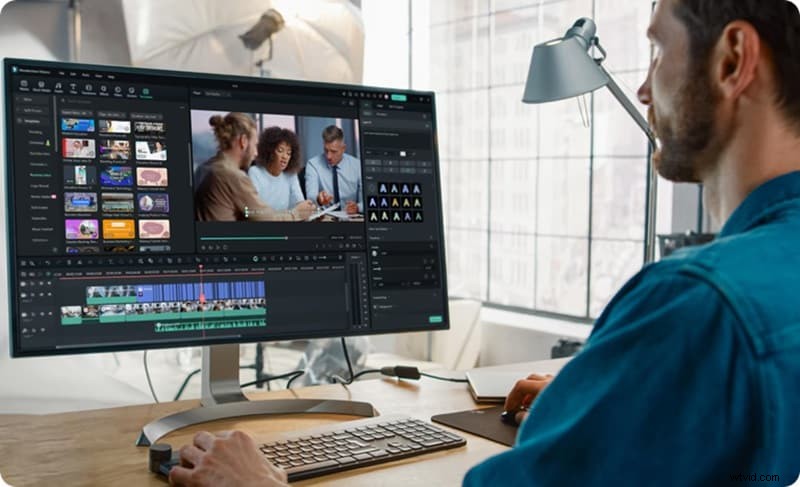
Jeśli chodzi o większą elastyczność przekształcania plików GIF w filmy MP4, najlepszym rozwiązaniem jest użycie oprogramowania takiego jak Wondershare Filmora. W przeciwieństwie do większości konwerterów online, Filmora może pracować w trybie offline, więc nie musisz się martwić o prędkość Internetu ani limity przesyłania plików.
To, co czyni go jeszcze lepszym, to wbudowany zestaw narzędzi do edycji. Filmora to przede wszystkim w pełni funkcjonalny edytor wideo, co oznacza, że nie ograniczasz się do prostej konwersji plików. Przed eksportem do formatu MP4 możesz przyciąć niechciane części pliku GIF, przyciąć ramkę, zastosować filtry, dodać tekst lub naklejki, a nawet wstawić dźwięk.
Podświetl
- Wielościeżkowa oś czasu:pracuj z wieloma ścieżkami plików GIF, klipów wideo, efektów dźwiękowych i wizualnych, umożliwiając precyzyjne dostosowanie przed konwersją do formatu MP4.
- Wbudowany pełny edytor wideo:przycinaj, przycinaj i ulepszaj swoje pliki GIF za pomocą tekstu, naklejek i przejść.
- Konfigurowalne ustawienia eksportu:dostosuj rozdzielczość, liczbę klatek na sekundę i szybkość transmisji, aby tworzyć filmy zoptymalizowane dla dowolnej platformy.
- Wzmacniacz wideo AI:automatycznie poprawiaj jakość swojego GIF-a, wyostrzając szczegóły, wzmacniając kolory i redukując szumy.
- Profesjonalne narzędzia audio:dodawaj muzykę w tle, stosuj podkłady głosowe, korzystaj z korektorów dźwięku i usuwaj niechciane szumy na jednej platformie.
- Kreatywne filtry i efekty:uzyskaj dostęp do biblioteki filtrów, animacji i efektów, aby ulepszyć swoje filmy.
Najlepsze dla
Twórcy, którzy chcą mieć pełną kontrolę nad konwersją plików GIF do MP4, z dostępem do profesjonalnych narzędzi do edycji, efektów i dostosowywalnych opcji eksportu.
Plusy i minusy
- Brak ograniczeń rozmiaru pliku do konwersji
- Oferuje rozbudowane narzędzia do edycji i konfigurowalne ustawienia eksportu
- Łatwy w użyciu, nawet dla początkujących
- Opcje bezpośredniego udostępniania na platformach takich jak YouTube i TikTok
- Wersja bezpłatna zawiera znak wodny
- Musi być zainstalowany na Twoim urządzeniu
Cena
Bezpłatne pobieranie; zobacz oficjalny cennik subskrypcji lub licencji jednorazowej.
Dlaczego to polecamy
Oprócz konwersji plików GIF do formatu MP4 w wysokiej jakości, Filmora zapewnia pełną kontrolę nad dostrojeniem klipu, od dostosowania rozdzielczości i proporcji po wybór idealnego formatu pliku dla dowolnej platformy. Ponieważ jest to oprogramowanie komputerowe, nie musisz polegać na połączeniu internetowym i możesz w pełni edytować, ulepszać i dostosowywać swoje pliki GIF przed eksportem.
Polecamy Filmorę, jeśli zależy Ci na wysokiej jakości wynikach i elastyczności umożliwiającej znacznie więcej niż tylko konwersję plików.
Oficjalna ocena
4,5/5 w zakresie porad dotyczących oprogramowania; 4,5/5 (ponad 500 recenzji) na G2.
Jak przekonwertować GIF na MP4 za pomocą Filmory
 Bezpieczne pobieranie
Część 2. Najlepsze narzędzia online do konwersji GIF na MP4
Filmora to świetna opcja do konwersji plików GIF na MP4 w trybie offline, ale jeśli wolisz używać czegoś szybkiego i dostępnego z dowolnego urządzenia, możesz wypróbować internetowe konwertery GIF na wideo. Aby dać Ci jasny obraz, zanim zagłębimy się w szczegóły, sprawdź szybkie porównanie narzędzi, które omówimy w dalszej części.
Tabela porównawcza narzędzi do konwersji GIF do MP4
| Ezgif | CloudConvert | Konwersja | Clideo | Canva | FreeConvert |
| Przetwarzanie wsadowe | | | | | | |
| Dodaj dźwięk | | | | | | |
| Limit rozmiaru pliku | 200 MB | 1 GB | 100 MB | 500 MB (bezpłatnie) | 5 GB (bezpłatnie) | 1 GB |
| Wbudowany edytor | | Ograniczona | | | | |
| Płatne/bezpłatne | Bezpłatne | Bezpłatne i płatne | Bezpłatne i płatne | Bezpłatne i płatne | Bezpłatne i płatne | Bezpłatne i płatne |
| Znak wodny | | | | (jakość standardowa) | | |
|
Pokaż więcej
Pokaż mniej |
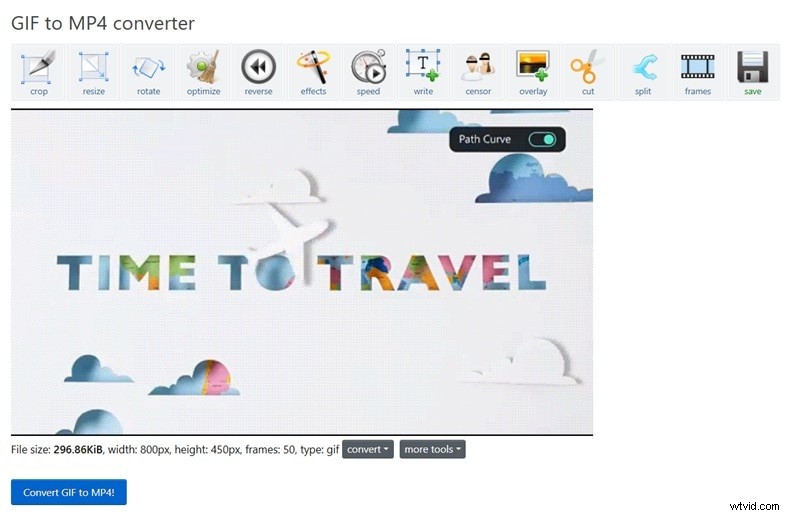
1. Ezgif
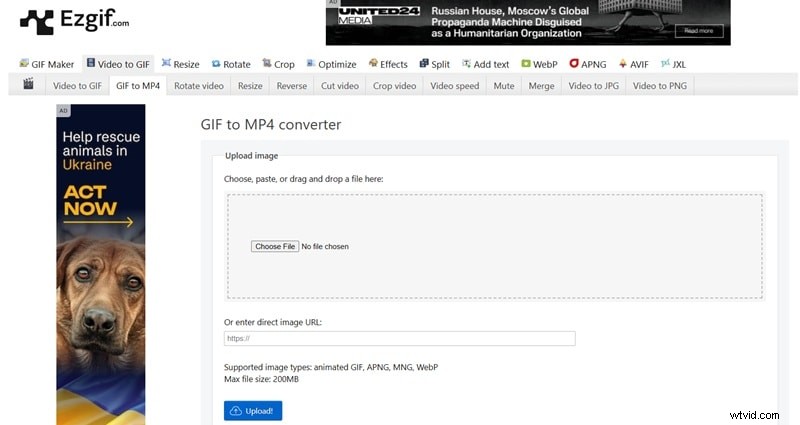
Jak sama nazwa wskazuje, Ezgif jest dobrze znanym narzędziem internetowym zaprojektowanym specjalnie do łatwej pracy z plikami GIF. To narzędzie online oferuje liczne narzędzia do tworzenia, edycji i optymalizacji plików GIF, w tym opcję bezpłatnej konwersji plików GIF na filmy MP4. Możesz przesłać plik bezpośrednio ze swojego komputera lub wkleić adres URL, jeśli plik GIF jest hostowany online.
Podświetl
- Narzędzia do edycji:przycinanie, zmiana rozmiaru, obracanie, optymalizacja i dodawanie tekstu lub efektów wizualnych.
- Kontrola prędkości:zwiększaj lub zmniejszaj prędkość odtwarzania w zależności od potrzeb.
- Obsługa formatów:działa z różnymi formatami obrazów i wideo poza GIF i MP4
Najlepsze dla
Użytkownicy, którzy chcą czegoś szybkiego i darmowego konwertera GIF na MP4 z lekkimi opcjami edycji.
Plusy i minusy
- Korzystanie z niego bezpłatne i niewymagające rejestracji
- Przejrzysty i przyjazny dla początkujących interfejs
- Podgląd rozmiaru pliku przed pobraniem
- Ograniczone do 200 MB na plik
- Zawiera reklamy banerowe (nieinwazyjne)
- Brak bezpośredniej integracji z pamięcią masową w chmurze
- Może nieznacznie obniżyć jakość po konwersji
- Brak ręcznego wybierania kodeków wideo
Cena
Bezpłatne
Dlaczego to polecamy
Oprócz konwersji pliku GIF do formatu MP4 nadal możesz zmieniać rozmiar, przycinać, optymalizować lub dodawać kilka efektów do przesyłanego pliku. Każde narzędzie ma własną stronę, ale platforma utrzymuje aktywne przesyłanie, więc nie musisz zaczynać od nowa za każdym razem, gdy przełączasz funkcje.
Oficjalna ocena
4,5/5 (15 recenzji) na TrustPilot.
Jak przekonwertować GIF na MP4 za pomocą Ezgif
- Wejdź na stronę internetową narzędzia Ezgif GIF do MP4.
- Kliknij opcję Wybierz plik, aby przesłać plik GIF z komputera lub wklej bezpośredni adres URL pliku GIF. Kliknij Prześlij, aby załadować plik do edytora.
- Jeśli chcesz, przed konwersją wprowadź szybkie zmiany. Następnie przewiń w dół i kliknij Konwertuj na MP4!
- Poczekaj na wyświetlenie podglądu. Kliknij przycisk z trzema kropkami i wybierz Pobierz, aby pobrać plik MP4.
2. CloudConvert
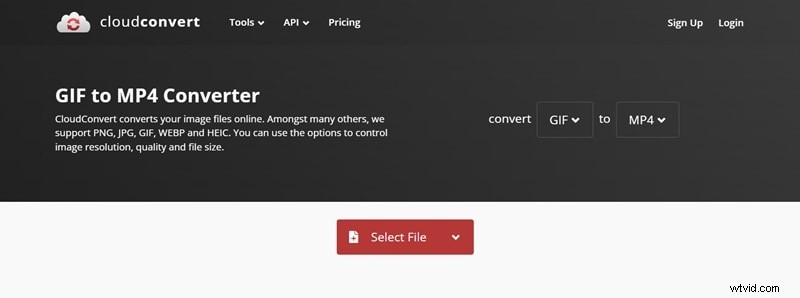
CloudConvert to elastyczne narzędzie online, które może obsłużyć ponad 200 różnych typów plików, w tym wideo, audio, obrazy i dokumenty. W przypadku konwersji GIF na MP4 możesz bezpłatnie przetwarzać do 10 plików dziennie.
Podświetl
- Narzędzie znaku wodnego:dodawaj niestandardowe znaki wodne, aby chronić swoje filmy lub promować markę.
- Elastyczne ustawienia eksportu:wybierz kodeki wideo, rozdzielczość, współczynnik proporcji i liczbę klatek na sekundę.
- Obsługa napisów:importuj pliki napisów SRT lub ASS i zastosuj je jako napisy kopiowane, miękkie lub twarde.
- Przycinanie wideo:wycinaj lub przycinaj pliki GIF przed konwersją do formatu MP4 przy użyciu znaczników czasu.
Najlepsze dla
Użytkownicy potrzebujący elastycznych ustawień eksportu, większych limitów plików i przetwarzania wsadowego
Plusy i minusy
- Szybkie prędkości przetwarzania większości konwersji plików
- Importuj z adresu URL, Dysku Google, Dropbox lub OneDrive
- Całkowicie bez reklam, nawet w ramach bezpłatnego abonamentu
- Umożliwia konwersję wsadową w celu obsługi wielu plików jednocześnie
- Brak podglądu na żywo podczas przycinania
- Kadrowanie ogranicza się do wstępnie ustawionych opcji, takich jak dopasowanie lub skala
- Minimalne funkcje edycji i dostosowywania
Cena
Bezpłatny; Subskrypcje zaczynają się od 9,00 USD miesięcznie
Dlaczego to polecamy
Jeśli chcesz przekonwertować większe pliki GIF do formatu wideo online, możesz rozważyć użycie CloudConvert. Umożliwia dostosowanie ustawień wideo do własnych preferencji przed eksportem, a jego bezpłatny plan obsługuje pliki do 1 GB, czyli znacznie więcej niż limity oferowane przez wiele innych bezpłatnych konwerterów.
Oficjalna ocena
4,6 (64 recenzje) na TrustPilot; 4,7 (20 recenzji) na G2.
Jak przekonwertować GIF na MP4 za pomocą CloudConvert
- Przejdź do CloudConvert GIF do MP4.
- Kliknij opcję Wybierz plik, aby przesłać plik GIF, lub wybierz opcję Z adresu URL / Dysku Google / Dropbox / OneDrive.
- Dostosuj opcje, takie jak kodek wideo, liczba klatek na sekundę, jakość, współczynnik proporcji i inne, według potrzeb.
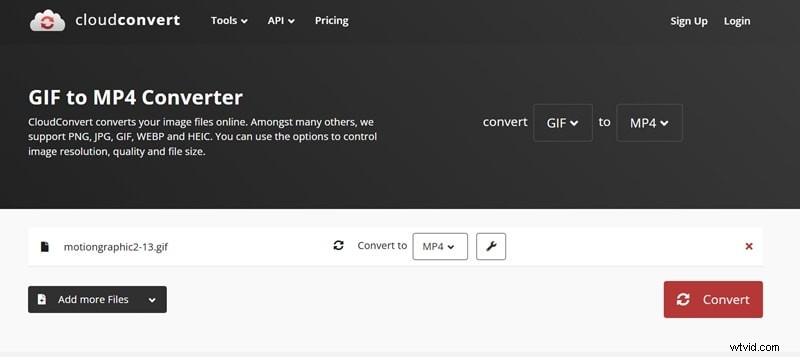
- Naciśnij Konwertuj. Poczekaj na zakończenie przetwarzania.
- Kliknij przycisk Pobierz, aby zapisać plik MP4.
3. Konwersja
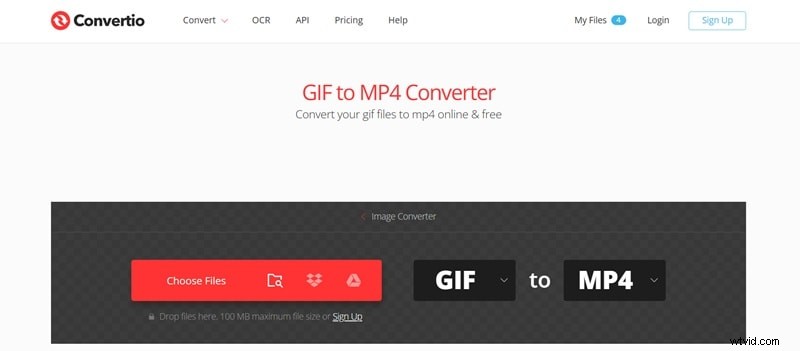
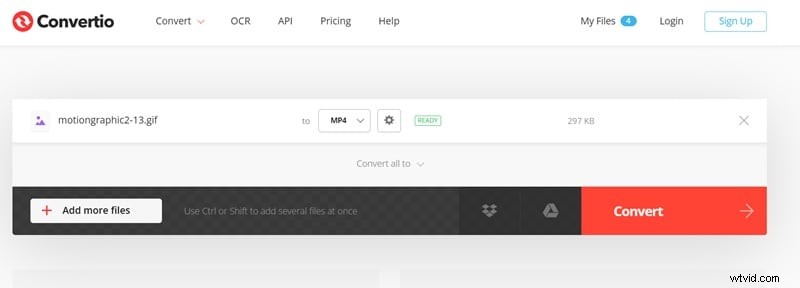
Convertio oferuje wygodny animowany konwerter GIF na wideo z możliwością wyboru spośród wielu kodeków wideo, profili i poziomów w celu dopasowania do żądanej jakości i kompatybilności. To narzędzie obsługuje również przetwarzanie wsadowe, dzięki czemu możesz konwertować wiele plików jednocześnie.
Podświetl
- Integracja z chmurą:możesz przesyłać pliki do konwersji z usług takich jak Dropbox lub Google Drive
- Tymczasowe przechowywanie plików:przekonwertowane pliki są przechowywane przez 24 godziny
- Zaawansowane ustawienia wideo:ustaw kodek wideo, profil i poziom przed eksportem do formatu MP4.
Najlepsze dla
Proste, szybkie konwersje dla użytkowników, którzy chcą tylko przenieść pliki GIF do formatu MP4.
Plusy i minusy
- Proste i jednoznaczne, z dużą szybkością konwersji
- Działa z ponad 300 typami plików poza WebM i GIF
- Bezpłatni użytkownicy bez konta mogą przetwarzać tylko 2 pliki jednocześnie
- Bardzo ograniczone opcje dostosowywania eksportu GIF
- Darmowy plan bez logowania ogranicza przesyłanie do 100 MB
- Brak obsługi bezpośrednich adresów URL
- Brak podglądu po konwersji
Cena
Bezpłatny; Subskrypcje zaczynają się od 9,99 USD miesięcznie.
Dlaczego to polecamy
Rozważ użycie Convertio, jeśli chcesz po prostu szybko przekonwertować GIF na MP4 i kontynuować swój dzień. Jest prosty, szybki i nie zawiera niepotrzebnych funkcji. Ponadto przekonwertowany plik pozostaje dostępny na tym samym urządzeniu nawet przez 24 godziny bez logowania.
Oficjalna ocena
4,9/5 (9,4 tys. recenzji) na TrustPilot.
Jak przekonwertować GIF na MP4 za pomocą Convertio
- Otwórz przeglądarkę i przejdź do witryny Convertio.co.
- Kliknij opcję Wybierz pliki i wybierz plik GIF ze swojego urządzenia lub z chmury. Upewnij się, że jako format docelowy wybrałeś MP4.
- Naciśnij Konwertuj, aby rozpocząć konwersję pliku z formatu GIF na MP4.
- Gdy wszystko będzie gotowe, kliknij Pobierz, aby zapisać nowy film w formacie MP4.
4. Clideo

Konwerter GIF na MP4 firmy Clideo jest częścią internetowej platformy do edycji wideo, ale można go również używać jako prostego narzędzia do konwersji bez konieczności zagłębiania się w zaawansowaną edycję. Prześlij plik GIF, dostosuj ustawienia, takie jak liczba klatek na sekundę (FPS), częstotliwość dźwięku i kanały audio, a następnie szybko wyeksportuj go jako plik MP4.
Podświetl
- Wielościeżkowy edytor osi czasu:przycinaj, dziel i nakładaj na siebie klipy z tekstem, naklejkami lub efektami
- Narzędzie zmiany rozmiaru wideo:dostosuj wymiary, aby dopasować je do różnych platform mediów społecznościowych i rozmiarów ekranu.
- Wbudowana biblioteka stockowa:uzyskaj dostęp do kolekcji bezpłatnych filmów, obrazów, utworów muzycznych i animowanych naklejek lub GIF-ów.
Najlepsze dla
Twórcy, którzy chcą prostego narzędzia do konwersji połączonego z łatwymi w użyciu funkcjami edycji online.
Plusy i minusy
- Bezpośrednie zapisywanie na Dysku Google i Dropbox
- Wiele narzędzi w zestawie (zmiana rozmiaru, kompresor, przycinanie i inne)
- Bezpłatni użytkownicy mogą eksportować tylko do standardowej jakości (720p)
- Brak konwersji wsadowej; pliki są przetwarzane pojedynczo
Cena
Bezpłatny; Subskrypcje zaczynają się od 9 USD miesięcznie.
Dlaczego to polecamy
Ponieważ konwerter Clideo jest zintegrowany z platformą do edycji online, oferuje więcej niż prostą konwersję GIF na wideo — czego nie zapewnia większość bezpłatnych konwerterów online. Daje Ci elastyczność pozwalającą na większą kreatywność, niezależnie od tego, czy potrzebujesz szybkiej konwersji, czy chcesz nieco dostosować klip przed konwersją.
Oficjalna ocena
4,8/5 (8,5 tys. recenzji) na TrustPilot.
Jak przekonwertować GIF na MP4 za pomocą Clideo
- Otwórz witrynę Clideo GIF do MP4 i kliknij Rozpocznij.
- Kliknij Wybierz plik, aby przesłać GIF.
- Po przesłaniu sprawdź, czy wybrałeś właściwy format docelowy (MP4).
- W razie potrzeby dostosuj ustawienia. Kliknij Konwertuj, aby kontynuować.

5. Canva
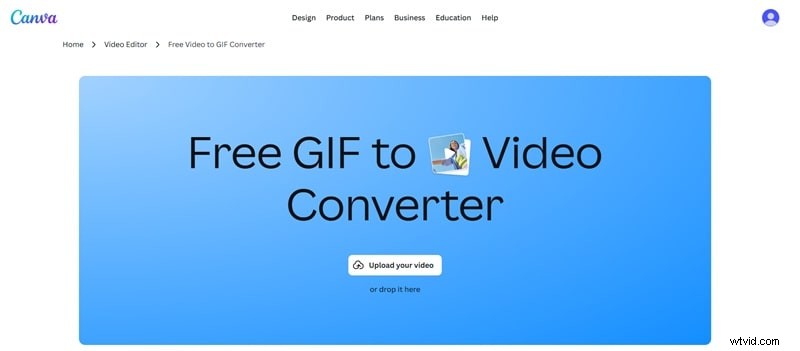
Większość ludzi zna Canvę jako platformę projektową do tworzenia grafik, prezentacji i materiałów marketingowych w mediach społecznościowych, ale może ona również konwertować pliki GIF do formatów wideo, takich jak MP4. Po przesłaniu pliku zostaniesz przekierowany do edytora Canva, w którym możesz dostosować swój GIF za pomocą tekstu, muzyki i innych elementów projektu, zanim zapiszesz go jako wideo.
Podświetl
- Edytor „przeciągnij i upuść”:szybko dodawaj efekty, tekst i muzykę do swojego GIF-a.
- Tysiące szablonów:wybieraj z ogromnej biblioteki gotowych projektów dla mediów społecznościowych.
- Zestaw marki:zachowaj spójność kolorów, czcionek i logo we wszystkich filmach.
- Narzędzia do współpracy:zapraszaj członków zespołu do edytowania, komentowania i pracy nad projektami w czasie rzeczywistym.
Najlepsze dla
Twórcy mediów społecznościowych i marketerzy, którzy chcą dodać tekst, muzykę lub elementy marki do plików GIF przed przekształceniem ich w filmy MP4.
Plusy i minusy
- Pełne, zintegrowane narzędzia do edycji wideo
- Wbudowane zasoby wysokiej jakości do wykorzystania w klipach
- Przechowywanie w chmurze zapewniające łatwy dostęp na różnych urządzeniach
- Edycja może wydawać się niepotrzebna, jeśli potrzebujesz jedynie szybkiej konwersji o profesjonalnej jakości
- Ograniczone zaawansowane kontrole eksportu; bez kodeka, ustawień szybkości transmisji i kontroli klatek
- Niektóre szablony i dodatki premium są przeznaczone wyłącznie dla użytkowników Canva Pro.
- Mniej opcji formatu wideo do eksportu
Cena
Bezpłatny; Subskrypcje zaczynają się od 12,99–15 USD miesięcznie.
Dlaczego to polecamy
Canva to niezawodne narzędzie dla twórców, którzy chcą stylizować swoje klipy przed udostępnieniem ich na platformach społecznościowych. Stylowe szablony, wbudowane multimedia i łatwe narzędzia do dostosowywania ułatwiają przekształcenie podstawowego GIF-a w wciągający film MP4, który wykracza poza zwykłą konwersję.
Oficjalna ocena
4,7/5 (5,7 tys. recenzji) na G2; 4,5/5 w PCMag.
Jak przekonwertować GIF na MP4 za pomocą Canva
- Otwórz konwerter plików GIF w serwisie Canva na MP4 i zaloguj się na swoje konto.
- Kliknij Prześlij swój film i wybierz GIF.
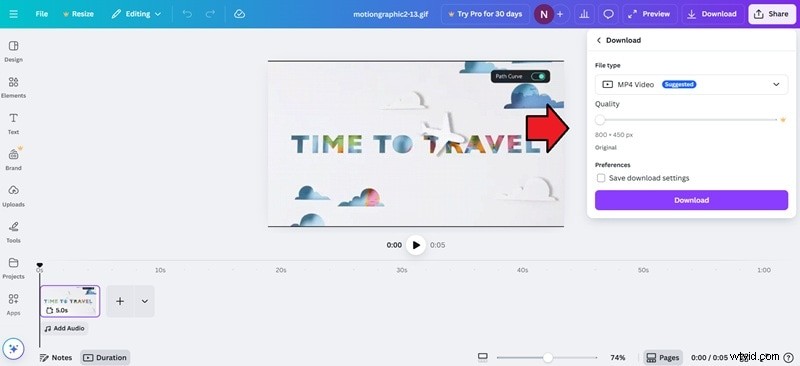
- Dostosuj swój plik, dodając tekst, muzykę, naklejki lub przejścia.
- Gdy wszystko będzie gotowe, kliknij Udostępnij, a następnie Pobierz. Wybierz format MP4 Video i pobierz plik wideo.
6. Bezpłatna konwersja
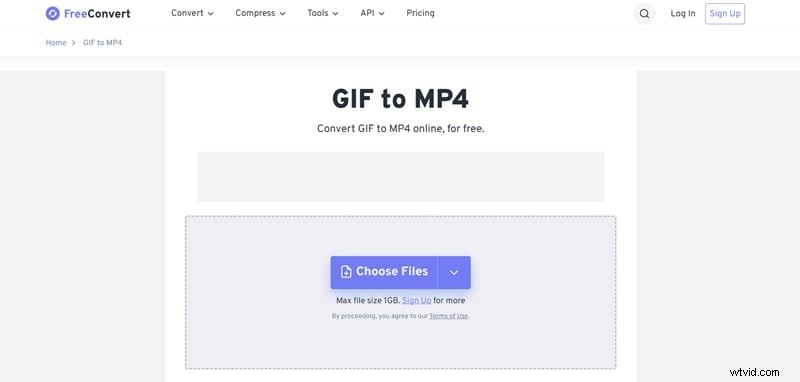
FreeConvert to konwerter online obsługujący setki typów plików, w tym zmianę plików GIF na wideo MP4. Bezpłatny plan zapewnia do 20 minut dziennej konwersji, która zazwyczaj obejmuje około 20 plików.
Podświetl
- Integracja z chmurą:przesyłaj pliki do i z Dysku Google lub Dropbox.
- Konwersja wsadowa:konwertuj wiele plików GIF na raz i pobieraj je pojedynczo lub w grupie
- Automatyczne usuwanie plików:ze względów bezpieczeństwa pliki są automatycznie usuwane z serwera po 8 godzinach
Najlepsze dla
Użytkownicy, którzy preferują szybkie konwersje z bezpośrednim eksportem do chmury.
Plusy i minusy
- Brak znaku wodnego w przypadku bezpłatnego eksportu
- Prosty i szybki proces konwersji
- W przypadku bezpłatnego abonamentu istnieją banery reklamowe, które mogą rozpraszać.
- Brak narzędzi do dostosowywania i edycji poza konwersją
- Brak zaawansowanych ustawień eksportu, takich jak dostosowanie kodeka lub szybkości transmisji bitów
Cena
Bezpłatny; Subskrypcje zaczynają się od 12,99 USD miesięcznie.
Dlaczego to polecamy
Konwertowanie plików GIF na pliki wideo, takie jak MP4, za pomocą FreeConvert jest łatwe i proste. A jeśli planujesz zapisywać swoje pliki w usługach w chmurze, takich jak Google Drive, Dropbox lub OneDrive, możesz wysłać je tam bezpośrednio po konwersji, bez żadnych dodatkowych kroków.
Oficjalna ocena
4,5/5 (17,5 tys. recenzji) na TrustPilot.
Jak przekonwertować GIF na MP4 za pomocą FreeConvert
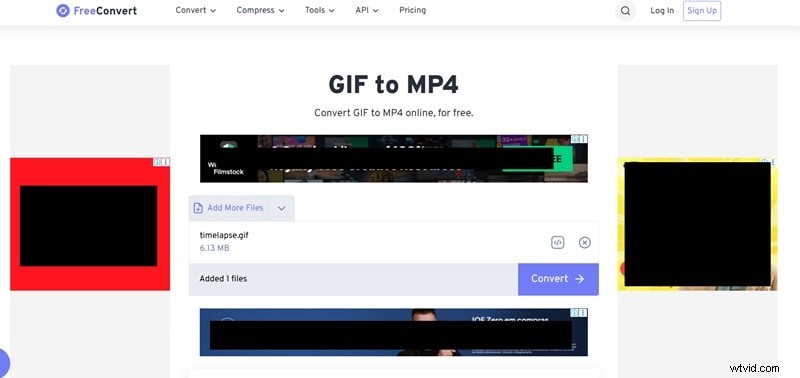
- Przejdź do narzędzia FreeConvert GIF do MP4.
- Kliknij opcję Wybierz pliki, aby przesłać plik GIF ze swojego komputera lub zaimportować go bezpośrednio z Dysku Google, Dropbox lub poprzez adres URL.
- Kliknij opcję Dodaj więcej plików, jeśli chcesz przekonwertować wiele plików. Naciśnij Konwertuj, aby kontynuować.
- Po zakończeniu wybierz opcję Pobierz pojedynczo lub Pobierz wszystko.
Część 3. Co wziąć pod uwagę podczas konwersji GIF na MP4
Nawet z tą wyselekcjonowaną listą najlepszych konwerterów GIF na MP4 nadal może być trudno zdecydować, którego powinieneś użyć. Uwzględnienie tych punktów może pomóc Ci podjąć pewniejszą decyzję:
1. Konwerter online i offline
Jeśli potrzebujesz przekonwertować tylko kilka lekkich plików GIF, konwerter online jest zwykle szybszy i łatwiejszy, ponieważ nie musisz pobierać oprogramowania. Jeśli jednak pracujesz z dużymi plikami lub potrzebujesz bardziej zaawansowanych funkcji, program offline może być dla Ciebie bardziej odpowiedni. Narzędzia komputerowe, takie jak Filmora, oferują większą kontrolę, szybsze przetwarzanie i brak ograniczeń przesyłania niż większość konwerterów online.

2. Czy potrzebujesz dodatkowej edycji?
Niektóre konwertery GIF na MP4, które omówiliśmy, zostały zbudowane wyłącznie z myślą o szybkiej i prostej konwersji, podczas gdy inne są wyposażone w opcje edycji, od podstawowych przycięć po zaawansowane efekty.
- Proste konwertery (bez edycji):Ezgif (tylko podstawowe korekty), Convertio, FreeConvert.
- Konwertery z narzędziami do edycji:Filmora, Canva, Clideo.

3. Ustawienia jakości i kompresji
Ponieważ pliki GIF są często mocno skompresowane i mogą wyglądać na nieco ziarniste, wybór konwertera z regulowanymi ustawieniami jakości może pomóc uzyskać ostrzejszy obraz, płynniejsze odtwarzanie i bogatsze kolory. Jeśli zależy Ci na tych szczegółach, Filmora lub CloudConvert zapewnią Ci taką elastyczność.
Wniosek
Czy zastanawiałeś się, jakiego narzędzia użyć do konwersji plików GIF na MP4? Jeśli szukasz najlepszej opcji, Filmora ma prawie wszystko, czego potrzebujesz.
Filmora to coś więcej niż tylko konwerter. Można go używać do przycinania, dodawania muzyki, stosowania efektów i wielu innych. Tak długo, jak nie masz nic przeciwko instalacji oprogramowania, Filmora zapewnia elastyczność obsługi wszelkiego rodzaju projektów wideo w jednym miejscu z efektem wysokiej jakości.
Bezpieczne pobieranie
Często zadawane pytania
-
Czy możesz przekonwertować plik GIF na MP4 za pomocą Photoshopa?
Tak. Photoshop umożliwia otwieranie plików GIF, edytowanie ich klatka po klatce i eksportowanie w formacie MP4, wybierając opcję Plik> Eksportuj> Renderuj wideo. Ponieważ jednak Photoshop jest programem do edycji obrazów, może być nieco bardziej techniczny niż użycie prostego konwertera. Jednak nadal jest całkiem nieźle, jeśli chcesz mieć szczegółową kontrolę nad każdą klatką.
-
Czy pliki GIF mogą stracić jakość po konwersji do formatu MP4?
Czasami tak. Jeśli konwerter zastosuje dużą kompresję lub nie pozwoli dostosować ustawień eksportu, wideo może wyglądać na bardziej miękkie niż oryginalny GIF. Wybór narzędzia z dostosowywanymi ustawieniami rozdzielczości i szybkości transmisji może pomóc w utrzymaniu ostrej jakości.
-
Czy MP4 jest zawsze mniejszy niż GIF?
W większości przypadków pliki GIF mają większy rozmiar w porównaniu do MP4. co jest również jednym z głównych powodów, dla których ludzie chcą zmienić GIF na MP4. Pliki MP4 korzystają z bardziej wydajnej kompresji, więc zazwyczaj mają mniejszy rozmiar pliku niż pliki GIF, zachowując przy tym lepszą jakość. To jeden z powodów, dla których do udostępniania online preferuje się format MP4.
-
Który format jest lepszy dla mediów społecznościowych:GIF czy MP4?
Zależy to od platformy i rodzaju udostępnianych treści. Szybkie reakcje lub śmieszne memy w mediach społecznościowych, takich jak Instagram, X (Twitter) lub aplikacje do przesyłania wiadomości, najczęściej wykorzystywały pliki GIF. Jednak w przypadku dłuższych treści lub treści o wyższej jakości MP4 jest lepszym wyborem, ponieważ obsługuje dźwięk i działa na wszystkich głównych platformach bez nadmiernego rozmiaru pliku.
