
Z łatwością zamień dowolne ulubione filmy z iPhone'a w przyciągające wzrok pliki GIF. Niezależnie od tego, czy udostępniasz treści w mediach społecznościowych, wysyłasz SMS-y czy tworzysz memy, te pięć sprawdzonych metod pozwala konwertować i dostosowywać klipy bezpośrednio na urządzeniu.
Od wbudowanych skrótów Apple po edytory innych firm, takie jak Filmora i bezpłatne konwertery online — znajdziesz przepływ pracy odpowiadający Twojemu poziomowi umiejętności i potrzebom twórczym.
W tym artykule
- Korzystanie z aplikacji Skróty
- Korzystanie z aplikacji Zdjęcia ze zdjęciami na żywo
- Korzystanie z aplikacji GIPHY
- Korzystanie z Filmora Mobile
- Korzystanie z konwerterów online (FreeConvert)
Część 1. Konwertuj wideo na GIF na iPhonie za pomocą aplikacji Skróty
Aplikacja Apple Shortcuts to potężne narzędzie do automatyzacji, które za pomocą kilku kliknięć może zamienić wideo w plik GIF. Nie są wymagane żadne dodatkowe pliki do pobrania.
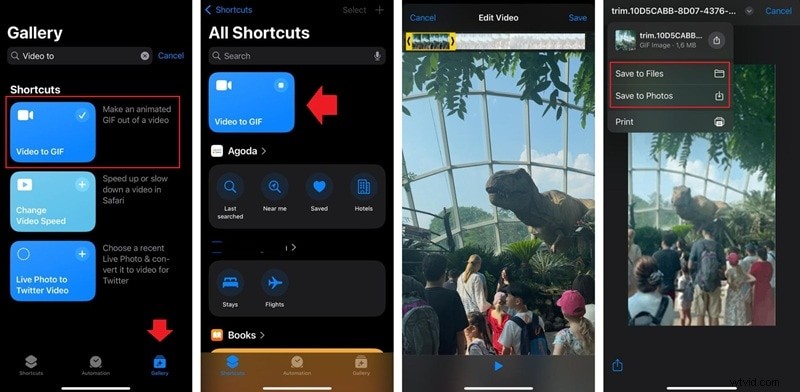
- Otwórz aplikację Skróty i kliknij Galeria zakładka.
- Wyszukaj skrót „Wideo do GIF” i dodaj go do swojej biblioteki.
- Uruchom skrót i wybierz film, który chcesz przekonwertować.
- Przytnij klip według potrzeb, a następnie kliknij Zapisz do przechowywania GIF-ów w Zdjęciach.

Uwaga:skrót działa tylko z filmami nagranymi bezpośrednio na Twoim urządzeniu i nie zapewnia kontroli jakości wyjściowej, która może mieć wpływ na rozdzielczość.
Część 2. Zamień wideo w GIF na iPhonie za pomocą aplikacji Zdjęcia
Konwertując najpierw wideo na zdjęcie na żywo, możesz wykorzystać funkcję zapętlania aplikacji Zdjęcia i utworzyć plik GIF bez oprogramowania innych firm.
- Otwórz Zdjęcia i wybierz film.
- Kliknij Edytuj aby skrócić go do kilku sekund.
- Użyj narzędzia takiego jak intoLive , aby zapisać klip jako zdjęcie na żywo.
- Wróć do Zdjęć, otwórz zdjęcie na żywo i kliknij opcję Na żywo ikonę i wybierz opcję Pętla lub Odbicie aby wygenerować animację w stylu GIF.
W przypadku udostępnienia za pośrednictwem wiadomości lub mediów społecznościowych plik jest automatycznie przesyłany jako plik GIF.
Część 3. Zamień wideo w GIF na iPhonie za pomocą aplikacji GIPHY
Aplikacja GIPHY, znana wielu osobom z przeglądania plików GIF, umożliwia także tworzenie ich z plików wideo.
- Otwórz GIPHY i dotknij Utwórz (+) .
- Wybierz film ze swojej biblioteki.
- Przytnij klip i kliknij Kontynuuj .
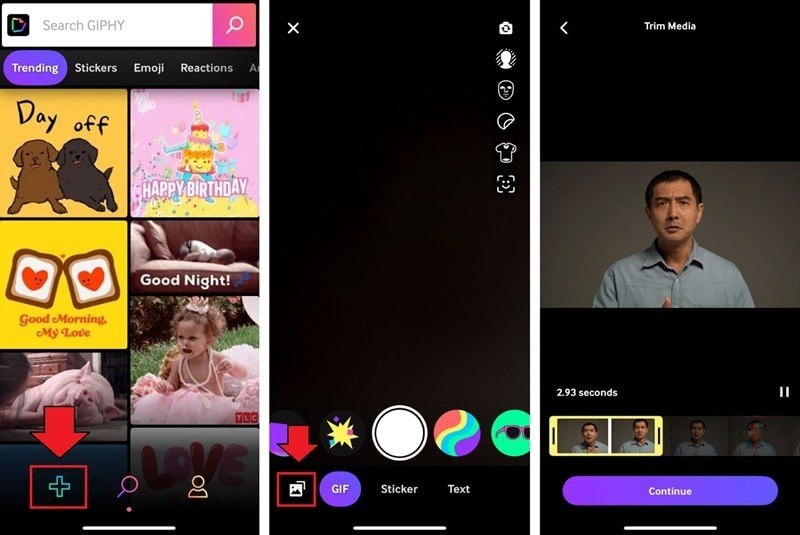
- Ulepsz GIF za pomocą naklejek, tekstu lub dostosuj styl pętli.
- Kliknij strzałkę i wybierz Udostępnij GIF> Zapisz GIF przechowywać go lokalnie lub przesłać do GIPHY.
Część 4. Konwertuj wideo na GIF na iPhonie za pomocą Filmory
Aby zapewnić zaawansowaną kontrolę, Filmora Mobile oferuje funkcje edycji, które pozwalają dostosować jakość, szybkość i efekty wizualne przed eksportem jako GIF.


Kluczowe funkcje Filmory:
- Eksport 4K i niestandardowy FPS dla wyraźnych pętli
- Efekty wideo, przejścia i skalowanie AI Ultra HD
- Dostosowanie prędkości do dynamicznego tempa
- Animowane naklejki, podpisy i nakładki tytułów
Po edycji:
- Kliknij Eksportuj i wybierz Zdjęcie na żywo .
- Ustaw rozdzielczość, liczbę klatek na sekundę i ramkę tytułową.
- Eksportuj do zdjęć.
- Otwórz zdjęcie na żywo w Zdjęciach i przełącz na opcję Pętla lub Odbicie aby utworzyć GIF.
Część 5. Zamień wideo w GIF za pomocą narzędzi online
Jeśli nie chcesz instalować dodatkowych aplikacji, FreeConvert zapewnia szybkie rozwiązanie oparte na przeglądarce. Jest bezpłatny, nie wymaga konta i obsługuje pliki o rozmiarze do 1 GB.
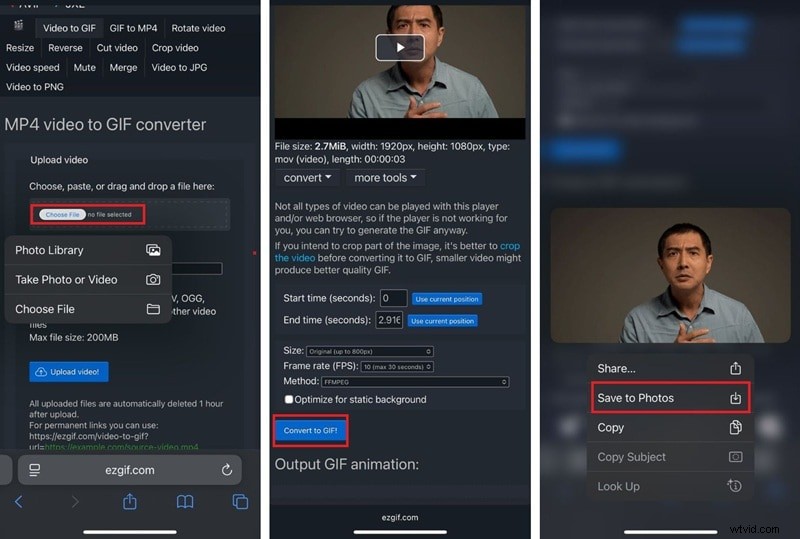
- Otwórz Safari (lub dowolną przeglądarkę) i przejdź do witryny FreeConvert.
- Kliknij Prześlij film i wybierz plik.
- Opcjonalnie przytnij, zmień rozmiar lub ustaw liczbę klatek na sekundę.
- Kliknij Konwertuj na GIF .
- Po konwersji naciśnij i przytrzymaj GIF, a następnie wybierz Zapisz w Zdjęciach .
Wniosek
Konwertowanie filmów na pliki GIF na iPhonie jest proste, niezależnie od tego, czy korzystasz z natywnych narzędzi Apple, dedykowanego kreatora GIF, pełnego edytora wideo czy konwertera internetowego. Aby uzyskać szybkie i proste wyniki, użyj skrótów lub zdjęć. Aby zapewnić kreatywną kontrolę i wyższą jakość, Filmora oferuje solidny montaż przed eksportem. A jeśli potrzebujesz kompleksowego rozwiązania bez konieczności instalowania czegokolwiek, FreeConvert to solidny wybór.
Niezależnie od tego, którą metodę wybierzesz, będziesz udostępniać dopracowane, zapętlone pliki GIF, które uwiecznią Twoje chwile w wciągający sposób.