
Załóżmy, że właśnie zakończyłeś spotkanie Zoom, webinar lub zajęcia online, a nagranie zostało zapisane na Twoim komputerze. Zanim je udostępnisz, możesz usunąć niechciane fragmenty, niezręczną ciszę lub przygotować dźwięk i obraz, aby oglądanie było przyjemniejsze. Problem w tym, że Zoom nie zawiera funkcji edycji, a jedynie udostępnia opcję nagrywania sesji.
Aby doszlifować swoje nagrania, będziesz musiał skorzystać z oprogramowania innej firmy, które uprości proces nagrywania lub edycji. W tym artykule omówimy niektóre z najwygodniejszych sugestii dotyczących edycji nagrania Zoom.
W tym artykule
-
- Przewodnik instruktażowy dotyczący nagrywania spotkania Zoom przy użyciu programu Filmora Desktop
- Przewodnik krok po kroku dotyczący edytowania nagranego spotkania Zoom za pomocą programu Filmora Desktop
Część 1. Jak nagrywać na Zoomie?
Zoom umożliwia łatwe nagrywanie rozmów i ich przechowywanie, ponieważ ma wbudowaną funkcję nagrywania spotkań. Korzystając z tej funkcji, możesz jednocześnie nagrywać dźwięk i obraz. Funkcja ta przydaje się do późniejszego podsumowania treści spotkania lub dzielenia się sesjami z innymi osobami, które nie uczestniczyły w spotkaniu. Poniższe kroki pomogą Ci nauczyć się nagrywać spotkanie Zoom, zanim nauczysz się edytować nagranie Zoom:
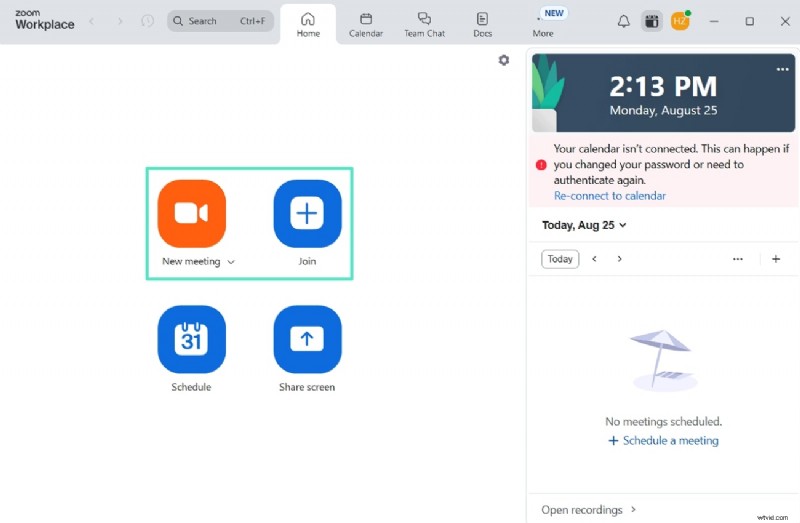
- Krok 1. Rozpocznij od kliknięcia „Nowe spotkanie” lub „Dołącz”, aby dołączyć do spotkania w Zoomie.
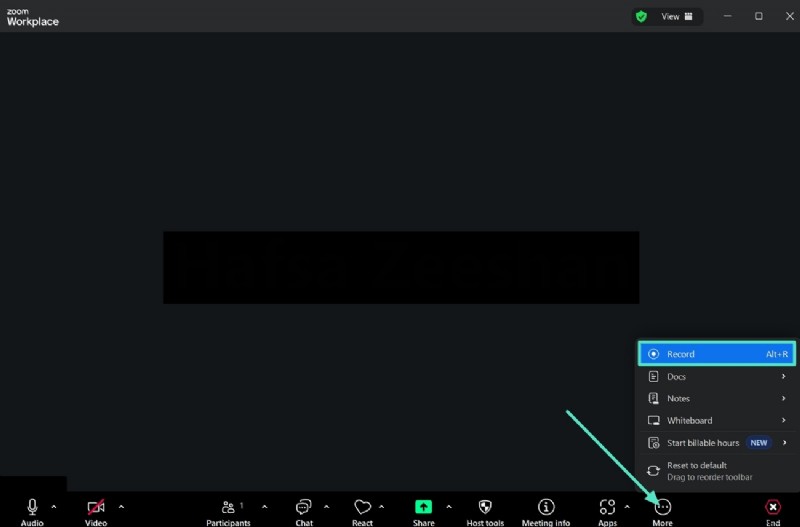
- Krok 2. Wybierz opcję „Więcej” i naciśnij przycisk „Nagraj”, aby rozpocząć nagrywanie trwającego spotkania na Zoomie.
- Krok 3. Kliknij opcję „Wstrzymaj/Zatrzymaj nagrywanie”, aby zatrzymać nagrywanie spotkania, a następnie kliknij przycisk „Zakończ”.
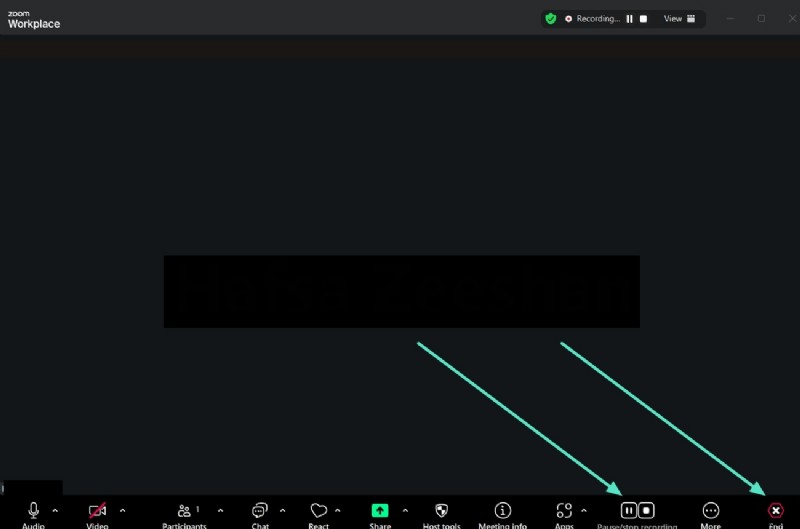
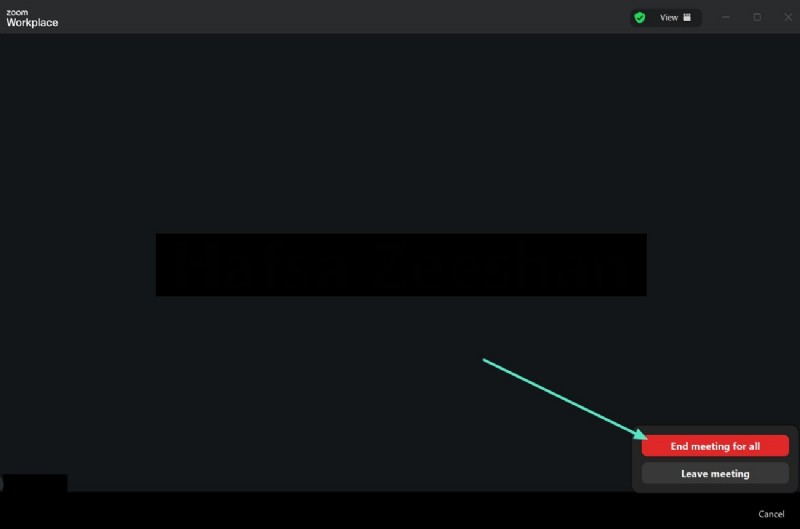
- Krok 4. Wybierz opcję „Zakończ spotkanie dla wszystkich”, aby opuścić spotkanie i pozwolić Zoomowi na automatyczne rozpoczęcie konwersji nagranych danych w formacie MP3 i MP4.
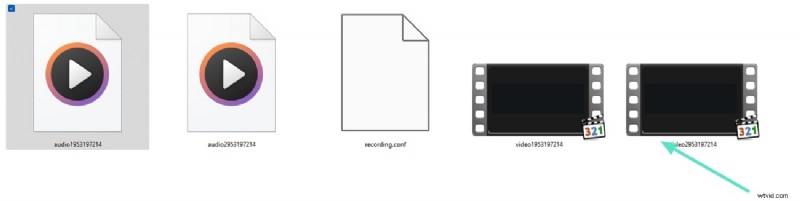
- Krok 5. Na koniec przejdź do Eksploratora plików, aby zlokalizować zapisane pliki audio i wideo ze spotkania nagrane przez Zoom.
Część 2. Wskazówki dotyczące edycji nagrania w formacie Zoom
Zanim zaczniesz uczyć się sposobów edycji nagrań Zoom, ważne jest, abyś zdawał sobie sprawę z niektórych wskazówek, o których należy pamiętać podczas edytowania tych filmów. Poniższe wskazówki pomogą Ci dokładnie edytować spotkanie Zoom, co zapewni profesjonalne rezultaty:
- Usuń niepotrzebne sekcje:wyeliminuj niewygodną ciszę, opóźnienia lub dodatkowe rozmowy i fragmenty, aby film był bardziej zabawny. Dzięki temu uwaga odbiorców będzie dokładnie tam, gdzie powinna.
- Popraw dźwięk:upewnij się, że tło nagrania jest czyste i zredukuj wszelkie szumy. Dobry dźwięk gwarantuje, że publiczność nie będzie musiała mieć trudności ze zrozumieniem rozmowy.
- Dodaj nagłówki lub napisy:możesz także sprawić, że Twoje treści będą bardziej przystępne dla osób z ubytkiem słuchu lub obcokrajowców. Lepiej, bo pozwala zaangażować widza nawet bez dodawania dźwięku.
- Informacje wrażliwe na rozmycie:jeśli podczas spotkań pojawiają się poufne informacje udostępniane na ekranie, należy zadbać o ich zamazanie. Gwarantuje to prywatność i umożliwia udostępnianie treści.
- Popraw jakość wideo:Aby poprawić jakość obrazu, będziesz musiał zmienić jasność, kontrast i ostrość. Edytując nagranie Zoom, lepiej widzieć je wyraźne i czyste, a nie wyglądać bardziej profesjonalnie.
- Eksportuj w odpowiednim formacie:wybierz prawidłowy typ pliku z odpowiednią rozdzielczością, w zależności od tego, gdzie będziesz je przesyłać. Zoptymalizowany format eksportu umożliwia płynniejsze odtwarzanie na dowolnym urządzeniu i platformie.
Część 3. Najlepsze narzędzie innej firmy do nagrywania i edycji wideo w formacie Zoom — Wondershare Filmora
Załóżmy, że zakończyłeś spotkanie Zoom i musisz udostępnić je innym uczestnikom spotkania. Zdajesz sobie sprawę, że w nagraniu jest kilka błędów, które należy poprawić. Problemem, o którym mowa powyżej, jest brak opcji edycji, co skutkuje czasochłonnym procesem przełączania między aplikacjami do nagrywania i edycji. Tutaj Wondershare Filmora będzie działać jako najlepszy pakiet typu „wszystko w jednym”.
Możesz łączyć lub dzielić ekran kamery według własnego uznania, a także korzystać z ustawień proporcji odpowiednich dla platformy, na której nagrywasz. Umożliwia tworzenie dynamicznych napisów w różnych językach, dzięki czemu Twoje nagrania Zoom będą bardziej włączające i profesjonalne.
Przewodnik instruktażowy dotyczący nagrywania spotkania Zoom przy użyciu programu Filmora Desktop
Oto kroki, które musisz wykonać, aby lepiej zrozumieć, w jaki sposób Filmora umożliwia nagrywanie, a następnie edytowanie nagrań Zoom:
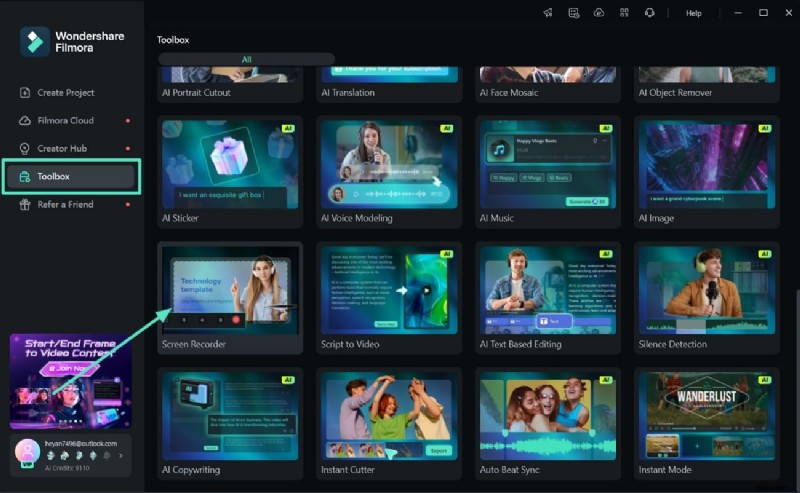
- Krok 1. Uzyskaj dostęp do dodatkowych narzędzi Filmora, aby wybrać rejestrator ekranu. Otwórz najnowszą wersję Wondershare Filmora, aby rozpocząć proces. Następnie przejdź do zakładki „Przybornik” i wybierz narzędzie „Rejestrator ekranu”.
- Krok 2. Dostosuj ustawienia i rozpocznij nagrywanie spotkania Zoom. Przejdź do spotkania Zoom, a pojawi się wyskakujące okienko Filmora Screen Recorder. Na tej karcie zdefiniuj „Ustawienia” oraz włącz lub wyłącz ikony „Mikrofon”, „Głośniki” i „Kamera”, aby rozpocząć nagrywanie za pomocą „czerwonego przycisku”.

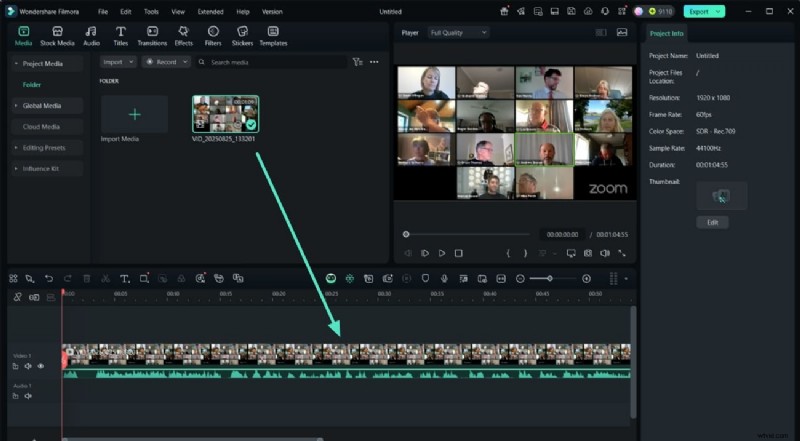
- Krok 3. Dodaj nagrane wideo do osi czasu interfejsu edycji. Po zakończeniu nagrywania zostaniesz przeniesiony do interfejsu edycji, gdzie musisz przeciągnąć nagranie na oś czasu.
Przewodnik krok po kroku, jak edytować nagrane spotkanie Zoom za pomocą Filmora Desktop
Teraz, gdy już wiesz, jak nagrać spotkanie Zoom, oto kroki, które musisz wykonać, aby dowiedzieć się, jak edytować nagranie Zoom:
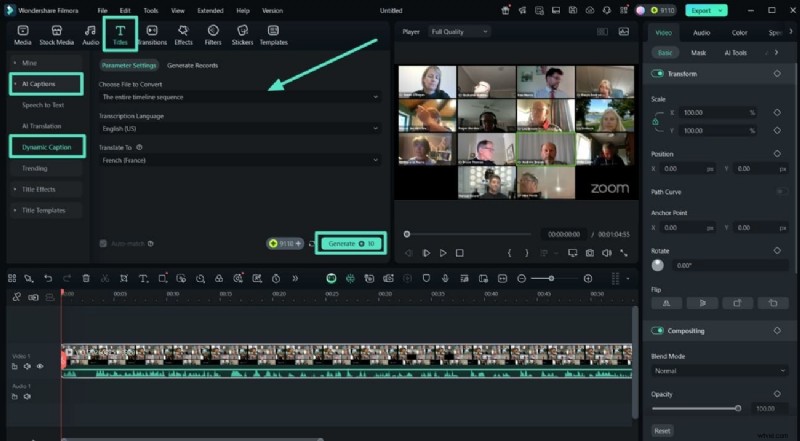
- Krok 1. Wygeneruj napisy dynamiczne dla spotkania Zoom. Przejdź do sekcji „Tytuły” w górnym menu i znajdź „Napisy dynamiczne” na karcie „Napisy AI”. Teraz wybierz preferencje językowe i naciśnij przycisk „Generuj”, aby utworzyć automatyczne napisy do spotkania Zoom.
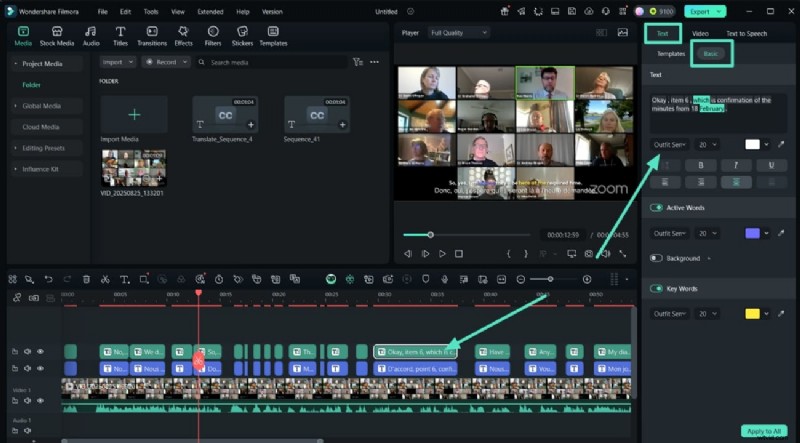
- Krok 2. Edytuj właściwości podpisów dynamicznych spotkania Zoom. Po wygenerowaniu podpisów znajdź zakładkę „Tekst”, klikając podpisy na osi czasu. Możesz edytować właściwości tekstu, aby upewnić się, że są widoczne i czytelne.
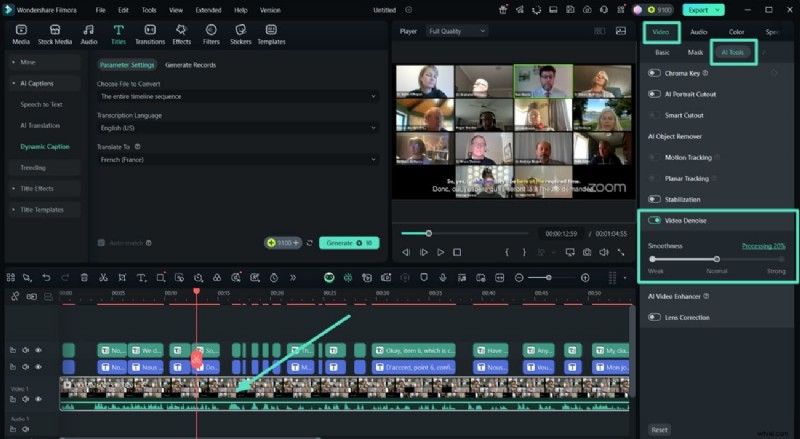
- Krok 3. Włącz funkcję usuwania szumu wideo w nagraniu spotkania. Kliknij wideo na osi czasu i przejdź do panelu „Wideo” i „Narzędzia AI” po prawej stronie. Tutaj znajdź kartę „Video Denoise”, aby włączyć przełącznik.
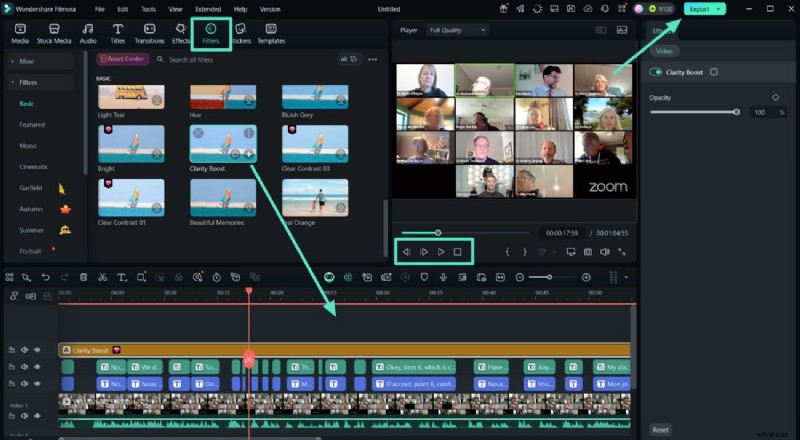
- Krok 4. Zastosuj filtry i wyświetl podgląd końcowych wyników nagranego spotkania Zoom. Pod koniec zastosuj „Filtry”, takie jak „Wzmocnienie przejrzystości”, aby poprawić ogólną jakość obrazu wideo. Następnie „wyświetl podgląd” wyników i kliknij kartę „Eksportuj”, aby zapisać projekt wideo.
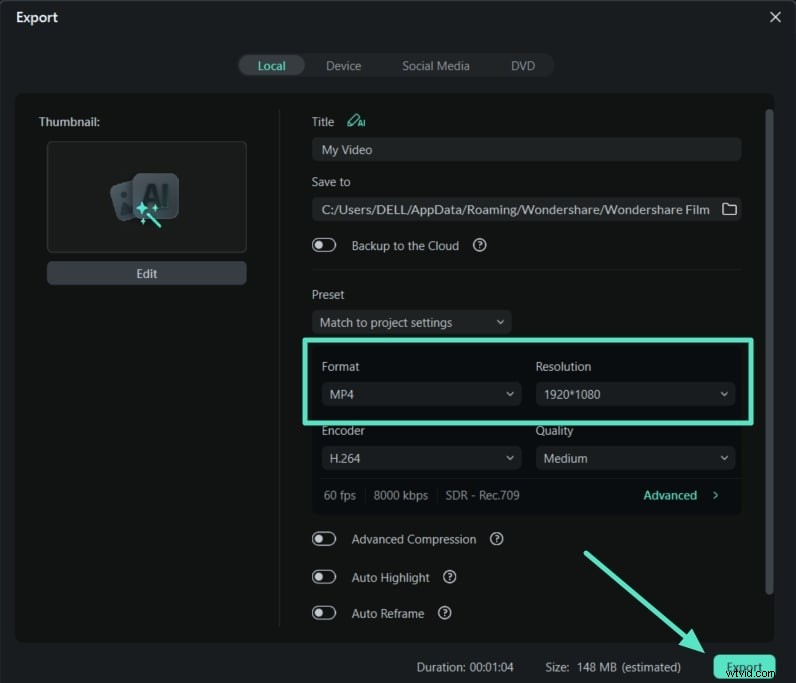
- Krok 6. Ustaw format pliku i rozdzielczość, aby wyeksportować nagrane spotkanie. Na koniec wybierz ustawienia wstępne „Format” i „Rozdzielczość”, a następnie naciśnij przycisk „Eksportuj”, aby pobrać wyniki.
Wniosek
Na koniec w tym artykule omówiono etapy nagrywania spotkania Zoom. Następnie omówiliśmy wskazówki, o których należy pamiętać rozpoczynając nagrywanie spotkania. Co więcej, przedstawiliśmy Ci edytor wideo innej firmy oparty na sztucznej inteligencji, Wondershare Filmora, który umożliwia nagrywanie i edytowanie spotkań Zoom w ramach jednej platformy. Do tej pory z pewnością zrozumiałeś, jak edytować nagranie Zoom z jego wyjątkowymi funkcjami.