
Tworzenie filmów typu „obraz w obrazie” to przydatna funkcja, która umożliwia oglądanie wideo w oknie o zmiennym rozmiarze i wykonywanie innych czynności na urządzeniu. Edycja wideo Picture in Picture (PIP), która narodziła się w epoce dynamicznego wizualnego opowiadania historii, szybko stała się niezbędną pozycją w arsenale twórców. Edycja wideo typu „obraz w obrazie” pozwala w ciągu kilku minut przenieść zawartość od przeciętnej do zaawansowanej. Omówimy, jak działa PiP na Androidzie, iOS, Windows i Mac, a dzięki temu przewodnikowi dowiesz się, jak włączyć PiP i edytować filmy PiP.
W tym artykule
-
- Korzyści:
-
- Jak tworzyć filmy PIP na Androidzie
- Jak tworzyć wideo w formacie PIP na iOS (iPhone/iPad)
-
- Jak utworzyć obraz w obrazie na komputerze z systemem Windows
- Jak utworzyć obraz w obrazie (PiP) na komputerze Mac
- Dlaczego polecamy Filmorę do tworzenia filmów PIP?
Część 1:Co to jest obraz w obrazie (PiP) i jakie są jego zalety?
Efekt edycji wideo w trybie obrazu w obrazie (PIP) polega na wyświetlaniu jednego filmu na drugim w bardziej drobnej ramce. Zwykle odtwarzany jest wiodący film, a towarzyszący mu mniejszy film (nakładka) jest odtwarzany jednocześnie w jednym rogu ekranu. Używa się go głównie w samouczkach, filmach z gier, reakcjach, wywiadach lub w każdej sytuacji, w której ma zostać uruchomiona główna treść. Natomiast bardziej drobne wideo zawiera dodatkowy komentarz lub elementy wizualne.
Korzyści:
- Większe zaangażowanie:dzięki PIP widzowie nie będą rozpraszani przez drugi element wizualny, ponieważ oba tworzą jeden połączony obraz.
- Wielozadaniowość:widzowie mogą jednocześnie przesyłać strumieniowo różne rodzaje treści. Na przykład mogą mieć wideo w tle wraz z samouczkiem lub nakładką prezentacji.
- Ulepszona komunikacja:Pipe, czyli PIP, dobrze sprawdza się w przypadku samouczków, prezentacji i spotkań online, ponieważ pokazuje główną treść i twarz mówiącego, ułatwiając przekazywanie wiadomości.
- Profesjonalna estetyka:PIP służy do ulepszania filmów podczas wywiadów, prezentacji produktów i wielu programów informacyjnych poprzez dodanie dodatkowych ujęć lub kontekstu.
- Efektywne wykorzystanie przestrzeni ekranu:PIP (obraz w obrazie) nakłada filmy, maksymalizując powierzchnię ekranu, szczególnie w przypadku elementów zawierających wiele informacji, które nie wymagają widoku na dwóch ekranach.
Korzyści są takie, że PIP jest doskonałym narzędziem do dostarczania dynamicznych i wciągających treści wideo. Użyjemy Filmory jako przykładowego narzędzia, aby uzyskać szczegółowe instrukcje dotyczące tworzenia filmów typu „obraz w obrazie” na wszystkich urządzeniach.
Część 2:Wideo typu „obraz w obrazie” na urządzeniu mobilnym (przewodnik krok po kroku)
Jak tworzyć filmy PIP na Androidzie
Wondershare Filmora na urządzenia mobilne umożliwia łatwe tworzenie filmów typu obraz w obrazie (PIP) na urządzeniu z systemem Android. W tym przewodniku dowiesz się, jak nałożyć jeden film lub obraz na inny, korzystając z interfejsu użytkownika Filmory.
Krok 1:Zainstaluj aplikację Filmora
Aplikację Filmora możesz pobrać ze sklepu Google Play. Po zainstalowaniu na urządzeniu z Androidem otwórz aplikację.
Krok 2Rozpocznij nowy projekt
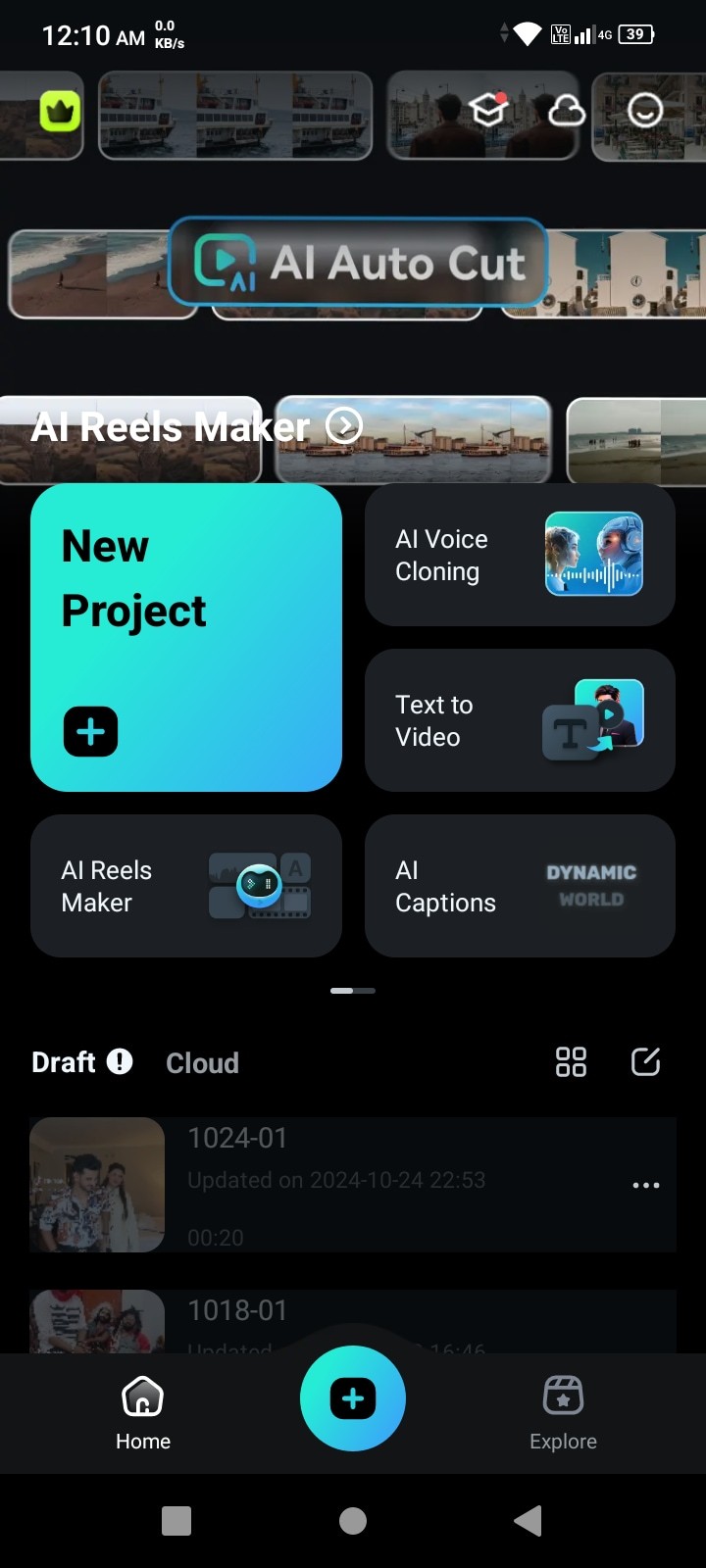
Przejdź do aplikacji i dotknij Utwórz nowy film. Wybierz główny film ze swojej galerii lub innych źródeł multimediów, który chcesz wykorzystać jako tło.
Krok 3Dodaj multimedia
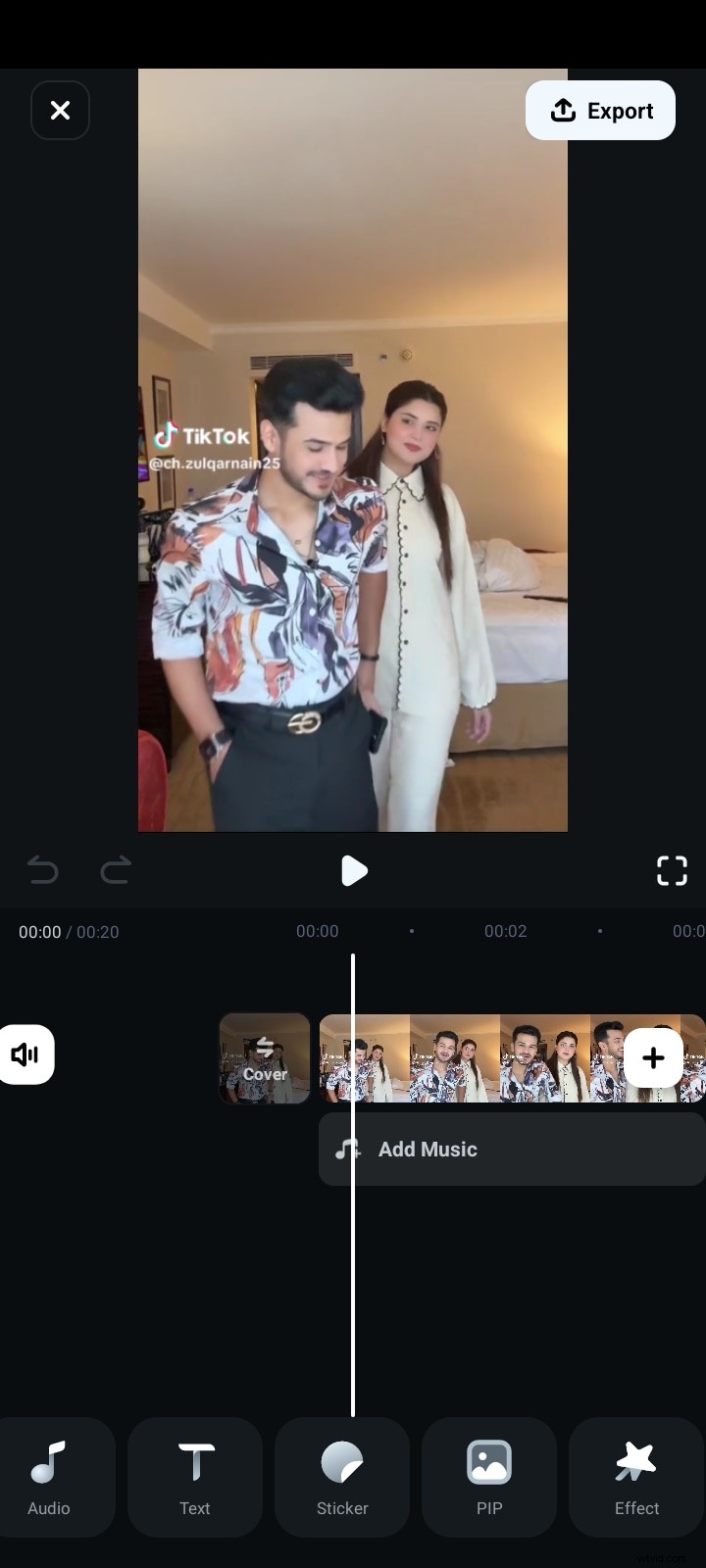
Po załadowaniu głównego filmu dotknij opcji Nakładka lub PIP w menu edycji.
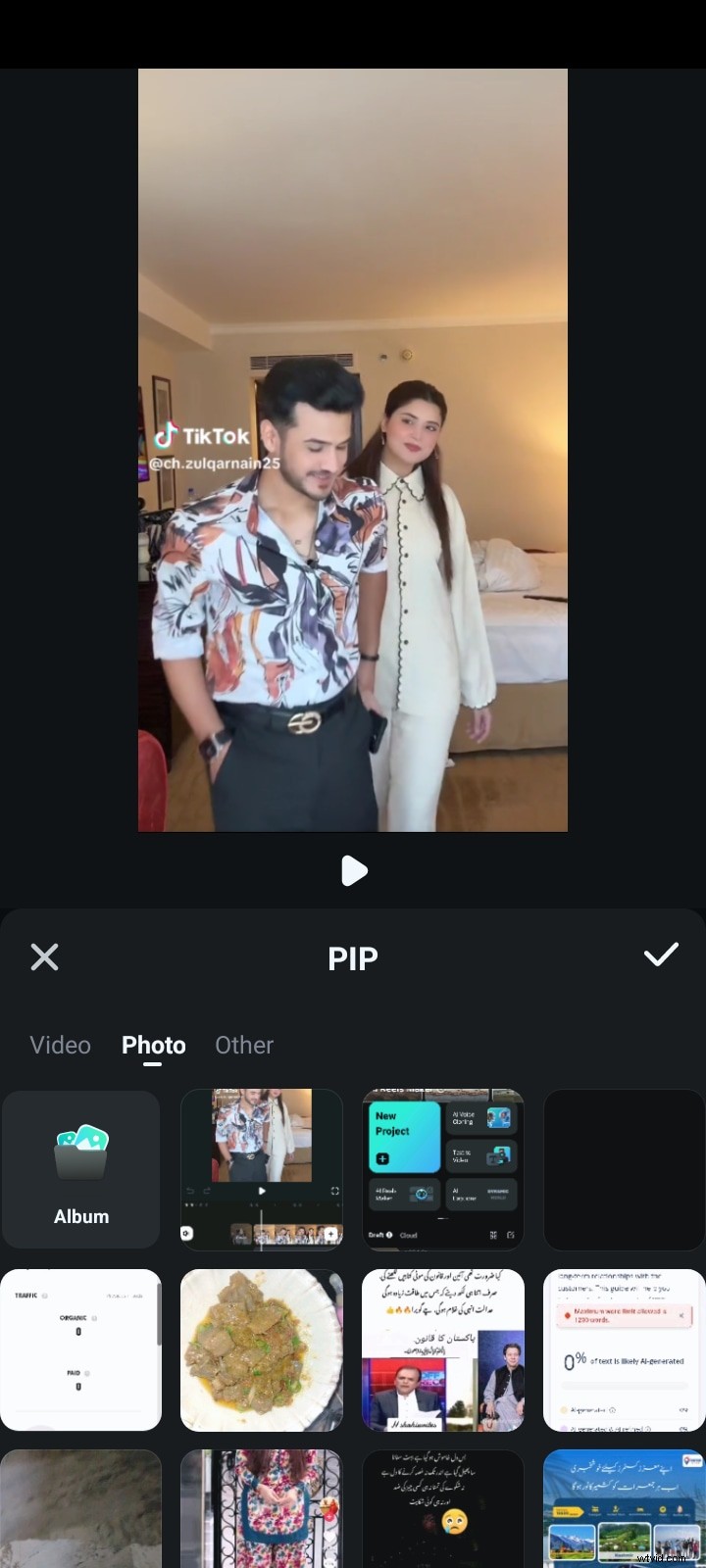
Następnie wybierz dodatkowy film lub obraz, który chcesz nałożyć (mały, z okienkiem na głównym filmie).
Krok 4Dostosuj okno PIP
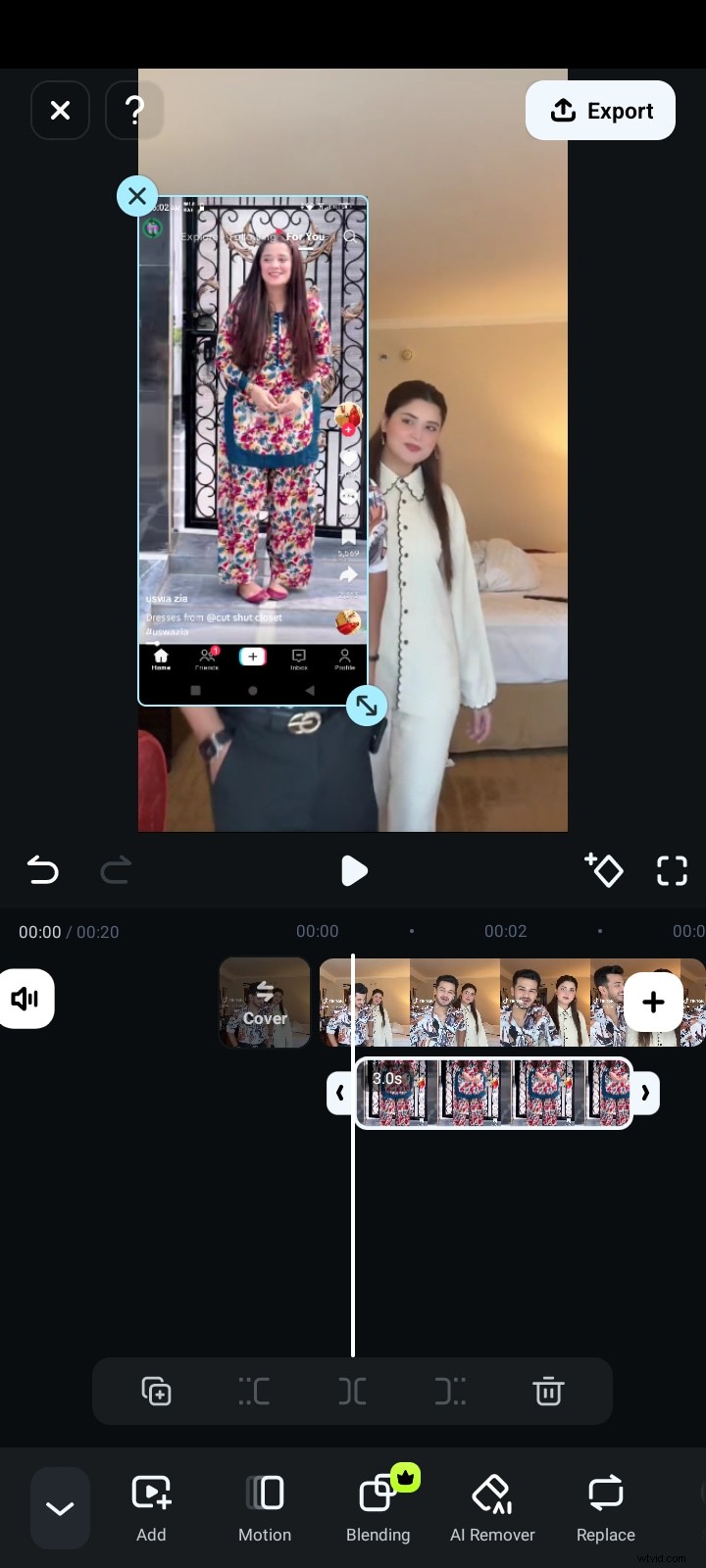
Dodając drugi nośnik, możesz zmienić rozmiar, położenie i długość okna PIP. Gesty szczypania pomogą Ci zmienić jego rozmiar i przeciągnąć go w najlepsze miejsce na ekranie, nie zakłócając głównej zawartości wideo.
Krok 5Dostosuj efekty PIP
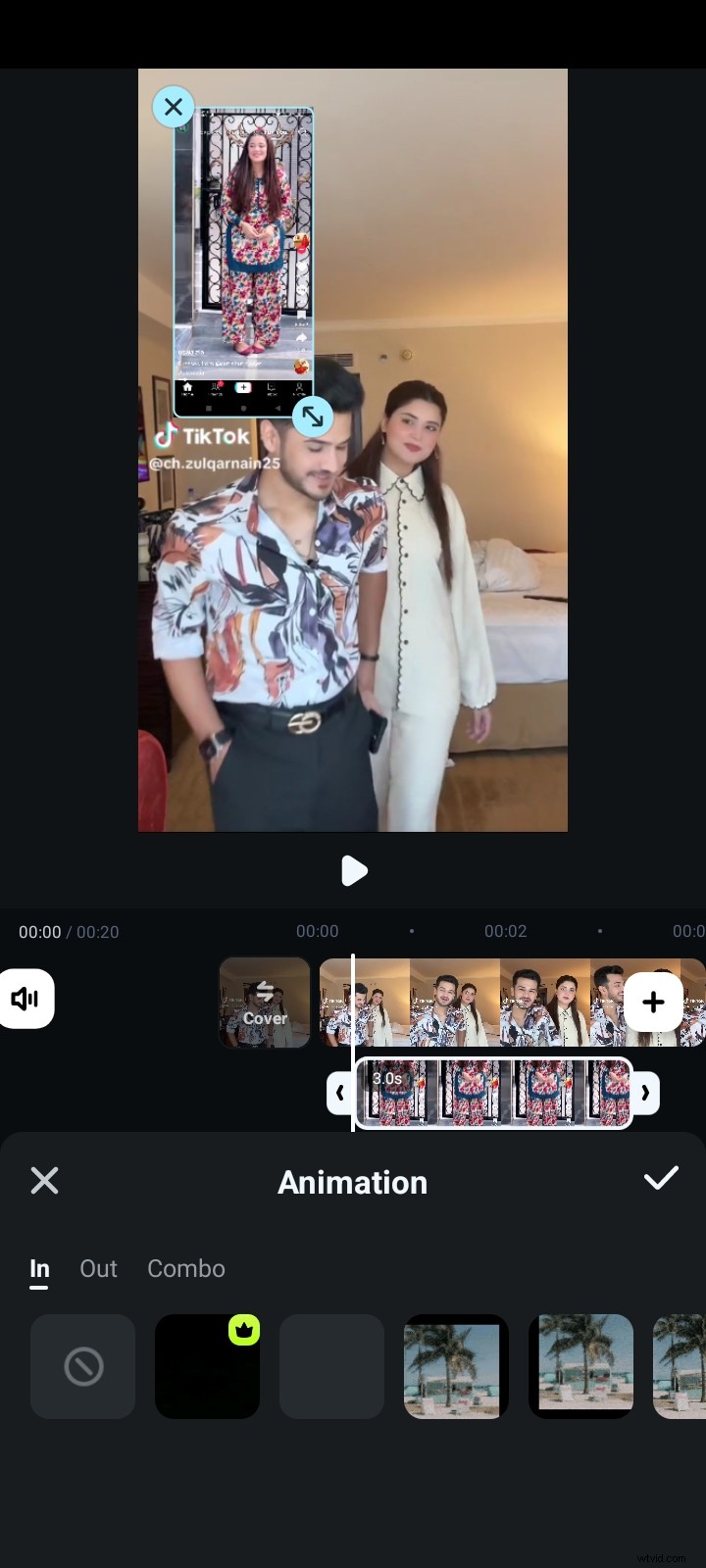
Dzięki Filmora możesz także jeszcze bardziej dostosować okno PIP. Możesz nadać mu obramowanie lub zmienić jego kształt, dodać animacje, aby płynnie poruszać się podczas przejść, lub dostosować krycie lub filtry, aby okno PIP wtopiło się w główny film tak, jakby go tam nie było.
Krok 6Wyświetl podgląd wideo w formacie PIP
Kiedy wszystko zostanie ustawione, naciśnij przycisk Podgląd, aby zobaczyć wideo. Jeśli nie podoba Ci się położenie i efekty okna PIP, możesz je ręcznie dostosować, wracając do narzędzi do edycji.
Krok 7Wyeksportuj i zapisz wideo PIP

Po zakończeniu dotknij opcji Eksportuj. Wybierz rozdzielczość i liczbę klatek na sekundę, w których chcesz oglądać wideo, a następnie zapisz je na swoim urządzeniu lub udostępnij bezpośrednio w swoich kanałach mediów społecznościowych, takich jak YouTube czy Instagram.
Jak tworzyć wideo w formacie PIP na iOS (iPhone/iPad)
Krok 1Pobierz aplikację mobilną Filmora na iPhone'a
Pierwszym krokiem jest pobranie aplikacji Filmora ze sklepu Apple Store, jeśli jeszcze tego nie zrobiłeś, i zainstalowanie jej na swoim urządzeniu.
Krok 2:Zaimportuj swój film
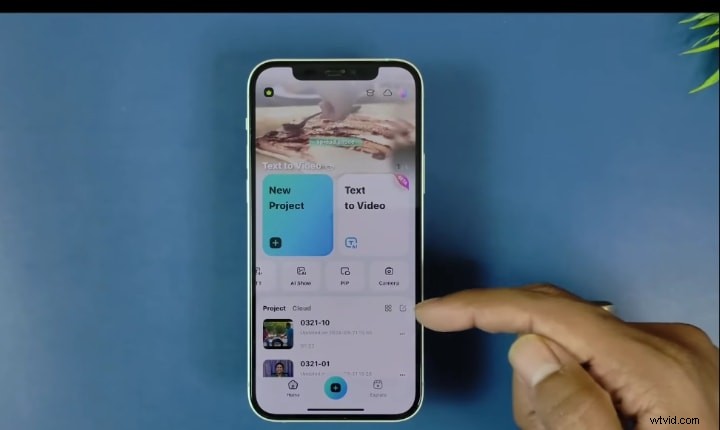
Następnie uruchom program i wybierz opcję „Nowy projekt”.
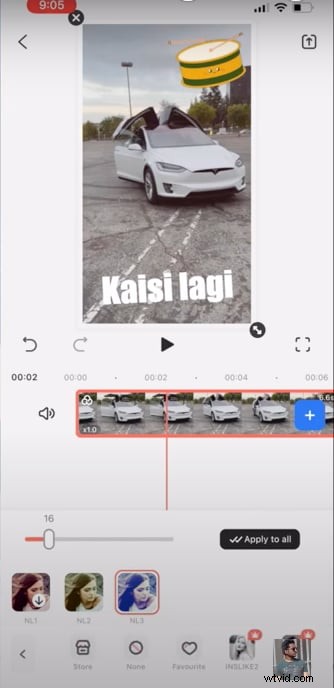
Krok 3Dodaj nakładki
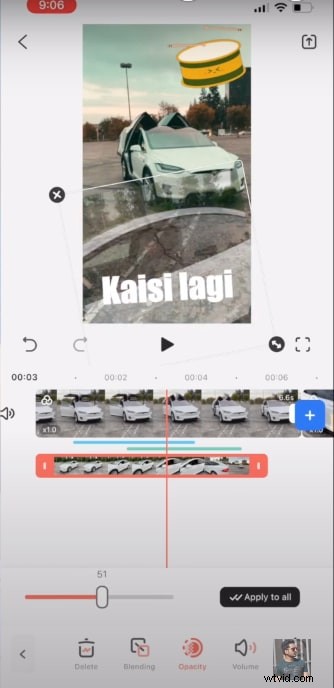
Dzięki opcji PIP możesz mieć nakładkę, co oznacza, że możesz zaimportować wideo, które będzie wyświetlane na oryginalnym filmie.

Nakładkę wideo można ustawić tak, aby była mniej lub bardziej nieprzezroczysta, dzięki czemu główne wideo pozostanie widoczne.
Krok 4Eksportuj i udostępniaj
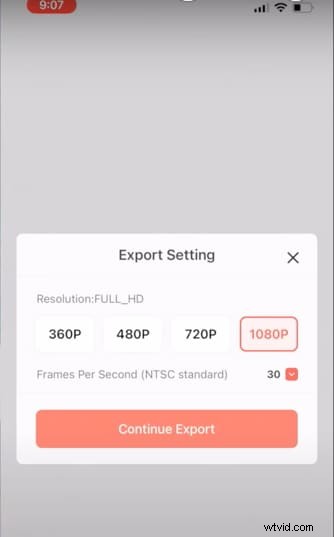
Po zakończeniu edycji eksportujesz film PIP z dowolną szybkością klatek i rozdzielczością. Następnie możesz wyeksportować wideo PIP i bezpośrednio udostępnić je w mediach społecznościowych, takich jak Instagram czy TikTok.
Ustabilizuj filmy za pomocą Wondershare Filmora
- Doskonała stabilizacja wideo przy niskim poziomie zniekształceń.
- Ogromne efekty wideo/audio i zasoby kreatywne.
- Zaawansowana sztuczna inteligencja do łatwego tworzenia treści.
- Intuicyjny, profesjonalny, a jednocześnie przyjazny dla początkujących.
- Działa na komputerach Mac, Windows, iOS i Android.



Część 3:Obraz w obrazie (PiP) na komputerze stacjonarnym (przewodnik krok po kroku)
Jak utworzyć obraz w obrazie na komputerze z systemem Windows
Aby tworzyć filmy w formacie PiP na platformie Windows, należy rozważyć użycie narzędzia do edycji wideo, takiego jak Wondershare Filmora, które upraszcza proces dzięki łatwej funkcji przeciągania i upuszczania. Oto jak utworzyć film PiP w Filmorze:
Krok 1Otwórz Filmorę i utwórz nowy projekt
Uruchom Filmorę na swoim komputerze. Kliknij link Nowy projekt na stronie głównej programu. Możesz ustawić współczynnik proporcji i ustawienia projekcji w zależności od ustawionych wymagań.
Krok 2Importuj pliki multimedialne
Wybierz i importuj pliki z komputera, aparatu lub innego podłączonego urządzenia. Zawsze kliknij i przeciągnij filmy lub obrazy, które chcesz dodać do biblioteki multimediów.
Krok 3Osadź wideo w tle na osi czasu
Na dole ekranu znajdziesz bibliotekę multimediów, w której przeciągasz główne wideo w tle na oś czasu. Podstawowym filmem dla efektu PIP będzie ten.
Step4Nakładka (PIP) wideo lub obraz
Wybierz mały, nałożony film, który chcesz odtwarzać za pomocą multimediów. Przeciągnij ten film lub obraz z biblioteki multimediów na dowolną inną ścieżkę wideo i umieść go nad filmem w tle na osi czasu.
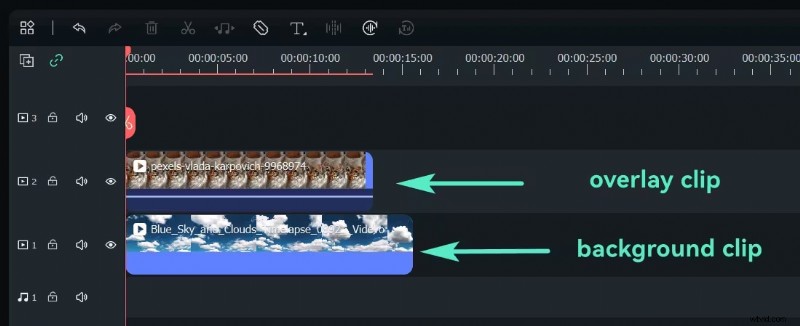
Krok 5Dostosuj rozmiar i położenie nakładki PIP
Kliknij klip nakładki na osi czasu, aby go zaznaczyć. W oknie podglądu zmień rozmiar nakładki, przeciągając jej rogi i przesuwając ją w wybrane miejsce na ekranie (np. w prawy górny róg).
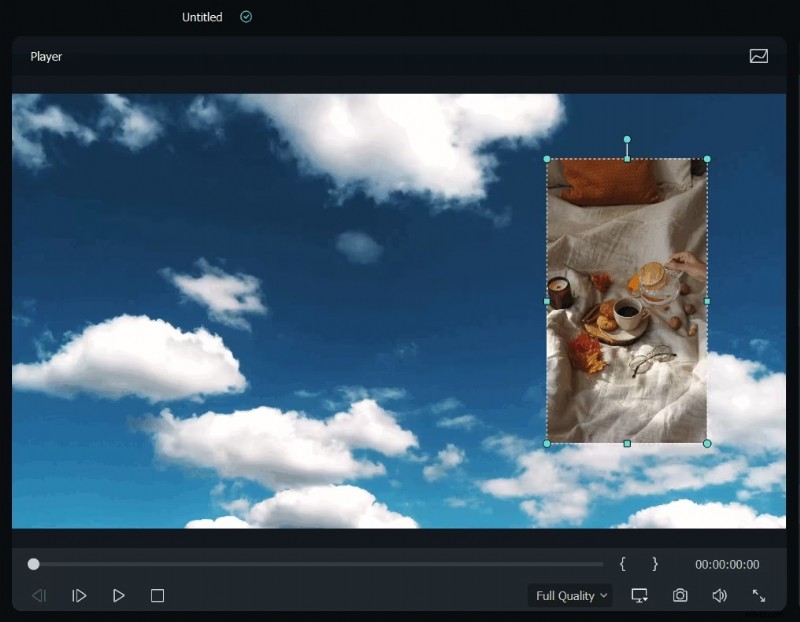
Krok 6Dostosuj tryb mieszania
Aby uzyskać zaawansowane efekty, wybierz wideo PIP, przejdź do karty Podstawowe w panelu edycji wideo i przewiń w dół do pola Komponowanie. Wybierz tryb mieszania (np. mnożenie, rastrowanie) i dostosuj krycie, aby uzyskać pożądany wygląd.
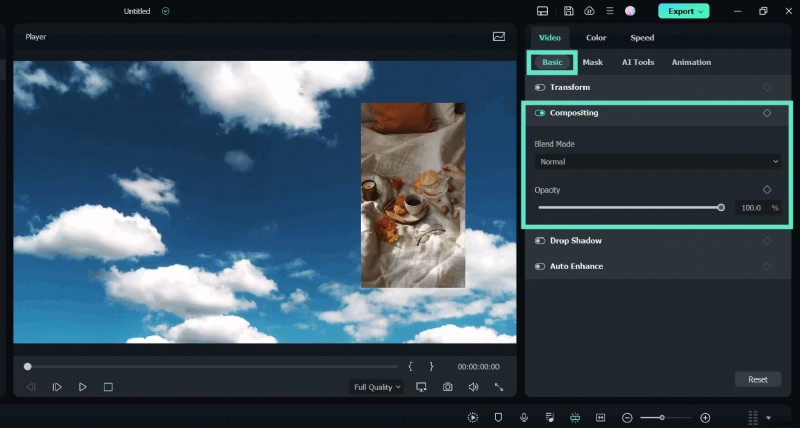
Krok 7 Zmień kształt PIP za pomocą maski
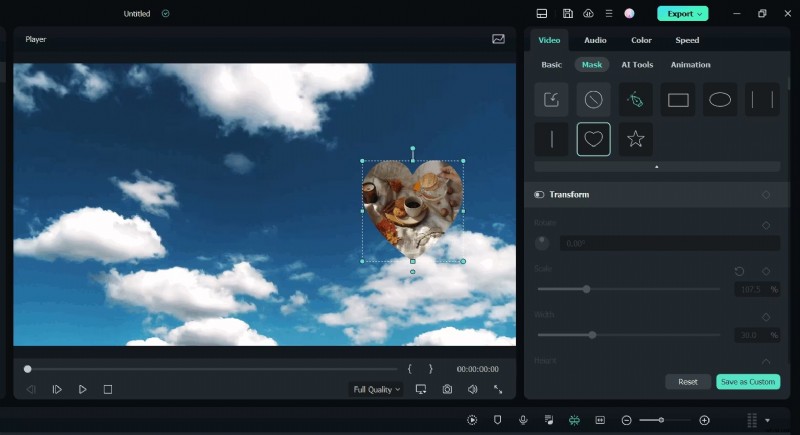
Aby zmienić kształt wideo PIP, przejdź do zakładki Maska i zastosuj wstępnie ustawioną maskę. Możesz także importować niestandardowe maski lub dodawać klatki kluczowe dla dynamicznych efektów masek.
Krok 8:Dodaj animację i ruch
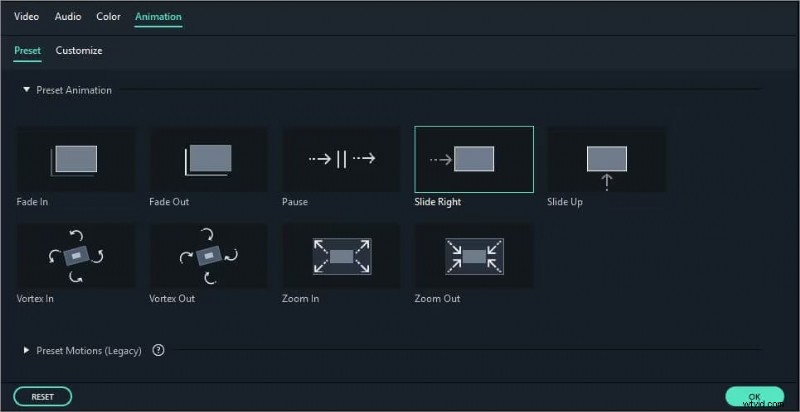
Kliknij dwukrotnie wideo PIP na osi czasu i przejdź do karty Animacja. Wybierz spośród gotowych ustawień ruchu lub animacji Filmory i zastosuj je, klikając dwukrotnie lub klikając prawym przyciskiem myszy żądany efekt.
Krok 9Wyświetl podgląd wideo PIP
Naciśnij przycisk Odtwórz w oknie podglądu, aby sprawdzić, jak wygląda efekt PIP. Dokonaj niezbędnych zmian w rozmiarze, położeniu i czasie nakładki.
Krok 10Eksportuj wideo PIP
Gdy będziesz zadowolony z wyniku, kliknij przycisk Eksportuj na górnym pasku narzędzi. Wybierz format, dostosuj rozdzielczość i zapisz wideo w preferowanej lokalizacji na swoim komputerze.
Pomyślnie utworzyłeś efekt PIP za pomocą Filmory na swoim komputerze.
Filmora sprawia, że edycja wideo PiP jest prosta, umożliwiając użytkownikom tworzenie profesjonalnych efektów PiP przy minimalnym wysiłku.
Jak utworzyć obraz w obrazie (PiP) na komputerze Mac
Krok 1Uruchom Filmorę i zaimportuj filmy
Uruchom oprogramowanie Filmora na komputerze Mac i utwórz nowy projekt.
Aby uzyskać efekt PIP, musisz zaimportować dwa klipy wideo, w których chcesz pracować. Weź oba klipy i przeciągnij je do biblioteki multimediów, aby przygotować je do edycji.
Krok 2Dodaj filmy do osi czasu
Chcesz narysować główny film na pierwszej ścieżce wideo programu do edycji wideo na osi czasu. Następnie przesuń główny film nad nakładkę wideo (wideo, które będzie wyświetlane na górze), umieszczając nakładkę wideo na drugiej ścieżce wideo.
Krok 3:Dynamiczna zmiana położenia i rozmiaru nakładki wideo
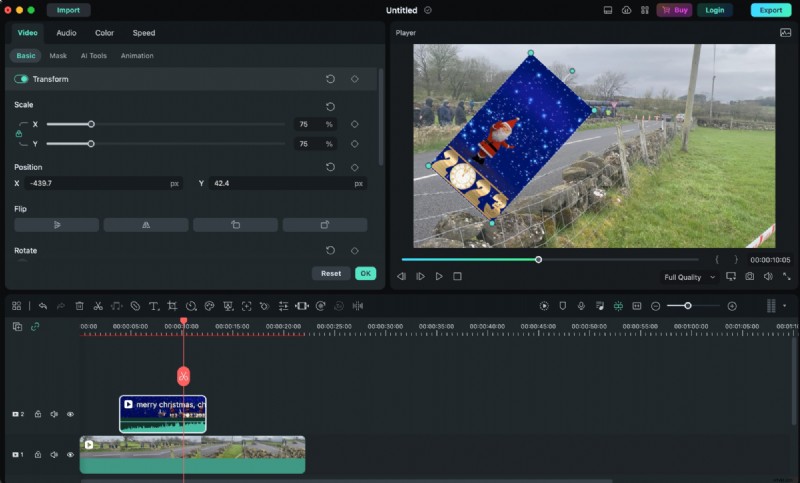
Kliknij dwukrotnie nakładkę wideo na osi czasu i przejdź do niej. Wybierz nakładkę wideo w oknie podglądu, odtwórz ją, przenieś lub zmień jej rozmiar. Możesz zmienić jego rozmiar lub opublikować go w dowolnym miejscu okna podglądu, klikając jego obramowanie i przesuwając je.
Krok 4:Dostosuj nakładkę wideo
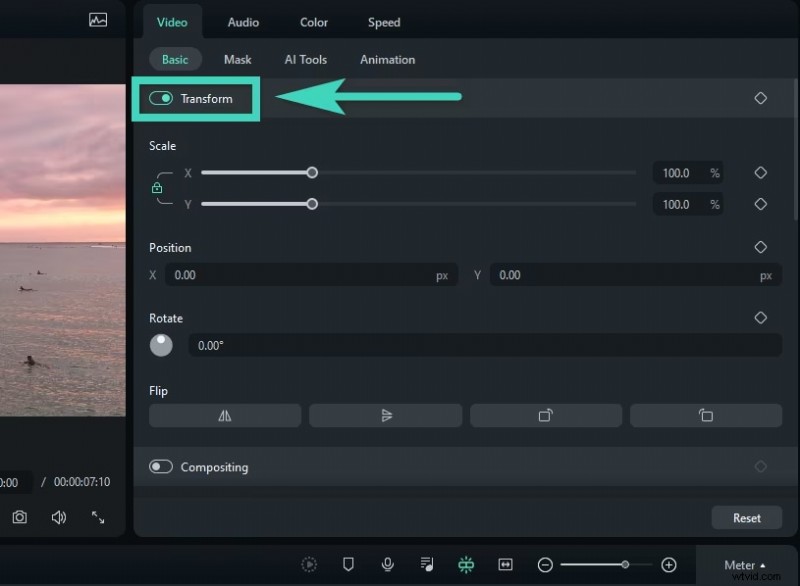
Pasek opcji po lewej stronie zawiera wszystko, co możesz edytować. W Transform możesz obracać, odbijać, powiększać i pomniejszać, a nawet przesuwać nakładkę wideo.
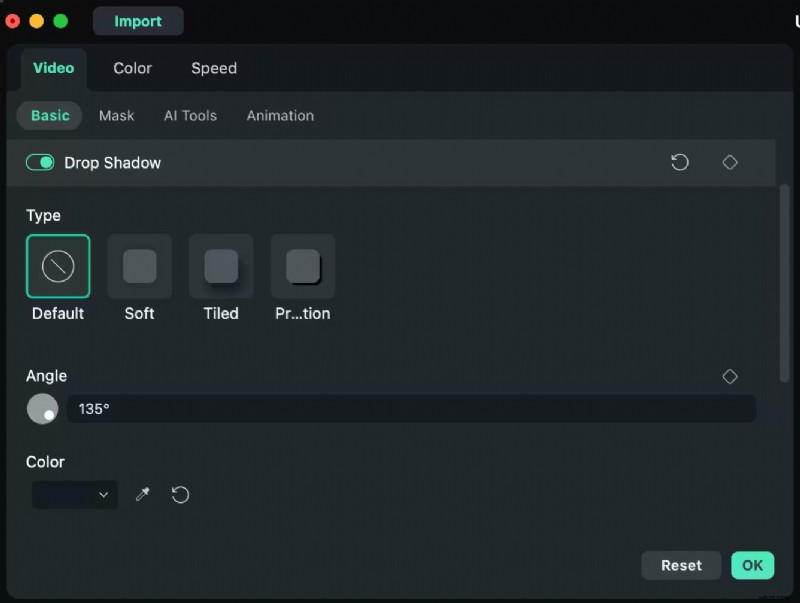
Na koniec w części Komponowanie użyj trybu miksowania i ścieżki alfa, aby uzyskać połączenie wideo z jego częścią nakładkową. Dodatkowo do nakładki wideo możesz także dodać cień, za pomocą którego możesz kontrolować odległość, rozmycie, krycie i kierunek.
Krok 5Zastosuj zielony ekran (opcjonalnie)
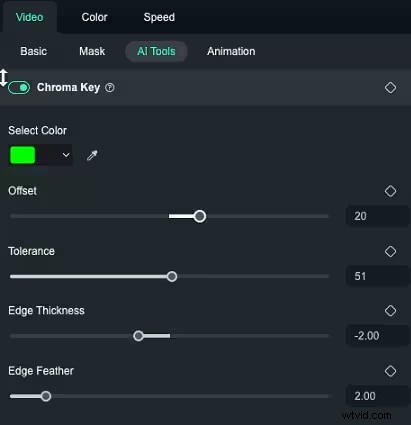
Pomysł jest taki, że jeśli masz zielone tło i nakładkę wideo, możesz ustawić to jako zielony ekran, aby uzyskać teraz zielone tło ze swojego wideo. Zmień kolor, zwiększ tolerancję, zmniejsz grubość krawędzi i zmień kanał alfa, aż nakładka wideo nie będzie już wyświetlana na zielono i będzie idealnie komponować się z głównym filmem.
Krok 6:Dodaj śledzenie ruchu (opcjonalnie)
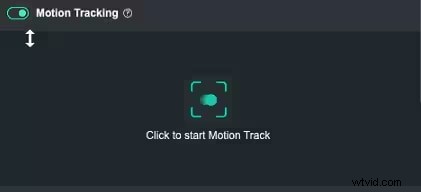
Po prawej stronie przejdź do Narzędzia AI i włącz „Śledzenie ruchu”. Filmora umożliwia śledzenie ruchu określonego obiektu głównego wideo, dzięki czemu można nałożyć wideo i pozwolić mu podążać za tym obiektem. Jeśli chcesz, aby nakładka była aktywna w części ramki i przesuwała się wewnątrz tej części, jest to fajna opcja.
Krok 7Podgląd i eksport
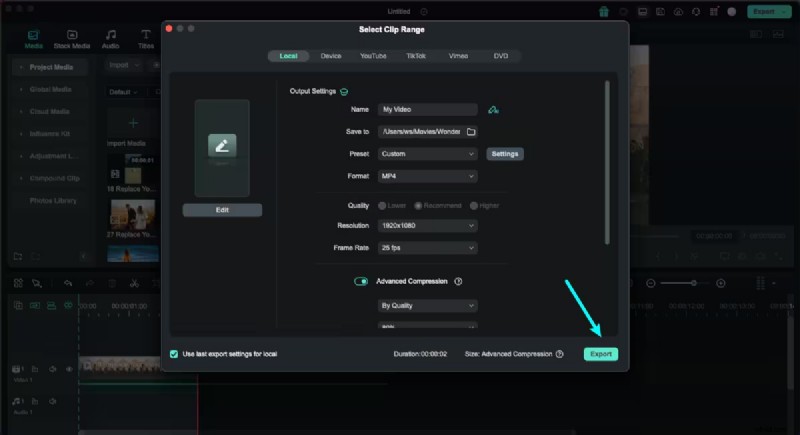
Po wykonaniu wszystkich tych czynności wróć i obejrzyj film jeszcze raz, aby upewnić się, że wszystko jest w porządku. Następnie możesz wybrać format, w jakim wolisz wideo, zanim klikniesz przycisk Eksportuj.
Jeśli jednak wykonasz te kroki, możesz stosunkowo łatwo utworzyć wysokiej jakości wideo PIP za pomocą Filmory na komputerze Mac.
Dlaczego polecamy Filmorę do tworzenia filmów PIP?
Filmora na urządzenia mobilne i PC posiada wiele funkcji, dzięki którym polecamy wykorzystać ją do tworzenia efektu PIP. Niektóre z nich znajdują się poniżej:
- Wiele warstw PiP:Filmora pomaga łączyć kilka filmów PiP w celu tworzenia złożonych, wielowarstwowych efektów bez konieczności opuszczania aplikacji.
- Wbudowane szablony:wybieraj spośród szerokiej gamy szablonów PiP i stwórz profesjonalny wygląd w ciągu kilku minut.
- Natychmiastowa animacja klatek kluczowych:przejście okien PiP do łatwych w obsłudze klatek kluczowych Filmory jest bardzo proste.
- Dynamiczne efekty ruchu:w połączeniu z treścią efekty ruchu PiP firmy Filmora zapewniają dość płynne przejścia do Twojego wideo.
- Opcje eksportu wysokiej jakości:filmy HD i 4K PiP do YouTube i mediów społecznościowych, które można eksportować.
- Narzędzia do synchronizacji i równoważenia dźwięku:synchronizuje dźwięk PiP z poziomami głośności dźwięku PiP w celu synchronizacji głównej zawartości.
- Dostosowanie kolorów i jasności:kolor i jasność są niezależne od głównego wideo na warstwach PiP.
- Elastyczne pozycjonowanie ekranu:jeśli masz stylowy film i chcesz go dołączyć, rozmiar i lokalizację okna PiP można bardzo łatwo dostosować.
Wniosek
Niezależnie od tego, czy korzystasz z systemu Android, iOS, Windows czy Mac, funkcja Picture-in-Picture umożliwia dobre multipleksowanie podczas oglądania filmów. W urządzenia mobilne wbudowana jest funkcja PiP dla aplikacji takich jak YouTube; dla użytkowników komputerów stacjonarnych Filmora to świetny sposób na tworzenie niestandardowego PIP; Ciesz się treściami bez względu na to, gdzie jesteś, bez konieczności opuszczania swoich zadań za pomocą PIP!