
Obecnie nie ma wątpliwości, że smartfony są najpotężniejszym sprzętem do tworzenia treści. Możesz zrobić prawie wszystko, jeśli na Twoim urządzeniu mobilnym można uruchomić szeroką gamę aplikacji. Czy możesz edytować i renderować różnorodne filmy za pomocą smartfona? Krótka odpowiedź brzmi:absolutnie tak. Istnieje wiele mobilnych edytorów wideo, które mogą Ci bardzo pomóc w tym zakresie. Jednym z nich jest LumaFusion. Jest to w pełni funkcjonalna aplikacja mobilna, która może obsługiwać różnorodne wymagania dotyczące edycji wideo. Oczywiście możesz go również użyć do dodania niektórych LUT, jeśli chcesz. Korekcja kolorów LumaFusion jest jedną z najlepszych na rynku. Aby uzyskać najlepsze wyniki, wystarczy zapoznać się z jego podstawowymi funkcjami i nawigacją na panelu.
W tym artykule przedstawimy krótki przewodnik, jak w mgnieniu oka zastosować LumaFusion LUT. Omówimy także kilka wskazówek, które pomogą Ci w pełni je wykorzystać. Kontynuuj czytanie poniżej, aby dowiedzieć się więcej.
W tym artykule
-
- Kluczowe funkcje
- Przewodnik krok po kroku
-
- Główne cechy LumaFusion
- Krótki samouczek
Czy można zastosować tabele LUT LumaFusion przy użyciu Wondershare Filmora?
Aplikacja do edycji wideo LumaFusion na urządzenia mobilne oferuje już kilka opcji LUT. Możesz uzyskać do nich dostęp na platformie i zastosować preferowaną opcję do swoich filmów. Co jeśli nie masz dostępu do LumaFusion? Czy możesz importować i stosować tabele LUT LumaFusion przy użyciu innych narzędzi? Oczywiście, że jest to możliwe. Obecnie pliki LUT stały się znacznie bardziej uniwersalne pod względem kompatybilności. Dopóki format jest obsługiwany, możesz je łatwo zastosować niezależnie od oprogramowania. W tym względzie Wondershare Filmora może być dla Ciebie bardzo pomocna. Ten potężny edytor wideo został zaprojektowany do uruchamiania różnych typów plików LUT i późniejszego renderowania oszałamiających wyników. Czy chcesz spróbować? Jeśli tak, zapoznaj się ze szczegółami poniżej, aby dowiedzieć się więcej.

Kluczowe funkcje
Wondershare Filmora jest wyposażona w przydatne funkcje, które pomogą Ci zastosować LumaFusion LUT i uzyskać wspaniałe rezultaty. Na początek przejrzyj poniższą listę i zapoznaj się z każdym z nich.
- 3D LUT:Umożliwia zastosowanie LUT do klipów wideo. Domyślnie Wondershare Filmora oferuje kilka opcji LUT. Jeśli znajdziesz taki, który wygląda podobnie do LumaFusion LUT, z pewnością możesz go użyć w swoim projekcie. W międzyczasie możesz także zaimportować wybrane tabele LumaFusion LUT na platformę i zastosować je w swoich filmach.
- Podstawowa i zaawansowana edycja wideo:jest wyposażona w mnóstwo funkcji, które mogą w mgnieniu oka ułatwić korzystanie z różnych technik edycji wideo.
- Liczne zasoby kreatywne:zawiera ogromną bibliotekę zasobów kreatywnych, do których można uzyskać dostęp na platformie. Wśród zasobów, z których możesz korzystać, znajdują się obrazy stockowe, klipy wideo, fragmenty audio, efekty, filtry i wiele innych.
- Niestandardowe szablony wideo:oferuje mnóstwo gotowych szablonów wideo, na wypadek gdybyś nie chciał zaczynać od zera. Wystarczy skorzystać z opcji dostosowywania dostępnych na platformie, aby wprowadzić żądane zmiany.
- Sztuczna inteligencja:Zapewnia dostęp do szeregu przydatnych narzędzi zasilanych sztuczną inteligencją. Aby wymienić tylko kilka, są to AI Image-To-Video, AI Video Denoiser, AI do usuwania obiektów wideo, Generator muzyki AI i nie tylko.
- Elastyczne opcje eksportu wideo:umożliwiają renderowanie i eksportowanie filmów w wielu formatach. Obsługiwane typy plików to MP4, WMV, AVI, MOV, F4V, MKV, 3GP, MPEG-2, WEBM, GIF i MP3.
Przewodnik krok po kroku
Wondershare Filmora nie jest aż tak skomplikowana w obsłudze. Jego responsywny i intuicyjny interfejs z pewnością pomoże w błyskawicznym importowaniu tabel LumaFusion LUT. Czy chcesz spróbować tego na swojej stronie? Jeśli tak, zapoznaj się z tutorialem napisanym poniżej. Przeczytaj uważnie instrukcję i postępuj zgodnie ze wskazanymi krokami.
Krok 1:Pobierz aplikację Wondershare Filmora z jej oficjalnej strony internetowej. Zaraz potem zainstaluj go na swoim komputerze.
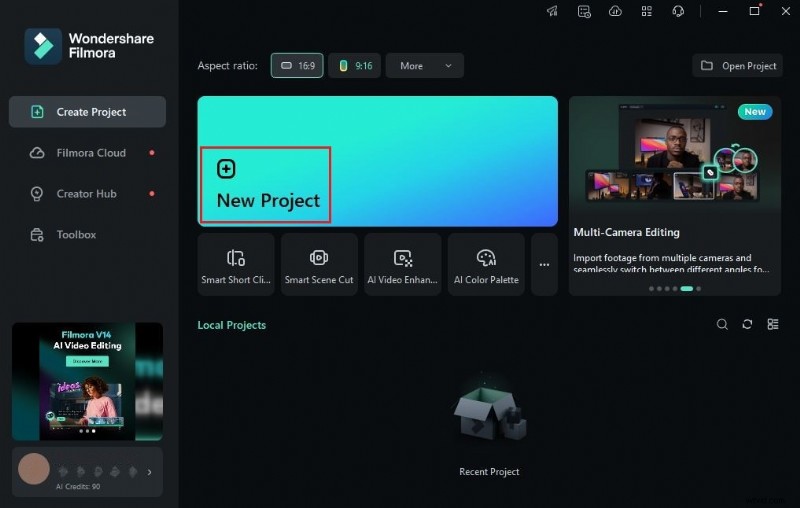
Krok 2:Następnie uruchom nowo zainstalowane oprogramowanie do edycji wideo na komputerze. Po całkowitym załadowaniu przejdź do głównego panelu i kliknij Nowy projekt, aby rozpocząć edycję. Możesz też przewinąć w dół do sekcji Projekty lokalne i otworzyć istniejącą sesję, jeśli taka istnieje.
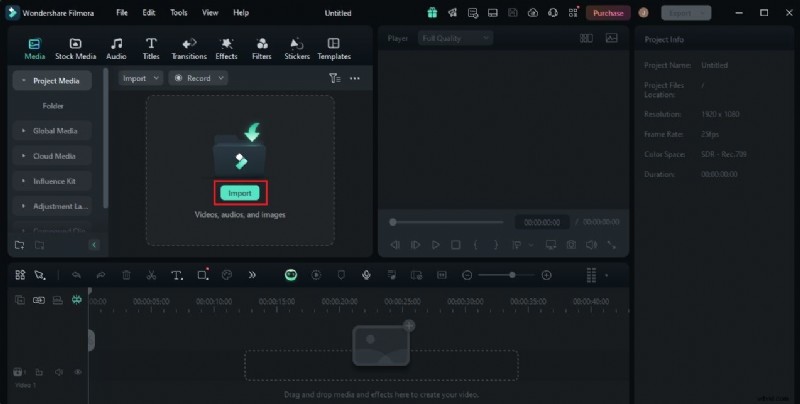
Krok 3:Następnie przejdź do panelu Elementy i dotknij Importuj w zakładce Media. Wybierz wszystkie pliki, których będziesz używać i prześlij je na platformę. Po zakończeniu chwyć pliki jeden po drugim i przeciągnij je z panelu Elementy na oś czasu edytora.
Krok 4:W tym momencie możesz przystąpić do właściwej edycji wideo. Zacznij od sfinalizowania sekwencji zasobów na osi czasu edytora. Jednocześnie dokonaj wszelkich niezbędnych regulacji, aby uniknąć później niepożądanych niedogodności. Możesz na przykład przyciąć niepotrzebne części wideo, poprawić synchronizację dźwięku, dodać efekty wizualne i tym podobne.
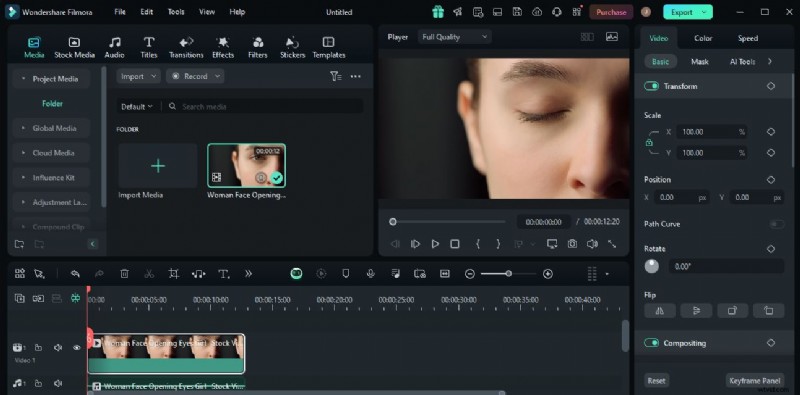
Krok 5:Gdy już to zrobisz, czas zastosować LumaFusion LUT do treści wideo. Nie przejmuj się. Proces to bułka z masłem. Aby rozpocząć, wróć do osi czasu edytora i wybierz klip wideo.
Krok 6:Następnie w prawym rogu otworzy się nowy panel. Stamtąd przejdź do karty Kolor, aby uzyskać dostęp do ustawień kolorów wideo. Przejrzyj opcje w obszarze Podstawowe i znajdź LUT. Włącz znajdujący się obok niego przycisk przełączania, aby włączyć funkcję LUT. Jeśli chcesz używać domyślnych ustawień LUT w Wondershare Filmora, kliknij menu Preset LUT i wybierz preferowaną opcję. Z drugiej strony dotknij przycisku Dodaj obok, jeśli chcesz zaimportować darmowe tabele LumaFusion LUT ze źródeł zewnętrznych. Efekt zostanie zastosowany natychmiast po dokonaniu ostatecznego wyboru.
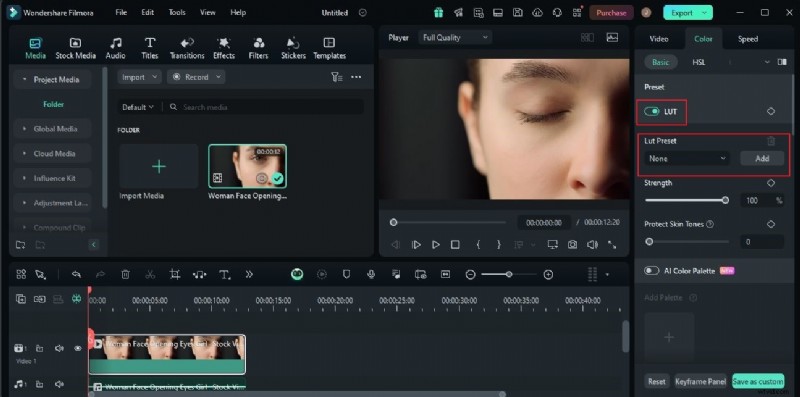
Krok 7:Wondershare Filmora oferuje kilka opcji, które pomogą Ci jeszcze bardziej dostosować wyjścia LUT. Aby to zrobić, wystarczy przeciągnąć suwaki Wzmocnij i Chroń odcienie skóry do żądanego poziomu lub wprowadź określoną wartość procentową w odpowiednich polach wejściowych.
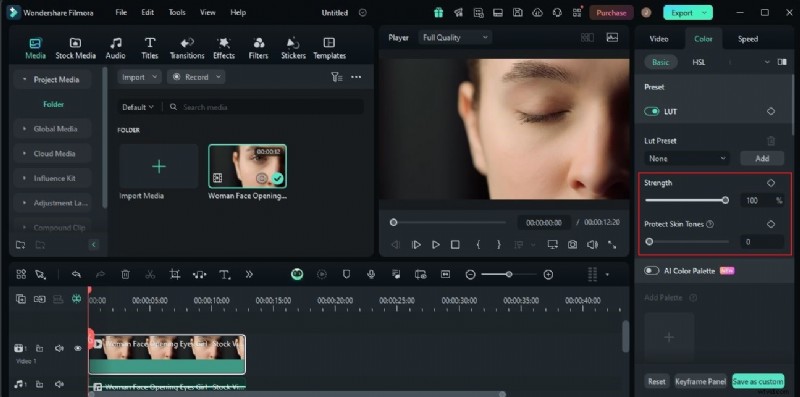
Krok 8:Na koniec odtwórz i przejrzyj wynik. Sprawdź, czy bezpłatne LUTy dla LumaFusion zapewniają jakość wideo, którą chcesz osiągnąć. Jeśli wynik jest zadowalający, kliknij przycisk Eksportuj tuż nad panelem podglądu, aby wyrenderować wideo i zapisać kopię na komputerze. W przeciwnym razie kontynuuj wprowadzanie zmian, aż uzyskasz pożądany wynik odpowiadający Twoim konkretnym preferencjom.
W skrócie LumaFusion to profesjonalny edytor wideo działający na urządzeniach mobilnych. Jest wypełniony mnóstwem zaawansowanych narzędzi do tworzenia treści, których można używać do tworzenia prostych i złożonych filmów. Nie martw się. Chociaż LumaFusion został zaprojektowany do ciężkich zadań związanych z edycją wideo, jego elegancki i intuicyjny interfejs pozostaje przyjazny dla każdego. Wszystko jest specjalnie zaaranżowane w sposób zapewniający wygodę poruszania się. Na przykład w zasięgu ręki znajduje się panel podglądu, tablica osi czasu i pulpit kontrolny. Musisz tylko wybrać opcję, której chcesz użyć i skonfigurować ją zgodnie ze swoimi upodobaniami. Jeśli chodzi o opcje, LumaFusion zapewnia wiele opcji, które można wykorzystać w szczególności do ustawień kolorów. Tak. Korekcja kolorów LumaFusion jest jedną z najlepszych na rynku. Czy chcesz spróbować zastosować niektóre LumaFusion LUT na platformie? Jeśli tak, nie musisz się zbytnio martwić. To rzeczywiście bułka z masłem. Aby pomóc Ci rozpocząć, przeczytaj poniższe szczegóły i dowiedz się więcej.
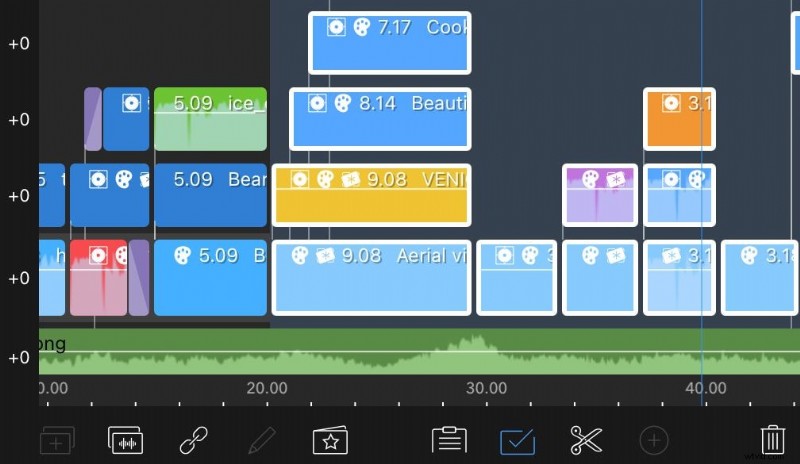
Główne cechy LumaFusion
Zapoznaj się z głównymi funkcjami edytora wideo LumaFusion. Sprawdź poniższą listę i bardzo dobrze przeczytaj pozycje.
- Opcje bezpośredniego eksportu:Oprócz zapisania ostatecznego wyniku na urządzeniu, LumaFusion umożliwia także renderowanie wideo i publikację go bezpośrednio w Internecie. Obecnie ta funkcja eksportu obsługuje dwie aplikacje do strumieniowego przesyłania wideo, a mianowicie YouTube i Vimeo.
- Wygodna korekcja kolorów:umożliwia skorygowanie niektórych problemów z kolorami za pomocą prostych korekt. Dostępne opcje modyfikacji kolorów można łatwo dostosować w mgnieniu oka, po prostu przesuwając suwaki.
- LUT:Masz do wyboru kilka tabel LUT dla LumaFusion. Jeśli chcesz, możesz użyć dowolnego z nich. W międzyczasie możesz także zaimportować kilka bezpłatnych tabel LumaFusion LUT na platformę i zastosować je w swoich filmach.
- Konfiguracja audio bez użycia rąk:analizuje zasoby audio i automatycznie dostosowuje poziomy głośności. Musisz tylko określić ścieżki główne i automatyczne, których chcesz użyć.
Krótki samouczek
Aby korzystać z LUT w LumaFusion, wystarczy kilka kliknięć. Na początek zapoznaj się z poniższym samouczkiem i postępuj zgodnie z instrukcjami.
Krok 1:Uruchom aplikację LumaFusion na swoim urządzeniu mobilnym. Zaraz potem dodaj klipy wideo i inne zasoby, których chcesz użyć.
Krok 2:Wybierz później klip wideo, a następnie przejdź do ustawień klipu w prawym rogu. Stamtąd kliknij kartę LUT, która jest reprezentowana przez ikonę sześcianu. Domyślnie dostępnych jest kilka tabel LumaFusion LUT. Jeśli chcesz, możesz użyć dowolnego z nich. Jeśli chodzi o dostosowywanie, po prostu przeciągnij suwak Mieszanie, aby wprowadzić żądane zmiany.
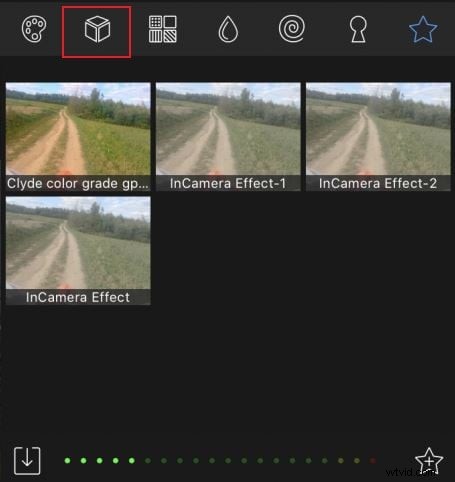
Krok 3:Z jednej strony możesz także zaimportować darmowe tabele LumaFusion LUT z lokalnej pamięci. Aby to zrobić, kliknij ikonę Importuj tuż pod opcjami LUT. Wybierz źródło bezpłatnych tabel LumaFusion LUT, które chcesz zaimportować. Możesz na przykład wybrać Box, Dropbox, Dysk Google, OneDrive, aplikację Pliki lub inną.
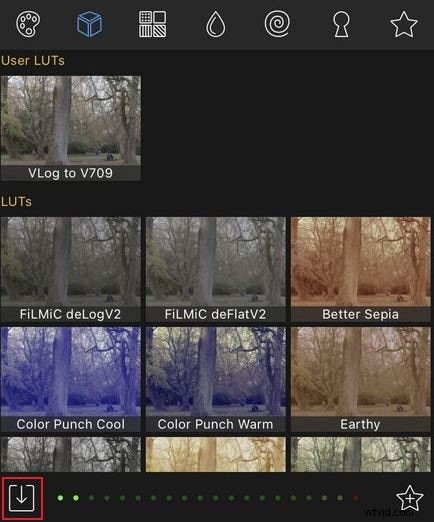
Krok 4:Wybrane LUT zostaną następnie zaimportowane i wyświetlone w sekcji User LUTs. W tym momencie wybierz z podanych opcji zaimportowane tabele LUT LumaFusion, których chcesz użyć. Efekt zostanie zastosowany natychmiast po dokonaniu wyboru.
Ważne przypomnienia dotyczące stosowania tabel LumaFusion LUT
Niezależnie od tego, czy używasz importowanej, czy domyślnej tablicy LUT dla LumaFusion, proces jest bardzo łatwy. Dokończenie takiej konfiguracji zajmie Ci tylko jedno lub dwa kliknięcia. Jednak wynik może się różnić w zależności od użytkownika. Zależy to w dużej mierze od ogólnej kalibracji. Dlatego należy je bardzo dobrze dopasować. Nie martw się. Istnieje kilka wskazówek, które mogą pomóc w dokonaniu właściwej konfiguracji. Sprawdź poniższą listę i pamiętaj o nich wszystkich podczas edycji filmów w LumaFusion.

- Sprawdź balans bieli swoich klipów wideo i odpowiednio go dostosuj. Upewnij się, że idealnie komponuje się z odcieniem kolorów i temperaturą LumaFusion LUT.
- Najlepiej utrzymywać ekspozycję na zrównoważonym poziomie. Takie konfiguracje działają dobrze na wszystkich typach LumaFusion LUT. Możesz jednak nieco niedoświetlić lub prześwietlić, jeśli efekt będzie dobrze wyglądać na wybranym LUT. Po prostu baw się nim, aż osiągniesz oszałamiający wynik.
- Po zastosowaniu LumaFusion LUT nie zapomnij o dokonaniu innych regulacji. Może być konieczna ponowna konfiguracja, aby zapewnić dobre dopasowanie LumaFusion LUT do Twojego wideo.
Wniosek
Prawdą jest, że możesz teraz zrobić prawie wszystko, używając jedynie smartfona. Te nowoczesne urządzenia mobilne są obecnie w stanie z łatwością i wygodą wykonywać różnego rodzaju zadania. Jeśli chodzi o edycję wideo, wystarczy zainstalować aplikacje takie jak LumaFusion, aby uzyskać dostęp do profesjonalnych narzędzi i uzyskać wspaniałe rezultaty. Załóżmy, że chcesz ulepszyć rejestr kolorów swojej treści. Cóż, jest to bardzo proste dzięki funkcjom gradacji kolorów LumaFusion. Możesz zaimportować darmowe tabele LUT LumaFusion ze źródeł zewnętrznych lub użyć domyślnych ustawień. W ten sam sposób inne aplikacje do edycji wideo również obsługują takie konfiguracje, na wypadek gdybyś chciał poznać inne opcje. Wondershare Filmora też może to zrobić. To potężne oprogramowanie do edycji wideo dla urządzeń mobilnych, komputerów stacjonarnych i Internetu, które zapewnia mnóstwo zaawansowanych narzędzi i zasobów. Oczywiście. Obejmuje to importowanie i stosowanie LumaFusion LUT. Pobierz tę aplikację na swój komputer i wykorzystaj w pełni korzyści, jakie ma do zaoferowania.