Prawidłowa edycja filmu za pomocą odpowiednich narzędzi jest równie ważna, jak nagrywanie wideo dobrej jakości. Twoje treści mogą być najwyższej jakości, a wideo może być również ładnie nagrane, ale jeśli nie zostanie poprawnie zredagowane lub przycięte, treść straci swój kontekst. Poza tym różne serwisy społecznościowe wymagają, aby film miał określony współczynnik proporcji, aby był kompatybilny z tą witryną. Na przykład film na Instagramie musi być w trybie portretowym i proporcjach 9:16. Jeśli film jest w trybie poziomym, nie można go przesłać. W takiej sytuacji jedyną alternatywą jest przycięcie filmu przed przesłaniem.
Niezależnie od tego, czy chcesz usunąć niechciane znaki wodne ze swoich filmów, dostosować wideo do nowych proporcji, czy zmienić wymiary wideo, aby spełnić wymagania platform mediów społecznościowych. Istnieją różne sposoby przycinania filmów. Oto pięć najlepszych metod przycinania filmów w systemach Windows 11 i 10.
| Metoda | Kompatybilność | Zalety | Wady |
| Filmora | Windows, Mac, Android, iOS | Przytnij filmy bez utraty jakości; Kilka metod przycinania filmów; Różne funkcje edycji wideo. | Funkcje AI wymagają subskrypcji. |
| Kreator wersji demonstracyjnej | Windows, Mac | Przycinaj filmy za pomocą prostych kroków. | Bezpłatna wersja pozostawi znak wodny. |
| VLC | Windows | bezpłatny, bez znaku wodnego | Może to mieć wpływ na jakość wideo. |
| Veed | Sieć | Przycinaj filmy na dowolnych platformach. | Nie można losowo dostosować współczynnika proporcji. |
| Łatwy kreator wideo | Windows | Bezpłatny, bez znaku wodnego. | Brak rozbudowanych funkcji edycji wideo. |
Metoda 1:Przytnij wideo w systemie Windows 11 lub 10 za pomocą Wondershare Filmora
Wondershare Filmora to jeden z najlepszych programów do edycji wideo. Ma szeroką kompatybilność, niezależnie od tego, czy używasz systemu Windows, Mac, Androida, iOS czy iPada, możesz go używać do łatwego przycinania filmów bez pogarszania jakości wideo. Oprócz tego oferuje różne sposoby przycinania filmów, możesz nie tylko wybrać wstępnie ustawiony współczynnik proporcji, ale także dostosować obszar, który chcesz wyciąć, lub automatycznie zmienić kadr wideo. Poniżej przedstawiono kroki, jak przyciąć film w systemie Windows 11/10 bez utraty jakości za pomocą Wondershare Filmora:
Krok 1:Pobierz i zainstaluj Wondershare Filmora z jej oficjalnej strony internetowej.
 Bezpieczeństwo zweryfikowane. Pobrało go 3 591 664 osób.
Krok 2:Otwórz oprogramowanie i kliknij Nowy projekt.

Krok 3:Zaimportuj plik multimedialny, który chcesz przyciąć, i dodaj go do osi czasu.
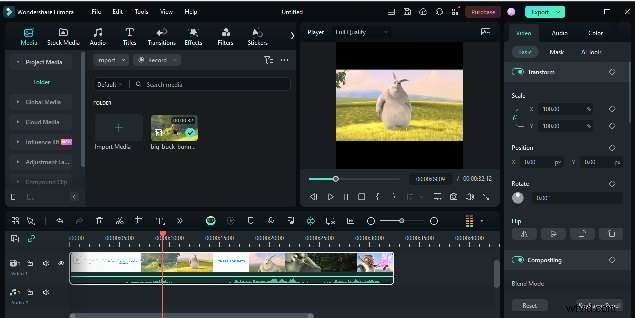
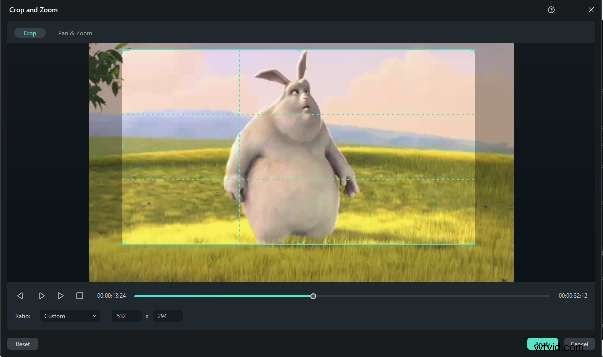
Krok 4:Kliknij symbol przycięcia. Otworzy się nowe okno z paskami przycinania i powiększania. Zmień współczynnik proporcji zgodnie z wymaganiami lub kliknij opcję Niestandardowy, aby ręcznie zmienić współczynnik proporcji. Po zakończeniu kliknij Zastosuj.
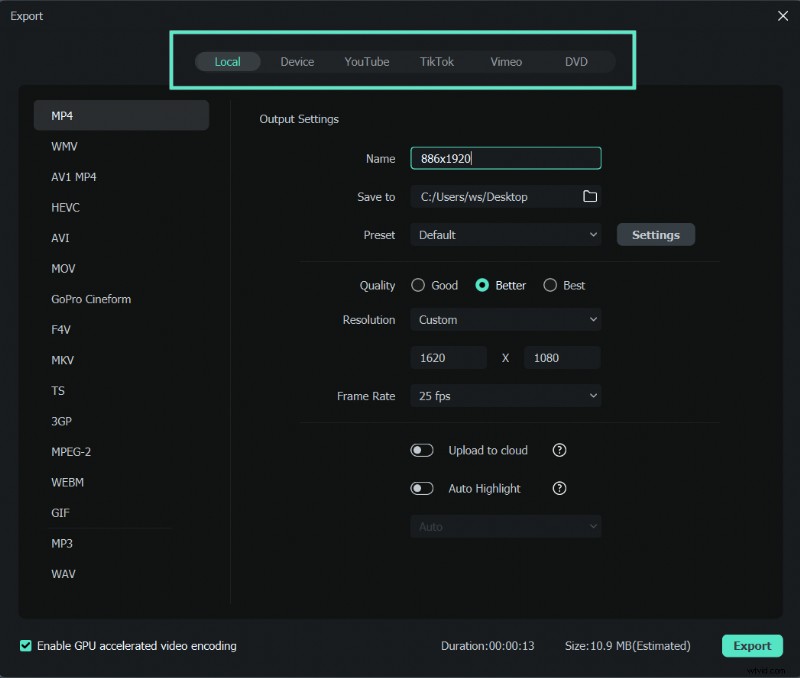
Krok 5:Możesz także poprawić jakość wideo, korzystając z różnych funkcji AI. Gdy już to zrobisz, kliknij Eksportuj.
Metoda 2:Przytnij wideo w systemie Windows za pomocą programu Wondershare DemoCreator
Wondershare DemoCreator to kolejne potężne oprogramowanie od Kitty Wondershare. Jest to potężne oprogramowanie do nagrywania ekranu, ale pomaga także w tworzeniu i edycji wideo. Jest również zasilany przez sztuczną inteligencję i sprawia, że edycja jest bardzo prosta. Poniżej przedstawiono kroki przycinania wideo w systemie Windows 11 za pomocą Wondershare DemoCreator.
Krok 1:Pobierz i zainstaluj Wondershare DemoCreator na swoim komputerze.
Krok 2:Ponieważ chcemy przyciąć nagrane wcześniej wideo, kliknij Edytor wideo.
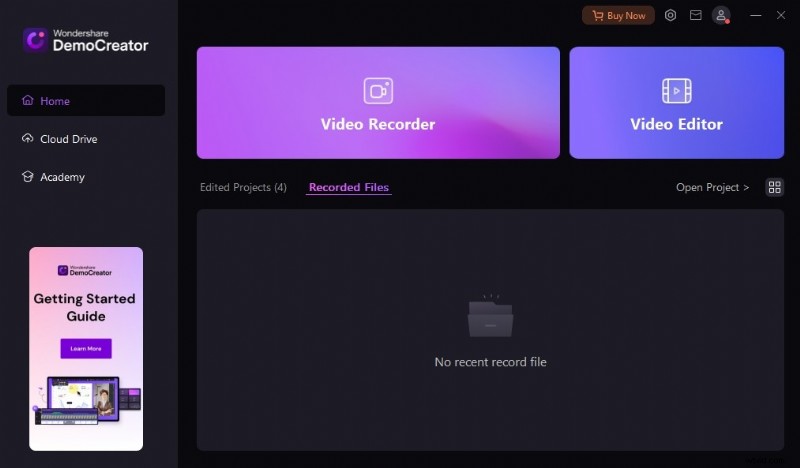
Krok 3:W sekcji Biblioteka kliknij +, aby zaimportować plik multimedialny, który chcesz przyciąć. Następnie dodaj go do osi czasu.
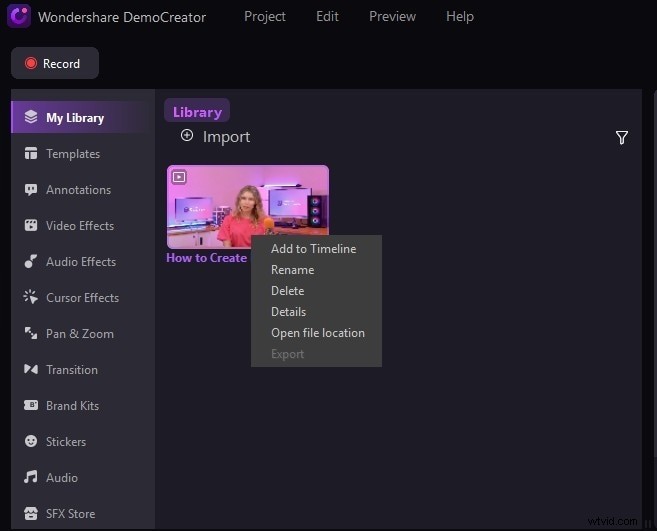
Krok 4:Kliknij symbol przycinania, aby przyciąć wideo. Wybierz współczynnik z dostępnych opcji lub wybierz opcję niestandardową, aby ręcznie przyciąć wideo. Gdy już to zrobisz, kliknij OK.

Krok 5:Wyświetl podgląd przyciętego wideo i kliknij Eksportuj.
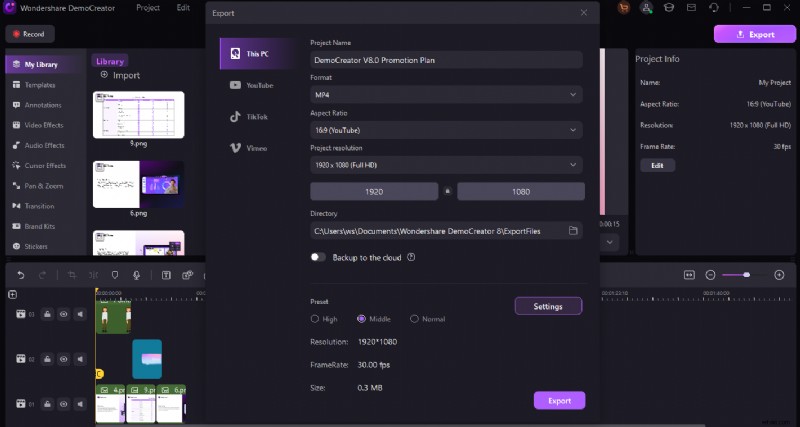
Metoda 3:Przytnij wideo w systemie Windows za darmo za pomocą programu VLC Media Player
Przede wszystkim jako odtwarzacz multimediów, VLC może zrobić znacznie więcej niż tylko odtwarzanie multimediów. Czy wiesz, że VLC to także dobry darmowy program do przycinania wideo dla użytkowników systemu Windows? Przejdźmy do rzeczy. Oto kroki, jak przyciąć wideo za pomocą VLC Media Player.
Krok 1:Uruchom odtwarzacz multimedialny VLC i kliknij multimedia, aby zaimportować multimedia, które chcesz przyciąć.
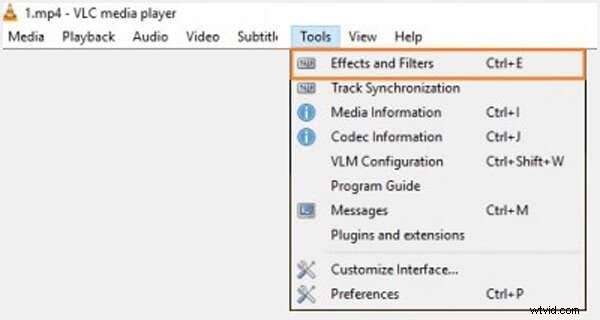
Krok 2:Kliknij Narzędzia> Efekty i filtry.
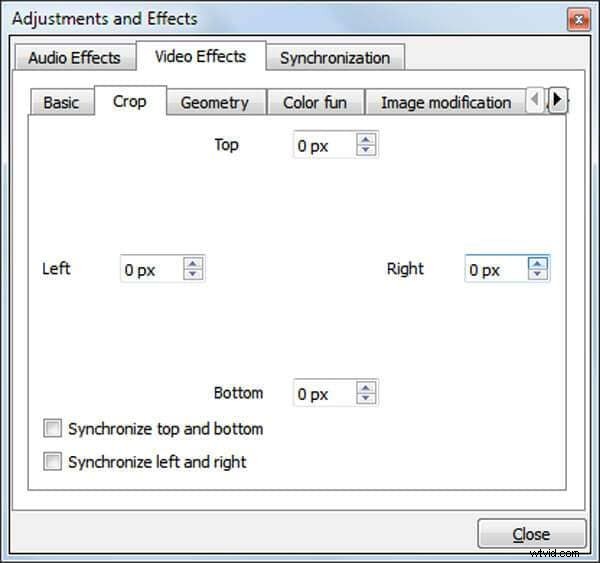
Krok 3:Pojawi się nowe okno zwane Oknem Dopasowań i Efektów. Przejdź do Efekty wideo i otwórz opcję przycinania. Tutaj musisz ręcznie wprowadzić obszar, który chcesz przyciąć w panelu poniżej.
Metoda 4:Przytnij wideo w systemie Windows 10/11 online za pomocą VEED
Veed, ogłoszony jako narzędzie do tworzenia filmów na poziomie profesjonalnym bez umiejętności na poziomie profesjonalnym, jest łatwym w użyciu narzędziem do edycji wideo. Dzięki wbudowanemu współczynnikowi proporcji możesz przycinać filmy w systemie Windows 11 za pomocą internetowych narzędzi do przycinania wideo, takich jak Veed.
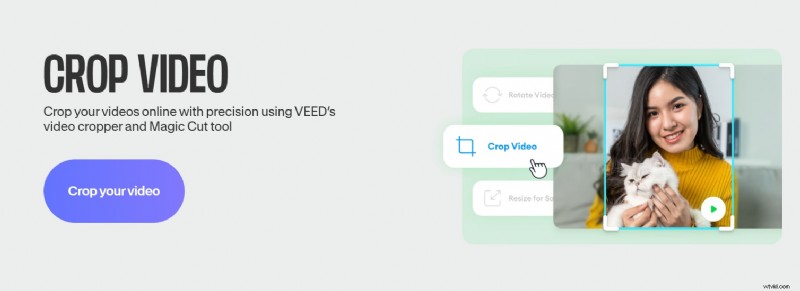
Krok 1:Kliknij powyższy link, aby otworzyć narzędzie online do przycinania i edycji wideo VEED. Kliknij Przytnij swój film.
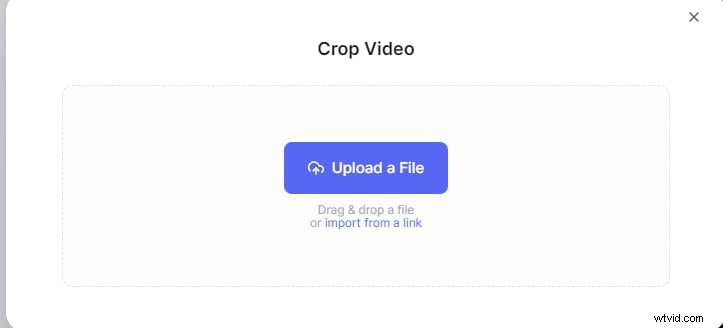
Krok 2:Przeglądaj i prześlij film.
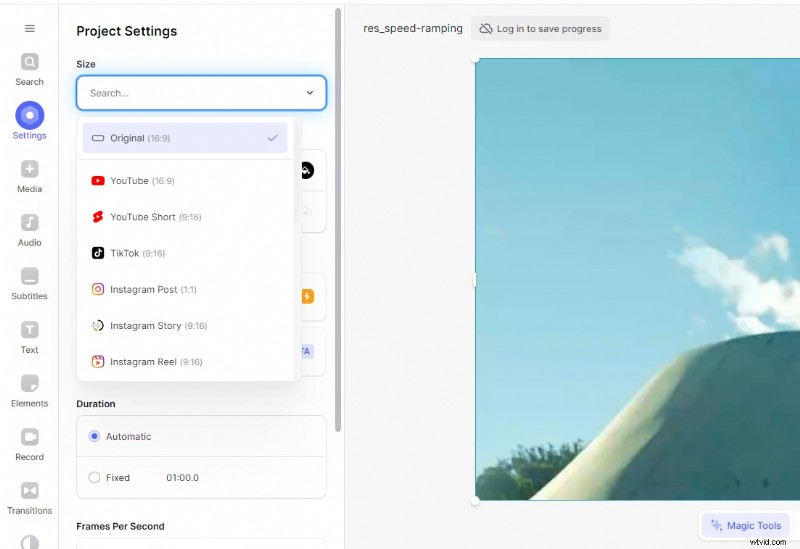
Krok 3:Pod oknem podglądu zobaczysz zakładkę proporcji, zapisaną jako oryginalną. Wybierz odpowiedni współczynnik proporcji, aby spełnić Twoje wymagania. Dostosuj odpowiednio okno i na koniec kliknij Gotowe. Spowoduje to zapisanie przyciętego wideo we wspomnianej lokalizacji.
Metoda 5:Przycinanie wideo w systemie Windows 11/10 przy użyciu bezpłatnego oprogramowania Easy Video Maker
Easy Video Maker to kolejne narzędzie, którego można używać do przycinania filmów w systemie Windows 11 lub 10 . W przeciwieństwie do innych narzędzi, ma stary interfejs i pomyślna instalacja może zająć trochę czasu. Ma także mniej funkcji edycji wideo, ale przycinanie filmów za jego pomocą nie zajmuje dużo czasu.
Krok 1:Pobierz i zainstaluj Easy Video Maker na swoim komputerze.
Krok 2:Uruchom oprogramowanie, a następnie kliknij znak +, aby przesłać film.
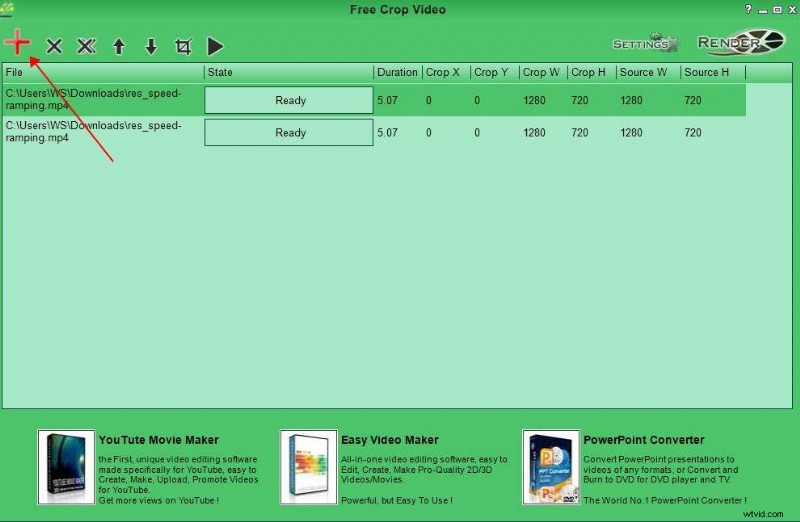
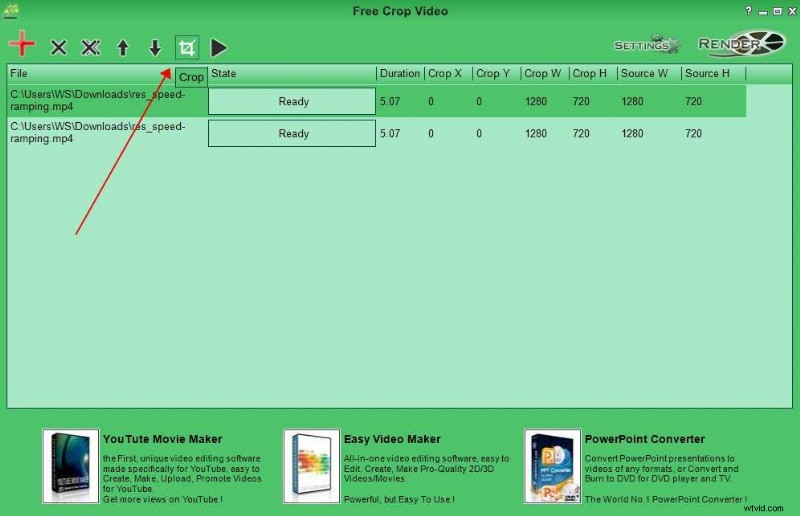
Krok 3:Kliknij ikonę przycinania, aby rozpocząć przycinanie filmów.
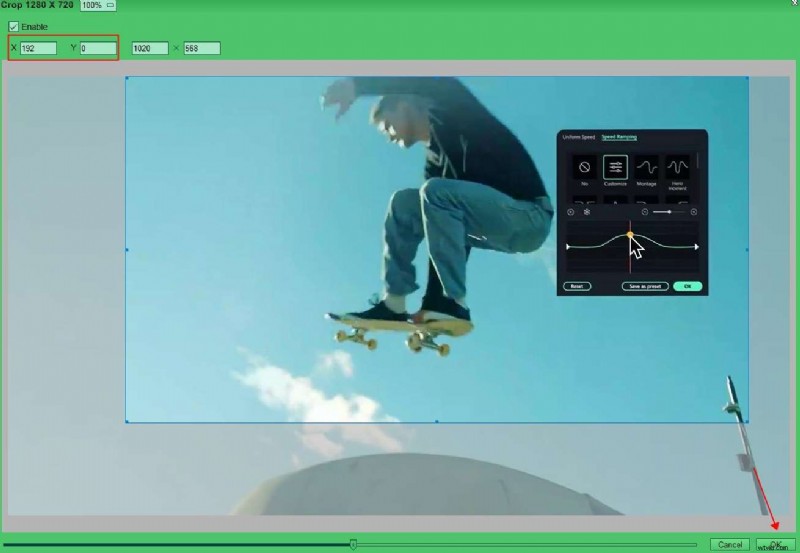
Krok 4:Wprowadź wartości, które chcesz przyciąć w polach Przytnij X i Przytnij Y. Możesz też przeciągnąć prostokąt, aby dostosować obszar. Na koniec kliknij OK, aby złożyć wniosek.
Wniosek
Różne powyższe programy umożliwiają przycinanie wideo w systemie Windows 11 . Wolę Wondershare Filmora ze względu na łatwy w obsłudze interfejs i edycję wspomaganą przez sztuczną inteligencję, dzięki czemu filmy są ostre i wyraźne. Jakość wideo filmów edytowanych w Filmora jest najwyższa i odpowiednia dla każdej witryny mediów społecznościowych.
Bezpieczeństwo zweryfikowane. Pobrało go 3 591 664 osób.
Często zadawane pytania
-
1. Czy w programie Windows Media Player można przycinać filmy?
Nie, program Windows Media Player nie ma opcji bezpośredniego przycinania filmów. Dostępne są jednak różne wtyczki umożliwiające przycinanie filmów w programie Media Player.
-
2. Czy system Windows 10 ma funkcję edycji wideo?
System Windows 10 nie ma wbudowanych aplikacji umożliwiających przycinanie filmów, ale możesz użyć oprogramowania innych firm, takiego jak Wondershare Filmora, aby łatwo przycinać filmy zgodnie ze swoimi potrzebami.
-
3. Jak przyciąć niechciany obszar w filmie?
Przycięcie niechcianego obszaru z filmu jest dość łatwe. Oto kroki:
- Pobierz i zainstaluj Wondershare Filmora na swoim komputerze.
- Zaimportuj film, który chcesz edytować, i dodaj go do osi czasu.
- Kliknij ikonę przycinania, a następnie dostosuj obszar, który chcesz przyciąć.
- Eksportuj edytowany film do wybranej lokalizacji.
