
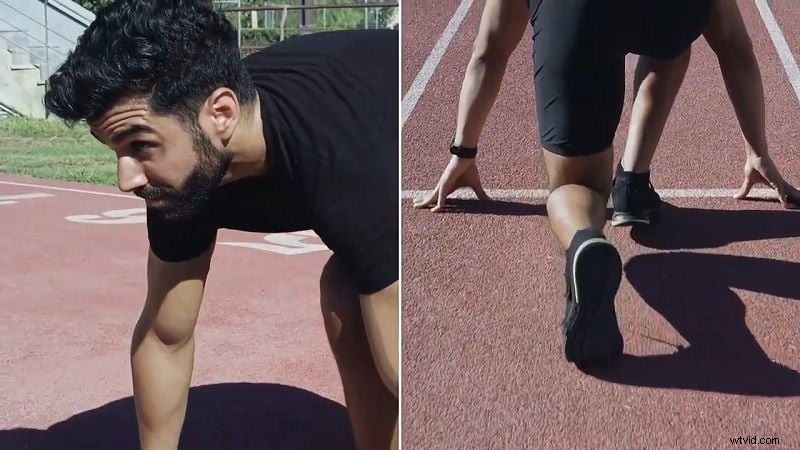
Podwójne filmy są obecnie bardzo popularne. Możesz za jego pomocą tworzyć różne rzeczy, takie jak filmy z reakcjami, klipy przed i po i nie tylko, a ponadto to świetny sposób, aby utrzymać uwagę odbiorców. Jeśli jesteś użytkownikiem Apple i lubisz tworzyć treści, dowiedz się, jak umieścić dwa filmy obok siebie na swoim iPhonie otwiera mnóstwo zabawnych i kreatywnych możliwości.
Dlatego w tym przewodniku pokażemy, jak łatwo umieścić dwa filmy obok siebie na iPhonie . Dzięki kilku prostym krokom i kilku przydatnym aplikacjom będziesz w stanie w mgnieniu oka stworzyć wyjątkowe, przyciągające uwagę filmy. Zaczynajmy!
W tym artykule
-
- Wideo poklatkowe a filmy w czasie rzeczywistym
- Wielojęzyczne filmy z reakcjami
- Przekształcenia głosu za pomocą klonowania głosu AI
- Usuwanie tła przed i po
Część 1. Wyświetlaj filmy z iPhone'a obok siebie za pomocą zaawansowanego edytora wideo:Wondershare Filmora
Aby dowiedzieć się, jak uzyskać efekt side-by-side w filmach z iPhone'a, potrzebujesz niezawodnego edytora wideo, który sprawnie poradzi sobie z tym zadaniem. A jednym z najlepszych jest Filmora. Chociaż Filmora jest popularna jako oprogramowanie do edycji wideo na komputery stacjonarne, jest również dostępna jako aplikacja mobilna na Androida i iPhone'a, dzięki czemu możesz edytować, gdziekolwiek jesteś.
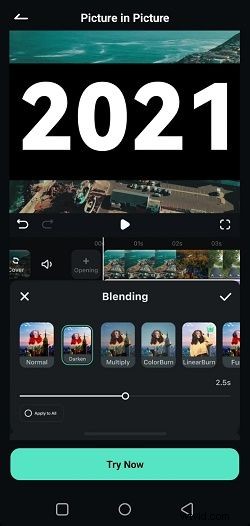
Dzięki Filmora mobile nie tylko możesz łatwo umieszczać filmy obok siebie, ale także zyskujesz mnóstwo narzędzi do edycji, dzięki którym Twoje klipy będą wyglądać dopracowane i profesjonalne. Na przykład:
- Zaawansowana funkcja obrazu w obrazie (PIP):Filmora ułatwia umieszczanie filmów obok siebie dzięki funkcji PIP, która pozwala umieścić dwa filmy obok siebie i odtwarzać je jednocześnie.
- Konfigurowalne opcje mieszania:Filmora oferuje różne tryby mieszania, umożliwiając dostosowanie sposobu, w jaki filmy wyglądają razem, aby uzyskać gładkie i niepowtarzalne wykończenie.
- Efekty i style oparte na sztucznej inteligencji:Filmora ma efekty i style oparte na sztucznej inteligencji, które zapewniają Twoim filmom natychmiastową poprawę stylu i kreatywności.
- Kompletny zestaw narzędzi do edycji:oprócz funkcji side-by-side Filmora udostępnia pełny zestaw narzędzi do edycji, które umożliwiają przycinanie, dostosowywanie i ulepszanie klipów, dzięki czemu możesz kontrolować każdy szczegół końcowego filmu.
- Zaawansowane funkcje AI:Filmora zawiera także narzędzia AI, takie jak napisy AI, klonowanie głosu AI i usuwanie tła AI, dzięki czemu można łatwo tworzyć wciągające, dopracowane filmy obok siebie przy użyciu najnowszych technologii.

Filmora ⭐⭐⭐⭐⭐
Potężny edytor wideo AI dla wszystkich twórców


Co więcej, Filmora jest przyjazna dla budżetu i oferuje elastyczne plany cenowe – a nawet ma bezpłatną wersję próbną, więc możesz ją wypróbować przed podjęciem decyzji o zakupie. Zatem koniec z wymówkami! Przyjrzyjmy się, jak umieścić dwa filmy obok siebie na iPhonie za pomocą aplikacji mobilnej Filmora.
Na przykład, jeśli chcesz nagrać film obok siebie pokazujący, jak dwa koty inaczej reagują na głaskanie, na początek wykonaj ten prosty przewodnik:
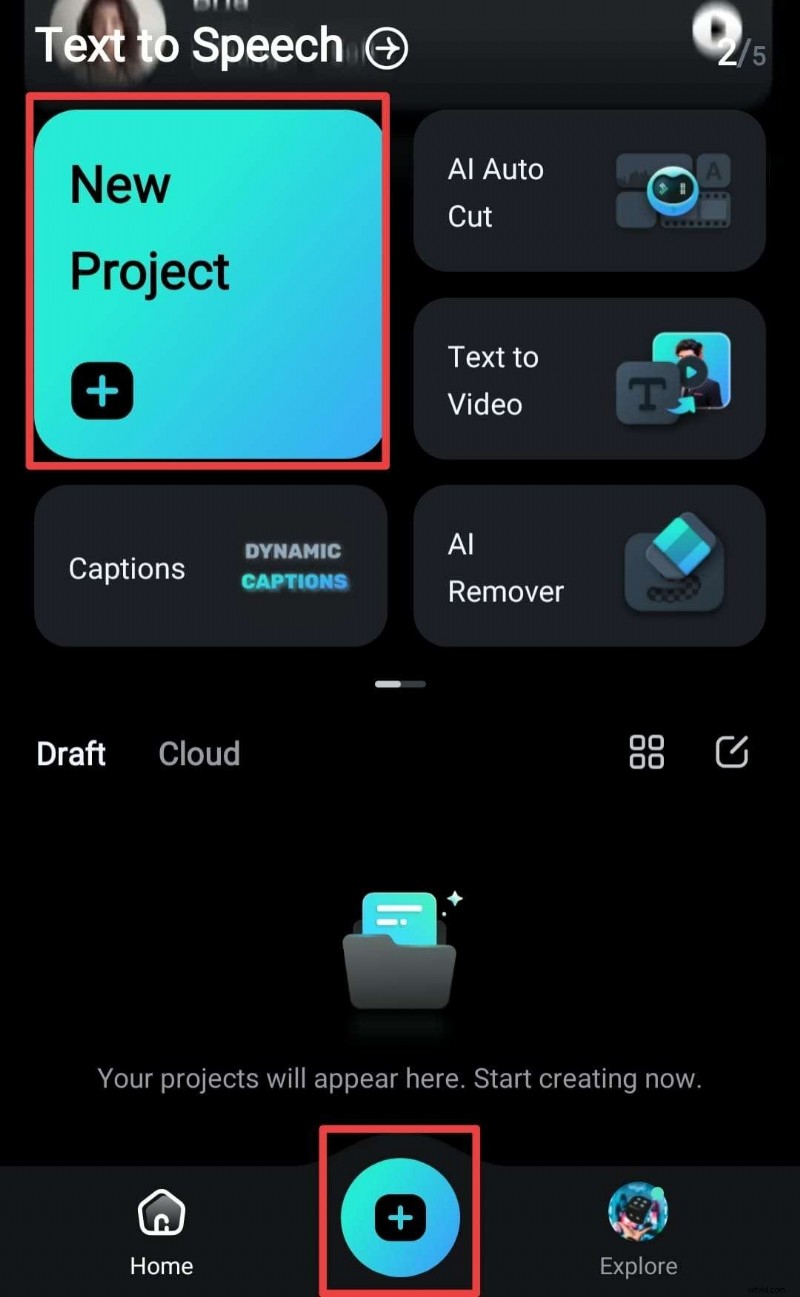
Krok 1. Uruchom Filmorę i rozpocznij nowy projekt
Najpierw pobierz aplikację Filmora Mobile z App Store, jeśli jeszcze tego nie zrobiłeś. Po zainstalowaniu otwórz aplikację na swoim iPhonie i dotknij „Nowy projekt”, aby rozpocząć edycję. Możesz także kliknąć niebieską ikonę „+”, aby dodać swoje filmy.
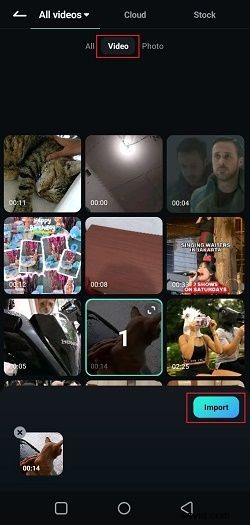
Krok 2. Zaimportuj wideo i przenieś je na oś czasu edycji
Następnie wybierz ze swojej biblioteki filmy, które chcesz umieścić obok siebie. Możesz przejść do opcji „Wideo”, aby znaleźć własne klipy lub sprawdzić filmy „Stock” Filmory, jeśli chcesz dodać coś nowego. Po wybraniu filmów kliknij przycisk „Importuj”.
Krok 3. Uzyskaj dostęp do funkcji PIP
Twoje filmy pojawią się następnie na osi czasu edycji i będą gotowe do rozpoczęcia edycji. Kliknij opcję „PiP” na pasku narzędzi u dołu ekranu.
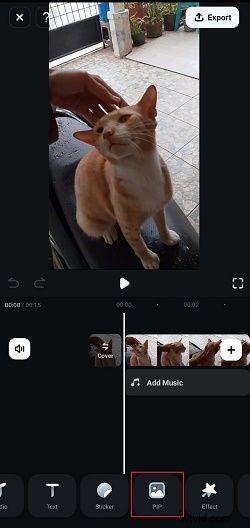
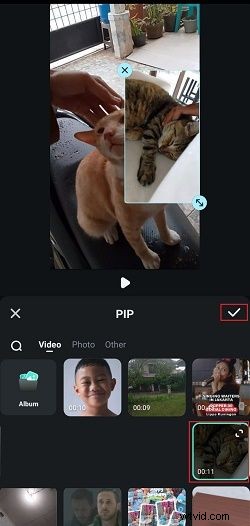
Następnie wybierz plik ze swojej biblioteki i dotknij ikony znacznika wyboru, aby dodać go do swojego filmu. Gdy to zrobisz, film pojawi się na ekranie edycji i będzie gotowy do pracy.
Krok 4. Zmień skalę wideo i spraw, aby pojawiały się obok siebie
Następnie, aby ustawić efekt side-by-side, zmień proporcje swojego wideo. Aby to zrobić, kliknij opcję „Skala” na pasku narzędzi.

Następnie wybierz z listy współczynnik „5:4”.
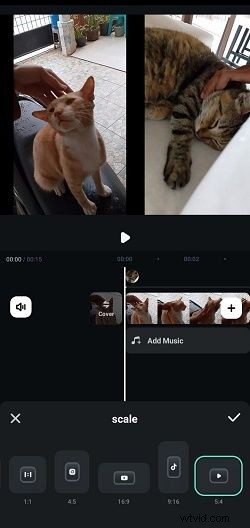
Na koniec dostosuj położenie obu filmów tak, aby znajdowały się obok siebie na ekranie.
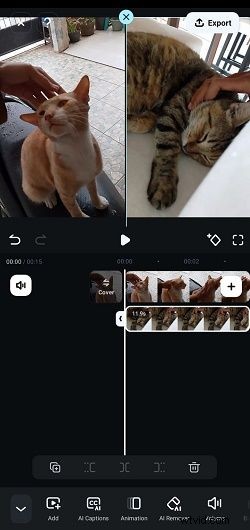
Krok 5. Edytuj filmy obok siebie
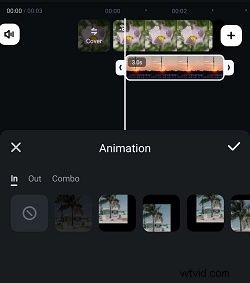
Aby Twoje filmy obok siebie były jeszcze lepsze, wypróbuj niektóre efekty Filmory. Kliknij narzędzie „Animacja”, aby dodać animacje wejścia i wyjścia do filmu PiP — po prostu wybierz styl, który Ci się podoba.

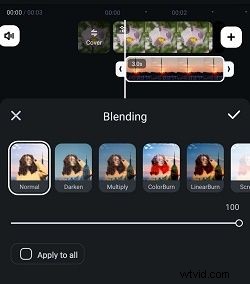
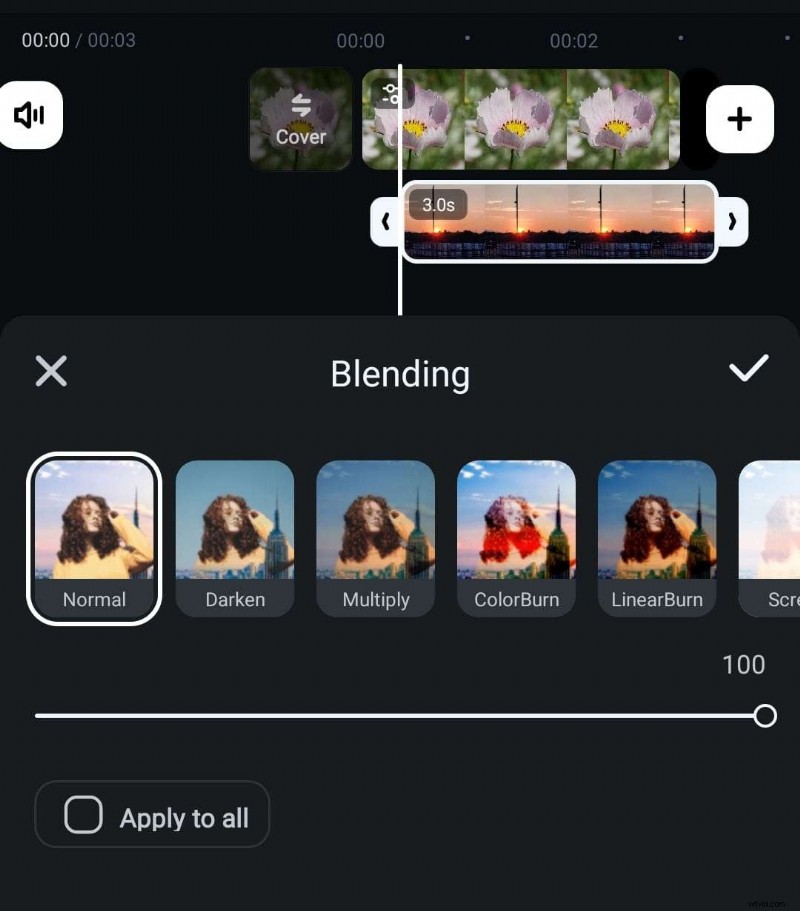
W opcji „Mieszanie” możesz kontrolować interakcję wizualną obu filmów, korzystając z dużej liczby stylów łączenia. Możesz także dostosować krycie, przesuwając pasek, aby uzyskać idealny wygląd.
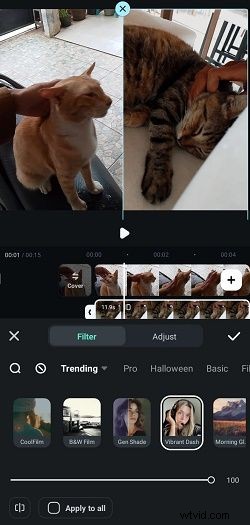
A jeśli chcesz dodać trochę wizualnego akcentu, przejdź do opcji „Filtr”, aby przeglądać bibliotekę efektów Filmory. Możesz zastosować filtr tylko do jednego filmu lub, jeśli chcesz, wybrać opcję „Zastosuj do wszystkich”, aby zastosować go w obu filmach.
Krok 6. Zapisz swoje wideo obok siebie
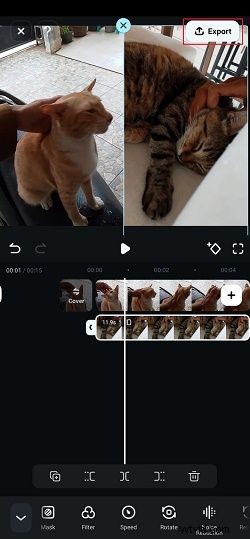
Kiedy będziesz zadowolony ze swojego filmu, po prostu kliknij przycisk „Eksportuj” w prawym górnym rogu.
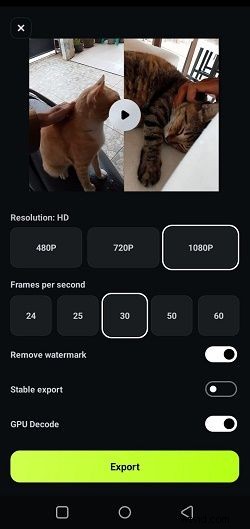
Na następnym ekranie wybierz preferowaną rozdzielczość, a następnie ponownie dotknij „Eksportuj”, aby zapisać wideo. Teraz wszystko jest gotowe i możesz udostępniać je na Instagramie, TikToku lub gdziekolwiek indziej!
Filmora ⭐⭐⭐⭐⭐
Potężny edytor wideo AI dla wszystkich twórców
Część 2. Korzystanie z wbudowanej aplikacji do umieszczania filmów obok siebie na iPhonie
Jak widać, Filmora mobile to fantastyczne rozwiązanie do umieszczania dwóch filmów obok siebie na iPhonie. A to nie wszystko, co może zrobić Filmora, wciąż czeka na Ciebie wiele zaawansowanych funkcji, które możesz wypróbować! Jeśli jednak chcesz korzystać z wbudowanych aplikacji na iPhone'a, możesz rozważyć inną opcję:iMovie.
Należy jednak pamiętać, że chociaż iMovie świetnie nadaje się do prostych filmów obok siebie, nie oferuje takich samych zaawansowanych funkcji jak Filmora w przypadku bardziej szczegółowych edycji. Jeśli jednak szukasz szybkiego i prostego sposobu na umieszczenie filmów obok siebie, iMovie może załatwić sprawę! Aby rozpocząć, postępuj zgodnie z tym przewodnikiem:
Krok 1. Otwórz iMovie i utwórz nowy projekt
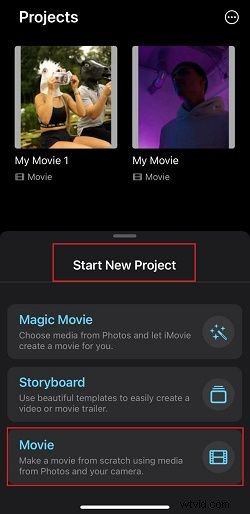
Najpierw otwórz aplikację iMovie na swoim iPhonie. Kliknij „Rozpocznij nowy projekt”, a następnie wybierz „Film”, aby rozpocząć nowy projekt.
Krok 2. Dodaj swój pierwszy film
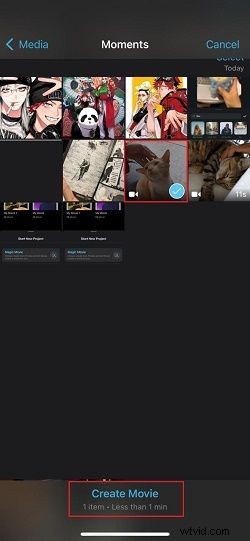
Wybierz żądany film z biblioteki Zdjęć, a następnie dotknij „Utwórz film” u dołu ekranu. Twój film pojawi się teraz na osi czasu edycji.
Krok 3. Utwórz klip na podzielonym ekranie
Mając pierwszy film na osi czasu, kliknij ikonę „+”, aby dodać drugi film.

Wybierz drugi film ze swojej biblioteki i dotknij go. Następnie kliknij ikonę trzech kropek (...).

Z wyświetlonych opcji wybierz „Podział ekranu”.
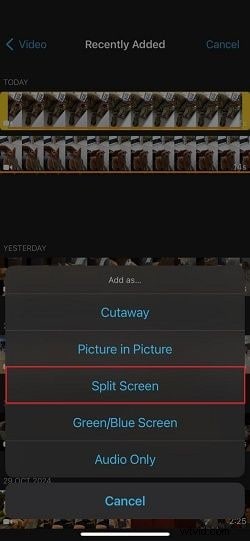
Krok 4. Dostosuj efekt podzielonego ekranu
Jak widać, iMovie automatycznie umieści dwa filmy obok siebie.
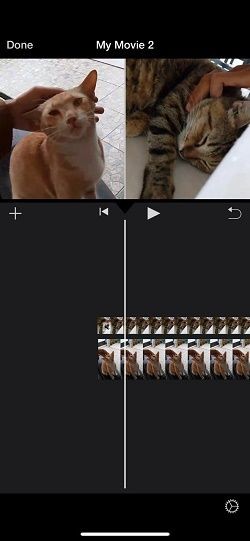
Możesz wprowadzić kilka poprawek, na przykład wybrać, czy filmy mają być wyświetlane obok siebie w pionie czy w poziomie. Aby to zrobić, kliknij drugi film, kliknij ikonę obracania i dostosuj według potrzeb.

Krok 5. Zapisz wideo obok siebie
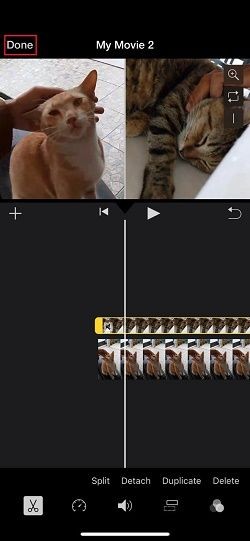
Gdy będziesz zadowolony z wyniku, kliknij „Gotowe” w lewym górnym rogu. Następnie kliknij ikonę „Udostępnij” (kwadrat ze strzałką skierowaną w górę), aby zapisać film w aplikacji Zdjęcia lub bezpośrednio udostępnić go w mediach społecznościowych.
Część 3. Kreatywne pomysły na projekty wideo side-by-side
Teraz, gdy wiesz, jak umieścić dwa filmy obok siebie na iPhonie, następnym krokiem jest wykazanie się kreatywnością! Filmy obok siebie otwierają wiele możliwości, a przy użyciu tej sztuczki edycyjnej możesz wypróbować mnóstwo zabawnych i kreatywnych projektów. Oto kilka pomysłów na pobudzenie Twojej kreatywności:
-
Filmy poklatkowe a filmy nagrywane w czasie rzeczywistym
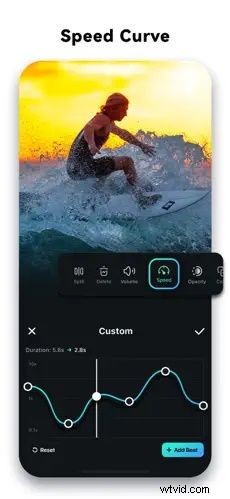
Jednym z kreatywnych sposobów zabawy z filmami side-by-side jest pokazanie procesu gotowania w czasie rzeczywistym po jednej stronie, podczas gdy druga strona ukazuje końcowe danie w formie poklatkowej. Funkcja kontroli prędkości Filmora jest tutaj idealna — możesz dostosować prędkość jednego klipu, utrzymując normalną prędkość drugiego, aby uzyskać fajny kontrast.
-
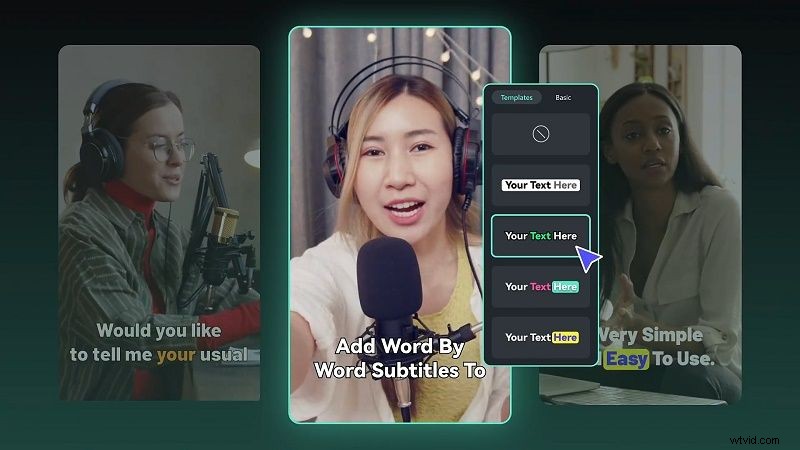
Wielojęzyczne filmy z reakcjami
Innym ciekawym sposobem na kreatywność przy tworzeniu filmów obok siebie jest uchwycenie reakcji różnych osób na to samo wydarzenie lub film. Następnie użyj tłumaczenia AI i podpisów AI firmy Filmora, aby dodać napisy w różnych językach do każdego klipu. Jest idealny dla twórców treści, którzy chcą dzielić się reakcjami z międzynarodową publicznością.
-
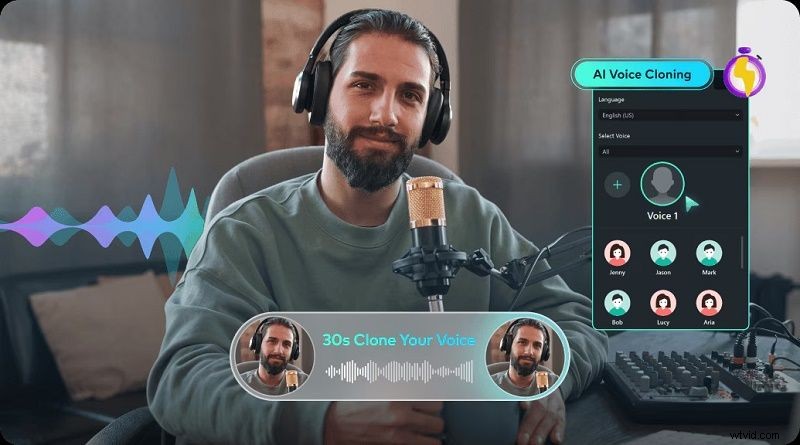
Przekształcenia głosu za pomocą klonowania głosu AI
Możesz zmaksymalizować format wideo side-by-side, pokazując różne narracje w tym samym klipie - jedną z oryginalnym głosem, a drugą ze sklonowanym głosem za pomocą klonowania głosu AI firmy Filmora. Może to być świetną zabawą przy opowiadaniu historii, animowaniu postaci lub pokazywaniu różnych akcentów.
-
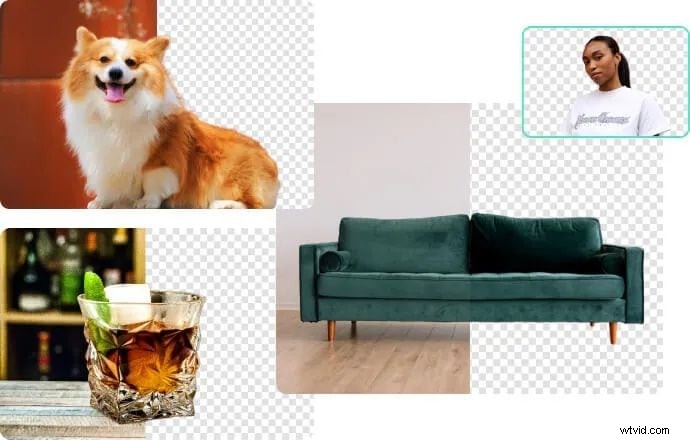
Usuwanie tła przed i po
Użyj wideo obok siebie, aby zaprezentować „przed” z oryginalnym tłem i „po” z niestandardowym tłem za pomocą narzędzia do usuwania tła AI firmy Filmora. Jest to idealne rozwiązanie do vlogów z podróży, prezentacji produktów lub wszelkich scen, w których dramatyczna transformacja tła dodaje efektu.
Cztery powyższe pomysły to tylko kilka przykładów zabawnych projektów wideo, które możesz stworzyć za pomocą Filmory. Aby Twoje filmy były jeszcze bardziej wyjątkowe, spróbuj pobawić się efektami i nakładkami tekstowymi lub poeksperymentuj z filtrami kolorów w Filmorze, aby każda strona filmu wyróżniała się. Możliwości są nieograniczone — więc śmiało i wykaż się kreatywnością!
Wniosek
Wielu użytkowników Apple, którzy tworzą filmy, zastanawia się, jak umieścić dwa filmy obok siebie na iPhonie, ponieważ otwiera to mnóstwo ciekawych możliwości w mediach społecznościowych. W tym artykule znajdziesz prosty przewodnik na temat umieszczania dwóch filmów obok siebie na iPhonie przy użyciu dwóch popularnych aplikacji:Wondershare Filmora i iMovie.
Po wypróbowaniu obu stało się jasne, że Filmora ma przewagę. Funkcja PiP nie tylko ułatwia łączenie filmów obok siebie, ale oferuje także różne tryby mieszania i pełny zestaw narzędzi do edycji, które pozwalają dopracować każdy szczegół.
Ponadto, gdy już opanujesz sposób umieszczania filmów obok siebie na iPhonie, możesz skorzystać z funkcji sztucznej inteligencji Filmory, takich jak napisy AI, usuwanie tła AI i klonowanie głosu AI, aby tworzyć jeszcze bardziej kreatywne projekty wideo obok siebie.
Filmora ⭐⭐⭐⭐⭐
Potężny edytor wideo AI dla wszystkich twórców