
Jeśli Twój film jest za długi, możesz pomyśleć o podzieleniu go na części, aby lepiej zarządzać treścią, lub udostępnieniu go w mniejszych segmentach. Na szczęście istnieje kilka sposobów podzielenia filmu na części na iPhonie . Możesz to zrobić w dowolnym miejscu i czasie, nawet w podróży.
W tym artykule omówimy dwie różne metody dzielenia długiego wideo na części na iPhonie. Ponadto udostępnimy Ci kilka przydatnych praktyk, których możesz użyć, aby Twój podzielony film był w pełni zoptymalizowany. Zaczynajmy!
W tym artykule
Część 1. Czy możesz podzielić wideo na iPhonie za pomocą zdjęć?
Dzielenie wideo na części na iPhonie ma mnóstwo zalet — ułatwia udostępnianie klipów, pomaga organizować nagrania i pozwala wyciąć niepotrzebne fragmenty. Być może zastanawiasz się:„Czy możesz podzielić wideo na iPhonie bezpośrednio z aplikacji Zdjęcia?” To świetne pytanie, ponieważ, szczerze mówiąc, edytowanie bezpośrednio na telefonie powinno być wygodne.
Cóż, sprawa wygląda następująco:chociaż w aplikacji Zdjęcia możesz dokonać podstawowych zmian, takich jak przycięcie początku lub końca filmu, w rzeczywistości nie pozwala ona na podzielenie filmu na osobne klipy. Jedyne, co możesz zrobić, to przyciąć i zapisać krótsze klipy jako osobne pliki. To trochę ograniczone, prawda?
Jeśli chcesz podzielić film na wiele części, potrzebujesz innej aplikacji z większą liczbą funkcji edycyjnych. Na szczęście istnieje wiele świetnych opcji! W następnej kolejności sprawdzimy najlepsze narzędzie, które pomoże Ci podzielić filmy tak, jak chcesz.
Część 2. Jak podzielić długi film na części na iPhonie
W porządku, skoro już wiemy, że aplikacja Zdjęcia nie do końca nadaje się do tego zadania, porozmawiajmy o aplikacji, która jest. Jedną z najlepszych opcji dzielenia filmów na części na iPhonie jest Filmora. To solidna aplikacja do edycji wideo, która zawiera wszystko, czego potrzebujesz do szybkiego edytowania, dzielenia klipów i tworzenia profesjonalnie wyglądających filmów – a wszystko to w jednym miejscu.
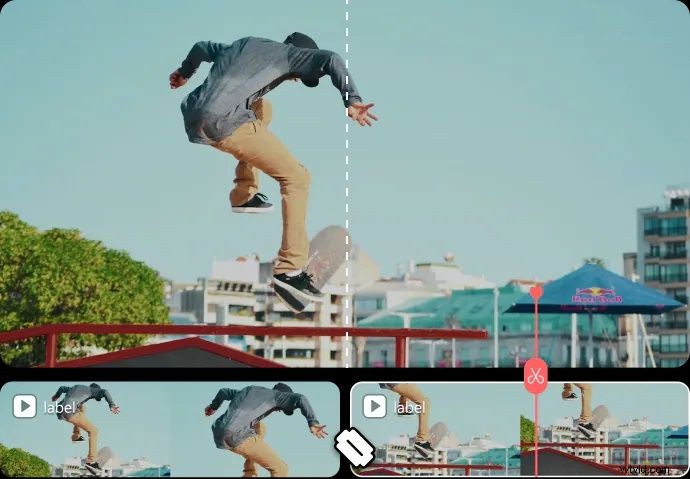
Oto dlaczego warto spróbować Filmory:
- Łatwe dzielenie wideo:Filmora sprawia, że dzielenie wideo na dowolną liczbę części jest niezwykle proste. Po prostu wybierz punkty podziału i gotowe – bez kłopotów.
- Kompletny zestaw narzędzi do edycji:oprócz dzielenia Filmora oferuje mnóstwo opcji edycji, takich jak dodawanie filtrów, tekstu, przejść i efektów, dzięki którym Twój film będzie wyglądał profesjonalnie.
- Ulepszenia oparte na sztucznej inteligencji:Filmora jest wyposażona w fajne funkcje sztucznej inteligencji, takie jak podpisy AI, dźwięk AI, a nawet klonowanie głosu AI, aby nadać Twoim filmom profesjonalny charakter.
- Idealny do krótkich filmów:jeśli lubisz krótkie treści, AI Reels Maker jest idealny do szybkiego tworzenia przyciągających wzrok, wciągających klipów.
- Szybkie udostępnianie:po zakończeniu montażu Filmora umożliwia łatwe eksportowanie i udostępnianie filmów bezpośrednio w mediach społecznościowych lub zapisywanie ich w galerii.
Co więcej, Filmora oferuje wszystkie te niesamowite funkcje bez rozbijania banku! Oferuje elastyczne plany cenowe, a nawet bezpłatny okres próbny, dzięki czemu możesz go przetestować przed podjęciem decyzji o zakupie. Jest także bardzo prosty i łatwy w obsłudze.

Filmora ⭐⭐⭐⭐⭐
Potężny edytor wideo AI dla wszystkich twórców


Przyjrzyjmy się więc, jak podzielić wideo na dwie części na iPhonie za pomocą Filmory. Aby rozpocząć, postępuj zgodnie z tym krótkim przewodnikiem:
Krok 1. Uzyskaj dostęp do Filmora i rozpocznij nowy projekt
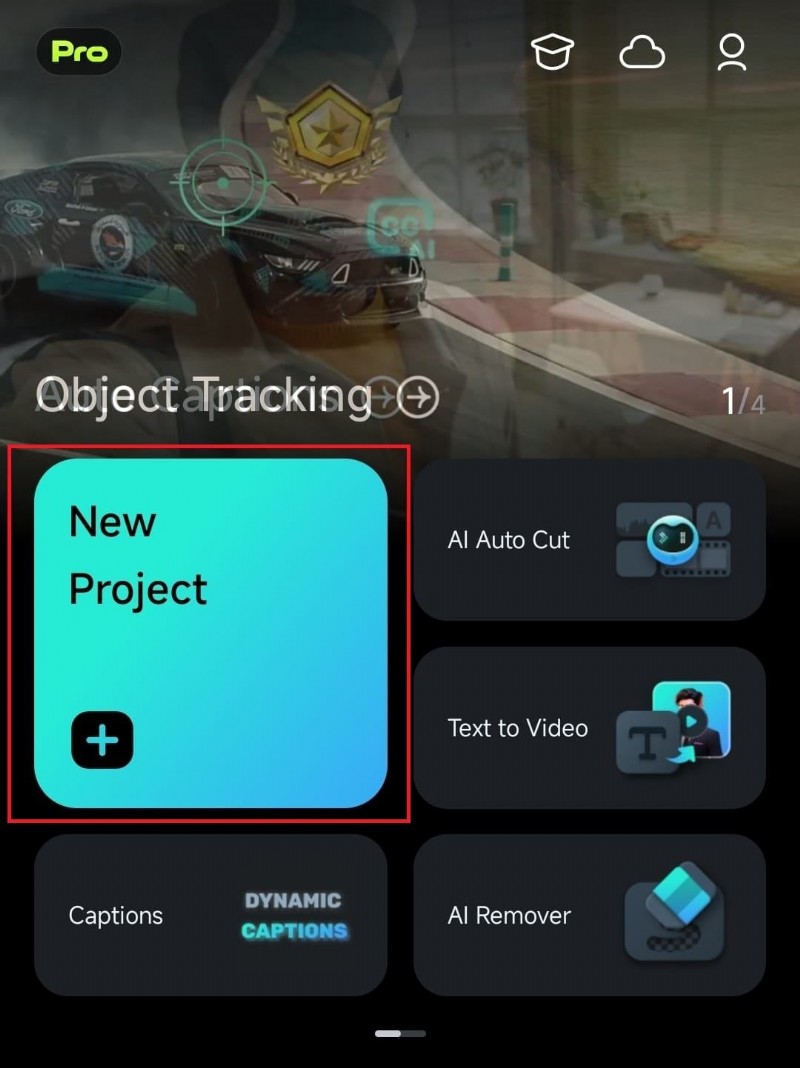
Zacznij od pobrania aplikacji Filmora Mobile z App Store, jeśli jeszcze tego nie zrobiłeś. Po zainstalowaniu otwórz aplikację na swoim iPhonie i dotknij „Nowy projekt”, aby rozpocząć edycję.
Krok 2. Zaimportuj wideo i przenieś je na oś czasu edycji
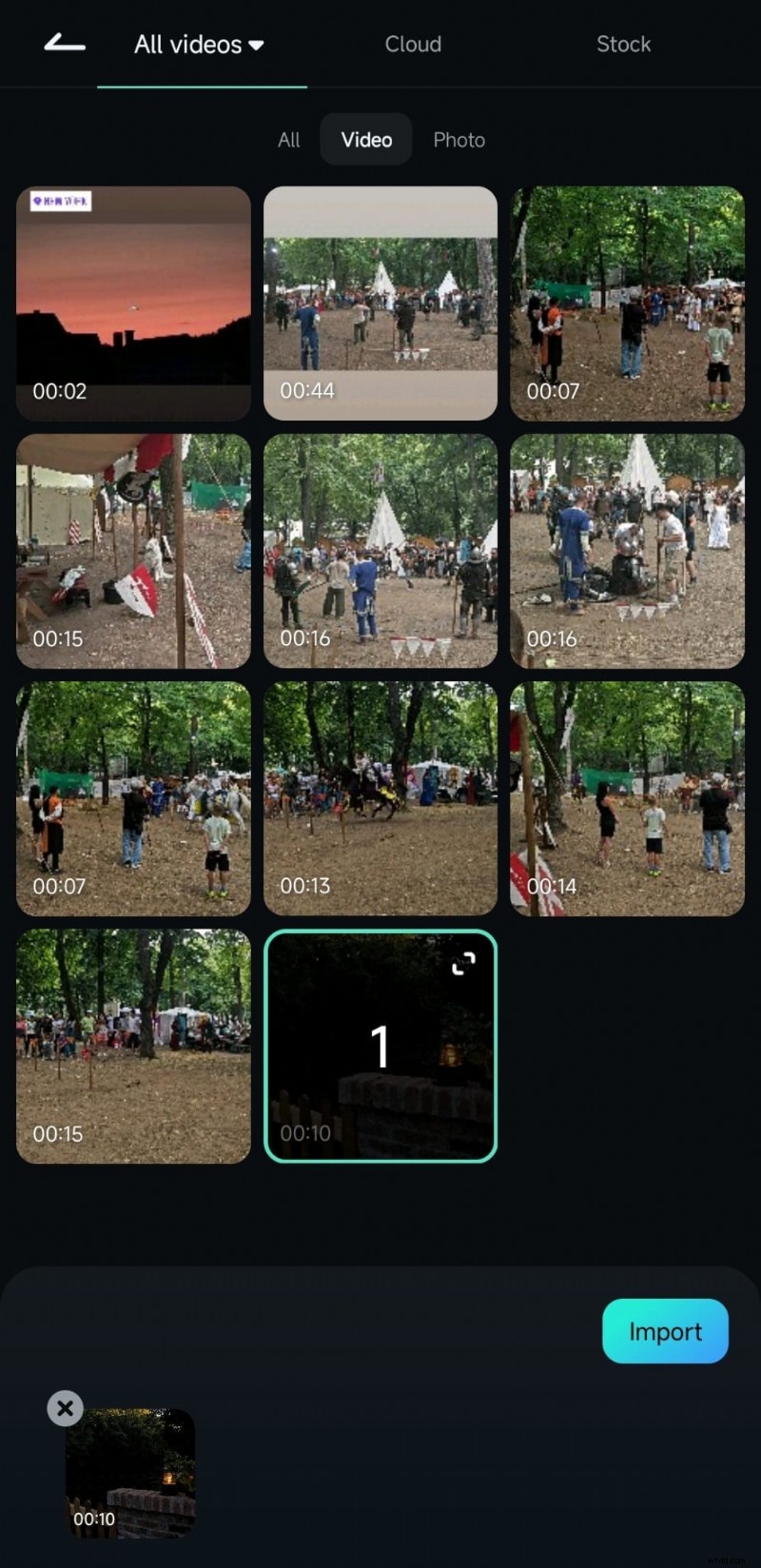
Następnie wybierz film, który chcesz podzielić ze swojej biblioteki. Po prostu dotknij opcji „Wideo” i wybierz wideo. Następnie naciśnij przycisk „Importuj”. Twój film zostanie załadowany na oś czasu edycji, gdzie możesz rozpocząć edycję.
Krok 3. Podziel swój film
Kliknij wideo na osi czasu, aby je wybrać. Następnie przeciągnij głowicę odtwarzania (białą linię) do miejsca, w którym chcesz podzielić wideo. Kliknij ikonę „][” na dole, aby wykonać cięcie. I tak po prostu, teraz Twój film jest podzielony na segmenty!
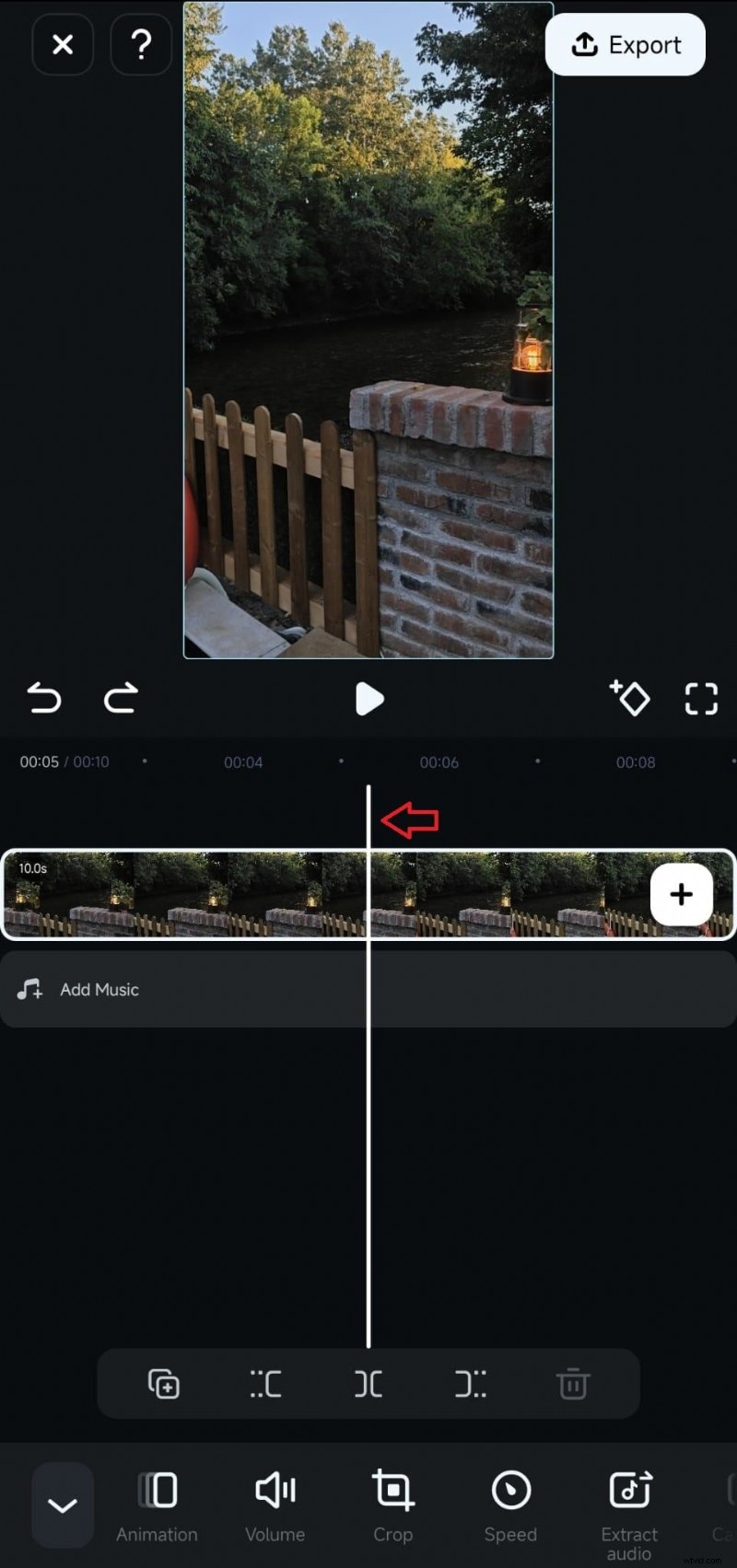
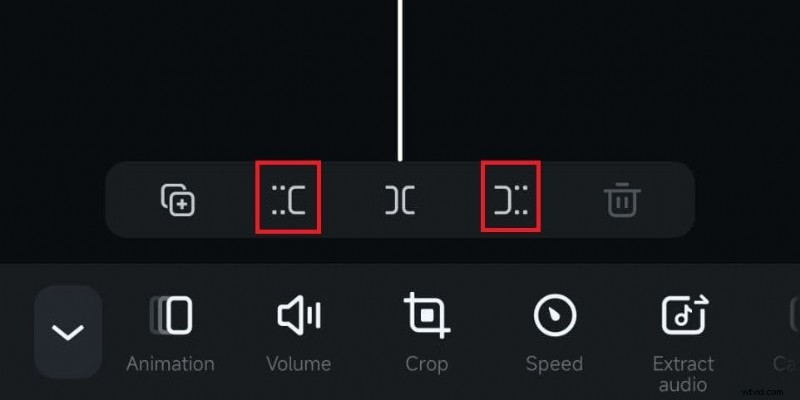
Jeśli chcesz podzielić wideo na więcej miejsc, po prostu przesuń głowicę odtwarzania w każde miejsce i ponownie dotknij ikony „][”. Powtarzaj tyle razy, ile potrzebujesz. Możesz także użyć funkcji Podziel z narzędziem Przycinanie, aby wyciąć niepotrzebne części ze środka klipu.
Krok 4. Edytuj każdy segment
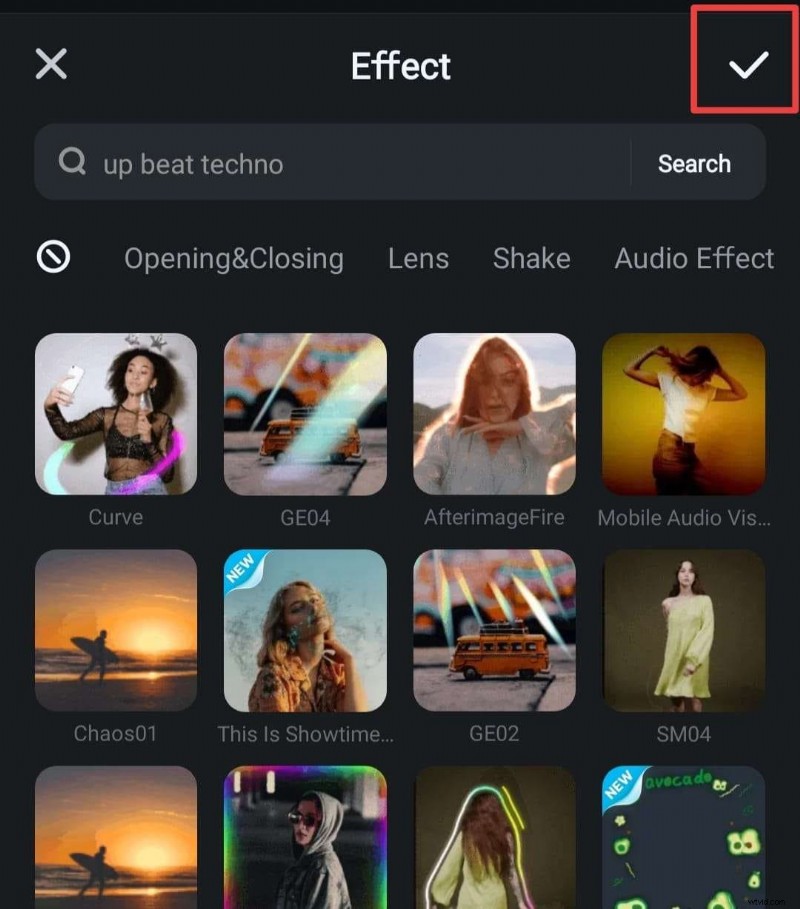
Jeśli chcesz, po podzieleniu filmu możesz edytować każdą część osobno. Na przykład, aby dodać efekty do segmentu, po prostu dotknij menu „Efekty” na dole.

Po prostu przejrzyj efekty Filmory, wybierz te, które Ci się podobają, a zostaną dodane do Twojego filmu!
Krok 5. Zapisz podzielony film
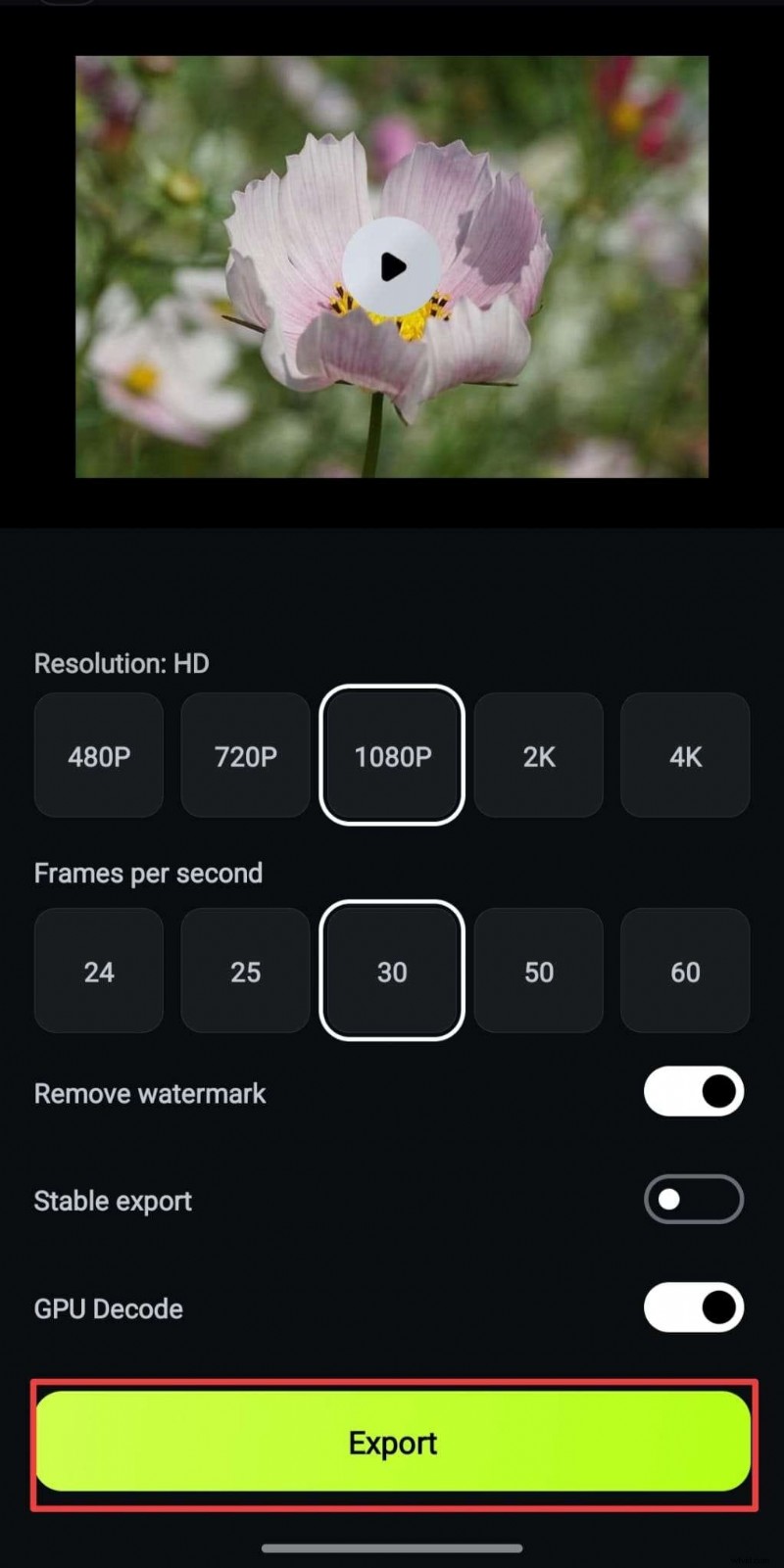
Odkrywaj dalej, aby dodać więcej elementów, takich jak przejścia, muzyka AI i inne efekty — jest mnóstwo do wypróbowania! Gdy będziesz zadowolony z wyglądu, kliknij przycisk „Eksportuj” w prawym górnym rogu.
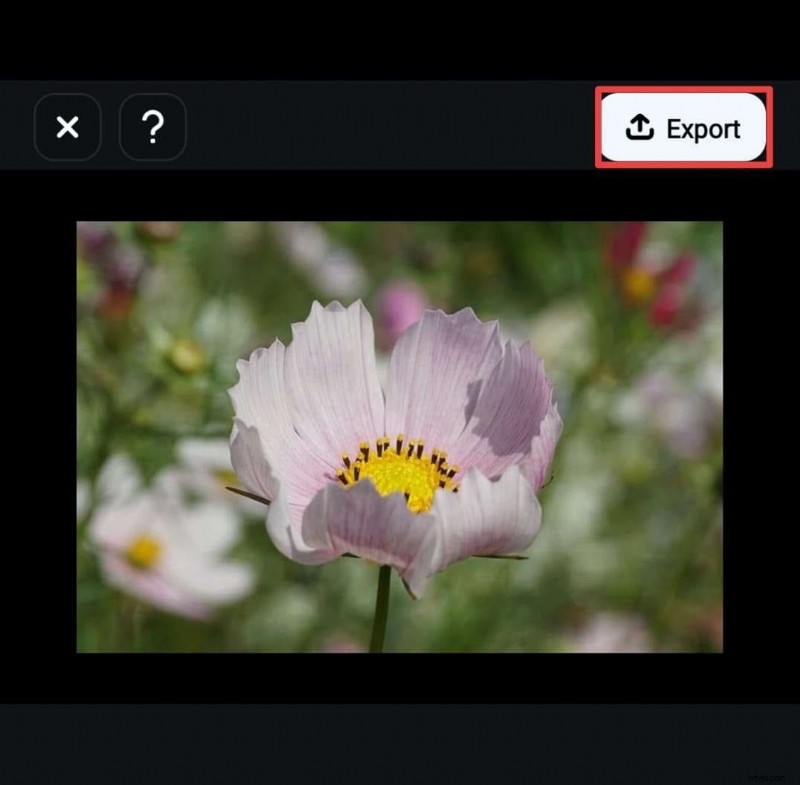
Wybierz rozdzielczość w następnym oknie, a następnie ponownie dotknij „Eksportuj”, aby zapisać wideo. Teraz wszystko jest gotowe i możesz udostępniać je na Instagramie, TikToku lub gdziekolwiek chcesz!
Część 3. Jak podzielić wideo na części za pomocą iMovie
Jak widać, Filmora ma wszystkie narzędzia potrzebne do szybkiego dzielenia długich filmów na części na iPhonie. Jest bardzo łatwy w użyciu i oferuje o wiele więcej niż tylko dzielenie, z mnóstwem funkcji, dzięki którym Twoje filmy będą wyglądać niesamowicie i profesjonalnie. Ale jeśli chcesz sprawdzić inne opcje dzielenia filmów na części na iPhonie, jest to również całkowicie możliwe!
Zalecaną do tego aplikacją jest iMovie. Ale zanim zaczniesz, warto wiedzieć, że podobnie jak większość aplikacji iMovie ma swoje mocne i słabe strony, takie jak:
 Zalety
 - Jest preinstalowany na większości iPhone'ów – nie trzeba pobierać!
- Możesz z niego łatwo korzystać, nawet jeśli nie masz doświadczenia w edycji wideo.
- Oferuje podstawowe narzędzia do edycji, takie jak przycinanie, dzielenie i dodawanie tekstu.
Jak widać, choć iMovie obejmuje podstawy dzielenia filmów na części na iPhonie, nie oferuje niektórych zaawansowanych funkcji, które znajdziesz w Filmorze, takich jak narzędzia AI i efekty specjalne. Ale w przypadku szybkiego i łatwego dzielenia wideo iMovie radzi sobie świetnie!
Oto prosty przewodnik, jak podzielić wideo na dwie części na iPhonie za pomocą iMovie:
Krok 1. Otwórz iMovie i rozpocznij nowy projekt
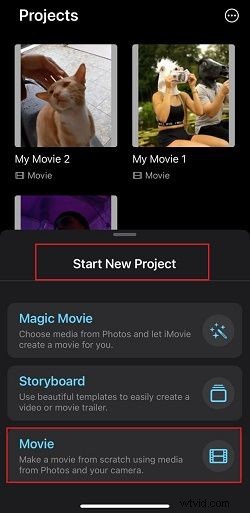
Aby rozpocząć, otwórz aplikację iMovie na swoim iPhonie. Kliknij „Rozpocznij nowy projekt” i wybierz „Film”, aby rozpocząć nowy projekt.
Krok 2. Zaimportuj swój klip wideo
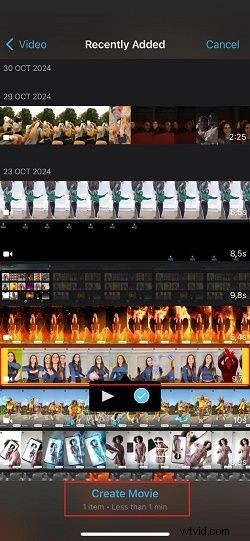
Wybierz film, który chcesz podzielić z biblioteki Zdjęć, a następnie kliknij „Utwórz film” na dole. Twój film pojawi się teraz na osi czasu edycji.
Krok 3. Przesuń głowicę do punktu poślizgu
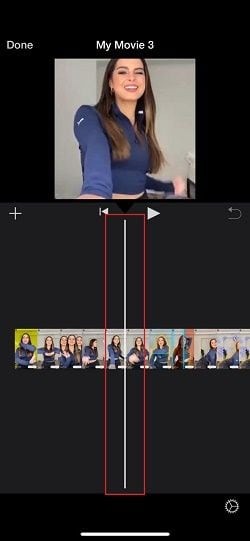
Przesuń białą głowicę odtwarzania (linię na osi czasu) dokładnie w miejsce, w którym chcesz podzielić wideo. Aby uzyskać większą precyzję, możesz powiększyć oś czasu, rozsuwając palce.
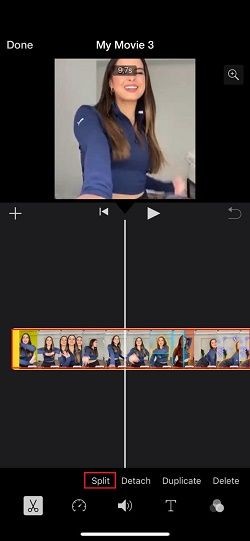
Krok 4. Podziel swój film
Po umieszczeniu głowicy odtwarzającej kliknij wideo na osi czasu, kliknij ikonę nożyczek na dole i wybierz „Podziel”. Spowoduje to pocięcie filmu na dwie części w tym momencie.
Krok 5. Zapisz podzielony film
Aby utworzyć więcej podziałów, po prostu przesuń głowicę odtwarzania w różne miejsca klipu i za każdym razem dotknij „Podziel”. Po zakończeniu edycji kliknij „Gotowe” w lewym górnym rogu. Następnie naciśnij przycisk Udostępnij (kwadrat ze strzałką skierowaną w górę), aby zapisać film w Zdjęciach lub udostępnić go bezpośrednio w mediach społecznościowych.

I masz to! Jak widać, dzielenie filmów na części na iPhonie za pomocą iMovie jest szybkie i łatwe.
Wniosek
Dla użytkowników Apple zastanawiających się:„Czy możesz podzielić wideo na iPhonie?” w tym artykule znajdziesz proste instrukcje dotyczące dzielenia długiego filmu na części na iPhonie przy użyciu dwóch aplikacji:Wondershare Filmora i iMovie.
Chociaż obie aplikacje mogą skutecznie dzielić filmy, Filmora wykracza poza podstawową edycję. Oferuje dodatkowe funkcje, takie jak przejścia, muzyka, filtry, a nawet zaawansowane narzędzia, takie jak napisy AI, dzięki którym Twój film będzie jeszcze lepszy po podzieleniu.
Postępując zgodnie z najlepszymi praktykami zawartymi w tym przewodniku, możesz użyć Filmory, aby z łatwością podzielić wideo na części na iPhonie i przenieść je na wyższy poziom.
Filmora ⭐⭐⭐⭐⭐
Potężny edytor wideo AI dla wszystkich twórców
Często zadawane pytania
-
1. Jak mogę połączyć podzielone filmy na moim iPhonie?
Aby połączyć podzielone filmy, możesz użyć aplikacji do edycji, takich jak Filmora. Po prostu dodaj podzielone klipy do osi czasu w żądanej kolejności, a będą odtwarzane jako pojedynczy film. Następnie wyeksportuj go, a Twoje klipy zostaną zapisane jako jeden scalony plik!
-
2. Jak zapewnić precyzję przy dzieleniu wideo na iPhonie?
Aby uzyskać większą dokładność, powiększ oś czasu w aplikacji do edycji (większość aplikacji pozwala na powiększenie przez uszczypnięcie). Dzięki temu wyraźnie widzisz każdą klatkę, dzięki czemu możesz umieścić głowicę odtwarzania dokładnie tam, gdzie chcesz ją podzielić.
-
3. Jak zapisać każdy podzielony segment jako oddzielny plik?
Po podzieleniu wideo usuń niepotrzebne części i wyeksportuj pozostały klip jako nowy plik. Powtórz ten proces dla każdego segmentu, który chcesz zapisać osobno. W ten sposób każda podzielona część zostanie zapisana jako osobny plik wideo!