
Po edycji wideo za pomocą Filmora możesz zastanawiać się, jak wyeksportować swój film w Filmora. Rzeczywiście, możesz wyeksportować swoje wideo w Filmora na różne opcje. W tym artykule dowiesz się, jakie opcje możesz uzyskać, jeśli chcesz wyeksportować swój film do Filmory.
Kroki eksportu wideo za pomocą Filmory
Aby otworzyć okno eksportu, naciśnij „CTRL+E” na klawiaturze. Następnie zobaczysz wiele opcji eksportu, które możesz wykonać.

Eksportuj platformę wideo
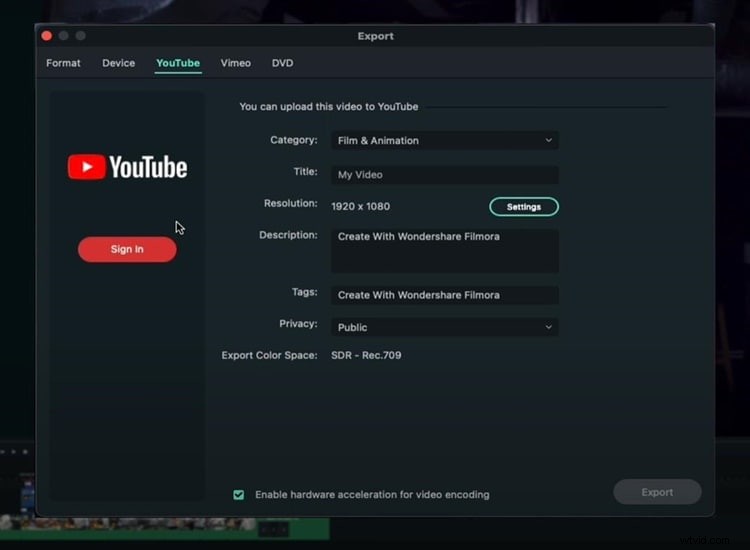
Jeśli chcesz, aby Twój film trafił na YouTube, możesz kliknąć opcję „YouTube”, zalogować się i wprowadzić wszystkie podstawowe metadane potrzebne do Twojego filmu na YouTube. Następnie możesz kliknąć „Eksportuj”, a film trafi bezpośrednio do YouTube. Możesz także mieć wszystkie ustawienia prywatności, opisy i wszystko inne.
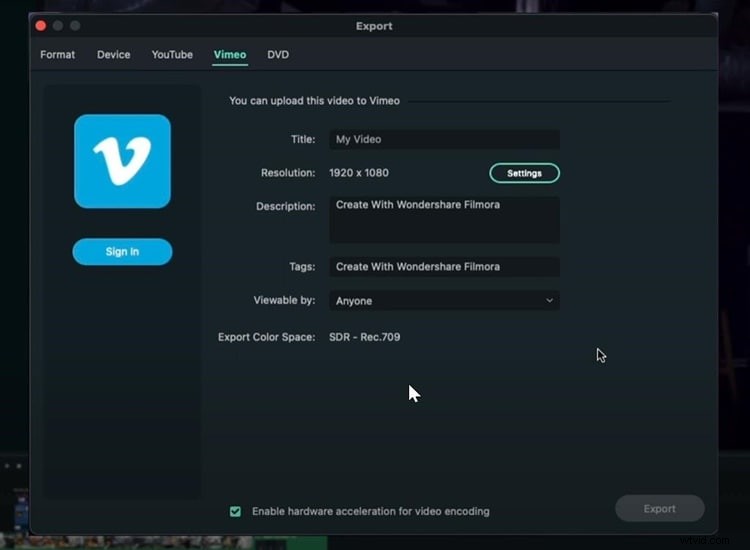
Podobnie jak w YouTube, możesz zrobić to samo, jeśli chcesz wyeksportować swój film na Vimeo.
Eksportuj i nagrywaj wideo na DVD
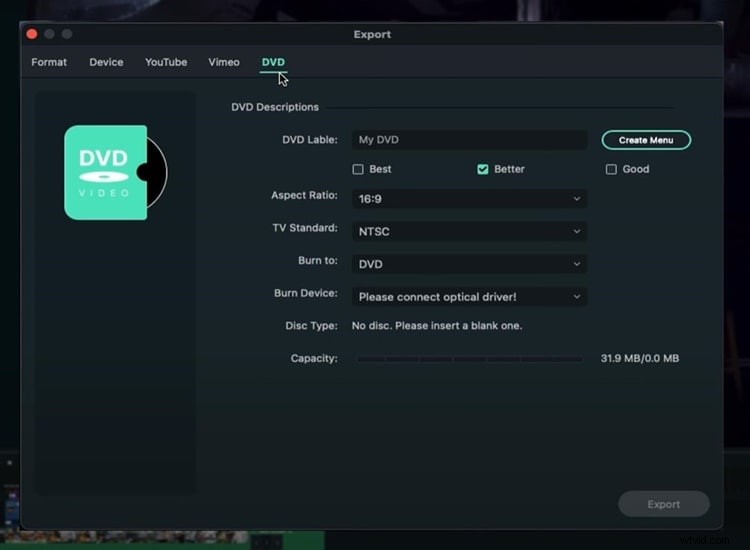
Możesz także bezpośrednio nagrać wideo na DVD. Mimo że nagrywanie filmów na DVD nie jest już tak powszechne jak dawniej, nadal miło jest mieć taką możliwość, zwłaszcza jeśli lubisz nagrywać DVD.
Eksportuj wideo na inne urządzenia
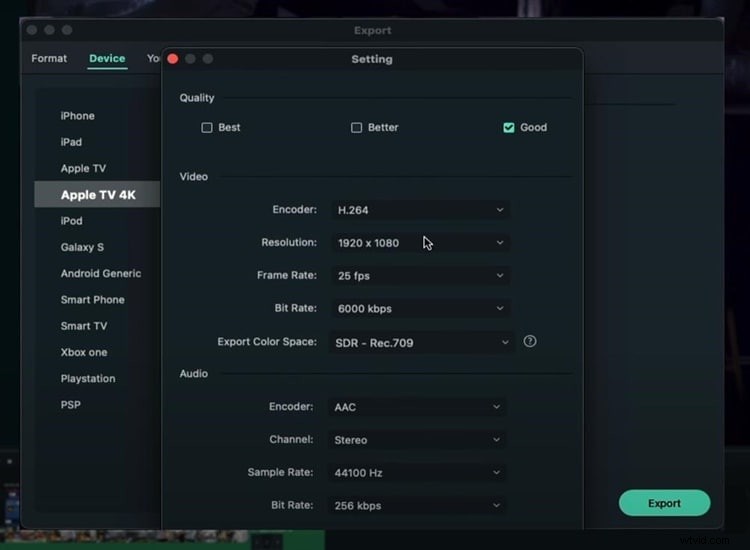
Przejdź do opcji „Urządzenia”, jeśli chcesz wyeksportować wideo na określone urządzenia, na których wszystko będzie dobrze wyglądać. Na przykład, jeśli chcesz wyeksportować wideo do iPhone'a, rozmiar będzie wynosić 41 MB, a rozdzielczość będzie wynosić 1080p. Wszystko to będzie wyglądać znacznie lepiej na iPhonie.
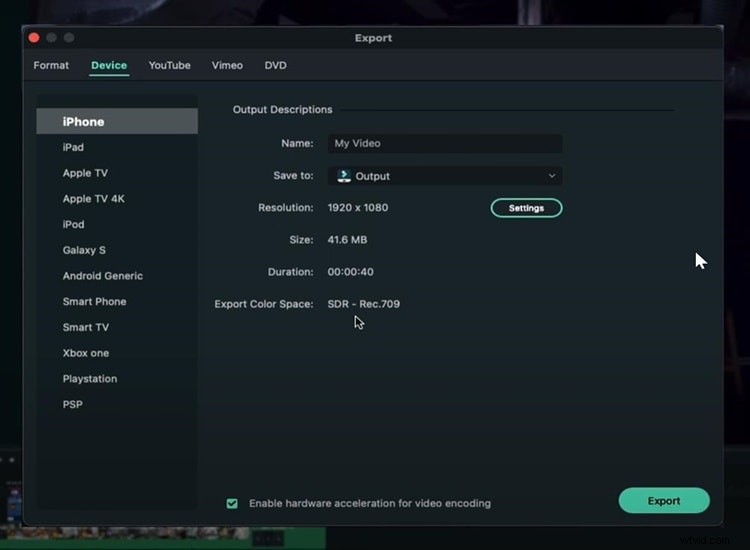
Możesz także dostosować jakość swojego filmu do swoich potrzeb, klikając „Ustawienia”.
Eksportuj filmy w jakości wysokiej rozdzielczości
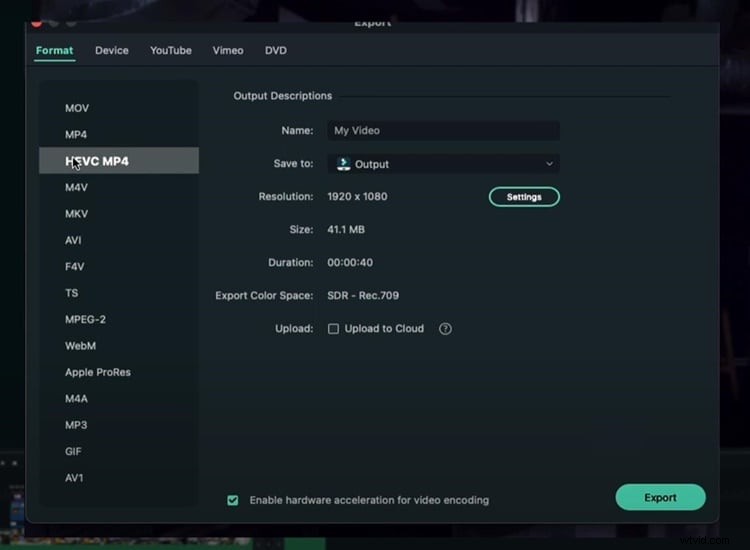
W opcji „Format” możesz wybrać rozszerzenie pliku, format lub kodek. Eksportowanie wideo w oparciu o format jest dobre, jeśli wolisz zapisać film na komputerze, ponieważ być może możesz przesłać go na YouTube, Instagram lub inne platformy mediów społecznościowych.
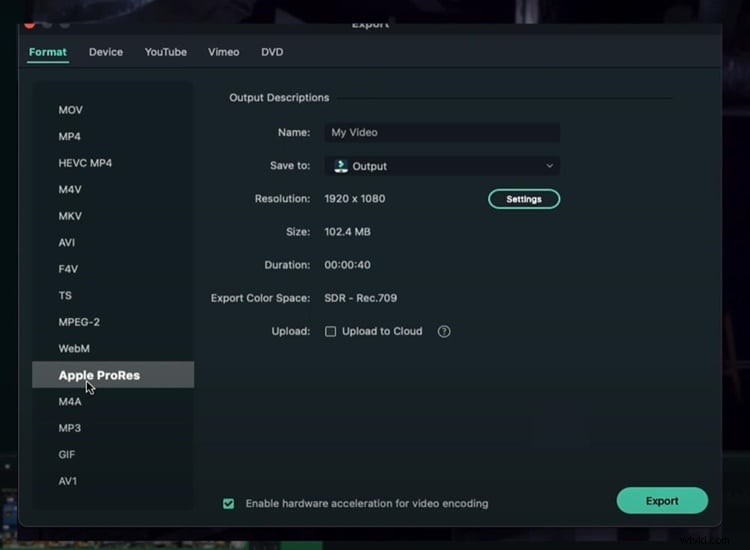
Możesz wybrać „Apple Prores”, jeśli chcesz możliwie najmniejszej kompresji i nie przejmujesz się rozmiarem pliku. Na przykład, jeśli chcesz wyeksportować wideo z Filmory, a następnie zaimportować je do innego edytora wideo bez utraty zbyt dużej jakości, zdecydowanie powinieneś wybrać „Apple Prores”.
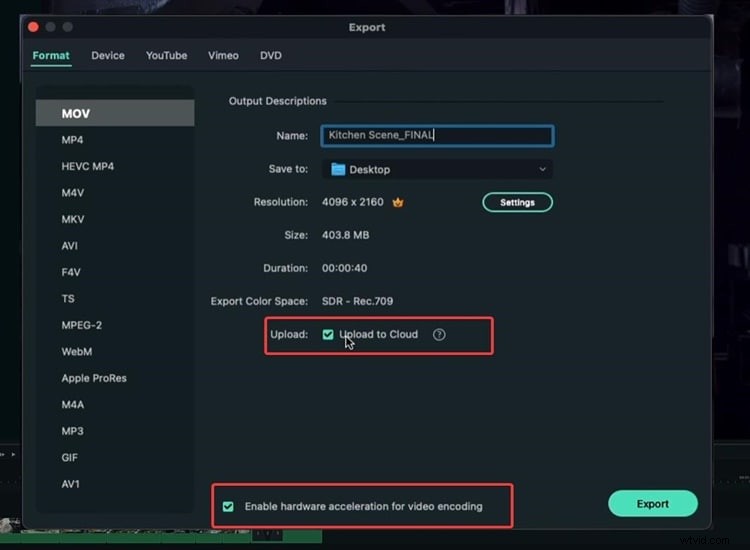
Przed eksportem istnieje możliwość przesłania do chmury. Jeśli nie wiesz, co to jest, Wondershare ma własny Dysk, który umożliwia zapisywanie i zdalne przeglądanie plików wideo.
W międzyczasie, jeśli masz przyzwoity komputer, możesz włączyć „Przyspieszenie sprzętowe do kodowania wideo”. Ta opcja wykorzysta tyle mocy komputera, ile potrzebujesz do wyeksportowania wideo i znacznie przyspieszy proces. Gdy wszystko będzie gotowe, kliknij „Eksportuj”.
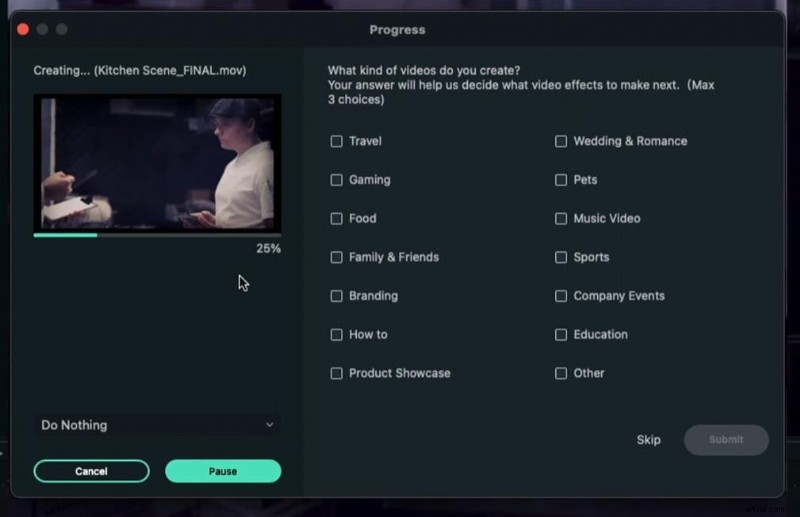
Po kliknięciu Eksportuj możesz zobaczyć postęp wraz z miniaturami i wszystkim. Wreszcie, Twój film został pomyślnie wyeksportowany, gdy proces eksportowania osiągnie 100%.
Podsumowanie
Rzeczywiście istnieje wiele opcji eksportu wideo za pomocą Filmory. Jeśli chcesz wyeksportować swój film bezpośrednio do YouTube, po prostu wybierz opcję YouTube w polu Eksportuj. Tymczasem, jeśli chcesz wyeksportować swój film na swój komputer i przesłać go na różne platformy mediów społecznościowych, znacznie lepiej jest wyeksportować go z opcją formatu.