
Czy widziałeś kiedyś film najwyższej klasy, nagrany w niesamowitej oprawie, z dobrym kątem, z doskonałym oświetleniem, wszystko na dobrym miejscu poza tym, że ma emoji? Chociaż emoji mogą być zabawnym elementem treści, czasami mogą odwracać uwagę. Dla niektórych całkowite ich usunięcie przynosi więcej korzyści, które obejmują:
- Nadanie filmowi bardziej profesjonalnego wyglądu
- W rezultacie treści można ponownie wykorzystać do innych celów
- Tworzenie bardziej atrakcyjnego wizualnie i spójnego wyglądu
Jednak czasami usunięcie emoji z filmu może być trudne bez utraty jego jakości. Na szczęście nie jest to osiągnięcie niemożliwe. Przeczytaj dalej, aby dowiedzieć się, jak usunąć emoji z filmu na różne sposoby za pomocą Wondershare Filmora.
W tym artykule
- Usuń emoji z filmu za pomocą narzędzia AI
- Usuń emoji z filmu, przycinając
- Usuń emoji z filmu za pomocą efektów specjalnych
- [Najbardziej zalecane] Dokończ edycję wideo za pomocą Filmora
Część 1. Usuń emoji z wideo za pomocą narzędzia AI
Filmora to oprogramowanie do edycji, którego można również używać jako usuwania emoji z wideo . Posiada narzędzie do usuwania obiektów AI, które pomaga usuwać niechciane obiekty z treści. Możesz użyć tego do napisów, logo lub dowolnego innego elementu, który nie należy do ogólnej estetyki, do której dążysz. Największą zaletą tej funkcji jest łatwość użycia, ponieważ jej opanowanie nie wymaga zaawansowanych technik ani umiejętności technicznych.
Czy jesteś gotowy, aby wypróbować to narzędzie? Śmiało, otwórz Filmorę na swoim urządzeniu i zapoznaj się z tym przewodnikiem krok po kroku, jak usunąć emoji z filmów.
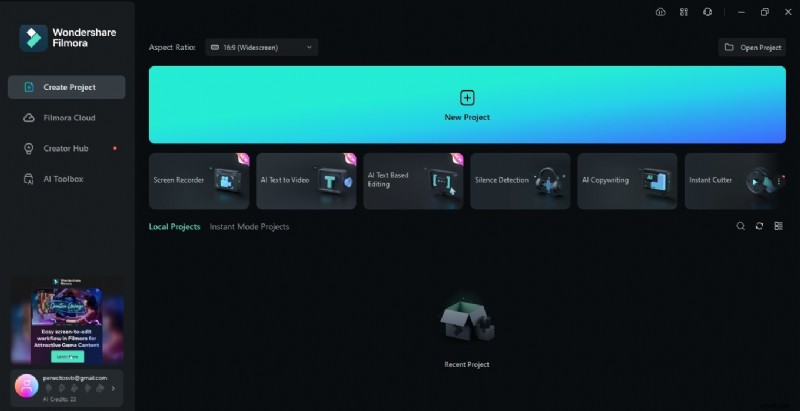
Krok 1. Przejdź do „Nowy projekt”, jeśli zaczynasz od pustego obszaru roboczego, lub przejdź do przycisku „Otwórz projekt” w prawym górnym rogu ekranu, jeśli chcesz kontynuować trwające zadanie.
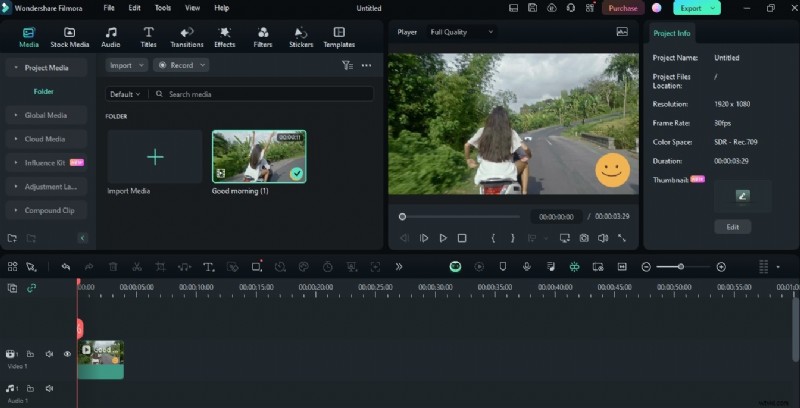
Krok 2. Kliknij „Importuj”, aby przesłać film, nad którym chcesz pracować, a następnie przeciągnij go na oś czasu.
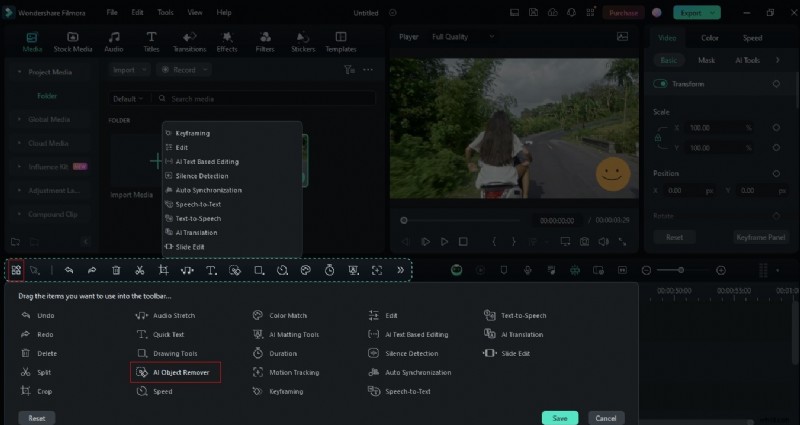
Krok 3. Kliknij wideo na osi czasu i poszukaj narzędzia „Usuwanie obiektów AI” na pasku narzędzi.

Uwaga:jeśli nie jest to jeszcze widoczne po Twojej stronie, przejdź do „Własnego paska narzędzi” i przeciągnij „Usuwanie obiektów AI” na górę. Nie zapomnij kliknąć „Zapisz” przed powrotem do osi czasu.
Krok 4. Po kliknięciu narzędzia „Usuwanie obiektów AI” otworzy się wyskakujące okienko, w którym możesz dostosować rozmiar „Inteligentnego pędzla” i wybrać obiekt, który chcesz usunąć.
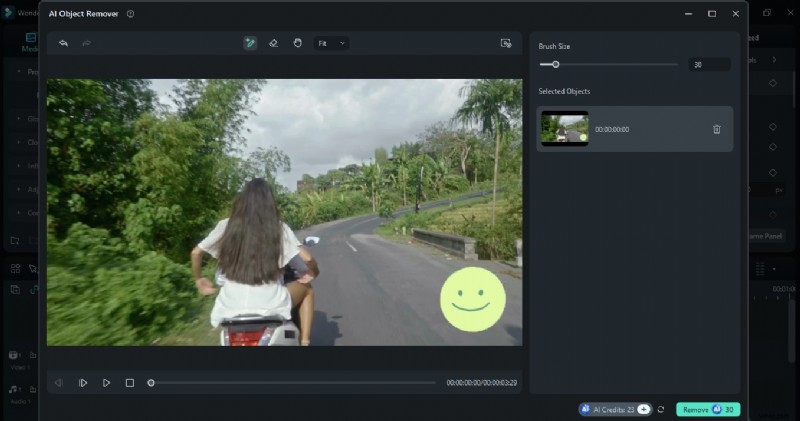
Krok 5. Wybrany obiekt pojawi się w prawej części ekranu. Po zakończeniu kliknij „Usuń”.
Jeśli nadal chcesz usunąć więcej obiektów z ekranu, możesz wrócić i powtórzyć powyższe kroki. Ponieważ Filmora to pełne oprogramowanie do edycji, możesz kontynuować edycję swojego projektu w tym samym obszarze roboczym i korzystać z innych dostępnych narzędzi. Jeśli jednak jesteś zadowolony ze swojej pracy, możesz przejść do „Eksportu”, skonfigurować ustawienia i zapisać wideo.
Część 2. Usuń emoji z wideo poprzez przycięcie
Jeśli emoji w Twoim filmie znajdują się blisko lub na krawędzi ramki, możesz je łatwo usunąć, przycinając. Zanim to zrobisz, upewnij się, że po przycięciu tej części wideo nie doszło do utraty znaczącego ujęcia ani kąta. Przycinanie to także lepszy sposób na usunięcie emoji z filmu jednocześnie starając się powiększyć obiekt.
Oto jak to zrobić w Filmorze:
Krok 1. Zaimportuj wideo, które chcesz edytować i przeciągnij je na oś czasu.

Krok 2. Przejdź do paska narzędzi i kliknij narzędzie „Przytnij”.
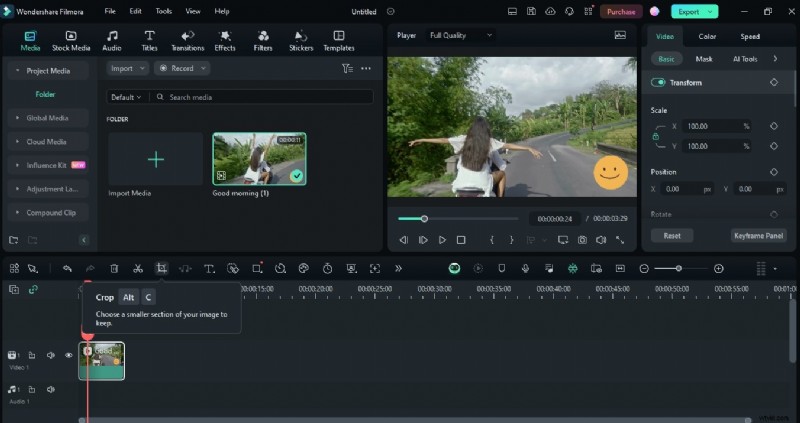
Krok 3. Wyskoczy okno „Przytnij i powiększ”. Kliknij przycisk „Przytnij”, umieść kursor na jednej z krawędzi wideo i przytnij wideo do żądanego obszaru.

Opcjonalnie:możesz także użyć przycisku „Przesuwanie i powiększanie”, jeśli chcesz, aby wideo powiększyło określony obszar lub obiekt. Możesz dostosować ruch zoomu od lewej do prawej i odwrotnie, korzystając ze strzałek w lewym dolnym rogu ekranu.
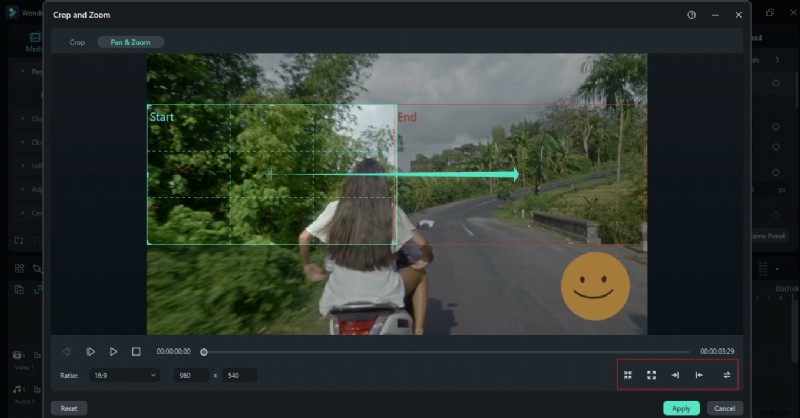
Krok 4. Gdy będziesz zadowolony ze swojej pracy, przejdź do przycisku „Zastosuj”, aby zapisać zmiany.
Po powrocie na oś czasu możesz wprowadzić dodatkowe zmiany w swoim filmie, korzystając z innych dostępnych narzędzi do edycji. Możesz także ponownie użyć narzędzia „Przytnij”, aby przyciąć więcej boków filmu.
Część 3. Usuń emoji z wideo za pomocą efektów specjalnych
Jeśli wahasz się, czy przyciąć lub usunąć jakąkolwiek część filmu, możesz zamiast tego zakryć emoji efektami lub naklejkami. Chociaż niekoniecznie usuwa to emoji, ten sposób działa, jeśli ponownie wykorzystujesz stare treści i i tak planujesz dodać nowe elementy wideo. Jest to sposób, który pozwala uniknąć wykrętów i nie musisz się martwić, że przegapisz oryginalne ujęcie w filmie lub pozostawisz na nim ślady nawet po usunięciu emoji. Dzięki Filmora możesz skorzystać zarówno z możliwości usuwania emoji wideo, jak i z wyboru różnych zasobów kreatywnych w swoim portfolio, których możesz użyć w tej metodzie.
Oto jak to zrobić:
Krok 1. Zaimportuj wideo, nad którym chcesz pracować, a następnie przeciągnij je na oś czasu.
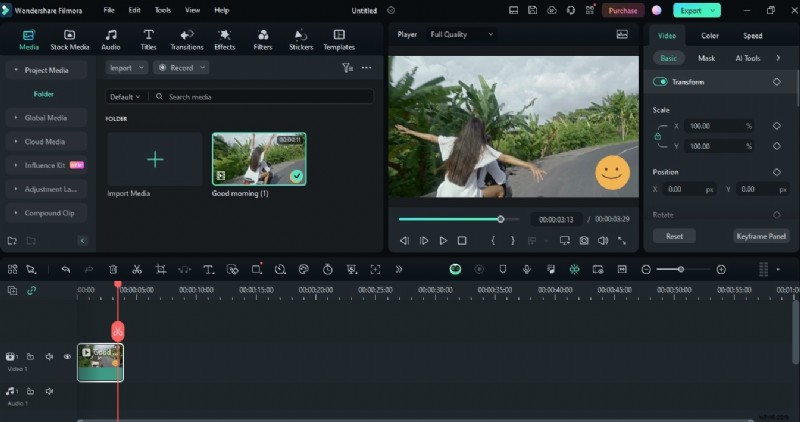
Krok 2. Przejdź do „Naklejek” i wybierz typ, który wolisz dodać. Kliknij żądaną naklejkę i przeciągnij ją na oś czasu. Przejdź do okna podglądu i prawidłowo umieść naklejkę nad emoji.

Opcjonalnie:możesz także przejść do „Efektów” i znaleźć różne efekty wideo, które możesz zastosować do swoich treści. Kliknij preferowany typ i przeciągnij go na oś czasu, aby włączyć go do swojego filmu.
Możesz kontynuować edycję swojego projektu, wypróbowując inne narzędzia do edycji na platformie.
Część 4. [Najbardziej zalecane] Dokończ montaż wideo za pomocą Filmory
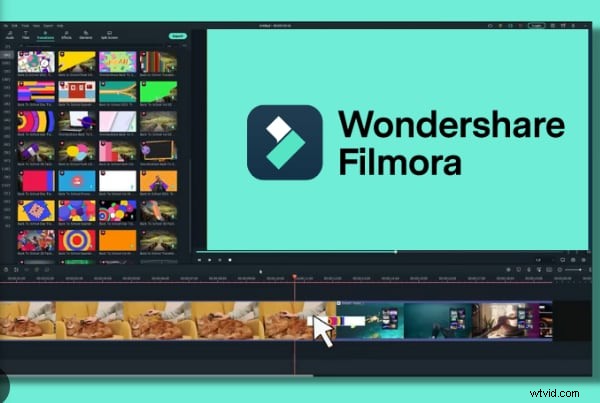
Wszystkie trzy udostępnione metody można wygodnie wykonać w Filmorze. Możesz jednak zrobić znacznie więcej niż usunąć emoji z filmu w tym narzędziu. To oprogramowanie do edycji ma wszystko, czego potrzebujesz, aby tworzyć wspaniałe filmy. Możesz być zwykłym redaktorem, profesjonalnym twórcą treści, menedżerem mediów społecznościowych lub właścicielem firmy. Filmora zmieści się w Twoim arsenale narzędzi, aby płynnie połączyć treści zgodnie z Twoją wizją.
Korzystając z Filmory, możesz doświadczyć następujących niesamowitych funkcji:
- Kompletny pakiet do edycji wyposażony w podstawowe i zaawansowane narzędzia do edycji wideo i audio
- Przydatne narzędzia AI, takie jak narzędzie do usuwania obiektów AI, które przyspieszają zadania edycyjne
- Ogromne i różnorodne zasoby obejmujące efekty wideo, grafikę, ścieżki audio i zbiory materiałów wideo
- Dostępność na wielu platformach, od komputerów Mac, Windows i urządzeń mobilnych, zapewnia elastyczność pracy nad projektami na różnych urządzeniach
Wniosek
Mimo że jest to wciągający element Twojego filmu, usunięcie emoji z treści może czasami przynieść więcej korzyści. Jednym z przykładów jest to, że może sprawić, że Twoje treści zyskają czystszy i bardziej spójny wygląd. Emoji nadają się również do nieformalnych motywów. Jeśli Twoim celem są treści profesjonalne, najlepiej je całkowicie usunąć. Możesz to łatwo zrobić, korzystając z usuwacza emoji wideo lub wypróbowując metody wymienione w tym artykule. Dzięki Filmora możesz uzyskać wideo wolne od emoji, nie martwiąc się o jakość. Oprócz tego możesz także zapoznać się z resztą pakietu do edycji i odkryć inne narzędzia, które pomogą Ci stworzyć najlepsze treści.