Jak zrobić bumerang z istniejącego filmu to najczęstsze zapytanie w 2026 r. Niezależnie od tego, czy chcesz zapętlić klip na Instagram, czy stworzyć wysokiej jakości pętlę bez Instagrama ten przewodnik omawia wszystko na iPhone'a, Androida i PC. W tym kompletnym przewodniku dowiesz się, jak zamienić film w bumerang na iPhonie, Androidzie i komputerze PC, korzystając z wbudowanych narzędzi i profesjonalnych edytorów, takich jak Wondershare Filmora .
Jak bumerangować wideo na Instagramie (w sposób standardowy)
Instagram po raz pierwszy wprowadził format Boomerang w 2015 roku. To, co początkowo było osobną aplikacją, jest teraz wbudowane bezpośrednio w Instagram, dzięki czemu tworzenie filmów Boomerang jest łatwiejsze niż kiedykolwiek.
Nawet teraz Instagram pozostaje najpopularniejszą platformą do tworzenia filmów Boomerang. Za pomocą kilku kliknięć możesz zamienić krótkie klipy w ruch zapętlony. Jeśli chcesz to zrobić w szybki i prosty sposób, jest to najlepsze miejsce na rozpoczęcie.
Oto jak bumerangować wideo na Instagramie.
Szybki sposób na zrobienie bumerangu
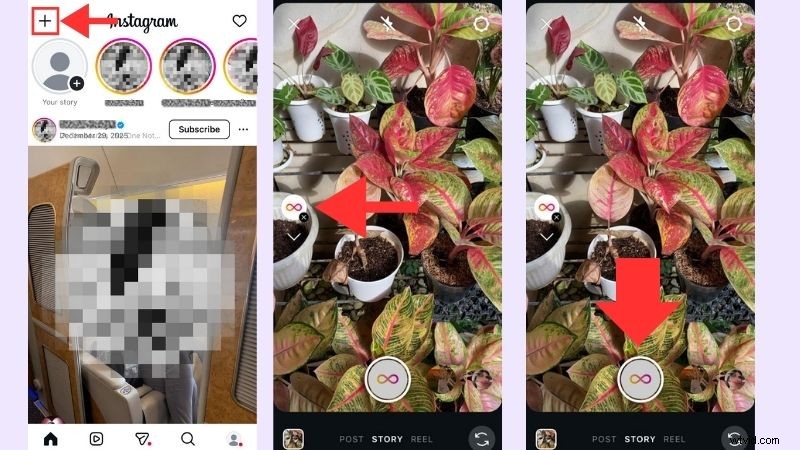
Najłatwiejszym sposobem na zrobienie Bumerangu na Instagramie jest użycie ikony Nieskończoności. Wykonaj poniższe czynności:
Krok 1Otwórz Instagram, kliknij „+ ikona „.
Krok 2Wybierz „Nieskończoność (∞) ikona „, aby przejść do trybu bumerangu.
Krok 3Kiedy będziesz gotowy, dotknij dużego „Nieskończoność (∞) ikona „, aby uruchomić bumerang.
Krok 4Dostosuj ustawienia bumerangu. Możesz przyciąć klip lub zastosować efekty, a następnie dodać tekst, naklejki, rysunki lub muzykę pasującą do Twojego stylu.
Krok 5Dotknij ikony z trzema kropkami, aby zapisać wideo lub użyj ikony strzałki, aby udostępnić to.
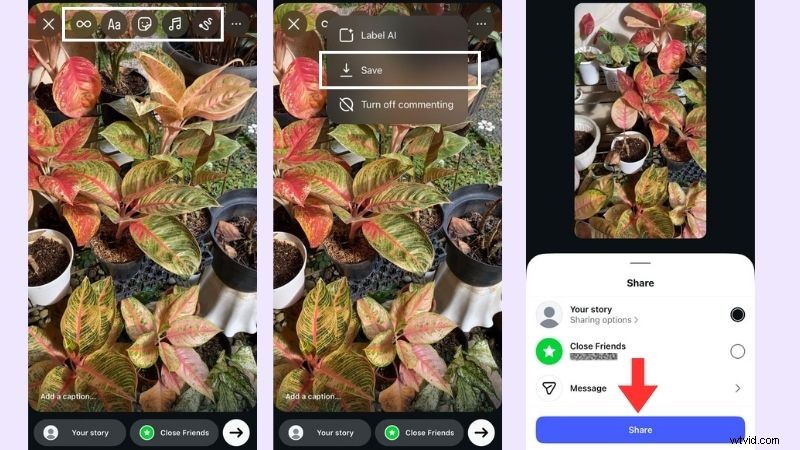
Krok 6Na koniec udostępnij swój Boomerang w swojej relacji na Instagramie lub wyślij go w wiadomościach.
W ten sposób Twój Boomerang jest gotowy! Zobaczmy teraz wynik Boomerangu.

Kluczowe wskazówki dotyczące filmu Boomerang w relacjach i filmach na Instagramie
Boomerang działa inaczej w Instagram Stories i Reels. Podczas gdy Historie zawierają wbudowaną funkcję Bumerang, Reels wymagają kilku dodatkowych kroków.
Zacznij od zapisania Bumerangu z poprzedniego samouczka. Następnie możesz przesłać go do Reels, wykonując następujące czynności:
Krok 1Uruchom Instagram i dotknij „+ ikona „.
Krok 3Prześlij zapisany bumerang ze swojej galerii.
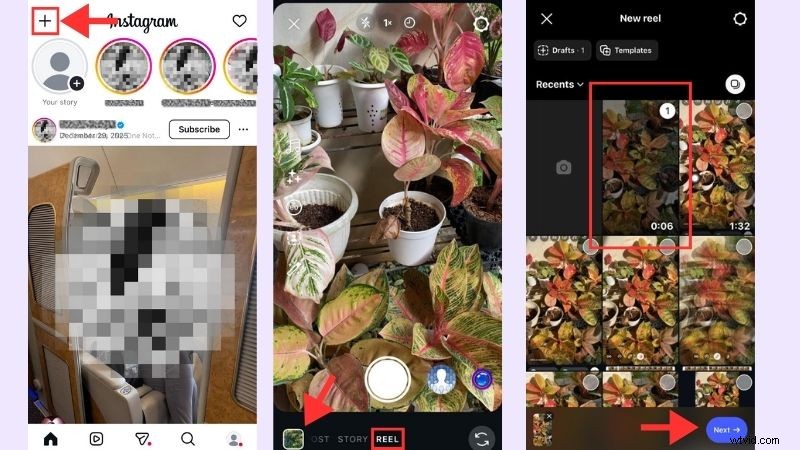
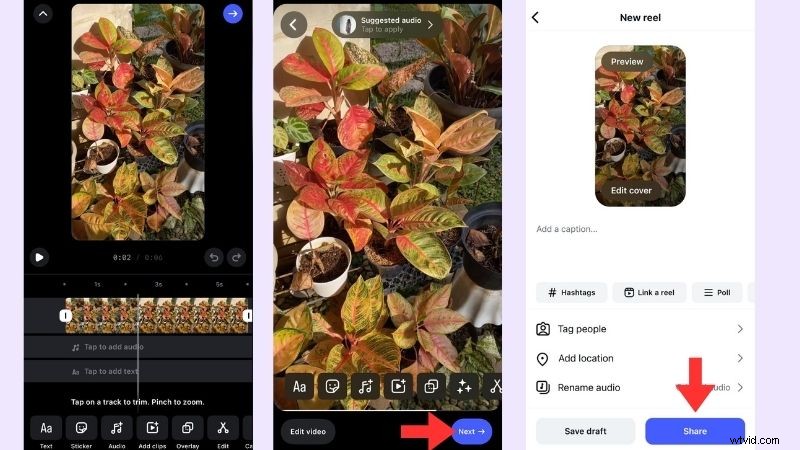
Krok 4Edytuj klip, dodając efekty, tekst, naklejki, przycinając wideo lub, jeśli to konieczne, dołączając dźwięk.
Krok 5Dotknij „Dalej " po zakończeniu edycji.
Krok 6:Skonfiguruj okładkę, podpis, tagi i preferencje udostępniania, a następnie kliknij Udostępnij opublikować.
Teraz, gdy wiesz, jak bumerangować wideo w Instagram Story i Reels, jest kilka drobnych szczegółów, na które powinieneś zwrócić uwagę:
- Nagrywaj przy dobrym oświetleniu :ciemne klipy mogą wyglądać na ziarniste po zapętleniu, zwłaszcza po zapisaniu i ponownym przesłaniu.
- Sprawdź współczynnik proporcji :Pionowe klipsy lepiej pasują do szpul.
- Zapisz przed wprowadzeniem większych zmian :główne zmiany wykonaj później w edytorze bębnów.
Zaawansowane funkcje bumerangu
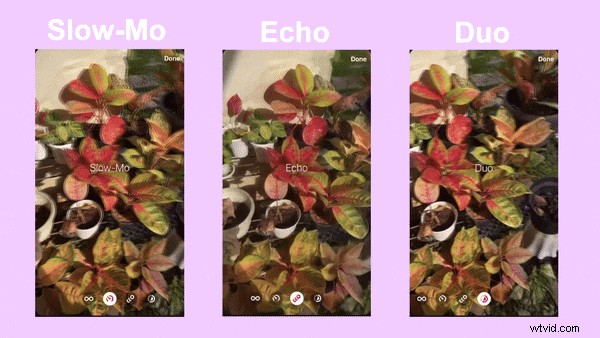
Jeśli potrzebujesz czegoś więcej niż tylko zwykłej pętli, Instagram oferuje także dodatkowe efekty Boomerang do zabawy. Te tryby pomagają zmienić wygląd i wrażenia ruchu, dzięki czemu klip jest bardziej dynamiczny.
- W zwolnionym tempie :ten efekt spowalnia klip, nadając Twojemu Bumerangowi bardziej miękki i dramatyczny wygląd.
- Echo :ten tryb tworzy rozmyte echo ruchu, dzięki czemu wydaje się on płynniejszy i bardziej warstwowy.
- Duet :Ta opcja dodaje efekt przypominający usterkę, łącząc szybkie ruchy do przodu i do tyłu.
Jak bumerangować zapisany film z galerii (iPhone i Android)
Nie wszystkie filmy Boomerang muszą być nagrywane bezpośrednio na Instagramie. Jeśli masz już film zapisany na swoim telefonie, nadal możesz zamienić go w Bumerang w kilku prostych krokach. Poniżej dowiesz się, jak stworzyć bumerang w filmie na iPhonie i Androidzie.
Dla użytkowników iPhone'a
Jeśli używasz iPhone'a, możesz stworzyć efekt Bumerangu bezpośrednio w aplikacji Zdjęcia. Apple zawiera już efekt zapętlenia, który działa jak bumerang. Oto jak łatwo bumerangować wideo na iPhonie.
Krok 1Otwórz aplikację Zdjęcia, przewiń w dół do Typy multimediów i wybierz „Zdjęcia na żywo „.
Krok 2Wybierz jedno zdjęcie na żywo ze swojej galerii.
Krok 3W lewym górnym rogu wybierz „Odbicie „.
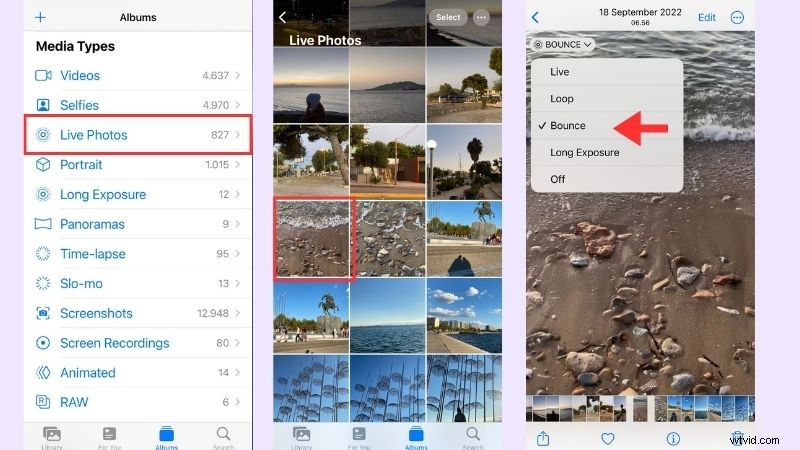
I proszę bardzo! Film w stylu bumerangu nakręcony na iPhonie jest gotowy.

Dla Androida/wieloplatform
W systemie Android nie ma wbudowanej funkcji działającej podobnie do Boomerang. Jednak użytkownicy Androida i osoby korzystające z różnych urządzeń mogą polegać na Instagramie, aby przekonwertować wideo na Boomerang.
Przyjrzyjmy się, jak bumerangować zapisane wideo na Androidzie.
Krok 2Przesuń palcem w prawo, aby otworzyć Historię na Instagramie.
Krok 3Wybierz „Bumerang tryb „.
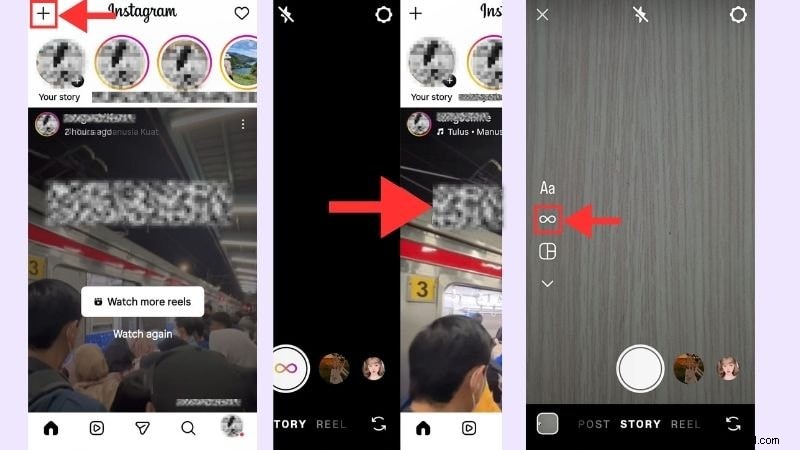
Krok 4Dotknij lewej dolnej ikony, aby przeglądać zapisane filmy w swojej galerii.
Krok 5Tylko filmy z „Nieskończonością (∞) " Ikonę można przekonwertować na Boomerang. Wybierz jeden z tych klipów.
Krok 6Dotknij „Nieskończoność (∞) ”, a Instagram zastosuje efekt Bumerangu.
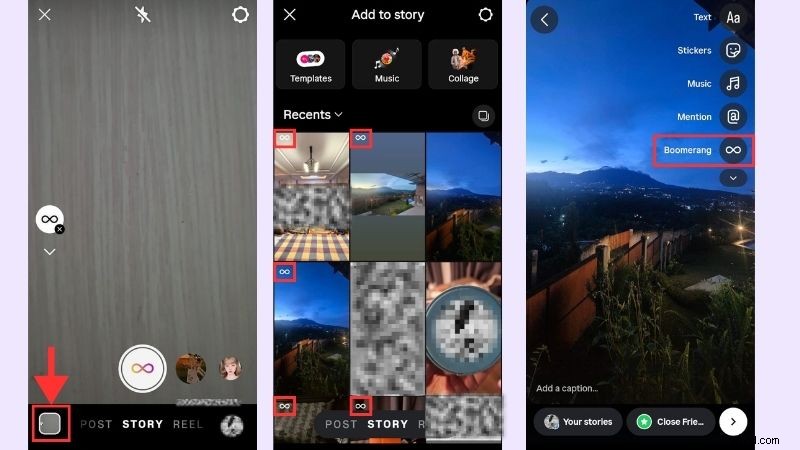
Krok 7. Możesz przyciąć lub zastosuj Slow-Mo do filmu.
Krok 8Dostosuj Boomerang za pomocą tekstu, naklejek lub muzyki.
Krok 9. Zapisz Bumerang lub użyj ikony strzałki, aby udostępnić go w swojej Historii lub wiadomościach.
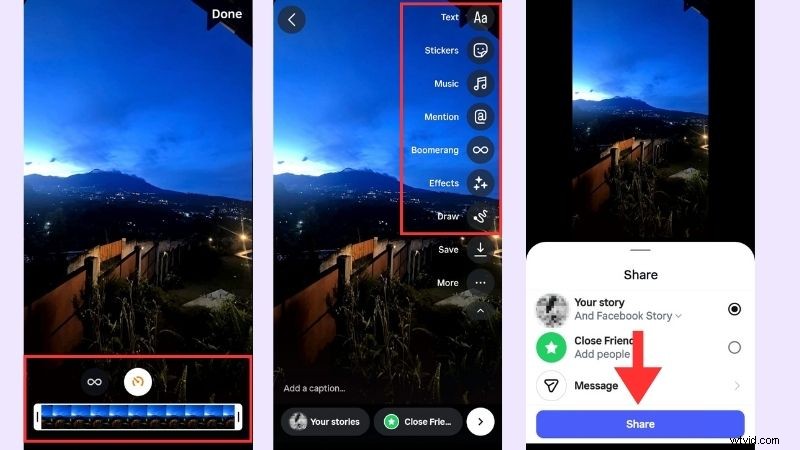
Wszystko gotowe. Twój film jest teraz pętlą w stylu Boomerangu.
Wskazówka dla profesjonalistów:jak bumerangować zapisany film bez utraty jakości
Przekształcenie zapisanego filmu w Bumerang wydaje się proste, ale jakość może spaść, jeśli nie będziesz ostrożny. Kompresja, zmiana rozmiaru lub ponowne przesłanie w niewłaściwy sposób mogą sprawić, że film będzie niewyraźny lub nierówny.
Oto, jak za pomocą Boomerangu zachować zapisany film, aby był ostry i płynny od początku do końca.
- Przytnij przed przesłaniem :skróć film do 1–3 sekund, aby uniknąć problemów z kompresją.
- Użyj filmu w oryginalnej rozdzielczości :nie używaj nagrań ekranu ani nie zapisuj wideo wielokrotnie.
- Prześlij bezpośrednio z galerii :pomaga to Instagramowi utrzymać stabilniejszą jakość wideo.
- Eksportuj raz :zastosuj efekt Boomerang w jednej aplikacji, zamiast przełączać się między zbyt wieloma narzędziami.
Jak zamienić film w bumerang za pomocą Filmory i CapCut
Jeśli chcesz mieć większą kontrolę niż to, co oferuje Instagram, lepszym rozwiązaniem będzie skorzystanie z profesjonalnego edytora wideo. Dzięki edytorom takim jak Filmora i CapCut nie jesteś ograniczony do krótkich klipów i gotowych efektów. Możesz dostroić synchronizację, wygładzić pętlę i dostosować prędkość, aby stworzyć czystszy i bardziej profesjonalny film typu bumerang.
W tej części omówimy, jak bumerangować wideo w CapCut i Filmora.
Metoda Filmora Pro:odtwarzanie wstecz i zwiększanie prędkości
Wondershare Filmora to najlepsza profesjonalna metoda przekształcania filmu w bumerang na komputerze PC lub Mac . W przeciwieństwie do podstawowych filtrów aplikacji, zwiększanie prędkości firmy Filmora i Odwróć funkcje umożliwiają tworzenie płynnej pętli bez zacięć.
 Bezpieczne pobieranie
Filmora oferuje także więcej niż tylko funkcje zapętlania. Oferuje zaawansowane narzędzia AI wraz z dużą kolekcją efektów, naklejek i dźwięku. Możesz także uzyskać dostęp do Filmory na swoim iPhonie, Androidzie, Windowsie i macOS, aby ułatwić edycję na różnych urządzeniach.
Jak zamienić film w bumerang za pomocą Filmory
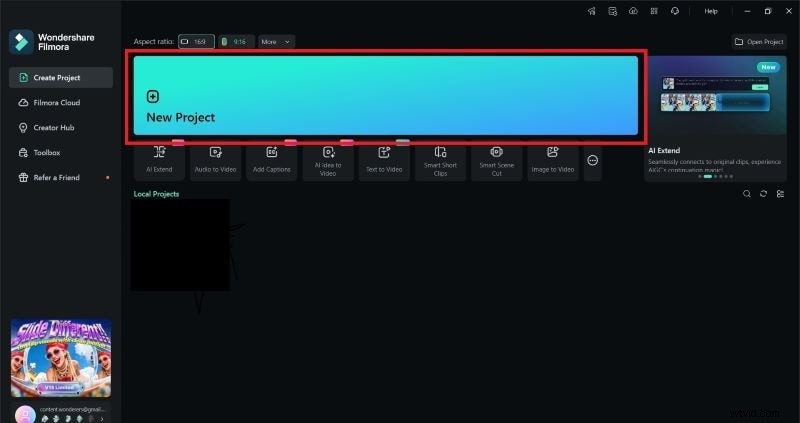
Krok 1
Zrób nowy projekt w Filmorze
Otwórz aplikację Filmora na telefonie lub komputerze. Kliknij Nowy projekt .
Bezpieczne pobieranie
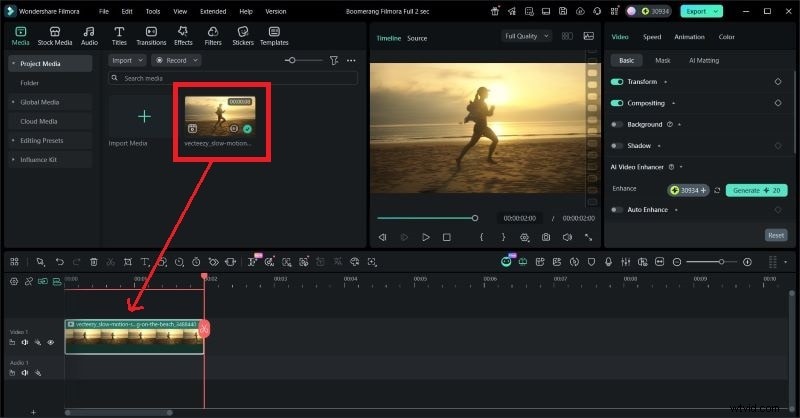
Krok 2
Importuj i przycinaj wideo
Następnie przeciągnij i upuść wideo do obszaru roboczego edycji. Wybierz część, która Ci się podoba i Przytnij skrócić do 1-3 sekund.
Krok 3
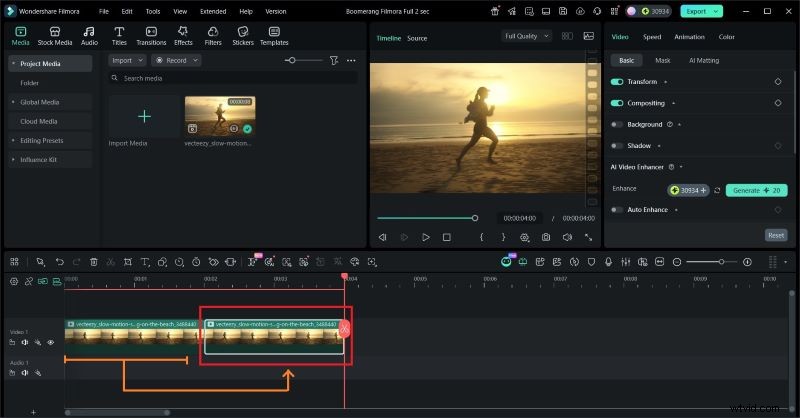
Zduplikuj film
Kopiuj , a następnie Wklej wideo. Teraz masz dwa krótkie klipy.
Krok 4
Zwiększanie szybkości pierwszego klipu
Wybierz pierwszy klip. Na temat Prędkości menu wybierz Zmienianie prędkości . Zastosuj opcję Dostosuj Ramping, a następnie ustaw czwarty punkt na Prędkość 3,6 .
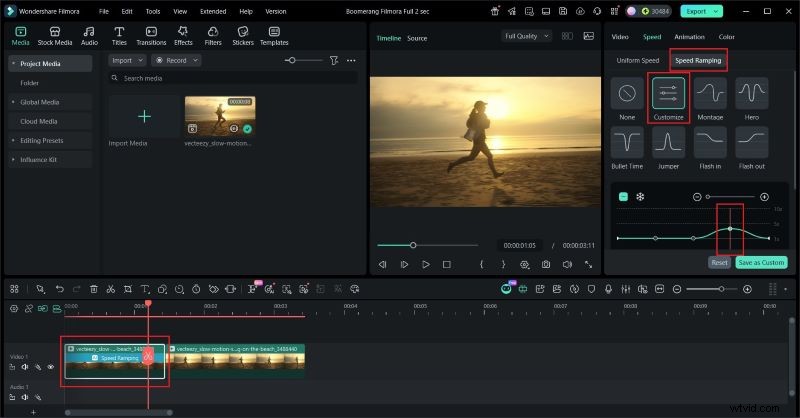
Krok 5
Odtwórz wstecz drugi klip
Następnie drugi klip. Kliknij Prędkość menu wybierz Jednolita prędkość . Kliknij ikonę, aby aktywować Prędkość wsteczną .
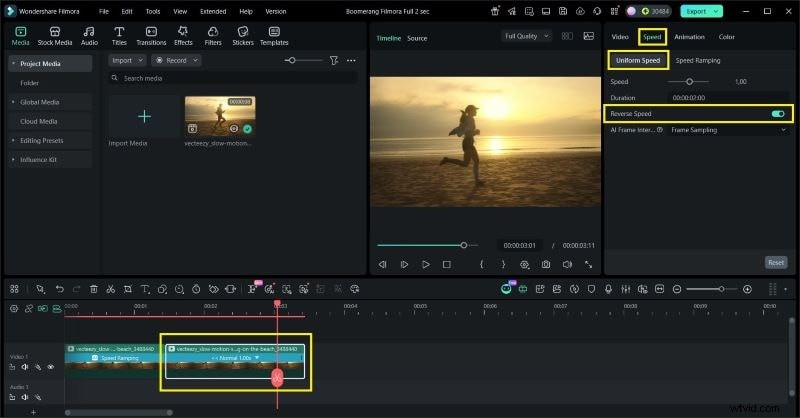
Krok 6
Zduplikuj klipy, aby utworzyć gładką pętlę bumerangu
Zduplikuj oba klipy, aby powtórzyć ruch. Możesz dodać więcej duplikatów, aby kontrolować liczbę pętli wideo i ustawić ostateczny czas trwania.
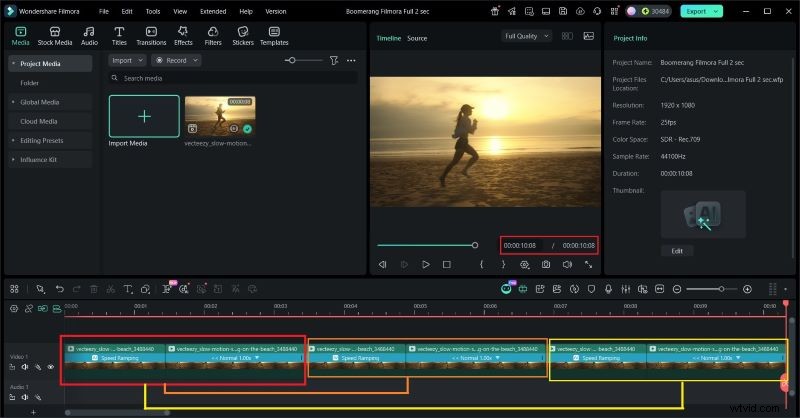
Krok 7
Dodaj ostateczny szlif i eksport
Skorzystaj z funkcji Filmory, aby wypolerować swój Boomerang. Kiedy skończysz, kliknij Eksportuj aby zapisać go na swoim urządzeniu.

Wszystko gotowe. Bumerang jest eksportowany i płynnie zapętla się od początku do końca. Oto wynik końcowy.

Samouczek CapCut:Jak bumerangować wideo w CapCut
Innym edytorem wideo, który może przekonwertować wideo na Boomerang, jest CapCut. Umożliwia użytkownikom pracę z istniejącym wideo i ręczne tworzenie efektu pętli. Dzięki temu jest to praktyczna opcja dla użytkowników, którzy chcą większej elastyczności poza Instagramem.
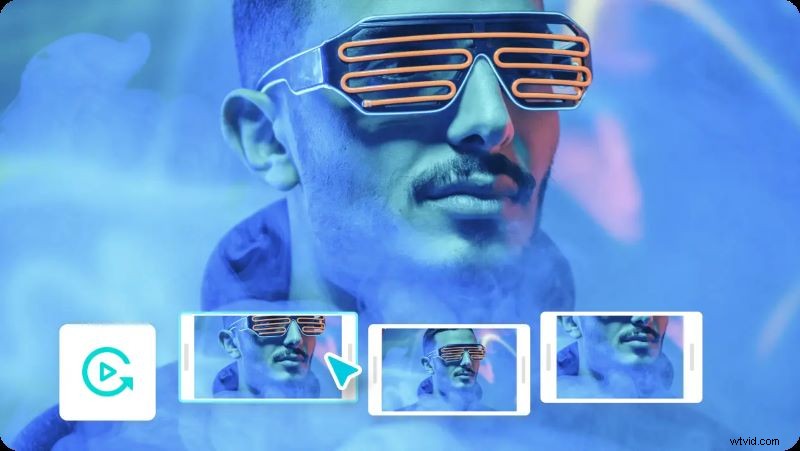
TechSimplify na YouTube dostarczyło jasnych wskazówek, jak bumerangować wideo w CapCut. Wykonaj poniższe czynności.
Krok 1
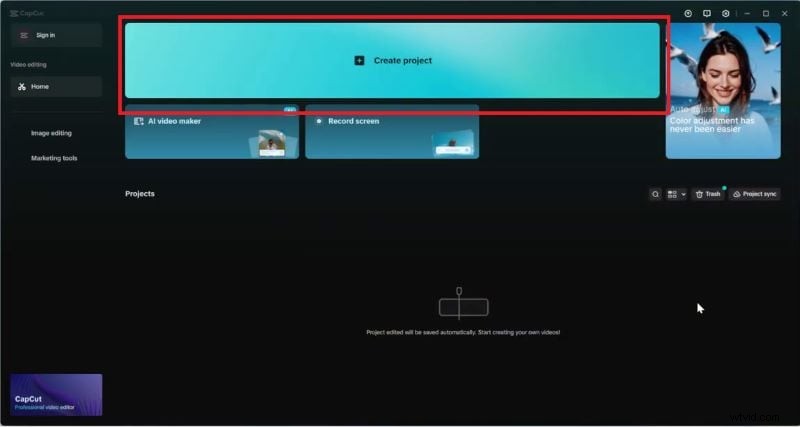
Rozpocznij nowy projekt w CapCut
Otwórz aplikację CapCut i kliknij Utwórz projekt .
Krok 2
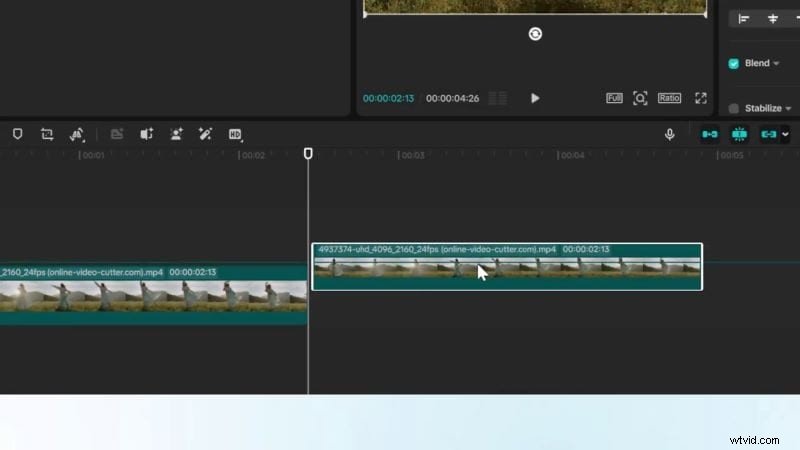
Zaimportuj i zreplikuj pierwszy klip
Importuj wybrany film na oś czasu. Zduplikuj pierwszy klip za pomocą Kopiuj i Wklej .
Krok 3
Odwróć drugi klip
W menu Narzędzia nad osią czasu edycji znajdź opcję Odwróć opcja. Zastosuj go do drugiego klipu.

Krok 4
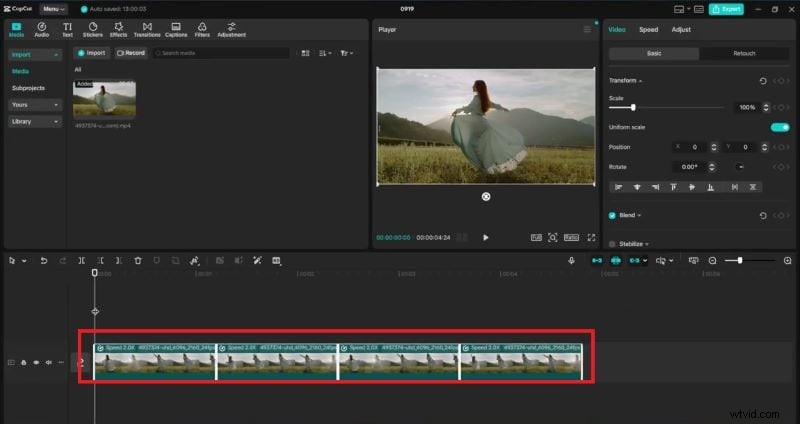
Replikuj oba klipy, aby utworzyć bumerang
Aby utworzyć efekt bumerangu, zduplikuj dwa klipy za pomocą opcji Kopiuj i Wklej .
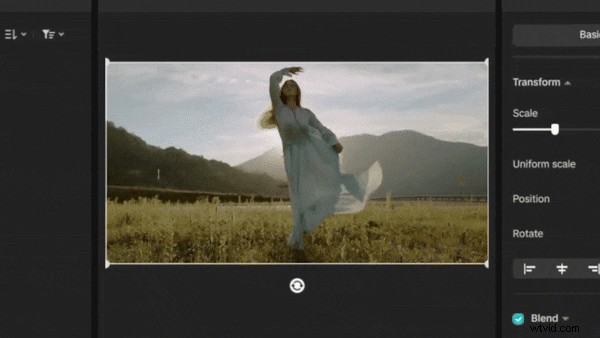
Gdy pętla będzie już zadowalająca, klip będzie gotowy do eksportu. Wystarczy kilka kroków, aby Twój film w stylu Boomerang był gotowy. Udostępnij to na swoich portalach społecznościowych i innych platformach.
Instagram kontra Filmora:przegląd porównania
Wyjaśniliśmy, jak zamienić film w bumerang za pomocą Instagrama i edytorów wideo, takich jak Wondershare Filmora i CapCut. Jednak każda platforma służy innym celom.
Instagram jest świetny, jeśli chcesz szybko zrobić Boomerang bez dodatkowej konfiguracji. Z drugiej strony profesjonalne edytory wideo dają większą swobodę w dostrajaniu pętli. Aby pomóc Ci dostrzec różnicę, sprawdź poniższą tabelę szybkiego porównania:
| Aspekt | Filmora | |
| Kontrola | Ograniczona kontrola dzięki wstępnie ustawionym opcjom, takim jak Classic, Echo, Duo i Slow-Mo | Pełna kontrola nad czasem, prędkością, kierunkiem i długością pętli |
| Jakość | Zoptymalizowany pod kątem udostępniania w mediach społecznościowych, ale kompresja może obniżyć jakość | Wyższa jakość eksportu z opcjami dotyczącymi rozdzielczości i liczby klatek na sekundę |
| Efekty | Podstawowe wbudowane efekty przeznaczone do szybkiej edycji | Szerszy zakres efektów, przejść, dźwięku i zaawansowanych dostosowań |