
Duże pliki wideo mogą powodować problemy podczas próby ich udostępnienia lub przesłania. Nawet platformy umożliwiające przesyłanie dużych plików – takie jak limit YouTube wynoszący 256 GB – mogą nadal borykać się z długim czasem przetwarzania, błędami i wolnymi połączeniami. Co gorsza, większość serwisów społecznościowych stosuje własną kompresję, która może rozmazać nawet najostrzejszy materiał.
Odpowiedź? Zmniejsz rozmiar pliku, zachowując nienaruszoną jakość wizualną. W tym artykule pokazano, jak skutecznie kompresować pliki MP4, wraz ze szczegółowymi instrukcjami dotyczącymi automatycznej kompresji Wondershare Filmora i kilku innych sprawdzonych technik.
Spis treści
- Kompresuj MP4 za pomocą Filmory
- Inne specjalistyczne strategie kompresji
- Wnioski i najważniejsze wnioski
- Często zadawane pytania
Część 1. Kompresja plików MP4 z zachowaniem jakości
Jeśli chcesz zmniejszyć filmy MP4 bez utraty szczegółów, dedykowany edytor, taki jak Wondershare Filmora, jest potężnym sprzymierzeńcem. Oprogramowanie umożliwia dostosowanie rozdzielczości, szybkości transmisji i ustawień kodeka, zapewniając jednocześnie podgląd ostatecznego rozmiaru pliku w czasie rzeczywistym.
Autokompresja firmy Filmora funkcja upraszcza ten proces:wybierasz docelowy poziom jakości, a narzędzie automatycznie oblicza optymalną przepływność i kodek dla tego ustawienia. Jest to szczególnie przydatne, gdy planujesz przesyłać filmy do serwisu YouTube, który ma własne zalecane ustawienia.
Wykonaj te proste kroki:
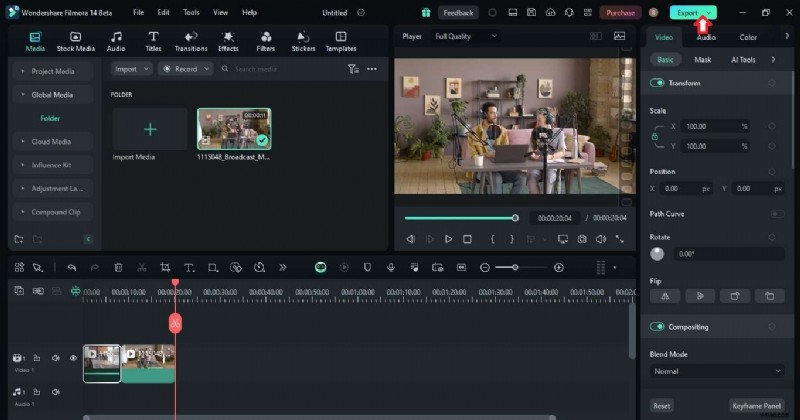
- Zainstaluj i uruchom Filmorę. Zaloguj się na konto Wondershare i utwórz nowy projekt. Przeciągnij plik MP4 na oś czasu.
- Eksportuj wideo. Kliknij
Exportprzycisk w prawym górnym rogu. - Włącz zaawansowaną kompresję. W oknie dialogowym eksportu włącz opcję
Advanced Compression.- Według jakości: Wybierz tę opcję, aby ustawić docelową jakość obrazu. Oprogramowanie odpowiednio zmniejszy rozmiar pliku, zachowując jednocześnie ostrość obrazu.
- Przesłane do YouTube: Wybierz tę opcję, jeśli przesyłasz film do YouTube. Filmora zastosuje zalecaną przez YouTube szybkość transmisji bitów dla wybranej rozdzielczości, upewniając się, że własna kompresja platformy nie spowoduje dalszej degradacji wideo.
- Eksportuj i zapisuj. Naciśnij
Exportponownie, aby rozpocząć kompresję. Powstały plik MP4 będzie mniejszy, ale wizualnie identyczny z oryginałem.
Część 2. Inne specjalistyczne strategie kompresji
Chociaż Filmora obejmuje większość przypadków użycia, możesz jeszcze bardziej zoptymalizować materiał 4K, dostosowując kilka kluczowych parametrów. Poniżej znajdują się najskuteczniejsze taktyki.
Ustaw na nieco niższą rozdzielczość
Dla większości widzów różnica między 4K (3840×2160) a 1080p (1920×1080) na smartfonach i laptopach jest znikoma. Zmiana rozmiaru na 1080p może zmniejszyć rozmiar pliku o 50–70% bez zauważalnej utraty jakości.
Znajdź optymalną przepływność
Bitrate kontroluje liczbę bitów na sekundę przydzielonych do strumienia wideo. Wyższa przepływność oznacza lepszą jakość, ale większy rozmiar. Na przykład YouTube zaleca szybkość transmisji 10 Mb/s dla filmów w rozdzielczości 1080p przy 20–60 klatkach na sekundę. Ta równowaga zapewnia płynne odtwarzanie i łatwe zarządzanie plikami.

Odkryj wydajne kodeki
Nowoczesne kodeki, takie jak H.265 (HEVC), kompresują wideo skuteczniej niż starsze, takie jak H.264. Jeśli Twój edytor obsługuje H.265, wyeksportuj go, aby zmniejszyć rozmiar pliku nawet o 30% przy zachowaniu tej samej wierności wizualnej.
Dostosuj liczbę klatek na sekundę
Większa liczba klatek na sekundę (np. 60 klatek na sekundę) zapewnia płynniejszy ruch, ale także zwiększa rozmiar pliku. W przypadku większości treści online wystarczające jest 24, 25 lub 30 klatek na sekundę. W przypadku filmów HD trzymaj się 30 klatek na sekundę, chyba że kręcisz szybką akcję.
Wniosek
Łącząc automatyczną kompresję Filmory ze strategicznymi dostosowaniami rozdzielczości, szybkości transmisji, kodeka i liczby klatek na sekundę, możesz drastycznie zmniejszyć pliki MP4 bez utraty jakości wizualnej. Niezależnie od tego, czy udostępniasz treści w mediach społecznościowych, przesyłasz je do YouTube, czy archiwizujesz na dysku lokalnym, te techniki zapewniają najlepszą równowagę między rozmiarem i przejrzystością.
Eksperymentuj z powyższymi metodami, aby znaleźć optymalne ustawienia dla konkretnego materiału filmowego. Twoje filmy pozostaną wyraźne, czas przesyłania ulegnie skróceniu, a potrzeby dotyczące miejsca na dane zmniejszą się.
Często zadawane pytania
Potrzebujesz pomocy? Poniżej znajdują się odpowiedzi na najczęściej zadawane pytania.
-
Dlaczego pliki MP4 tracą jakość?
MP4 wykorzystuje kompresję stratną, która odrzuca część danych w celu zmniejszenia rozmiaru. Każde ponowne zapisanie może spowodować niewielką utratę jakości, szczególnie przy niskich przepływnościach.
-
Czy można kompresować pliki MP4 bez utraty jakości?
Tak. Starannie wybierając szybkość transmisji, kodek i rozdzielczość, możesz skompresować plik MP4, zachowując praktycznie niezmienioną jakość obrazu. Narzędzia offline, takie jak Filmora, zapewniają tę kontrolę, w przeciwieństwie do wielu kompresorów online, które narzucają ograniczenia rozmiaru.
-
Co to jest kompresor MP4?
Kompresor MP4 wykorzystuje zaawansowane algorytmy do zmniejszania rozmiaru pliku przy jednoczesnym zachowaniu jak największej liczby szczegółów wizualnych. Pozwala ustawić docelową jakość lub rozmiar pliku i wybrać najlepsze ustawienia za kulisami.
-
Jak przesyłać filmy z YouTube bez utraty jakości?
Prześlij oryginalny plik w wysokiej rozdzielczości i pozwól YouTube zająć się kompresją. Aby uniknąć dodatkowych strat, najpierw użyj funkcji Przesłanie do YouTube firmy Filmora ustawienie odpowiadające zalecanej szybkości transmisji YouTube.