
Grafika izometryczna to świetny sposób na zilustrowanie i wizualizację różnorodnych projektów – od projektów wnętrz i zewnętrznych po nowe produkty, obiekty i logo. Możliwość prezentowania elementów 2D z perspektywy 3D to świetny sposób, aby Twoja praca bardziej przyciągała wzrok.
Jest to szczególnie przydatny styl graficzny, gdy chcesz położyć nacisk na treść tekstową, pomagając wyróżnić slogany i ważne słowa kluczowe. Oczywiście najpierw musisz nauczyć się tworzyć tekst izometryczny.
Dzięki rozwiązaniom takim jak Adobe Illustrator tekst izometryczny może być stosunkowo łatwy w obsłudze. Zobaczmy więc, jak można przystąpić do tworzenia izometrycznego tekstu 3D w programie Illustrator.
W tym artykule
-
- Jakie są zaawansowane techniki dostosowywania tekstu izometrycznego w programie Illustrator
- Jakich czcionek najlepiej używać do tworzenia izometrycznych efektów tekstowych w programie Illustrator
Jak używać efektu tekstu izometrycznego 3D w programie Adobe Illustrator
Tworzenie liter izometrycznych w programie Illustrator zazwyczaj nie jest zbyt skomplikowanym procesem, jeśli przynajmniej trochę znasz pracę w programie Adobe. Jeśli jednak jesteś nowicjuszem, sytuacja może być skomplikowana.
Program Illustrator jest bogaty w funkcje i wymaga nieco bardziej stromej nauki, niż można by się spodziewać. To powiedziawszy, nie jest to nic, z czym nie mógłbyś sobie poradzić, jeśli poświęcisz trochę czasu i zastosujesz się do tego szczegółowego przewodnika krok po kroku.
A więc bez zbędnych ceregieli, oto jak utworzyć efekt tekstu izometrycznego 3D w programie Adobe Illustrator:
Krok 1:Uruchom program Illustrator na swoim komputerze i naciśnij klawisze Control + N, aby otworzyć nowy dokument;
Krok 2:W obszarze Jednostki wybierz Piksele i ustaw preferowane wartości szerokości i wysokości;
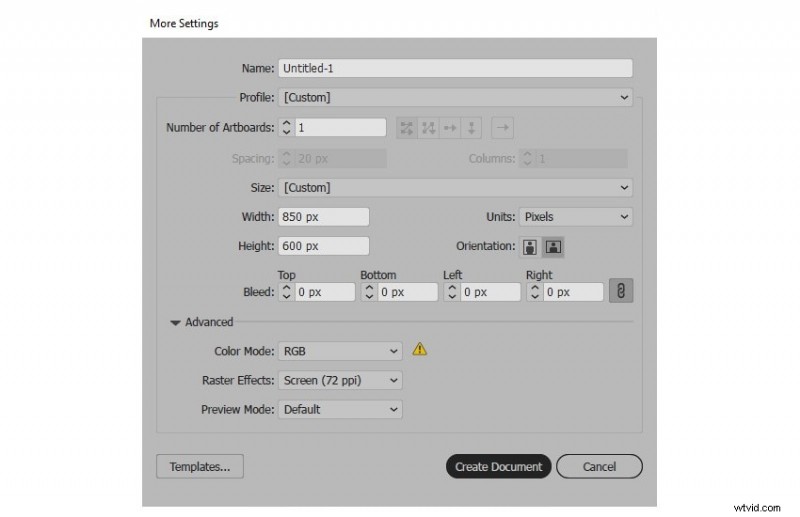
Krok 3:Kliknij przycisk Zaawansowane, w obszarze Tryb koloru wybierz RGB, a w obszarze Efekty rastrowe wybierz opcję Ekran (72ppi);
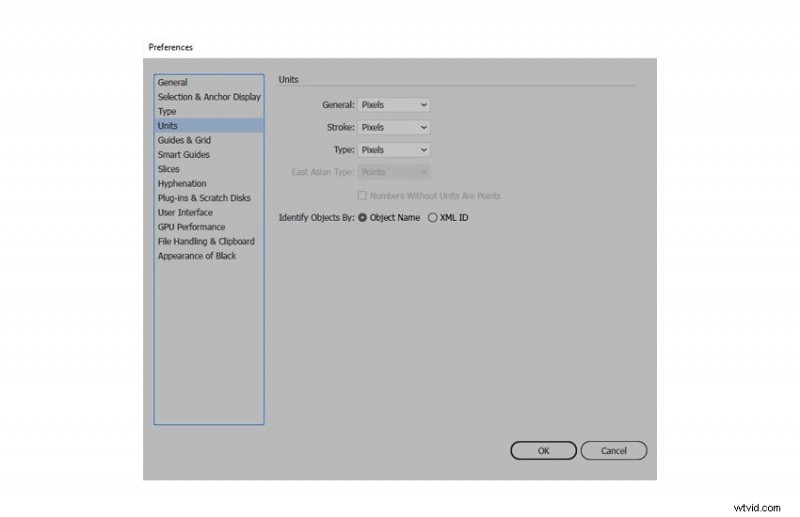
Krok 4:Kliknij Utwórz dokument i przejdź do Edycja> Preferencje> Jednostki, aby ustawić pomiary Ogólne, Typ i Obrys na Piksele;
Krok 5:Kliknij narzędzie Tekst i wybierz preferowaną czcionkę i rozmiar;
Krok 6:Kliknij obszar roboczy, wpisz tekst i ustaw jego kolor;
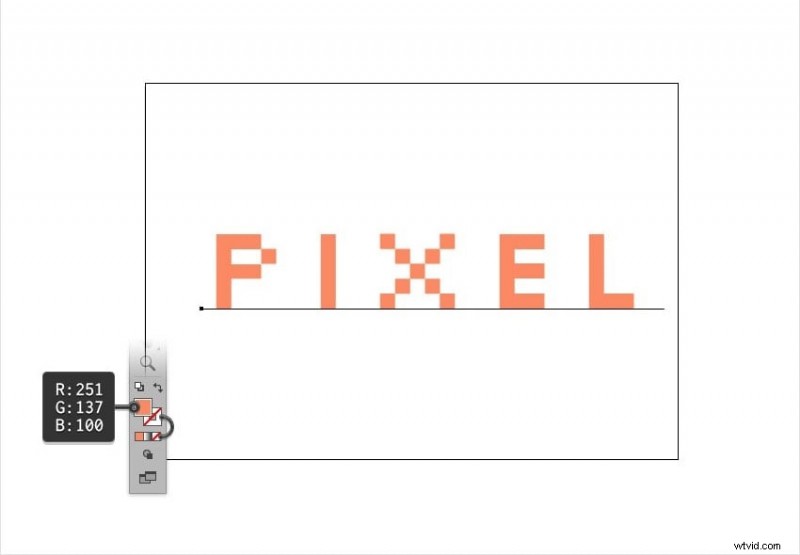
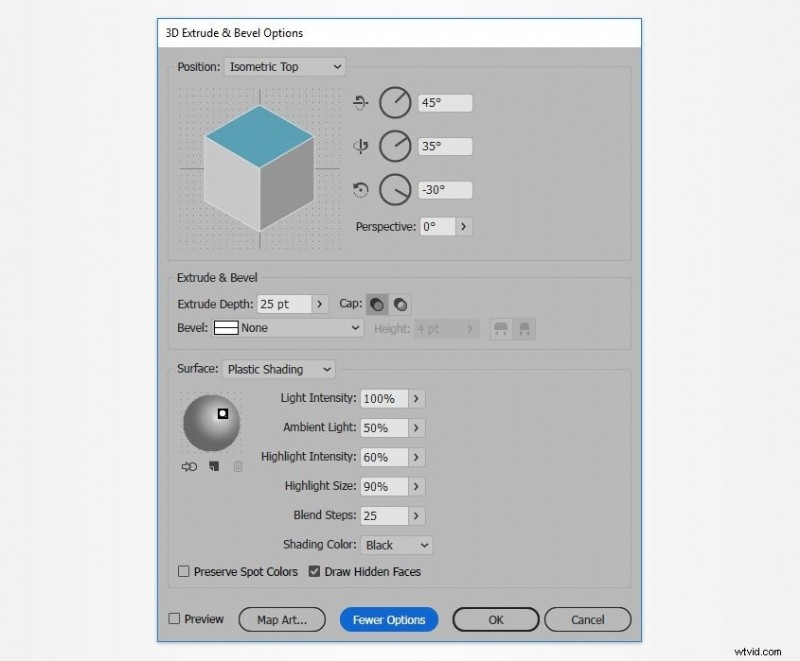
Krok 7:Wybierz tekst i przejdź do Efekt> 3. Wyciągnięcie i skos;
Krok 8:Kliknij Więcej opcji, ustaw preferowane wartości i kliknij OK.
Po ukończeniu tego kroku w programie Illustrator dostępny jest teraz podstawowy efekt tekstu izometrycznego. W zależności od potrzeb ten podstawowy efekt izometryczny może wystarczyć. Jeśli jednak chcesz nadać swojemu tekstowi nieco więcej stylu, masz dostęp do niektórych zaawansowanych technik dostosowywania.
Jakie są zaawansowane techniki dostosowywania tekstu izometrycznego w programie Illustrator
Program Illustrator zapewnia dostęp do wielu różnych narzędzi, których można użyć do dostosowania tekstu izometrycznego. Możesz łatwo kolorować i cieniować tekst, dostosowywać jego tło i nie tylko.
Oto, jak jeszcze bardziej poprawić wygląd tekstu izometrycznego:
Krok 1:Wybierz litery izometryczne i przejdź do Obiekt> Rozwiń wygląd;
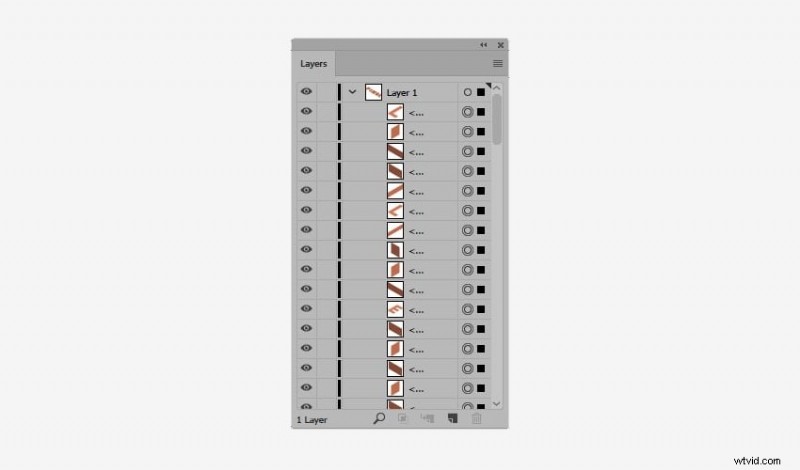
Krok 2:Po zaznaczeniu całej grupy kształtów naciśnij trzykrotnie klawisze Shift + Control + G, a następnie przejdź do Okno> Warstwy, aby rozwinąć istniejącą warstwę;
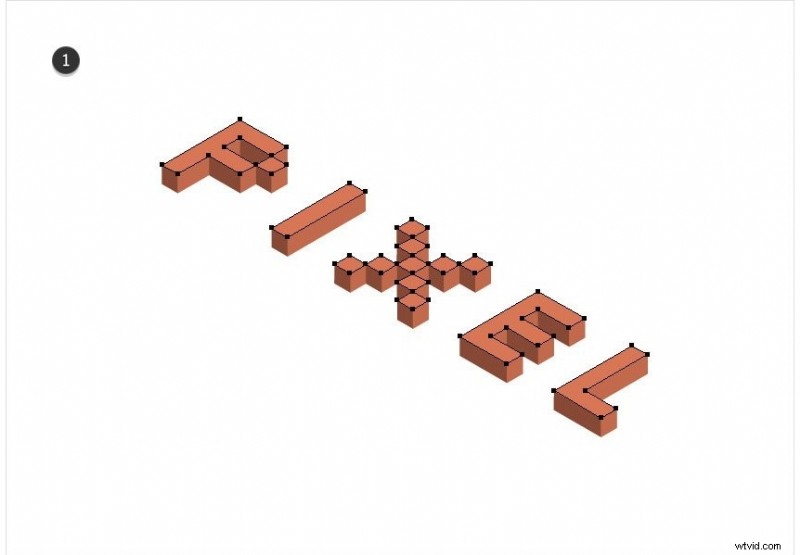
Krok 3:Kliknij Narzędzie zaznaczania i wybierz kształty definiujące górną część liter;
Krok 4:Przejdź do Obiekt> Ścieżka złożona> Utwórz, aby połączyć wszystkie te różnorodne kształty w pojedynczy kształt;
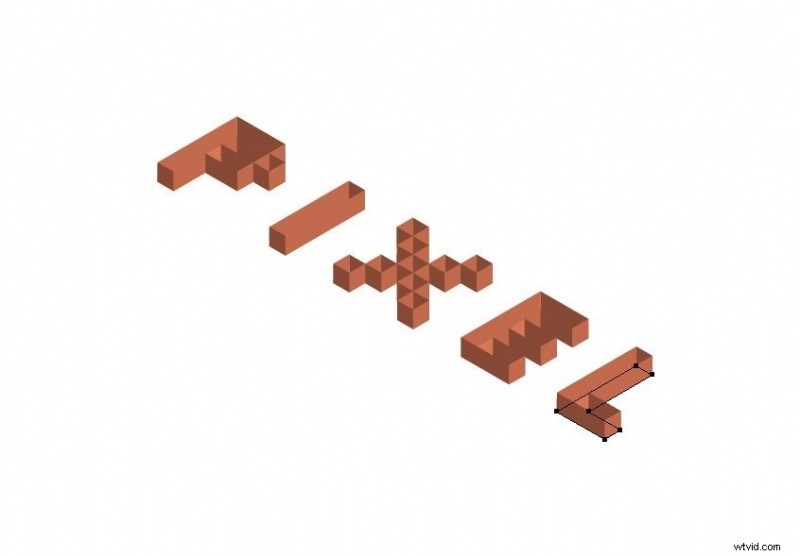
Krok 5:Po wybraniu ścieżki złożonej naciśnij Shift + Control + ], aby przenieść ją na wierzch;
Krok 6:Przejdź do Windows> Wygląd, dostosuj kolory wypełnienia i obrysu, a następnie kliknij Obrys, aby dostosować jego ustawienia;

Krok 7:W panelu Warstwy otwórz utworzoną warstwę ścieżki złożonej, zmień jej nazwę, aby była rozpoznawalna, i odznacz ikonę Oko, aby ją na razie zablokować;
Krok 8:Kliknij Narzędzie zaznaczania i wybierz jeden z kształtów u podstawy tekstu;
Krok 9:Przejdź do opcji Wybierz> Taki sam> Wygląd, aby zaznaczyć wszystkie kształty u podstawy tekstu;
Krok 10:Powtórz kroki od 4 do 7, aby utworzyć nową ścieżkę złożoną i dostosować jej ustawienia;
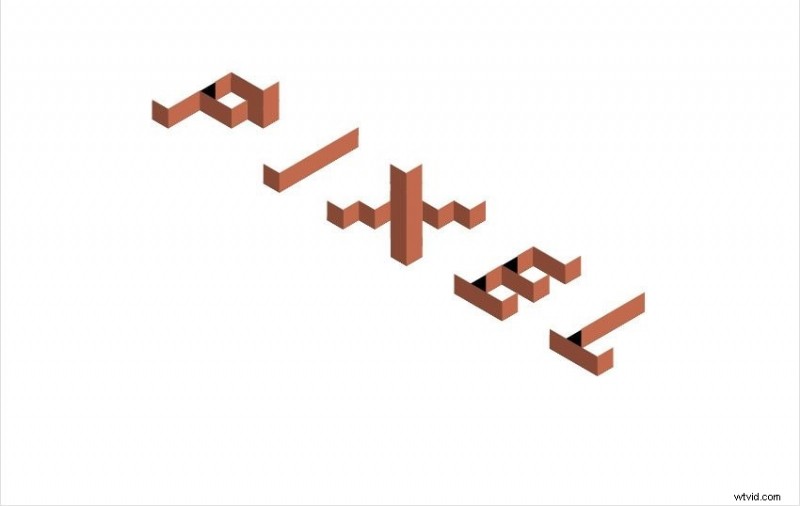
Krok 11:Aby uprościć sprawę, zaznacz boczne strony tekstu, które nie będą widoczne po ponownym założeniu górnej warstwy, i usuń je;
Krok 12:Kliknij narzędzie Zaznaczanie i wybierz jeden z pozostałych kształtów;
Krok 13:Przejdź do Wybierz> Taki sam> Kolor, aby wybrać wszystkie kształty, a następnie przejdź do Windows> Wygląd, aby dostosować ustawienia Wypełnienia i Obrysu;
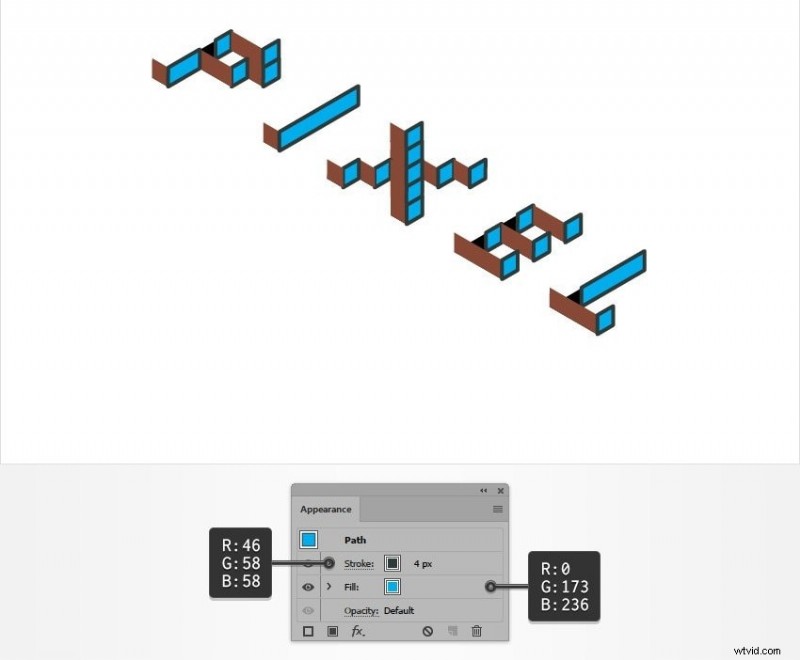
Krok 14:Kliknij narzędzie Prostokąt i utwórz kształt zakrywający obszar roboczy, a następnie ustaw kolor wypełnienia tła;
Krok 15:Przejdź do panelu Warstwy i odblokuj warstwę z bazą tekstu, a następnie zaznacz tekst;
Krok 16:Przejdź do panelu Wygląd i wybierz Miękkie światło w Trybie mieszania;
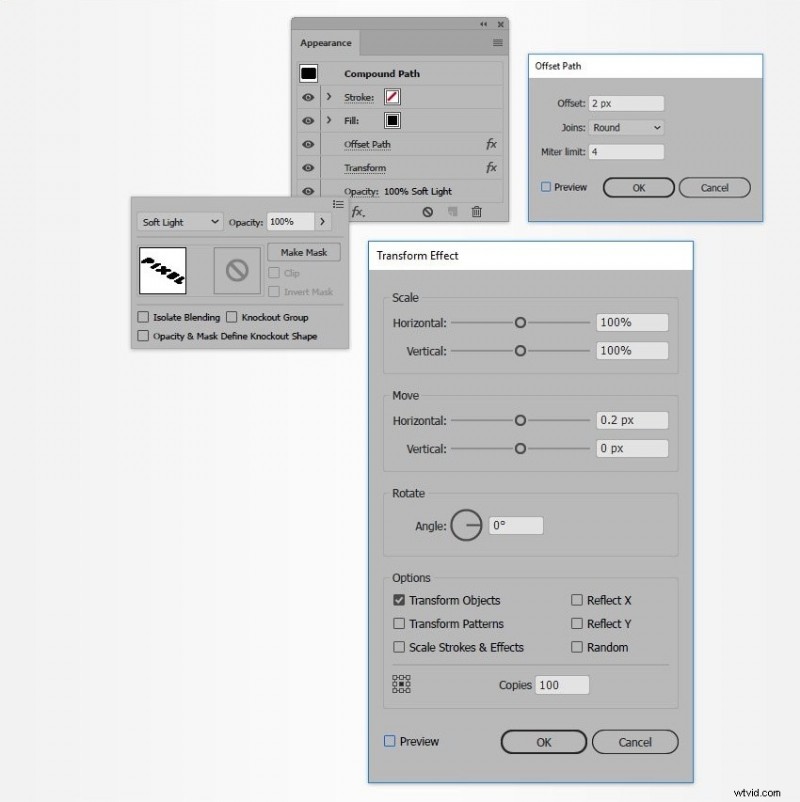
Krok 17:Przejdź do Efekt> Ścieżka> Przesuń ścieżkę, dostosuj ustawienia i kliknij OK;
Krok 18:Przejdź do Efekt> Zniekształć i przekształć> Przekształć, dostosuj ustawienia i kliknij OK.

Dzięki temu Twój projekt powinien być kompletny. Zawsze możesz go jeszcze bardziej dostosować, użyć unikalnych materiałów, cieniowania i nie tylko, aby dostosować go do swoich upodobań.
Jakich czcionek najlepiej używać do tworzenia izometrycznych efektów tekstowych w programie Illustrator
Technicznie rzecz biorąc, możesz użyć dowolnej czcionki, aby utworzyć tekst izometryczny w programie Illustrator. Wykonując powyższe kroki, nie powinieneś mieć problemów z uzyskaniem pożądanego efektu, niezależnie od tego, czy używasz Pragmatica, Sans Serif, Comic Sans, czy czegokolwiek pomiędzy.
To powiedziawszy, będziesz chciał używać czcionek, które są duże i łatwo czytelne. Korzystanie z takich narzędzi jak Brush Script lub Gothic może sprawić, że Twój projekt będzie wyglądał bardziej odstraszająco, ponieważ widzom może być trudno rozpoznać pismo.
Zalety i wady używania programu Adobe Illustrator do tworzenia tekstu izometrycznego
Adobe Illustrator to jedno z najpopularniejszych narzędzi do projektowania graficznego. Ma jednak swój własny zestaw zalet i wad, które określą, czy jest to narzędzie do tekstu izometrycznego dla Ciebie.
PlusyDokonując wyboru, pamiętaj o tych zaletach i wadach.
Lepsza alternatywa – znacznie łatwiej dodać tekst izometryczny za pomocą Wondershare Filmora
Program Illustrator jest świetny, jeśli jesteś grafikiem z dużym doświadczeniem i chcesz stworzyć tekst izometryczny do wydrukowania dla logo lub sloganów. Ale co, jeśli chcesz dodać tekst izometryczny do swoich treści wideo, aby wyróżnić swoje tytuły lub podkreślić ważne informacje?
W takim przypadku potrzebujesz edytora wideo, który pozwala dodawać tekst izomeryczny do swoich treści, a nie ma lepszego rozwiązania niż Wondershare Filmora.
Twórz oszałamiające izometryczne efekty tekstowe bez wysiłku
- Dostosuj czcionki, aby uzyskać unikalne style izometryczne.
- Animuj tekst w celu uzyskania dynamicznych boniowań izometrycznych.
- Zmodyfikuj kolory, aby uzyskać lepszy kontrast wizualny.
- Uporządkuj wiele warstw tekstu, aby uzyskać lepsze projekty.
- Łatwo stosuj efekty 3D dla uzyskania głębi i perspektywy.


Filmora, potężny edytor wideo, jest wyposażony w mnóstwo funkcji, dzięki którym Twoje treści będą się wyróżniać. Dzięki ponad 15 milionom unikalnych kreatywnych zasobów audio i wideo, dziesiątkom efektów tekstowych, narzędziom opartym na sztucznej inteligencji do generowania napisów, muzyki, obrazów i nie tylko, ma wszystko, czego potrzebujesz, aby zyskać popularność na dowolnej platformie.
Co więcej, zawiera unikalne szablony tekstu izometrycznego, które pozwalają z największą łatwością tworzyć niestandardowy tekst 3D. W przeciwieństwie do programu Illustrator jest on całkowicie łatwy w użyciu. Nawet jeśli jesteś zupełnie początkującym, przyzwyczajenie się do układu i sprawdzenie, gdzie znajdują się wszystkie potrzebne opcje, nie powinno zająć Ci więcej niż kilka minut.
Szybkie, lekkie, niedrogie i przyjazne dla użytkownika – to idealne narzędzie do tworzenia treści, które przyciągają uwagę.
Jak edytować i dostosowywać efekty tekstowe w Filmorze
Dwa sposoby tworzenia:
- Korzystanie z szablonów izometrycznych
- Dostosuj teksty izometryczne
Dzięki Filmora wystarczy kilka kroków, aby utworzyć tekst izometryczny:
Krok 1:Pobierz i uruchom Filmorę, a następnie kliknij przycisk Zaloguj się w menu głównym, aby zarejestrować swoje konto;
Krok 2:Kliknij Nowy projekt, następnie przejdź do Plik> Importuj multimedia, aby przesłać swój film;
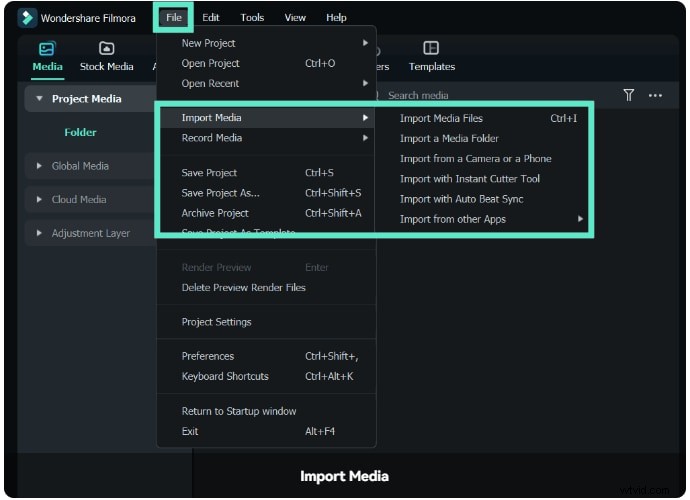
Krok 3:Przejdź do zakładki Tytuły;
Krok 4:Kliknij Wyszukaj tytuły i wpisz Izometryczny;
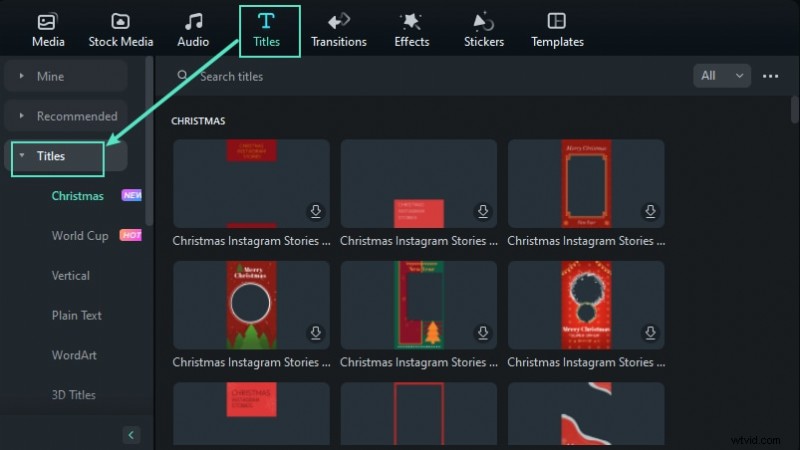
Krok 4:Wybierz jeden z dostępnych szablonów izometrycznych i przeciągnij go na oś czasu;
Krok 5:Wybierz szablon na osi czasu, a następnie kliknij tekst, aby go zmienić.
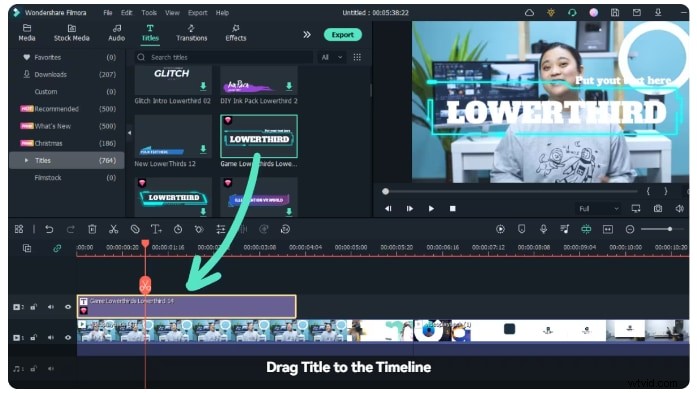
To wszystko! Twój film ma teraz tekst izometryczny bez większego zamieszania. Jeśli chcesz edytować lub dostosować tekst izometryczny, możesz to zrobić, wykonując następujące kroki:
Krok 1:Kliknij dwukrotnie tytuł na osi czasu i otwórz panel edycji tekstu;
Krok 2:Dostosuj czcionkę, styl, rozmiar, kolor, wyrównanie i inne elementy tekstu;
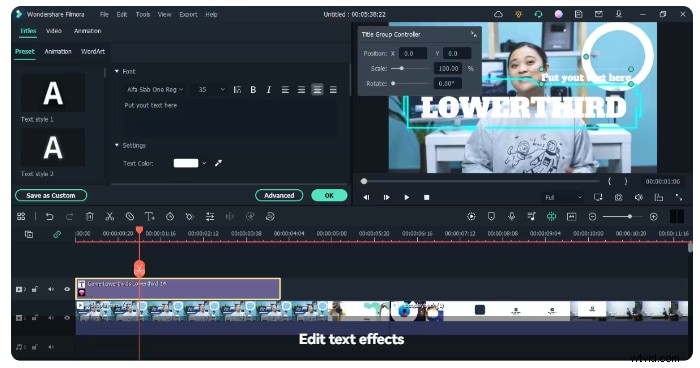
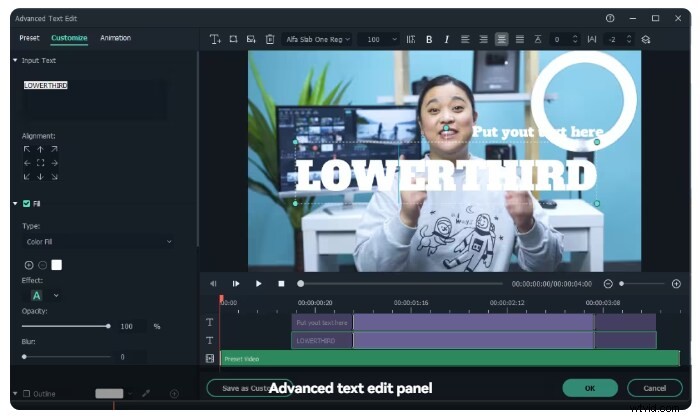
Krok 3:W sekcji Tytuły kliknij Zaawansowane;
Krok 4:Dodaj dodatkowe elementy, takie jak obrazy lub nowe pola tekstowe, i dostosuj takie elementy, jak animacje tekstu, krycie, obramowania i inne.
Kiedy stosować izometryczny projekt tekstu
Niezależnie od tego, czy używasz programu Illustrator do projektowania graficznego, czy Wondershare Filmora do dostosowywania tekstu w treści wideo, warto zwrócić uwagę podczas korzystania z efektu tekstu izometrycznego. Choć z pewnością przyciąga wzrok, nie nadaje się do każdych okoliczności.
Najlepsze zastosowania tekstu izometrycznego to:
- Logo marki
- Slogany
- Tytuły
- Krótkie najważniejsze informacje
- Frazy kluczowe
- Napisy końcowe
Ogólna zasada jest taka, że w dłuższych zdaniach i akapitach należy unikać izometrycznego stylu tekstu. Może być zbyt przytłaczający wizualnie, przez co widzowie będą go pomijać, zamiast męczyć się z przeczytaniem tego, co napisano.
Wniosek
Chociaż opanowanie tej umiejętności może zająć trochę czasu, jeśli jesteś początkującym, tworzenie tekstu izometrycznego w programie Illustrator nie jest wcale takie skomplikowane. Gdy już przyzwyczaisz się do przepływu pracy, możesz stworzyć oszałamiające efekty w ciągu zaledwie kilku minut.
Jeśli jednak szukasz prostszego rozwiązania lub chcesz w łatwy sposób dodać tekst izometryczny do treści wideo, zawsze możesz polegać na Wondershare Filmora.