
Po niedawnej podróży możesz mieć więcej zdjęć, niż pozwala na to pojedynczy wpis w mediach społecznościowych. Przekształcenie tych obrazów w spójny kolaż wideo to eleganckie rozwiązanie, dzięki któremu Twoje wspomnienia będą żywe i łatwe do udostępnienia.
Jeśli nie wiesz, jak przekształcać zdjęcia w filmy, ten przewodnik przeprowadzi Cię przez najbardziej niezawodne funkcje Filmory – zarówno na komputerze, jak i na urządzeniu mobilnym – dzięki czemu możesz w ciągu kilku minut tworzyć dopracowane pokazy slajdów z muzyką.
W tym artykule
- Kluczowe funkcje Filmory do konwersji zdjęć na wideo
- Metody krok po kroku w aplikacji Filmora
- Metody krok po kroku na platformie Filmora Desktop
Część 1. Filmora:najlepszy kreator zdjęć na wideo
Edytor Filmory oparty na sztucznej inteligencji eliminuje żmudne ręczne układanie każdego obrazu. Dzięki bogatej bibliotece dostosowywalnych szablonów i zautomatyzowanemu narzędziu przekształcania obrazu na wideo możesz przekształcić stos zdjęć w dynamiczny film z muzyką w niecałe dziesięć minut.
Niezależnie od tego, czy edytujesz na komputerze, czy w podróży za pomocą aplikacji na iOS/Android, Filmora oferuje spójny zestaw narzędzi usprawniających proces twórczy.
Niesamowite funkcje aplikacji mobilnej Filmora
- VEO 3 AI Image-to-Video:wprowadź monit tekstowy i obraz referencyjny, a aplikacja wygeneruje wideo ze zsynchronizowaną muzyką w tle.
- AI Beat:automatycznie dopasowuje przejścia obrazów, efekty i tekst do rytmu wybranej ścieżki — nie jest wymagane tworzenie klatek kluczowych.
- Śledzenie ruchu:dołącz ruchomy tekst lub grafikę do obiektu poruszającego się w kadrze.
- Inteligentne wycinanie:odizoluj obiekt od tła w celu uzyskania kreatywnych nakładek lub uporządkowania.
- Szablony AI:przeciągnij i upuść multimedia do gotowych projektów, które automatycznie dostosowują się do Twoich treści.
- Emoji AI:wzbogacaj podpisy emotikonami kontekstowymi, aby uzyskać zabawny akcent.
- Zmienianie prędkości:płynnie przyspieszaj i zwalniaj materiał filmowy dzięki wstępnie ustawionym krzywym prędkości.
Podstawowe funkcje Filmora Desktop
- VEO 3 Image-to-Video:wygeneruj wideo ze zdjęcia, podpowiedzi tekstowej i obrazu referencyjnego wraz z muzyką w tle.
- Magnetyczna oś czasu:porządkuj zdjęcia, klipy i efekty za pomocą interfejsu „przeciągnij i upuść”, który automatycznie dopasowuje się do Twoich zmian.
- AI Video Denoiser:automatycznie redukuje szumy wizualne i dźwiękowe na wszystkich ścieżkach.
- Rozbudowana biblioteka zasobów:ponad 1000 efektów, filtrów, przejść i tytułów ze szczegółowymi elementami sterującymi.
- Generator muzyki AI:twórz oryginalne ścieżki w tle, wybierając nastrój, tempo i instrumentację.
- Automatyczne ponowne kadrowanie:inteligentnie dostosowuje współczynniki proporcji na Instagramie, YouTube, TikTok itp., utrzymując obiekt w ostrości.
- Biblioteka szablonów:wybieraj spośród setek gotowych układów i dostosowuj każdy element tak, aby pasował do Twojej marki lub stylu.
Część 2. Przekształcanie zdjęć w filmy za pomocą aplikacji Filmora
Na urządzeniu mobilnym możesz stworzyć film kilkoma kliknięciami. Poniżej znajdują się trzy najskuteczniejsze metody dostępne w aplikacji.
Metoda 1:Bezpośrednio VEO 3
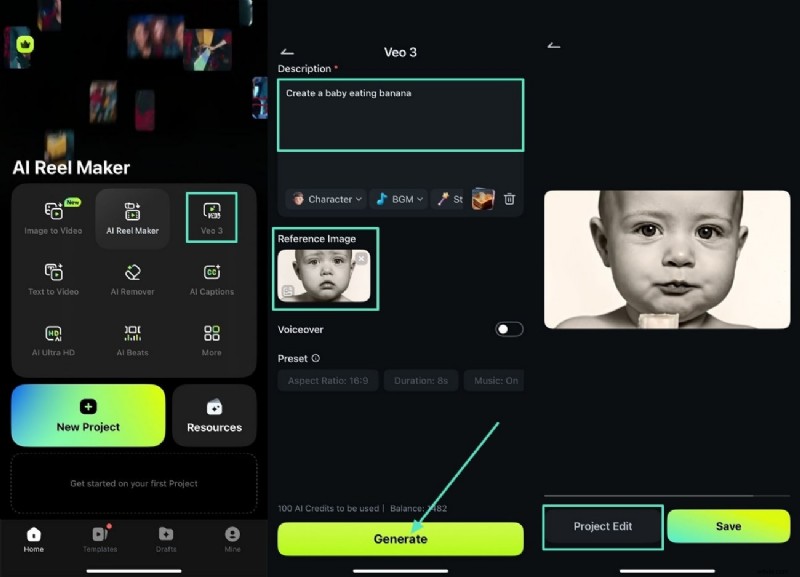
- Otwórz aplikację Filmora i kliknij ikonę „VEO 3”. Prześlij zdjęcie referencyjne, wpisz swój pomysł w polu tekstowym i naciśnij „Generuj”.
- Po wyświetleniu filmu kliknij „Edycja projektu”, aby przeskalować i dostroić wynik.
- Dodaj tekst, wybierając ikonę „Tekst”, wybierając „Dodaj tekst”, wpisując opis i potwierdzając znacznikiem wyboru.
- Dostosuj styl tekstu za pomocą ikony „Edytuj”, wybierając styl graficzny i potwierdzając.
- Eksportuj, klikając „Eksportuj”, wybierając rozdzielczość i liczbę klatek na sekundę, a następnie dotykając ostatniego przycisku „Eksportuj”, aby zapisać na swoim urządzeniu.
Obejrzyj wyeksportowany film poniżej.
Metoda 2:Narzędzie do przetwarzania obrazu na wideo
W menu głównym aplikacji wybierz opcję „Obraz na wideo”, a następnie wybierz szablon lub pozwól sztucznej inteligencji automatycznie utworzyć scenorys. Po wygenerowaniu filmu zastosuj filtry, muzykę lub dodatkowy tekst przed eksportem.
Metoda 3:Wybór szablonu
Przeglądaj bibliotekę szablonów, wybierz projekt pasujący do Twojego motywu i upuść swoje zdjęcia. Aplikacja automatycznie dostosowuje czas trwania, przejścia i muzykę w tle. Spersonalizuj dowolny element, a następnie wyeksportuj.
Część 3. Tworzenie kolaży foto-wideo na Filmora Desktop
Metoda 1:Narzędzie do przetwarzania obrazu na wideo
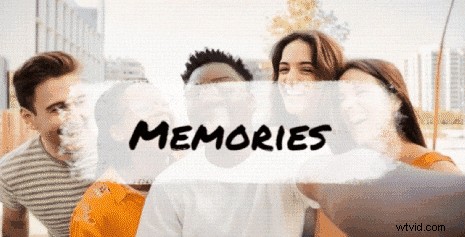
Uruchom narzędzie Image-to-Video z pulpitu nawigacyjnego. Zaimportuj swoje zdjęcia, wybierz szablon i pozwól sztucznej inteligencji je animować. Możesz jeszcze bardziej dostosować tempo, dodać narrację lub nałożyć grafikę przed renderowaniem.
Metoda 2:Biblioteka szablonów
Wybierz gotowy szablon, a następnie zastąp multimedia zastępcze swoimi obrazami. Każdy element — tekst, muzyka, przejścia — można edytować na osi czasu. Po zakończeniu eksportuj w żądanym formacie i rozdzielczości.
Wniosek
Filmora łączy zaawansowane funkcje AI z przyjaznym dla użytkownika interfejsem, aby zamienić dowolną kolekcję zdjęć w dopracowany film. Niezależnie od tego, czy korzystasz z telefonu, czy komputera, narzędzia te pozwalają tworzyć wciągające historie, które można udostępniać w mediach społecznościowych lub osobistych archiwach, przy minimalnym wysiłku i maksymalnym wpływie.