Chcesz ulepszyć swoje projekty wideo? Efekt świecącego tekstu może przekształcić zwykłą typografię w uderzającą wskazówkę wizualną, która przyciąga uwagę widzów. To coś więcej niż jasne kolory – tworzy atmosferę, która wzmacnia Twoją narrację i podkreśla kluczowe informacje.
Niezależnie od tego, czy tworzysz promocję, sekwencję tytułów czy animowaną grafikę, dobrze wykonana poświata może sprawić, że Twój tekst będzie wyróżniał się na każdym tle.
Ten przewodnik przeprowadzi Cię przez najskuteczniejsze metody tworzenia świecącego tekstu w programie Adobe Premiere Pro i przedstawia Wondershare Filmora jako przystępną alternatywę. Porównamy obie platformy, poznamy gotowe ustawienia w stylu neonowym i podzielimy się zaawansowanymi wskazówkami, dzięki którym Twój blask będzie dynamiczny i wciągający.
Zaczynajmy!
W tym artykule
-
- Kluczowe funkcje efektów poświaty tekstowej w Premiere Pro
- Trzy proste sposoby tworzenia świecącego tekstu w Premiere Pro
- Zalety używania świecącego tekstu w Premiere Pro
- Wady używania świecącego tekstu w Premiere Pro
-
- Metoda 1:Podstawowy efekt blasku w Filmorze
- Metoda 2:Zaawansowany efekt blasku w Filmorze
-
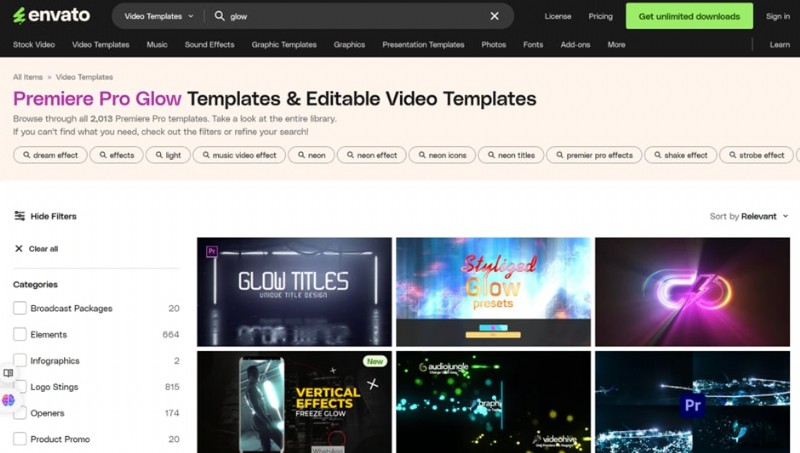
- Elementy Envato
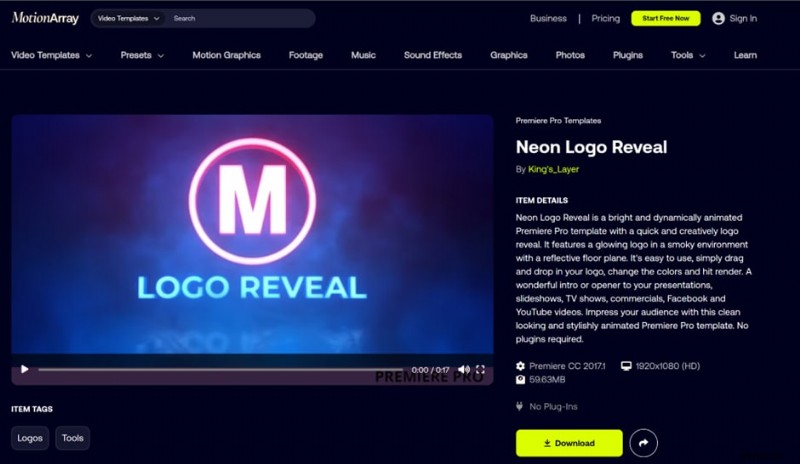
- Tablica ruchu
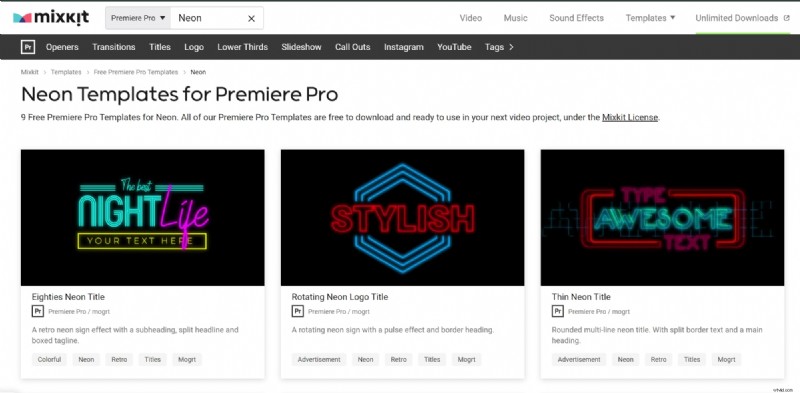
- Zestaw mieszany
-
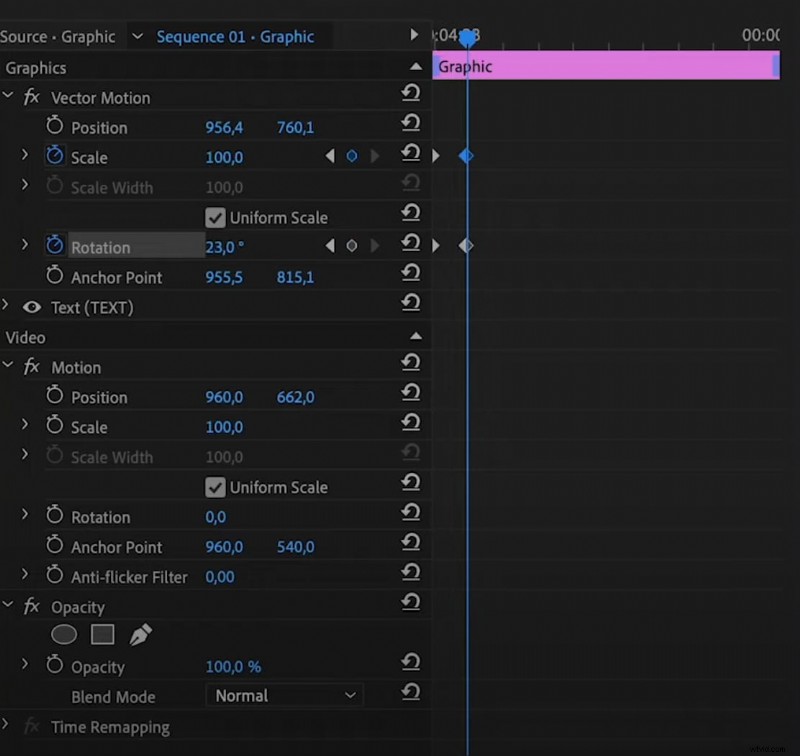
- Animacja dla dodanego ruchu
- Efekty warstw
- Przejścia i wariacje kolorów
Część 1:Jak sprawić, by tekst był podświetlony w Premiere Pro
Premiere Pro oferuje kilka wbudowanych technik, które nadają Twoim tytułom świetlisty blask bez konieczności stosowania wtyczek innych firm. Poniżej znajduje się szczegółowy opis trzech najpopularniejszych podejść.
Kluczowe funkcje efektów poświaty tekstowej w Premiere Pro
- Pełna personalizacja:dostosuj kolory, promień i pióro blasku wewnętrznego i zewnętrznego, aby pasowały do palety Twojej marki.
- Bezproblemowa integracja:warstwy blasku naturalnie łączą się z materiałem filmowym, zachowując głębię i kontrast.
- Zero zewnętrznych wtyczek:wszystkie wymagane efekty pochodzą z Premiere Pro, co zapewnia kompatybilność i stabilność.
Trzy proste sposoby tworzenia świecącego tekstu w Premiere Pro
Zacznij od skonfigurowania tekstu, a następnie zastosuj jedną z następujących metod.
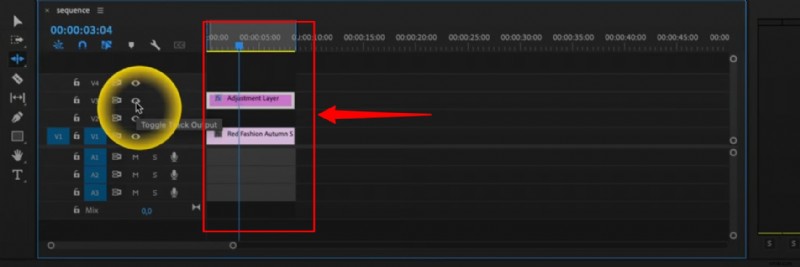
Krok 1:Przygotuj warstwę tekstową
- Użyj Narzędzia Tekst aby utworzyć tekst na osi czasu.
- Otwórz Podstawowe grafiki panelu i ustaw kolor wypełnienia na preferowany odcień.
- Powiel trzykrotnie warstwę tekstową (przytrzymaj Alt i przeciągnij). Każdą kopię wykorzystasz w innej technice blasku.
Metoda 1:Korzystanie z podstawowego panelu graficznego
- Wybierz pierwszy duplikat na osi czasu i otwórz jego Wygląd ustawienia.
- Sprawdź Cień pole, ustaw krycie na 100% i zwiększ wartość Długość rozmycia i Rozmiar aż pojawi się delikatny blask.
Metoda 2:zastosowanie rozmycia gaussowskiego
- Zastosuj Rozmycie gaussowskie efekt na drugi duplikat.
- Ustaw Rozmycie na wysoką wartość, aby wygenerować świetlistą aureolę.
- Dodaj klatki kluczowe do Rozmycie właściwość animującą blask w czasie.
Metoda 3:użycie efektu blasku VR
- Przeciągnij Poświatę VR efekt na trzeci duplikat.
- Dostosuj Jasność i Nasycenie aby dostosować intensywność blasku.
Zalety efektów poświaty tekstowej w Premiere Pro
- Dopracowana, efektowna grafika, która zwiększa czytelność.
- W pełni konfigurowalny, aby dopasować się do dowolnego kierunku twórczego.
- Spójne spojrzenie na wiele projektów.
Wady efektów poświaty tekstowej w Premiere Pro
- Operacje intensywnego rozmycia mogą spowolnić renderowanie na sprzęcie z niższej półki.
- Wbudowane opcje mogą nie zapewniać dopracowanej kontroli charakterystycznej dla dedykowanych wtyczek.
- Nadmierne zastosowanie może odwrócić uwagę od podstawowej treści.
Chociaż natywne narzędzia Premiere są potężne, intuicyjny interfejs Filmory sprawia, że tworzenie blasku jest dostępne dla początkujących.
Część 2:Wondershare Filmora – przyjazne dla początkujących narzędzie do świecącego tekstu
Przepływ pracy typu „przeciągnij i upuść” w Filmora oraz gotowe szablony blasku pozwalają na zastosowanie wypolerowanego blasku przy minimalnym wysiłku. Idealna dla nowicjuszy lub szybkich projektów, Filmora utrzymuje płytką krzywą uczenia się, a jednocześnie zapewnia profesjonalne wyniki.
Kluczowe zalety Filmory dla tekstu świecącego
- Rozbudowana biblioteka czcionek umożliwiająca dopasowanie stylu.
- Możliwość dostosowania opcji koloru, rozmiaru i animacji.
- Natychmiastowy podgląd i renderowanie w czasie rzeczywistym.
- Zapisz swoje ustawienia jako gotowe ustawienia do ponownego użycia w przyszłości.


Metoda 1:Podstawowy efekt blasku w Filmorze
- Utwórz tytuł, wybierając Tytuły z biblioteki multimediów.
- Przeciągnij wybrany tytuł na oś czasu.
- Otwórz Podstawowe panel do edycji tekstu, czcionki i koloru.
- Przejdź do Efekty i wyszukaj „poświatę” (np. Poświata lub Świecące krawędzie ).
- Kliknij tytuł na osi czasu prawym przyciskiem myszy i wybierz Ustawienia efektów aby dostosować jasność, rozmycie i odcień.
- Obejrzyj wynik, aby potwierdzić intensywność blasku.
Metoda 2:Zaawansowany efekt blasku w Filmorze
- Wybierz szablon tekstu 3D lub zakrzywionego z Szablonów 3D lub Zakrzywiony tekst kategorie.
- Przeciągnij szablon na oś czasu.
- Kliknij dwukrotnie klip, aby edytować jego zawartość, rozmiar i kolor.
- Zastosuj efekt blasku zgodnie z opisem w metodzie 1 i dostosuj parametry.
Część 3:Premiere Pro kontra Filmora – pojedynek w blasku tekstu
Wybór odpowiedniego narzędzia zależy od poziomu umiejętności, budżetu i potrzeb projektu. Poniższa tabela podsumowuje kluczowe różnice.
| Aspekt | Adobe Premiere Pro | Wondershare Filmora |
| Łatwość obsługi | Stroma nauka ze złożonym interfejsem | Interfejs „przeciągnij i upuść” |
| Funkcje | Zaawansowane niestandardowe elementy sterujące poświatą | Wstępnie utworzone szablony blasku |
| Szybkość renderowania | Wolniejsze w systemach z niższej półki | Szybkie renderowanie z podglądem w czasie rzeczywistym |
| Użytkownicy docelowi | Profesjonaliści poszukujący szczegółowej kontroli | Początkujący i hobbyści |