
Chcesz zacząć jako YouTuber, ale nie wiesz jak zarządzać swoim kanałem? Nauka jak korzystać z YouTube Studio pomaga organizować przesyłane filmy, edytować filmy i monitorować zaangażowanie. Dzięki analizom możesz także sprawdzić, która treść sprawdza się najlepiej.
Jeśli szukasz jasnego przewodnika na temat korzystania z YT Studio, ten artykuł przeprowadzi Cię przez każdy krok. Dowiesz się, jak radzić sobie z monetyzacją, nawiązywać kontakt z widzami i przygotowywać filmy przed przesłaniem.
Przeczytaj ten przewodnik, aby w końcu odpowiedzieć na swoje pytanie:„Jak korzystać z YouTube Studio?” Zacznijmy od podstaw i zobaczmy, co możesz zrobić w YouTube Studio.
Część 1. Pierwsze kroki w YouTube Studio
YouTube Studio to główny panel, w którym twórcy zarządzają swoimi kanałami. Dzięki niemu wszystkie narzędzia potrzebne do zarządzania kontem znajdują się w jednym miejscu. Gdy zrozumiesz YouTube Studio i nauczysz się z niego korzystać, możesz przesyłać filmy, śledzić wyniki, odpowiadać na komentarze i zarabiać.
Kluczowe funkcje YouTube Studio
- Zarządzanie treścią:możesz przesyłać, planować i organizować filmy bezpośrednio w YouTube Studio. Umożliwia także edycję tytułów, opisów i tagów filmów, aby ułatwić znalezienie treści.
- Wbudowany edytor wideo:YouTube Studio ma prosty edytor wideo na platformie. Możesz go używać do przycinania, wycinania lub zamazywania części przesłanych filmów. Przydaje się do szybkich poprawek lub usuwania drobnych błędów.
- Dostosowywanie marki:możesz dostosować baner, zdjęcie profilowe i znak wodny, aby dopasować wygląd kanału do tożsamości marki.
- Zarządzanie komentarzami i społecznością:Sekcja komentarzy pomaga Ci pozostać w kontakcie z widzami. Możesz czytać, odpowiadać, filtrować i przypinać komentarze, aby zarządzać rozmowami i budować silniejszą społeczność.
- Analizy i dane:YouTube Studio śledzi skuteczność na podstawie danych takich jak wyświetlenia, czas oglądania, dane demograficzne odbiorców i wskaźniki utrzymania. Te statystyki pomogą Ci mierzyć skuteczność i planować kolejne filmy na podstawie wyników.
- Narzędzia do zarabiania:karta Zarabianie pozwala sprawdzić, czy reklamy kwalifikują się do wyświetlania, zarządzać członkostwem i zobaczyć szacunkowe przychody. Pomaga monitorować, w jaki sposób Twoje treści zarabiają na przestrzeni czasu.
Jak uzyskać dostęp do YouTube Studio
Zanim zaczniesz uczyć się jak korzystać z YouTube Studio , musisz wiedzieć, jak uzyskać do niego dostęp. Platforma działa zarówno na komputerach stacjonarnych, jak i mobilnych, dzięki czemu możesz zarządzać swoim kanałem, gdziekolwiek jesteś.
Na komputerze:
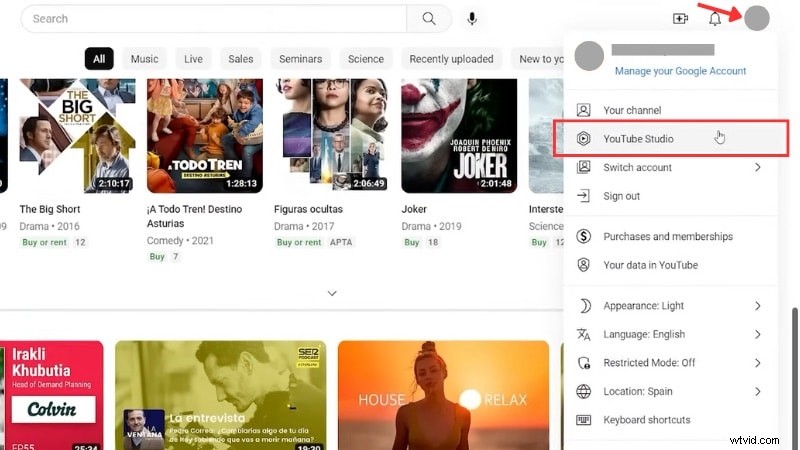
- Otwórz YouTube w przeglądarce internetowej, a następnie zaloguj się na swoje konto YouTube.
- W prawym górnym rogu kliknij ikonę swojego profilu> wybierz z menu YouTube Studio.
- Następnie przejdziesz do panelu, w którym możesz przeglądać statystyki, zarządzać filmami i przesyłać nowe.
Na urządzeniu mobilnym:
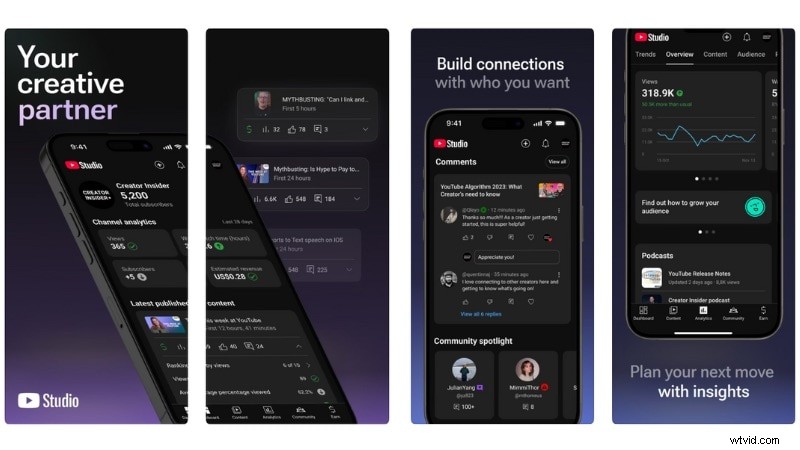
- Pobierz aplikację YouTube Studio z Google Play lub App Store.
- Zaloguj się na swoje konto YouTube.
- Aplikacja wyświetla główny pulpit nawigacyjny, zapewniając szybki dostęp do analiz, komentarzy i przesłanych plików.
Część 2. Podstawowe zadania w YouTube Studio:przesyłanie, edytowanie i zarządzanie treścią
Dzięki nauce obsługi YT Studio zarządzanie treściami stanie się bardziej zorganizowane. W tej sekcji omówimy podstawowe zadania w YouTube Studio, w którym odbywa się większość Twoich codziennych zadań.
1. Przesyłanie filmu
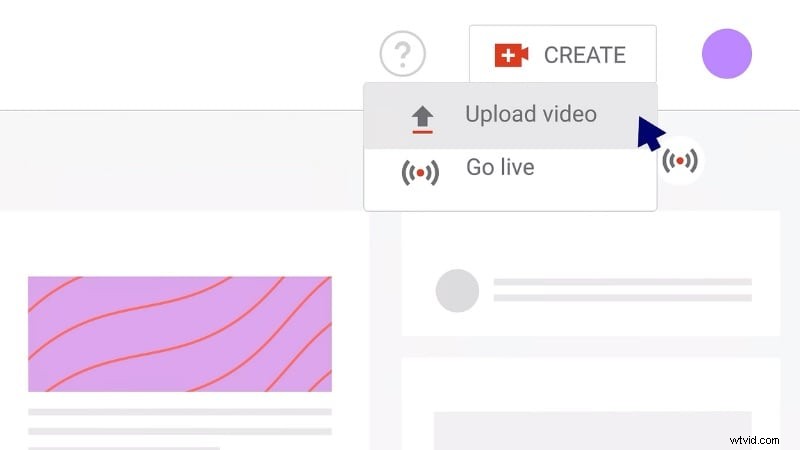
Aby przesłać nowy film, kliknij opcję Utwórz> Prześlij wideo w prawym górnym rogu panelu. Wybierz jeden lub kilka plików ze swojego komputera. Po rozpoczęciu przesyłania możesz w dowolnej chwili zamknąć okno, a Twoje filmy zostaną zapisane jako wersje robocze na stronie Filmy wideo.
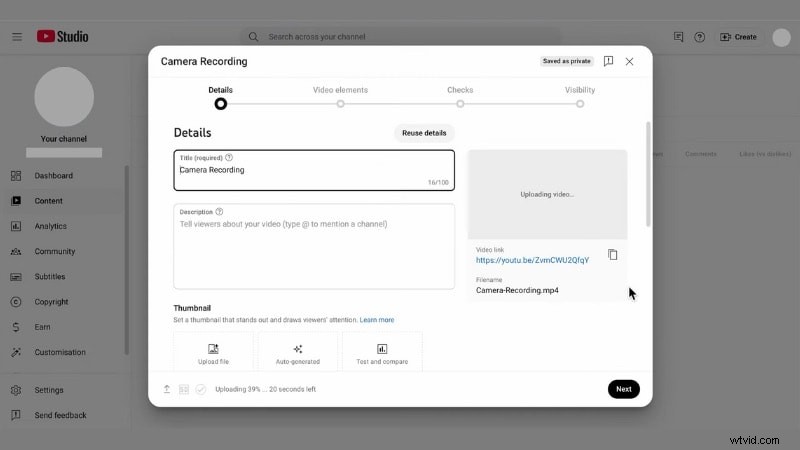
Następnie podaj główne szczegóły swojego filmu na stronie Szczegóły:
- Tytuł i opis:napisz, o czym jest Twój film i dodaj najważniejsze szczegóły lub linki.
- Miniatura:prześlij niestandardowy obraz pasujący do Twojej treści.
- Playlista i odbiorcy:dodaj swój film do playlisty i ustaw odbiorców (na przykład „Przeznaczony dla dzieci” lub „Nieprzeznaczony dla dzieci”).
- Więcej opcji:tutaj możesz także zarządzać tagami, językiem, datą nagrania i innymi szczegółami.
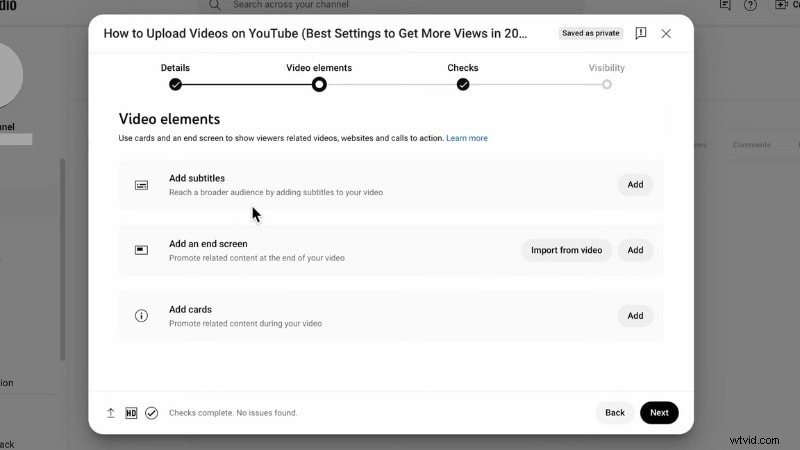
Następnie przejdziesz na stronę Elementy wideo, na której możesz dodać:
- Napisy lub podpisy zapewniające dostępność i przejrzystość.
- Ekrany końcowe promujące inne filmy, playlisty lub kanały w ostatnich 5–20 sekundach filmu.
- Karty umożliwiające linki do powiązanych filmów, playlist lub stron zewnętrznych podczas odtwarzania. Karty mogą pojawiać się o określonych sygnaturach czasowych, aby utrzymać zaangażowanie widzów lub skierować ich do większej liczby Twoich treści.
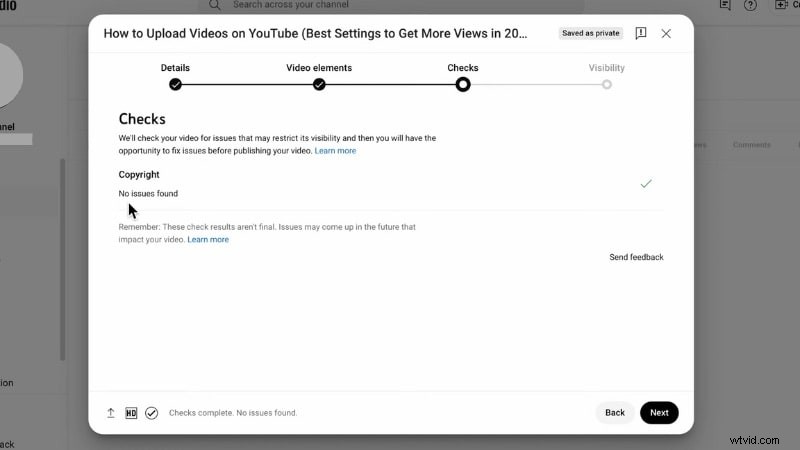
Następnie YouTube Studio sprawdza, czy Twój film nadaje się do zarabiania pod względem praw autorskich i reklam. Pomaga to wykryć problemy i naprawić je przed publikacją.
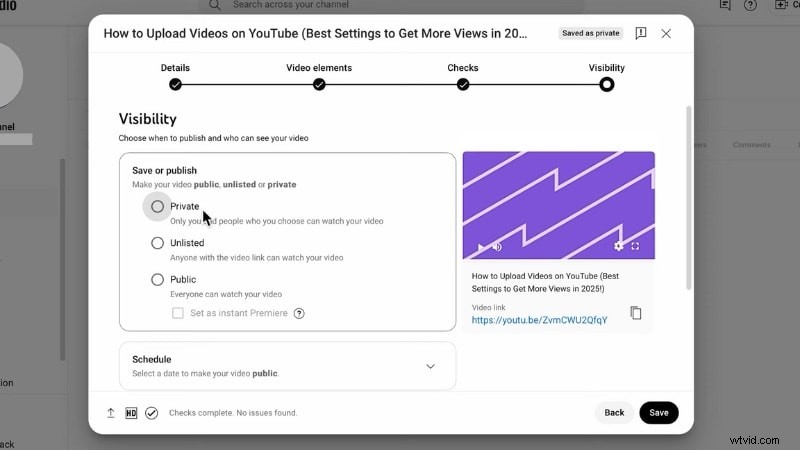
Na koniec w sekcji Widoczność wybierz sposób, w jaki chcesz, aby Twój film był wyświetlany:
- Publiczny do natychmiastowej publikacji.
- Niepubliczne lub Prywatne, aby ukryć.
- Zaplanuj publikację w późniejszym terminie lub ustaw ją jako premierę.
Kliknij Opublikuj, Zapisz lub Zaplanuj, w zależności od wyboru, a Twój film będzie gotowy na Twoim kanale.
2. Edycja wideo w YouTube Studio
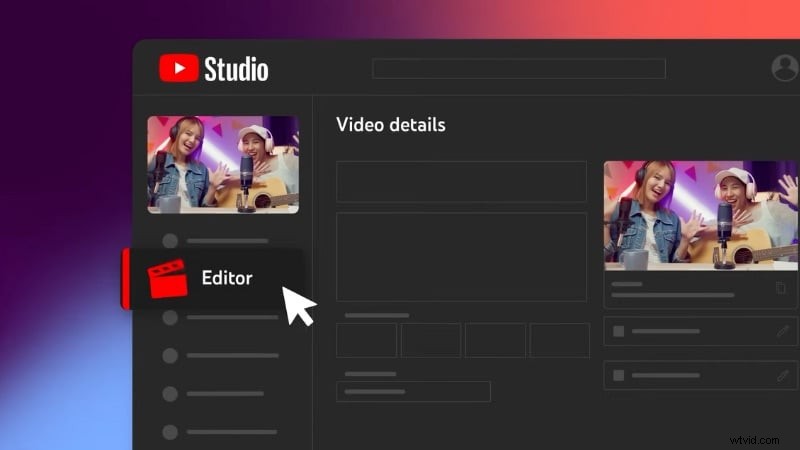
Następnie możesz być ciekaw:„Jak używać YouTube Studio do edycji mojego filmu?” Nie martw się, po przesłaniu filmu możesz skorzystać z karty Edytor w YouTube Studio. Twój film zachowuje ten sam adres URL, liczbę wyświetleń i komentarze, dzięki czemu możesz poprawiać błędy lub skracać sekcje bez utraty zaangażowania.
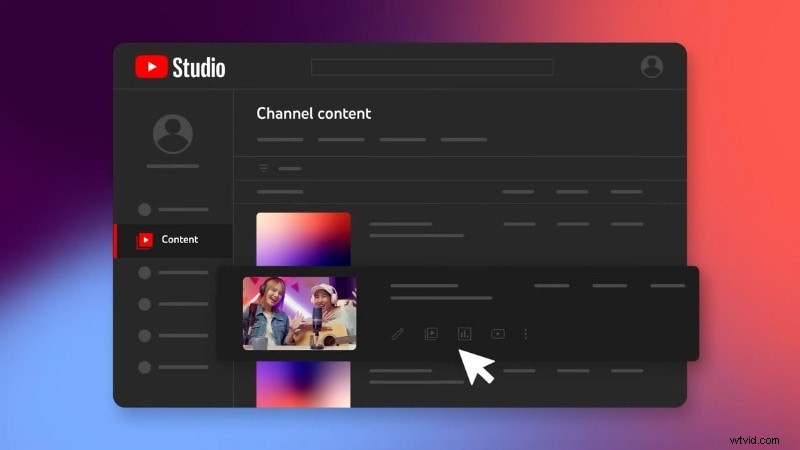
Aby edytować przesłany film, przejdź do YouTube Studio> zakładka Treść i wybierz film, który chcesz edytować. Następnie przejdź do karty Edytor, aby rozpocząć edycję.
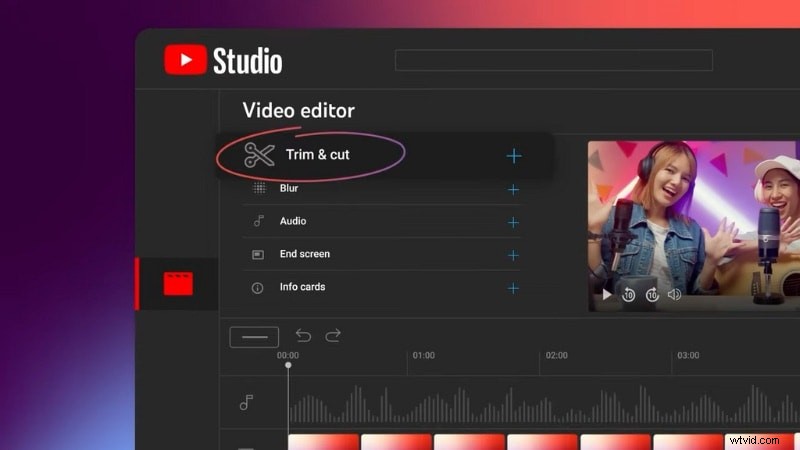
Oto, co możesz zrobić we wbudowanym edytorze:
- Przytnij lub wytnij:usuń niechciane fragmenty z początku, środka lub końca filmu, aby zaostrzyć tempo lub naprawić błędy.
- Dziel i usuwaj sekcje:Wytnij określone klipy, aby skrócić przerwy lub usunąć sekcje, które nie mieszczą się.
- Narzędzie rozmycia:ukryj twarze, obiekty lub prywatne szczegóły, dodając regulowane pola rozmycia w dowolnym miejscu kadru.
- Dodaj muzykę:użyj karty Dźwięk, aby dodać bezpłatne utwory z biblioteki audio YouTube.
- Karty i ekrany końcowe:dodawaj linki do innych filmów, playlist lub przyciski subskrypcji. Karty pojawiają się podczas odtwarzania, a ekrany końcowe pojawiają się w ostatnich sekundach filmu, aby promować następny film.
Jeśli na Twoim kanale jest włączona funkcja zarabiania, przed zapisaniem możesz także upewnić się, że zmiany są zgodne z wytycznymi YouTube dotyczącymi wyświetlania reklam.
Po zakończeniu kliknij Zapisz, aby zastosować zmiany. Możesz także wyświetlić ich podgląd przed zapisaniem, aby upewnić się, że wprowadzone zmiany wyglądają prawidłowo.
Wskazówka:wbudowany edytor YouTube Studio doskonale nadaje się do szybkich poprawek. Jeśli jednak chcesz jeszcze bardziej dopracować swój film przed przesłaniem, spróbuj go edytować w Wondershare Filmora. Zawiera narzędzia takie jak edycja wielościeżkowa, śledzenie ruchu i funkcje oparte na sztucznej inteligencji, zapewniające płynniejszą pracę i większą kreatywną kontrolę.
3. Porządkowanie i zarządzanie filmami
Nauczenie się korzystania z YouTube Studio pomoże Ci uporządkować swoje treści. Możesz tam uporządkować swoją bibliotekę treści i łatwo nią zarządzać w miarę rozwoju kanału.
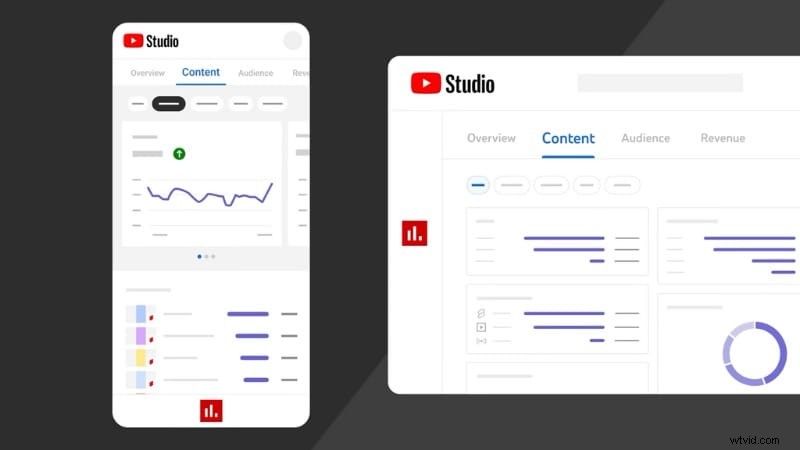
Na karcie Treść możesz wykonać większość codziennych zadań organizacyjnych:
- Filtruj i sortuj:znajdź filmy według daty przesłania, wyświetleń lub współczynnika zaangażowania, aby sprawdzić, które filmy są najskuteczniejsze.
- Edycja zbiorcza:aktualizuj tytuły, opisy i tagi w kilku filmach jednocześnie, aby zachować spójność marki.
- Playlisty:grupuj powiązane filmy w playlisty, aby widzowie mogli przeglądać podobne treści.
- Sekcje na stronie głównej:rozmieszczaj playlisty lub polecane filmy na stronie głównej swojego kanału, aby uzyskać przejrzysty układ.
- Aktualizacje widoczności:dostosuj widoczność lub harmonogram w dowolnym momencie, aby dostosować je do swojego planu treści.
- Konserwacja na koniec cyklu:odśwież miniatury, zastąp nieaktualne informacje lub zaktualizuj metadane, aby Twój kanał był aktualny.
Część 3. Analityka, zaangażowanie i monetyzacja w YouTube Studio
Po przesłaniu i uporządkowaniu filmów następnym krokiem jest śledzenie ich skuteczności i nawiązywanie kontaktu z odbiorcami. Jeśli kiedykolwiek zastanawiałeś się:„Jak używasz YouTube Studio do pomiaru wyników lub rozwijania swojego kanału?” Ta sekcja opisuje dokładnie ten temat.
W tej sekcji dowiesz się, jak możesz odczytywać dane o wynikach, nawiązywać kontakt z widzami i zarządzać monetyzacją.
1. Wskaźniki wydajności
YouTube Studio oferuje zarówno szybkie statystyki, jak i dogłębne analizy, które pomogą Ci zrozumieć skuteczność Twojego filmu i kanału.
Aby uzyskać szybki wgląd w informacje, możesz przejść do karty Panel kontrolny. Możesz tam zobaczyć, jak radzi sobie Twój najnowszy film w porównaniu z ostatnimi dziesięcioma przesłanymi filmami. Znajdziesz tu dane, takie jak wyświetlenia, czas oglądania i średni czas oglądania, a także podsumowanie ogólnych statystyk Twojego kanału.
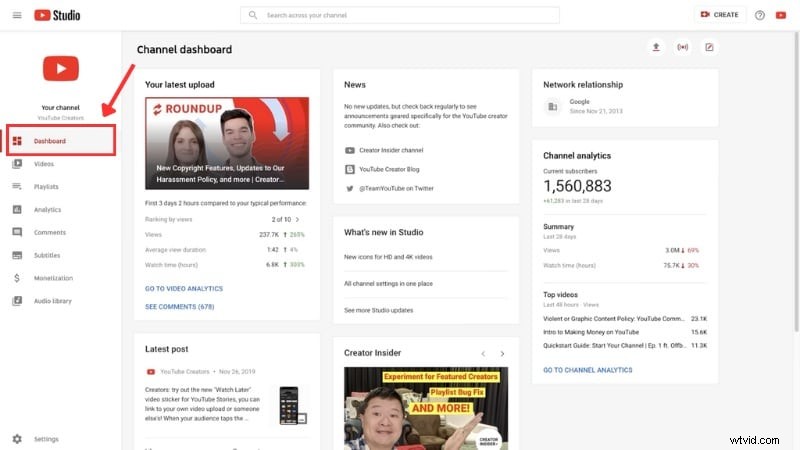
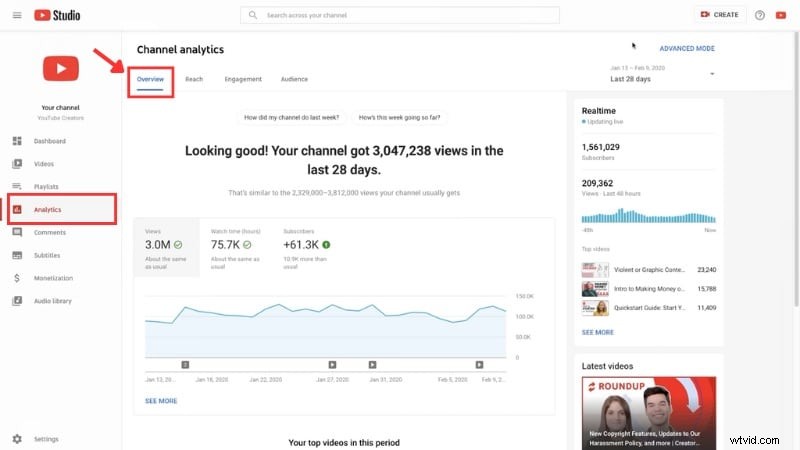
Aby uzyskać bardziej szczegółowy wygląd, otwórz kartę Analityka. Możesz wyświetlić dane dotyczące całego kanału, konkretnego filmu lub grupy filmów. Możesz także dostosować zakres dat, aby śledzić trendy w czasie. Wybranie 90 dni lub więcej daje wyraźniejszy obraz długoterminowego wzrostu.
Sekcja Analityka jest podzielona na kilka zakładek:
- Przegląd:wyświetla kluczowe liczby, takie jak liczba wyświetleń, czas oglądania i zmiana subskrybenta. Jeśli zarabiasz, możesz także zobaczyć szacunkowe przychody.
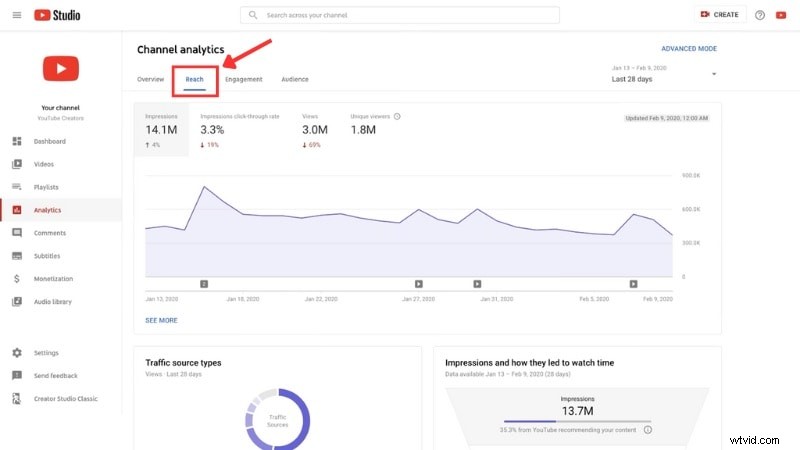
- Zasięg:pokazuje, jak widzowie znajdują Twoje filmy poprzez wyświetlenia, wyniki wyszukiwania lub linki zewnętrzne. Śledzi także współczynnik klikalności (jak często ludzie oglądają po zobaczeniu Twojej miniatury) i unikalnych widzów.
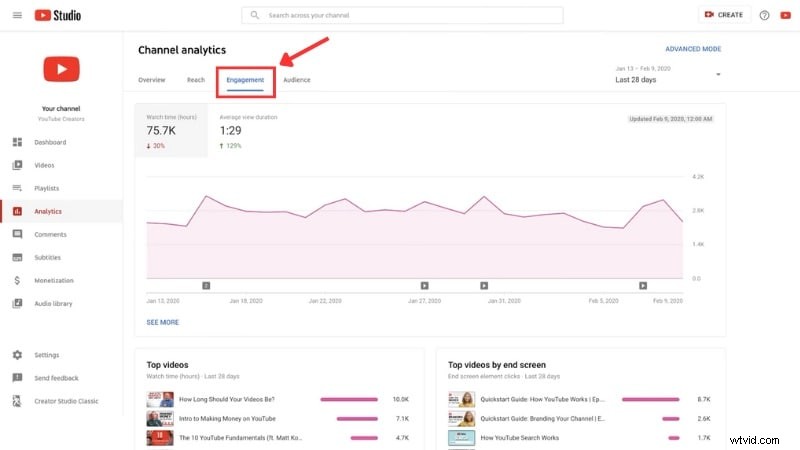
- Zaangażowanie:podkreśla czas oglądania, średni czas oglądania i utrzymanie odbiorców. Możesz także sprawdzić, jak skuteczne są Twoje ekrany końcowe i karty w przyciąganiu widzów.
- Odbiorcy:informuje Cię, kto ogląda Twoje treści. Możesz zobaczyć unikalnych widzów, średnią liczbę wyświetleń na widza i aktywność subskrybentów. Zawiera także szczegółowe informacje o odbiorcach, takie jak wiek, płeć i lokalizacja, a także liczba subskrybentów, którzy włączyli powiadomienia włączane dzwonkiem.
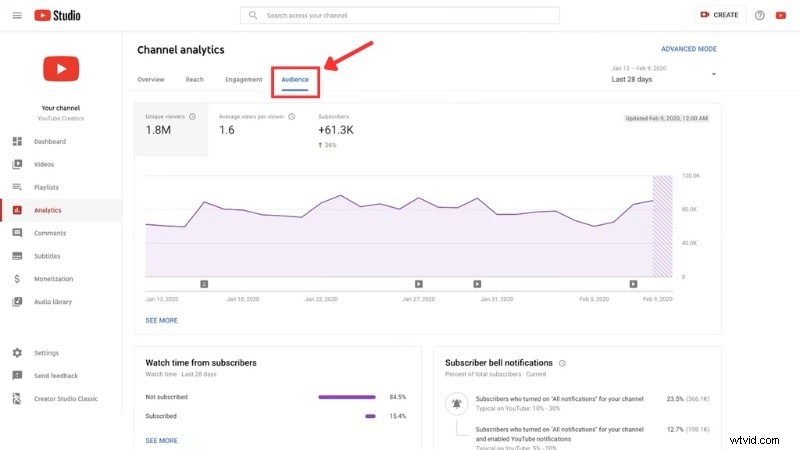
Regularne sprawdzanie tych kart pomoże Ci podejmować lepsze decyzje dotyczące nadchodzących filmów. Pokazują, kiedy publikować, jakie treści cieszą się największym zainteresowaniem i jak utrzymać zaangażowanie odbiorców.
2. Zarządzanie komentarzami i interakcją społeczności
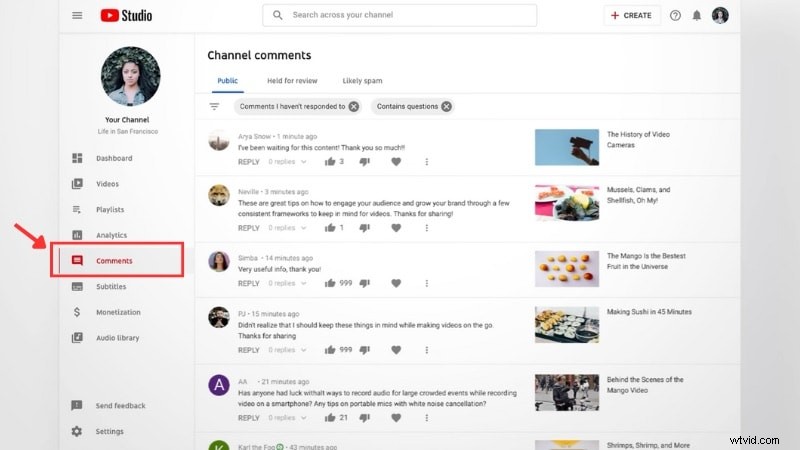
Karta Komentarze w YouTube Studio pomaga zarządzać opiniami widzów na temat Twojego filmu i strony Społeczności. Wykorzystaj go do budowania relacji z widzami. Na karcie Komentarze możesz:
- Przejrzyj komentarze:sprawdzaj nowe komentarze i filtruj według typu, np. „Przesłane do sprawdzenia” lub „Prawdopodobnie spam”.
- Odpowiedz, polub lub przypnij komentarz:odpowiadaj na opinie widzów i przypinaj przemyślane komentarze, aby podkreślić pozytywne zaangażowanie.
3. Narzędzia do zarabiania i rozwoju kanału
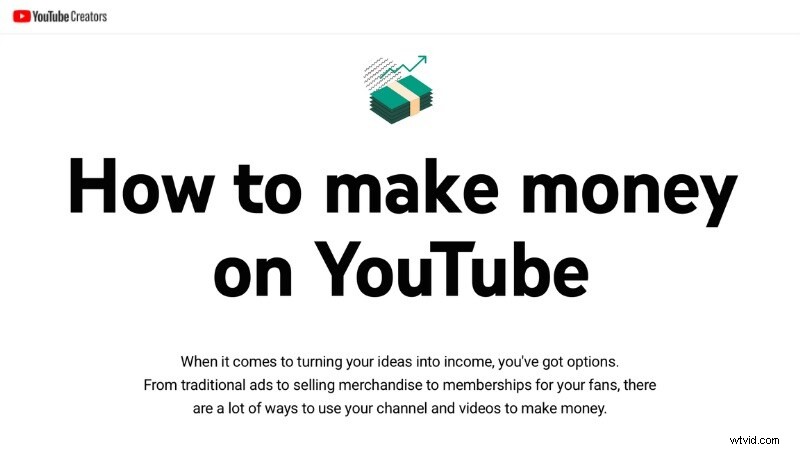
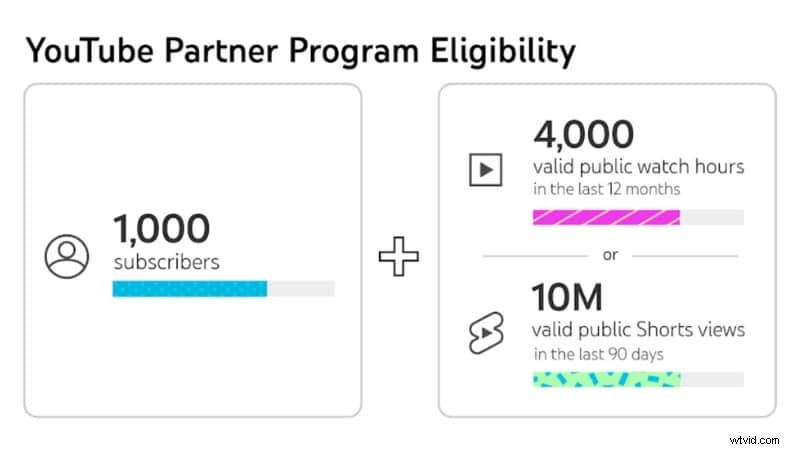
Zanim zaczniesz zarabiać na swoim kanale, musisz spełnić wymagania programu partnerskiego YouTube (YPP). Wszystkie narzędzia do zarabiania znajdziesz na karcie Zarabiaj, gdzie możesz aplikować, śledzić postępy i zarządzać swoimi dochodami.
Aby zakwalifikować się do programu, upewnij się, że:
- Przestrzegaj zasad zarabiania YouTube.
- Nie masz aktywnych ostrzeżeń dotyczących Wytycznych dla społeczności.
- Włącz weryfikację dwuetapową na swoim koncie Google.
- Skonfiguruj lub połącz konto AdSense do płatności.
Twój kanał musi także spełniać jeden z następujących wymagań:
- W przypadku dłuższych filmów:zdobądź co najmniej 1000 subskrybentów i uzyskaj 4000 godzin oglądania publicznie w ciągu ostatnich 12 miesięcy.
- Twórcy skupiający się na Shorts:zdobądź co najmniej 1000 subskrybentów i uzyskaj 10 milionów wyświetleń publicznych Shorts w ciągu ostatnich 90 dni.
Gdy Twój kanał spełni te wymagania, możesz ubiegać się o możliwość zarabiania na karcie Zarabiaj w YouTube Studio. YouTube sprawdzi Twój kanał, aby upewnić się, że jest on zgodny z zasadami monetyzacji, i wyśle decyzję w ciągu kilku tygodni.
Po zatwierdzeniu odblokujesz kilka funkcji zarabiania w YouTube Studio, w tym:
- Przychody z reklam:zarabiaj na reklamach wyświetlanych przed, w trakcie lub obok Twoich filmów, a także na karcie Shorts.
- Przychody z YouTube Premium:otrzymuj część opłat subskrypcyjnych, gdy subskrybenci Premium oglądają Twoje treści.
- Wspieranie kanałów:oferuj ekskluzywne plakietki, korzyści i treści płatnym subskrybentom.
- Superczat, supernaklejki i superpodziękowania:pozwól fanom wspierać Cię za pomocą płatnych wiadomości lub naklejek podczas transmisji na żywo i premier.
- Narzędzia zakupowe:promuj swoje produkty lub marki partnerów na swoim kanale, aby widzowie mogli je przeglądać i kupować.
Nauka jak korzystać z YouTube Studio pomaga śledzić wyniki, zachować zgodność i budować stały dochód podczas rozwijania kanału. Regularnie sprawdzaj Analitykę przychodów, aby sprawdzać zarobki, najpopularniejsze filmy i RPM (przychód na milion).
Premia:użyj Filmory do edycji swojego filmu przed przesłaniem do YouTube Studio
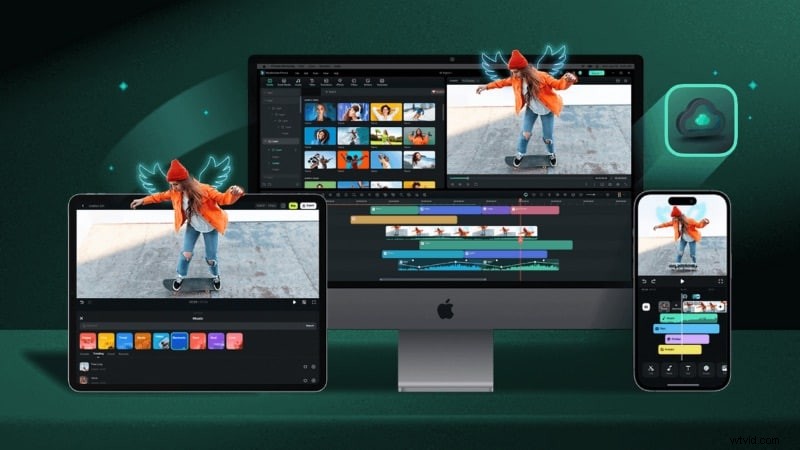
Nauka korzystania z YouTube Studio pomoże Ci zarządzać kanałem i go rozwijać. Ale jakość Twojego filmu zaczyna się przed jego przesłaniem. W takim przypadku Wondershare Filmora zapewnia wszystkie narzędzia do edycji potrzebne do przygotowania i edycji filmu przed przesłaniem go do YouTube Studio.


Kluczowe zalety Filmory
- Pełny zestaw narzędzi do edycji:możesz przycinać lub dzielić klipy, łączyć różne ujęcia i układać warstwy za pomocą edycji wielościeżkowej. Ułatwia to zrównoważenie elementów wizualnych, dźwiękowych i efektów na uporządkowanej osi czasu.
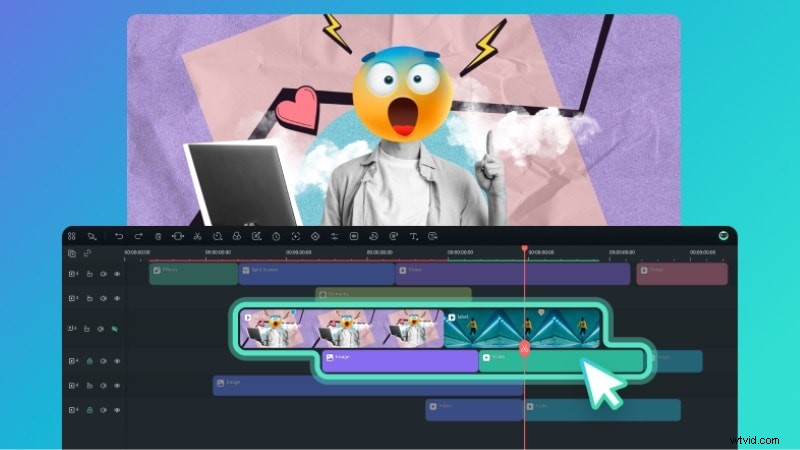
- Narzędzia AI przyspieszające pracę:Filmora zawiera kilka funkcji opartych na sztucznej inteligencji, które pomagają uprościć czasochłonne zadania. Twórz narracje za pomocą AI Text to Speech, dodawaj napisy AI, czyść dźwięk za pomocą AI Audio Denoise lub generuj muzykę w tle za pomocą AI Music Generator.
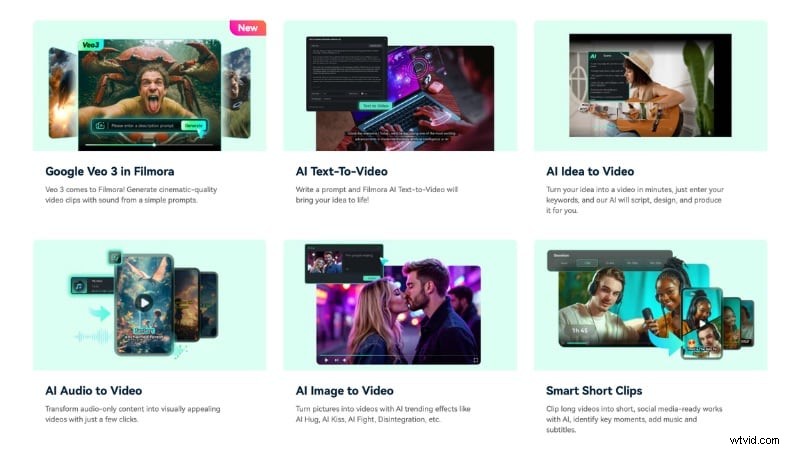
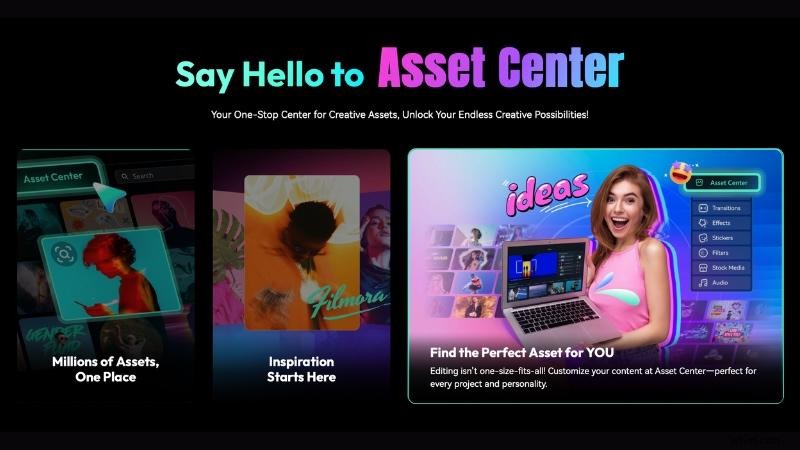
- Biblioteka zasobów kreatywnych:Wewnątrz Filmora znajdziesz wbudowany dostęp do szablonów, filmów stockowych, naklejek i tytułów animowanych. Te kreatywne elementy pozwalają projektować wstępy, zakończenia i przejścia, dzięki którym Twoje filmy będą bardziej atrakcyjne.
- Bezpośrednie przesyłanie do YouTube:po ukończeniu projektu możesz go wyeksportować i przesłać bezpośrednio na swój kanał, bez opuszczania Filmory. Ta funkcja oszczędza czas i gwarantuje, że Twój film zachowa jakość i ustawienia bez dodatkowych konwersji.

Po przesłaniu filmu możesz zacząć zarządzać jego wynikami i śledzić statystyki w YouTube Studio. Jeśli chcesz edytować swój film przed przesłaniem, obejrzyj poniższy film. Przeprowadzi Cię przez narzędzia do edycji wideo AI firmy Filmora, aby pomóc Ci tworzyć vlogi przy krótszym czasie edycji.
Wniosek
Nauka jak korzystać z YouTube Studio pomaga efektywnie zarządzać, edytować i rozwijać swój kanał. Od przesyłania filmów po sprawdzanie statystyk – każda funkcja może pomóc ulepszyć Twoje treści. Pomaga także nawiązać kontakt z odbiorcami.
Gdy już zrozumiesz, jak korzystać z YT Studio, możesz śledzić wyniki i nawiązywać kontakt z widzami. Po zakwalifikowaniu się do programu możesz także zarządzać monetyzacją za pomocą przejrzystych statystyk. Znajdujące się w nim narzędzia pomogą Ci zachować spójność i z czasem planować lepsze filmy.
Jeśli zapytasz:„Jak korzystać z YouTube Studio, aby rozwijać swój kanał?” Odpowiedź zaczyna się od spójnego przesyłania i wysokiej jakości edycji. Wypróbuj Filmorę, aby przygotować swoje filmy. Następnie użyj YouTube Studio, aby publikować, analizować i ulepszać swój kanał.
Często zadawane pytania
-
Czy korzystanie z YouTube Studio jest bezpłatne?
Tak. YouTube Studio jest bezpłatne dla wszystkich użytkowników YouTube. Każdy twórca posiadający konto YouTube może uzyskać do niego dostęp, aby przesyłać i edytować filmy oraz zarządzać nimi bez żadnych dodatkowych kosztów.
-
Czy YouTube Studio działa offline?
Nie. Aby korzystać z YouTube Studio, musisz mieć połączenie z internetem. Możesz jednak przygotować swoje filmy offline za pomocą edytora takiego jak Wondershare Filmora, a następnie przesłać je, gdy będziesz online.
-
Czy mogę zarządzać wieloma kanałami z jednego konta YouTube Studio?
Tak. Możesz przełączać się między różnymi kanałami w ramach tego samego konta Google. Aby to zrobić, kliknij ikonę swojego profilu w prawym górnym rogu i wybierz kanał, którym chcesz zarządzać.
-
Jak długo trwa aktualizacja statystyk w YouTube Studio?
YouTube Studio aktualizuje większość danych analitycznych w ciągu 24–48 godzin. Przejdź do swojego panelu, aby zobaczyć dane w czasie rzeczywistym, takie jak wyświetlenia z ostatnich 48 godzin.