
Adobe After Effects jest znany z wielu funkcji edycji filmów i obrazów. Jedną z jego najpopularniejszych funkcji jest animacja tekstu, w ramach której możesz zginać lub kształtować tekst w dowolną formę. W rzeczywistości jest to jedna z pierwszych rzeczy, których się uczysz i którą można zastosować w każdym projekcie, zwiększając kreatywność i atrakcyjność Twojego projektu.
W tym artykule dowiesz się, jak korzystać z tej funkcji, aby efektywnie pisać po ścieżce w After Effects i ożywiać tekst i cały projekt. Zaczynamy!
W tym artykule
-
- Jakie są kreatywne sposoby animowania tekstu wzdłuż ścieżki?
-
- Jak tworzyć zakrzywione teksty w Filmorze przy użyciu ustawień wstępnych
- Jak ręcznie utworzyć zakrzywiony tekst w Filmorze
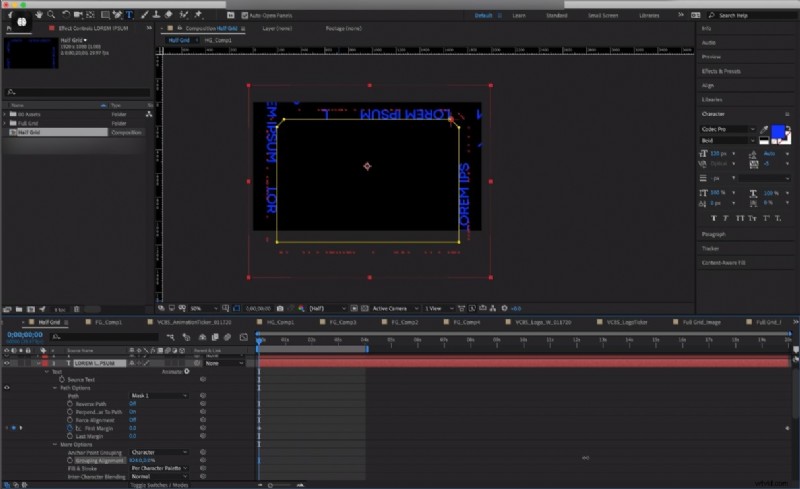
Jak działa zakrzywianie tekstu w After Effects
Adobe After Effects to potężny edytor i kompozytor wideo wyposażony w funkcje umożliwiające tworzenie spektakularnych projektów. Jedną z jego najbardziej imponujących funkcji jest funkcja zakrzywiania tekstu, która umożliwia umieszczanie tekstu wzdłuż ścieżki w programie After Effects.
Zasadniczo ta funkcja działa, umożliwiając utworzenie ścieżki, po której będzie podążał tekst. Ostatecznym rezultatem jest zakrzywiony tekst lub fraza, w zależności od kierunku, w jakim podąża zamaskowana ścieżka. Oprócz funkcji „tekst na ścieżce” After Effects możesz zakrzywiać tekst, wypaczając go lub używając narzędzia do zginania dostępnego na platformie.
Zawsze lepiej jest wybrać animację tekstu na ścieżce w After Effects, chociaż istnieją inne sposoby zakrzywiania tekstu. Dzieje się tak dlatego, że jest łatwiejszy i szybszy do wdrożenia. Nie wspominając o tym, że wyniki są zawsze imponujące.
Jak sprawić, by tekst podążał ścieżkami w After Effects
Korzystanie z funkcji After Effects polegającej na zamianie tekstu na ścieżkę jest prostym procesem, który można wykonać w ciągu kilku minut. Oto jak to zrobić:
Krok 1:Otwórz swój projekt w Adobe After Effects i kliknij przycisk Tekst. Umożliwia to wprowadzenie preferowanego tekstu.

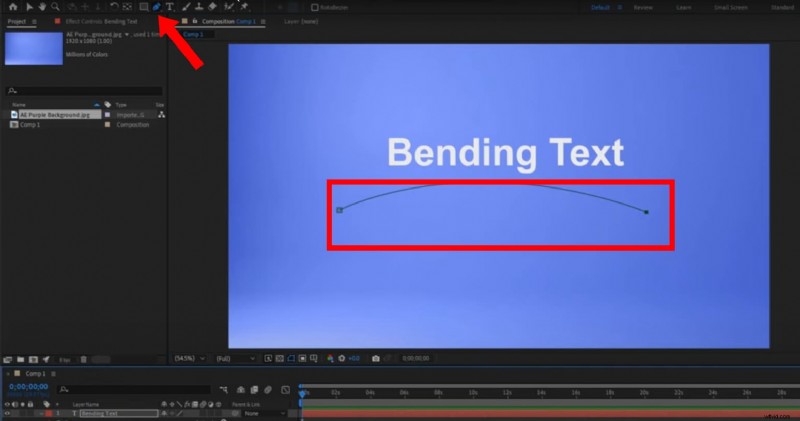
Krok 2:Używając narzędzia Pióro, utwórz zakrzywioną ścieżkę.
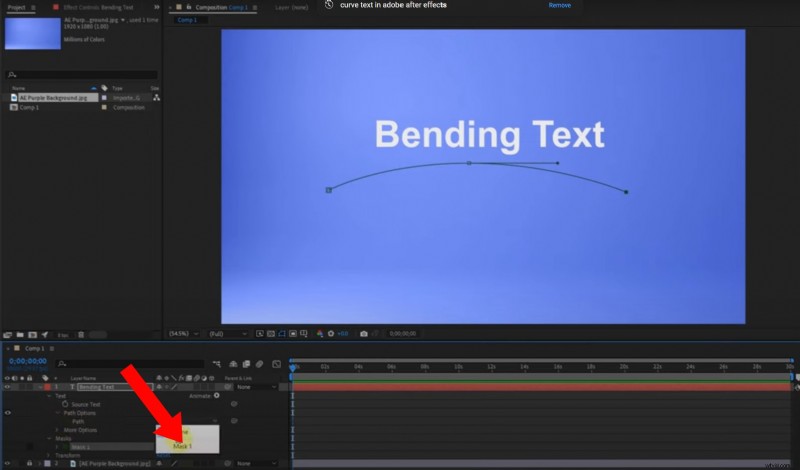
Krok 3:Przejdź do panelu Tekst na dole ekranu i wybierz Maska, aby potwierdzić, że maska jest ustawiona. Następnie w tym samym panelu Tekst przejdź do Opcje ścieżki i wybierz Maska 1. Spowoduje to dołączenie tekstu do utworzonej ścieżki.
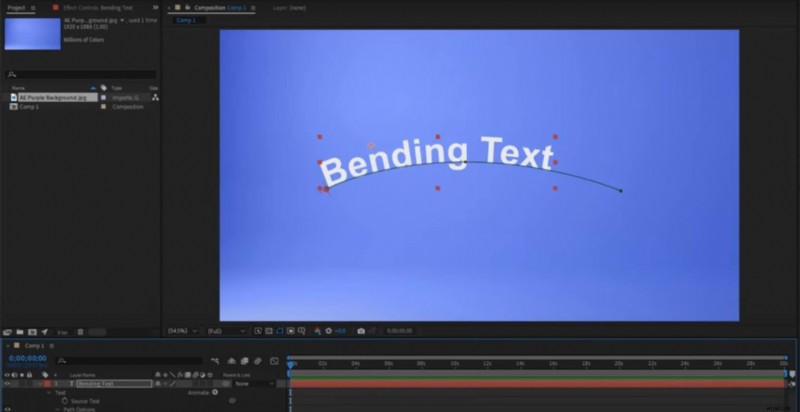
Krok 4:Teraz możesz przytrzymać dowolny punkt wyrównania na ścieżce tekstowej, aby zmienić kształt, głębokość i kąt krzywizny.
Jakie są kreatywne sposoby animowania tekstu wzdłuż ścieżki?
Teraz już wiesz, jak korzystać z funkcji After Effects polegającej na umieszczaniu tekstu na ścieżce, a tworzenie projektów powinno być proste. Zanim jednak zajmiesz się projektowaniem, oto kilka kreatywnych sposobów, aby tekst podążał ścieżkami w After Effects:
- Używanie różnych kształtów:Oprócz zakrzywionych linii możesz także używać kształtów jako ścieżki. Dlatego eksperymentuj z różnymi kształtami, aby zobaczyć, jak tekst zakrzywia się wzdłuż ścieżek.
- Prostopadle do ścieżki:włączenie opcji Prostopadle do ścieżki umożliwia platformie obracanie tekstu wzdłuż ścieżki.
- Efekty tekstowe:Dzięki After Effects możliwości projektowania są nieograniczone. Pewnym sposobem wykorzystania tego jest dodanie efektów, takich jak skalowanie lub zmiana krycia w miarę przesuwania się tekstu wzdłuż ścieżki.
Ograniczenia tworzenia tekstu na ścieżce w After Effects
Chociaż z pewnością ma to swoje zalety, funkcja After Effects z tekstem na ścieżce ma swoje wady. Ważne jest, aby zwrócić uwagę na te pułapki, aby wiedzieć, na co należy zwrócić uwagę podczas korzystania z platformy. Zrozumienie tych ograniczeń może również pomóc Ci zdecydować, czy jest to idealna platforma dla Ciebie:
- Koszt:aby uzyskać dostęp do funkcji oferowanych przez Adobe Effects, musisz najpierw wykupić abonament. Może to być kosztowne, zwłaszcza dla osób, które chcą korzystać z platformy w przypadku jednego projektu.
- Stroma nauka:nauka poruszania się po platformie i animacji ścieżki tekstowej w After Effects może być trudna. Dzieje się tak zwłaszcza dlatego, że większość funkcji zależy od wcześniejszych funkcji. Dlatego dla początkujących, którzy dopiero opanowują platformę, może to być trudne.
- Zużycie czasu:edytowanie filmów lub projektów zajmuje dużo więcej czasu, a ponieważ krzywa uczenia się może być intensywna, wydajność edycji platformy jest zmniejszona.
Animuj tekst wzdłuż ścieżki bez stresu za pomocą Filmory
Dla wielu osób główną przeszkodą mogą być ograniczenia związane z używaniem programu Adobe After Effects do wpisywania tekstu na ścieżce. Dobra wiadomość jest taka, że istnieją znacznie prostsze platformy, które mogą wykonywać tę samą funkcję przy mniejszym stresie. Ponadto są odpowiednie zarówno dla początkujących, jak i profesjonalistów.
Wondershare Filmora jest jedną z takich platform. Dzięki zaawansowanej technologii sztucznej inteligencji platforma ta sprawia, że proces edycji jest płynny. Wykorzystuje również animację ścieżki tekstowej, aby umożliwić Ci błyskawiczne tworzenie tekstu na ścieżce. Oto niektóre funkcje Filmory do animacji ścieżki tekstu:
- Filmora oferuje aż 19 typów ustawień wstępnych z różnymi formami zakrzywionego tekstu, które pasują do każdego filmu.
- Platforma umożliwia także zwiększenie siły krzywizny lub zmianę kąta.
- Ustawienia wstępne zakrzywionego tekstu Filmory można dostosować tak, aby stały się pełnym okręgiem lub odwrócone.
Animuj tekst wzdłuż ścieżki w Wondershare Filmora
- Utwórz tekst płynący wzdłuż zaprojektowanej ścieżki.
- Opcje dostosowywania w celu projektowania interaktywnych efektów tekstowych.
- Narysuj z łatwością dowolny kształt za pomocą narzędzia Béziera.
- Różne opcje stylizacji tekstu odpowiadają Twojej kreatywnej wizji.
- Połącz tekst wzdłuż ścieżki z zasobami kreatywnymi Filmory.


Jak utworzyć tekst na ścieżce w Filmorze
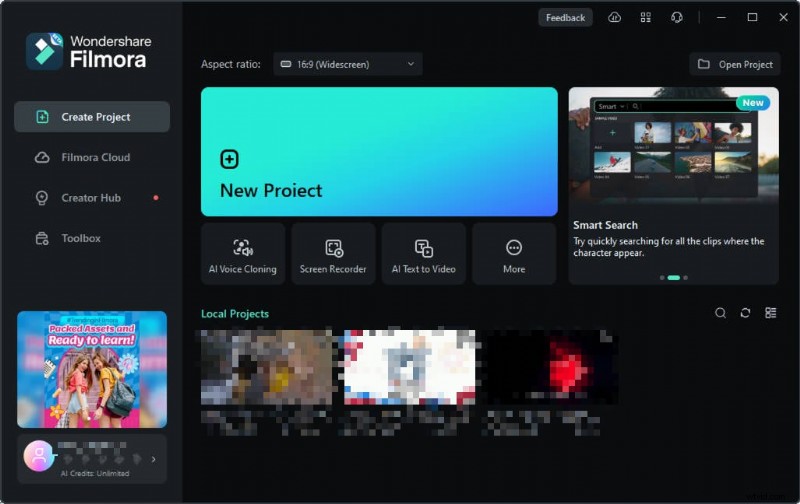
Krok 1:Pobierz Filmorę i uruchom ją na swoim komputerze. Następnie kliknij Nowy projekt, aby edytować nowy film.
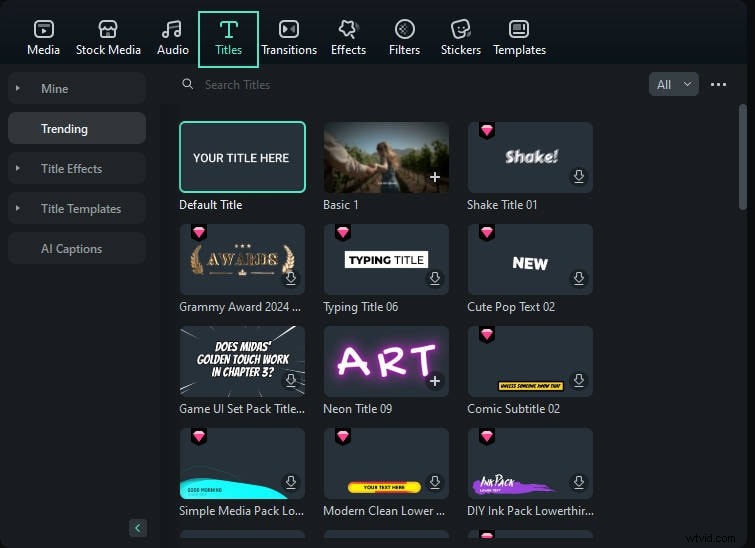
Krok 2:Prześlij swój film do pakietu do montażu i wybierz Tytuły na górnym panelu, aby uzyskać dostęp do narzędzi tekstowych.
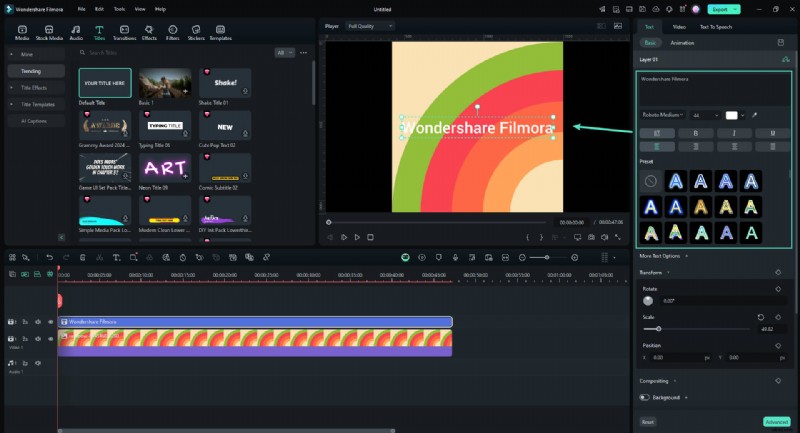
Krok 3:Edytuj pole tekstowe, dodając preferowany tekst. Następnie przesuń go, aby go wyrównać.
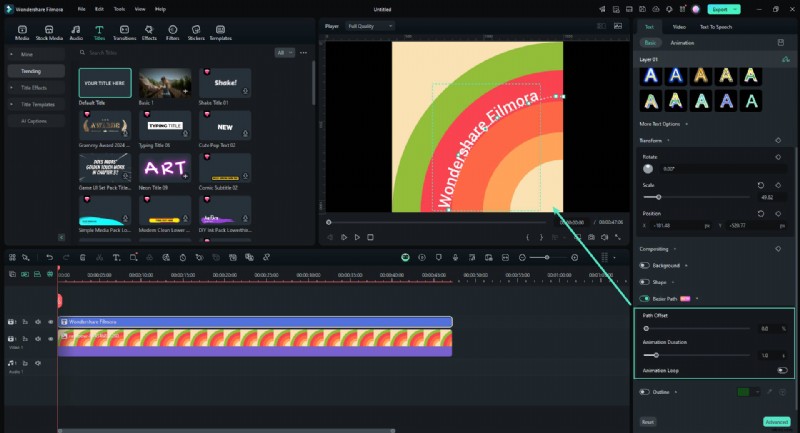
Krok 4:Z prawego panelu, w obszarze Podstawowe w menu Tytuły, możesz edytować właściwości własnego tekstu. Aby utworzyć niestandardową krzywą, przejdź do Ścieżka Beziera i przeciągnij zaznaczenia wokół punktów i uchwytów Beziera, aby ustawić tekst wzdłuż ścieżki projektu. W razie potrzeby dostosuj obrót, odstępy i wyrównanie.
Użyj suwaka „Czas trwania animacji”, aby dostosować prędkość animacji.
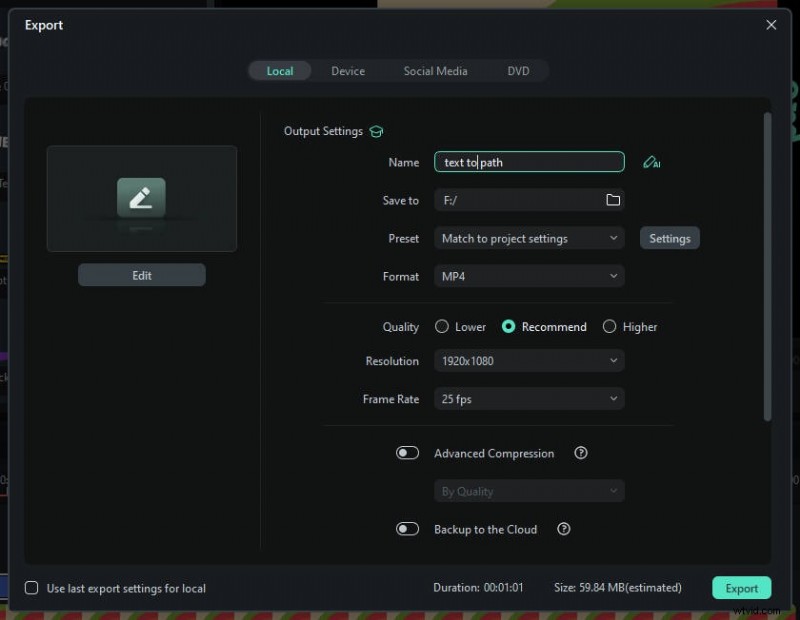
Krok 5:Eksportuj swój projekt
Kiedy już ustalisz dopasowanie tekstu, kliknij przycisk „Eksportuj”. Wybierz preferowany format i rozdzielczość, a następnie wyeksportuj wideo lub obraz z dopasowanym tekstem.
Wniosek
Dodanie tekstu wzdłuż ścieżek w After Effects może wynieść zawartość na zupełnie nowy poziom. Nadaje także każdemu filmowi i projektowi profesjonalny wygląd, który jest bardziej atrakcyjny dla odbiorców. Jednak dla nowych projektantów lub początkujących w tej dziedzinie nawigacja może być zniechęcająca. Dlatego najlepiej używać prostszych edytorów, takich jak Filmora, zwłaszcza podczas tworzenia tekstu na ścieżce w filmach.
Funkcja animacji ścieżki tekstowej Filmory jest łatwa w obsłudze i intuicyjna. Ponadto zapewnia wszechstronność, ponieważ możesz eksplorować różne rodzaje animacji ścieżki tekstowej w zależności od preferencji. Aby uzyskać dostęp do tej funkcji, pobierz Filmorę już dziś.