
Figma to wyjątkowe narzędzie do projektowania, znane z czystych wykończeń i licznych funkcji. Można go zastosować do niemal każdego rodzaju projektu. Jednak zakrzywianie tekstu w Figmie może czasami być kłopotliwe, szczególnie jeśli próbujesz to zrobić bez odpowiednich wskazówek.
Na szczęście w tym artykule opisano, jak można zakrzywiać tekst w Figmie bez ograniczeń. Tutaj dowiesz się, jak dodać tekst do ścieżki za pomocą Figmy, dzięki czemu możesz przenieść swój projekt na wyższy poziom. Zaczynajmy!
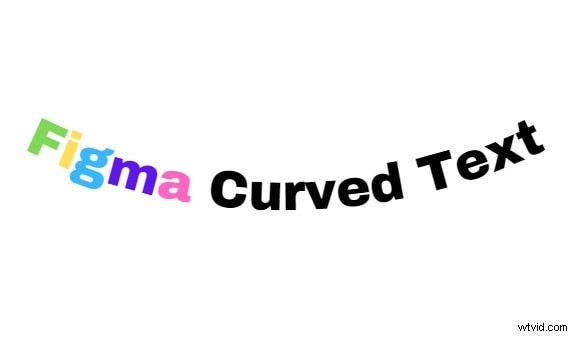
W tym artykule
-
- Korzystanie z wtyczki Arc
- Korzystanie z wtyczki Circular Text
- Ręczne używanie paska narzędzi Tekst
- Korzystanie z opcji przekształcania
-
- Jak tworzyć zakrzywione teksty w Filmorze przy użyciu ustawień wstępnych
- Jak ręcznie utworzyć zakrzywiony tekst w Filmorze
Część 1. Czego można użyć do zakrzywienia tekstu w Figmie?
Figma jest bardzo popularna przy tworzeniu projektów prototypów interfejsu użytkownika/UX witryny internetowej, projektowania aplikacji mobilnych i nie tylko. Zasadniczo każdy zaangażowany w projektowanie może korzystać z Figmy, od pisarzy i projektantów po menedżerów produktu. Dlatego po tak wszechstronnym narzędziu można się spodziewać, że będzie wyposażone w mnóstwo funkcji, które sprawią, że proces projektowania będzie przebiegał bezproblemowo.
Oprócz rozbudowanych funkcji Figma umożliwia pisanie po ścieżkach w celu utworzenia zakrzywionego tekstu. Zgadza się. Chociaż niekoniecznie używa się przycisku, efektu lub ustawienia wstępnego do bezpośredniego zakrzywienia tekstu, można to osiągnąć na kilka sposobów.

Jednym z tych sposobów jest użycie narzędzia tekstowego i ręczne dostosowanie krzywizny tekstu. Z drugiej strony możesz użyć wtyczki, aby umieścić tekst Figma na ścieżkach. Niektóre z najlepszych wtyczek do zakrzywiania tekstu to:
- Wtyczka Arc
- Do ścieżki
- Fala i krzywa
- Tekst krzywej
- Przekształć tekst w okrąg
- Tekst okrągły
Czasami korzystanie z tych wtyczek może wiązać się z dodatkowymi kosztami. Ale możesz być pewien, że każdy z nich ułatwia tworzenie krzywych tekstu Figma.
Część 2. Jak zakrzywić tekst w Figmie
Figma oferuje różne metody zakrzywiania tekstu, od wtyczek po stosowanie ścieżek. W tej sekcji omówimy każdą z tych metod, dzięki czemu będziesz mógł efektywnie zakrzywiać tekst w Figmie, korzystając z dowolnej wybranej metody:
Korzystanie z wtyczki Arc
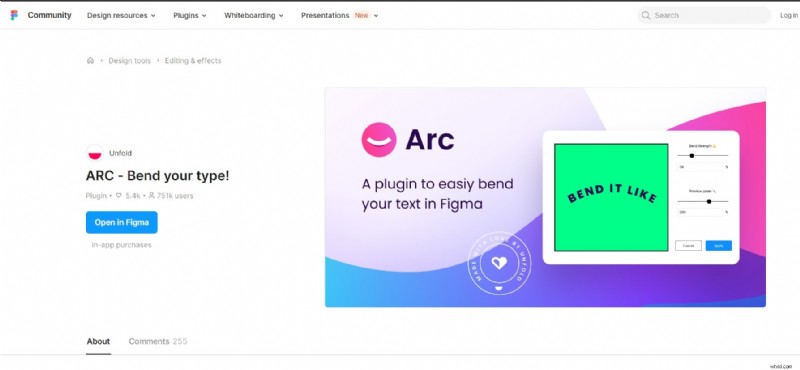
Wtyczka Arc to jeden z najlepszych sposobów na łatwe zakrzywianie tekstu w Figmie. Ta wtyczka korzysta z interfejsu wizualnego, który zapewnia pełną kontrolę nad pozycją i krzywizną wygenerowanego tekstu. Oto jak używać wtyczki Arc do tworzenia tekstu krzywej Figma:
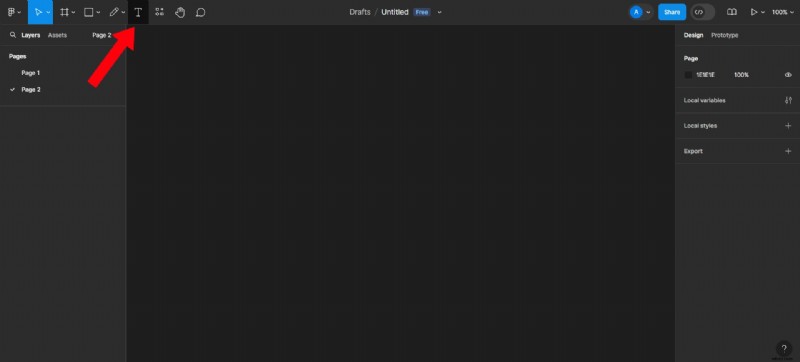
- Krok 1:Dodaj nowe pole tekstowe do swojego projektu, klikając przycisk Tekst. W tym momencie możesz wpisać preferowany tekst.
- Krok 2:Gdy tekst jest nadal zaznaczony, przejdź do Zasobów i wybierz Wtyczki. Załóżmy, że używasz starszej wersji Figmy; przycisk Zasoby znajduje się w górnym panelu ekranu. W nowym interfejsie znajduje się on na dole ekranu.
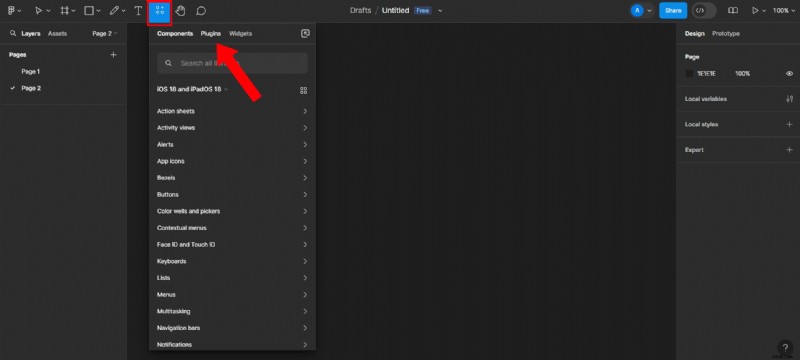
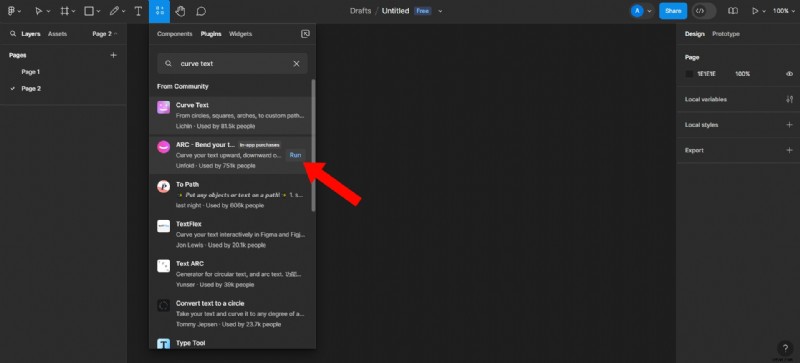
- Krok 3:Wyszukaj wtyczkę Arc, wpisując Curve Text w pasku wyszukiwania. Kliknij Uruchom, aby zastosować.
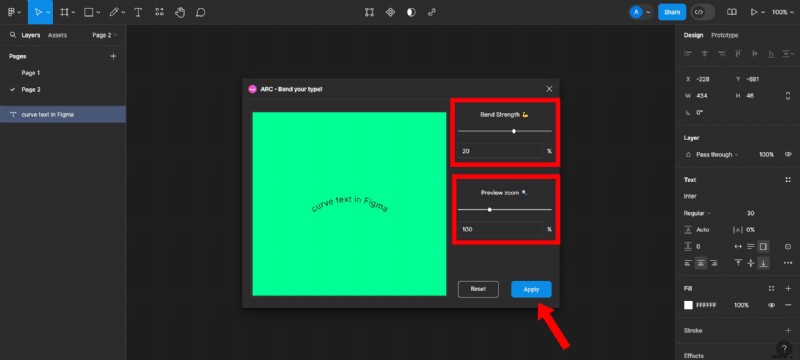
- Krok 4:Wyświetl podgląd i dostosuj tekst do własnych upodobań, a następnie kliknij Zastosuj. Przed zastosowaniem krzywej możesz dostosować jej siłę i rozmiar. To takie proste!
Chociaż wtyczka Arc jest skutecznym rozwiązaniem do zakrzywiania tekstu w Figmie, ma kilka ograniczeń. Na przykład podczas korzystania z wtyczki możesz napotkać błąd, który może spowodować problemy w edycji. Aby to naprawić, możesz zastosować inną wtyczkę lub ponownie uruchomić Arc.
Korzystanie z wtyczki Circular Text
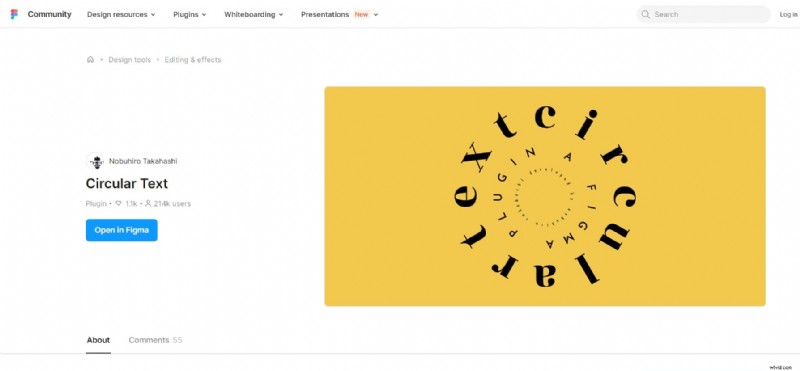
Chociaż wtyczka Circular Text jest podobna w użyciu, znacznie różni się od wtyczki Arc. Dzięki wtyczce Circular Text możesz wyrównać tekst bezpośrednio do ścieżki kołowej. Oto jak używać wtyczki Circular Text do tworzenia krzywej tekstu Figma:
- Krok 1:w swoim projekcie przejdź do Zasobów i wybierz Wtyczki
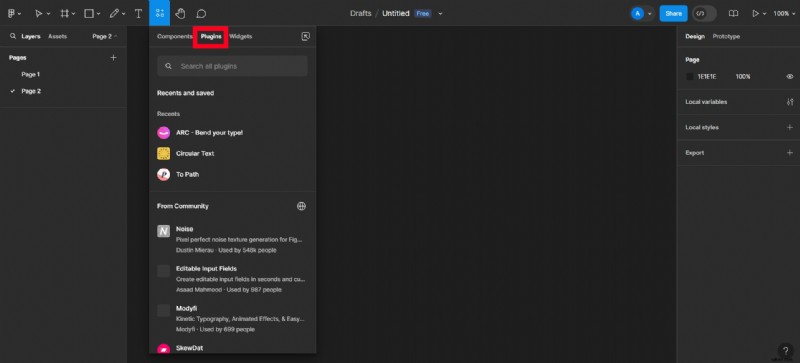
- Krok 2:Wpisz Circular Text w pasku wyszukiwania wtyczki i uruchom wtyczkę Circular Text.
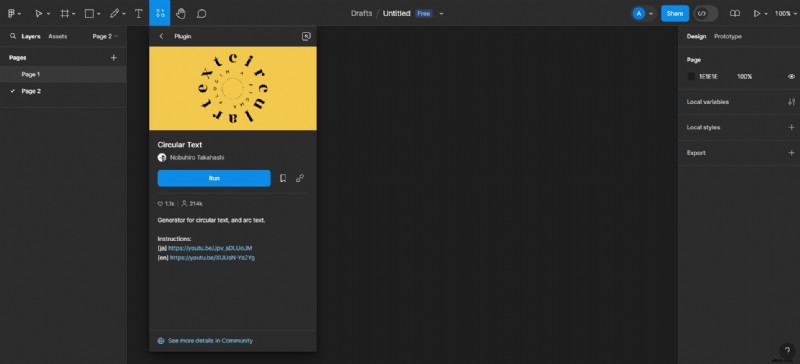
- Krok 3:Wpisz tekst i kliknij Generuj. Tworzy to okrągły tekst na ścieżce w Figmie.
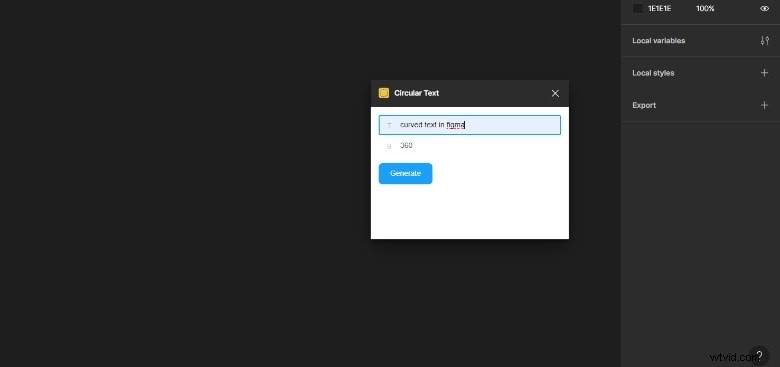
- Krok 4:Wyświetl podgląd projektu tekstu okrągłego.

Ręczne używanie paska narzędzi Tekst
Chociaż nie jest to najszybsza opcja, możesz ręcznie utworzyć okrągły tekst za pomocą Figmy. Aby to zrobić, musisz indywidualnie wpisać każdą literę i obrócić je, aby utworzyć krzywą. Możesz narysować krzywą, która pomoże Ci umieścić tekst Figma na ścieżce. Oto jak:
- Krok 1:Otwórz projekt Figma i dodaj pole tekstowe, klikając Tekst.
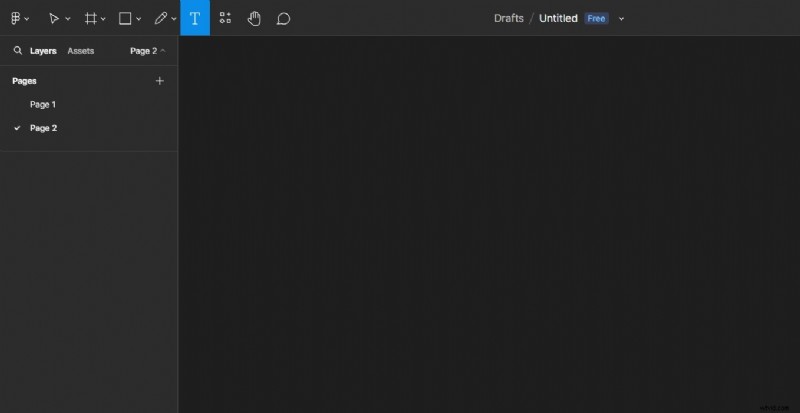
- Krok 2:Wpisz pierwszą literę preferowanego tekstu.
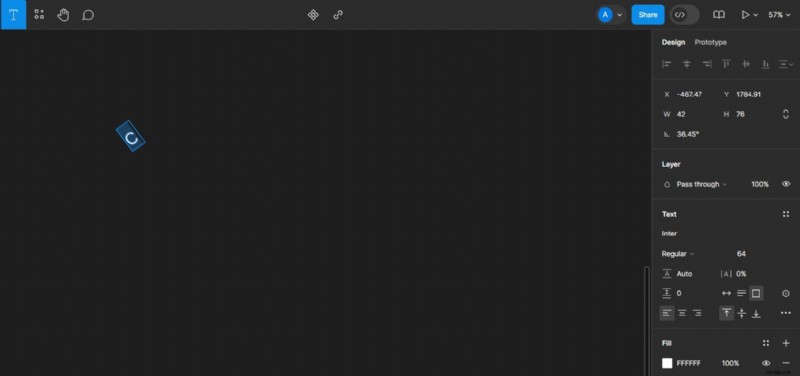
- Krok 3:Utwórz więcej pól tekstowych zawierających pozostałe litery żądanego słowa lub frazy.
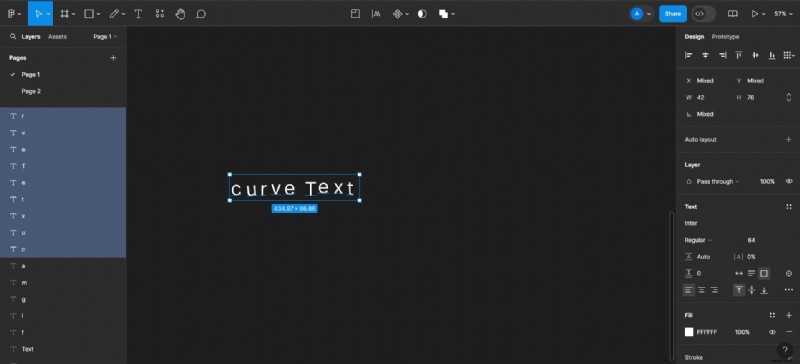
- Krok 4:Używając przycisku Ołówek na panelu nawigacyjnym u góry ekranu, utwórz zakrzywioną ścieżkę. Ścieżka ta powinna przebiegać w kierunku, w którym chcesz zakrzywić tekst, ale nie musi być idealna, ponieważ ma charakter orientacyjny.

- Krok 5:Dopasuj każdą literę do utworzonej ścieżki. Może być konieczne obrócenie niektórych liter, aby podążać ścieżką i utworzyć krzywą.
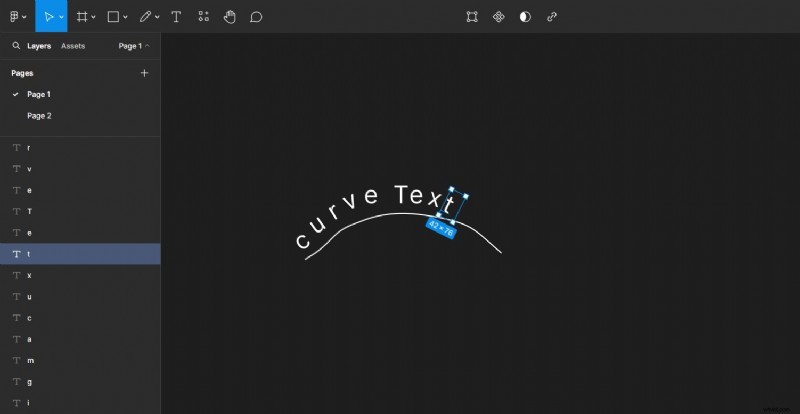
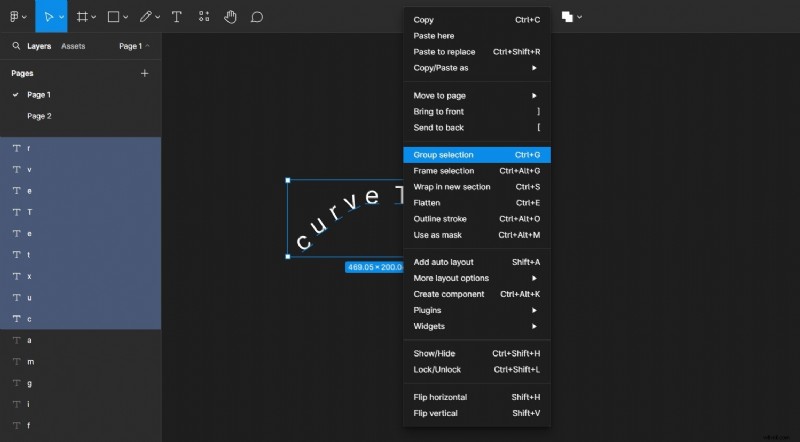
- Krok 6:Usuń utworzoną ścieżkę, zaznaczając zakrzywioną linię i klikając Backspace na klawiaturze. Następnie zgrupuj pozostały tekst, zaznaczając wszystkie litery i klikając prawym przyciskiem myszy. Następnie wybierz opcję Grupa. Wyświetl podgląd i udostępnij swój projekt.
Korzystanie z opcji Przekształć
Figma umożliwia także edycję poszczególnych liter w tekście i ich wypaczanie. Oto jak zakrzywić tekst za pomocą funkcji transformacji:
Krok 1:Dodaj tekst, który chcesz zakrzywić, za pomocą przycisku Tekst
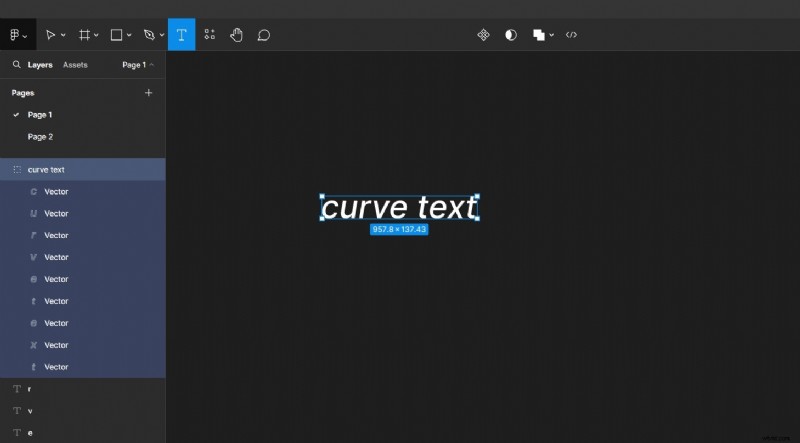
Krok 2:Na klawiaturze dotknij Ctrl + Alt + o. Jeśli używasz komputera Mac, kliknij Ctrl + Shift + o. Następnie naciśnij Enter. Dzięki temu na każdej literze w tekście pojawią się węzły.

Krok 3:Za pomocą węzłów dopasuj każdą literę tak, aby zakrzywiała się w pożądanym kierunku. Kiedy skończysz, zapisz projekt.
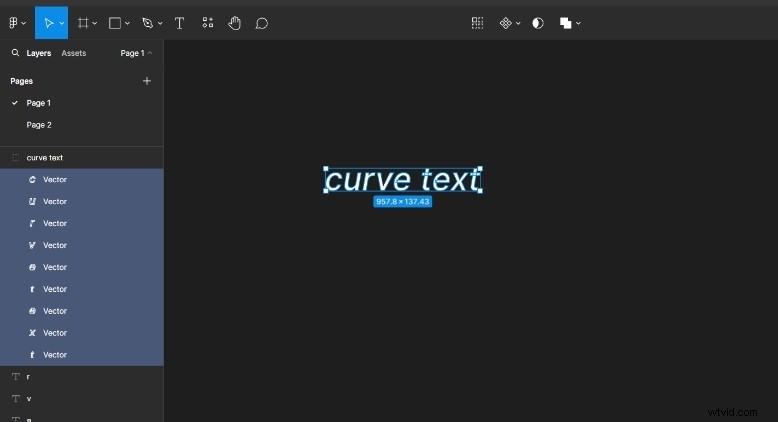
Masz to!
Wskazówka dla profesjonalistów:
Koniecznie zapoznaj się z różnymi sposobami zakrzywiania tekstu w Figmie, aby znaleźć ten, który będzie dla Ciebie najbardziej odpowiedni. Jeśli jednak chcesz szybko utworzyć krzywą tekstu, najlepszą opcją jest użycie wtyczki takiej jak Arc lub Circular Text.
Część 3:Kilka dodatkowych wskazówek dotyczących tworzenia zakrzywionego tekstu Figma
Dodanie tekstu Figma do ścieżek może zwiększyć atrakcyjność Twoich projektów. Ponadto dzięki licznym wtyczkom umożliwiającym tworzenie krzywych tekstu masz nieograniczone możliwości wyróżnienia swoich projektów. Ale zanim zaczniesz sprawiać, że magia się wydarzy, jest kilka rzeczy, które powinieneś wiedzieć. Mając to na uwadze, oto pięć krótkich wskazówek dotyczących tworzenia zakrzywionych projektów tekstu Figma:
- Czcionki:wybór idealnej czcionki jest kluczowy, ponieważ niektóre czcionki zapewniają lepsze wykończenie niż inne. Na przykład stylizowane czcionki mogą wyolbrzymiać krzywe tekstu, przez co będą mniej preferowane niż zwykłe czcionki. Jedną z najlepszych czcionek do tego celu jest Anton. Możesz jednak poeksperymentować ze swoim projektem i znaleźć taki, który będzie dla Ciebie najlepszy.
- Odstępy:podczas zakrzywiania tekstu litery lub słowa mogą łatwo zostać zgrupowane, co utrudnia czytanie. Dlatego ważne jest, aby dostosować odstępy między literami, upewniając się, że odstęp nie jest ani za mały, ani za duży. Zwiększa to czytelność i przejrzystość tekstu.
- Dostosuj ustawienia krzywej za pomocą wtyczki:chociaż możesz edytować zakrzywiony tekst w edytorze Figma, zmiany te mogą zniekształcić test. Oznacza to, że krzywa może nie mieć odpowiedniego kąta, co pogarsza jej jakość. Dlatego najlepiej dostosować krzywiznę w ustawieniach wtyczki, zamiast ręcznie edytować litery.
- Podgląd projektu:podgląd projektu przed udostępnieniem ułatwia identyfikację błędów i natychmiastowe ich naprawienie. Dzięki temu Twoja praca będzie wyglądać lepiej, bardziej profesjonalnie i estetycznie
Część 4. Typowe problemy z zakrzywionym tekstem w Figmie

Tworzenie zakrzywionego tekstu w Figmie ma swoje wady, a niektóre z nich mogą znacznie wpłynąć na Twoje wrażenia z platformy. Poniżej znajduje się kilka typowych problemów z zakrzywionym tekstem w Figmie, o których powinieneś wiedzieć:
- Aby uzyskać dostęp do niektórych wtyczek Figma, musisz zapłacić
- Załadowanie zasobów i wtyczek do Twojego projektu może zająć trochę czasu
- Niektóre wtyczki zawierają błędy, które uniemożliwiają ich płynne działanie
- Nauka obsługi platformy może być trudna, szczególnie dla początkujących
Bonus:utwórz zakrzywiony tekst w swoich filmach
Chociaż Figma obsługuje filmy, wyspecjalizowane edytory wideo są lepszą opcją do tworzenia zakrzywionego tekstu w filmach. Ci edytorzy wideo dostosowują wszystkie swoje funkcje i narzędzia, aby zapewnić użytkownikowi możliwość edytowania filmów bezpośrednio na platformie, a także tworzenia zakrzywionego tekstu.


Mając to na uwadze, jeśli szukasz skutecznego edytora wideo do zakrzywiania tekstu, Wondershare Filmora jest rozwiązaniem dla Ciebie. Platforma ta wykorzystuje zaawansowaną technologię sztucznej inteligencji, aby proces edycji był doskonały dla użytkowników. Oprócz funkcji dynamicznych Filmora posiada funkcję zakrzywiania tekstu, która pozwala zgiąć dowolny tekst za pomocą kilku kliknięć. Poniżej znajdują się sposoby zakrzywiania tekstu w Filmorze.
Jak tworzyć zakrzywione teksty w Filmorze przy użyciu ustawień wstępnych
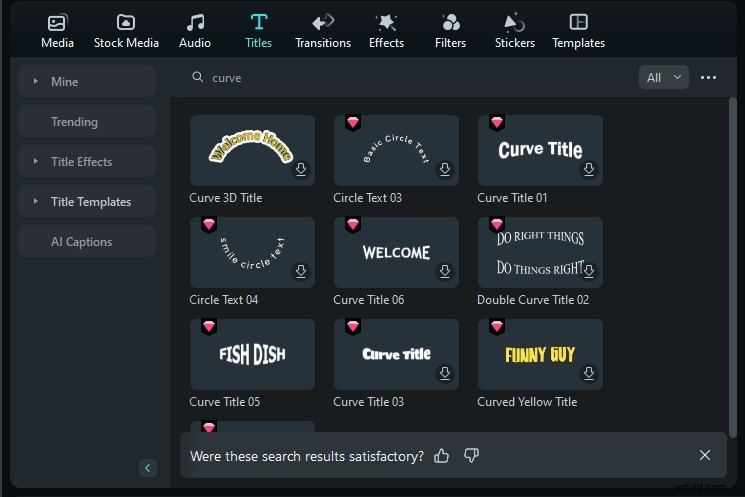
Filmora używa różnych gotowych stylów do edycji i animacji tekstu. Oto jak używać tej funkcji do zakrzywiania tekstu:
Krok 1:Pobierz Filmorę, klikając przycisk poniżej. Następnie kliknij Nowy projekt, aby rozpocząć.
Rozpocznij korzystanie z FreeFor Win 7 lub nowszego (64-bitowego) Rozpocznij korzystanie z FreeFor macOS 10.14 lub nowszego
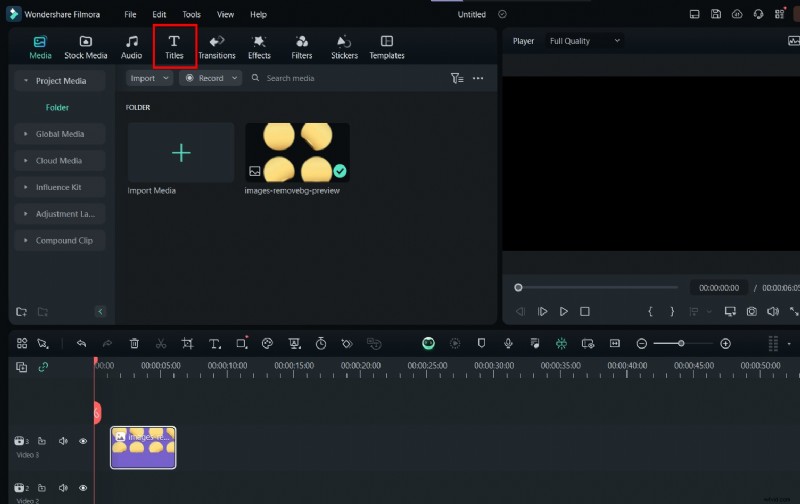
Krok 2:Prześlij swój film do pakietu montażowego i wybierz Tytuły na górnym panelu.
Krok 3:Przewiń w dół lewego panelu, który się pojawi, i w obszarze Efekty tytułu kliknij Zakrzywiony tekst.
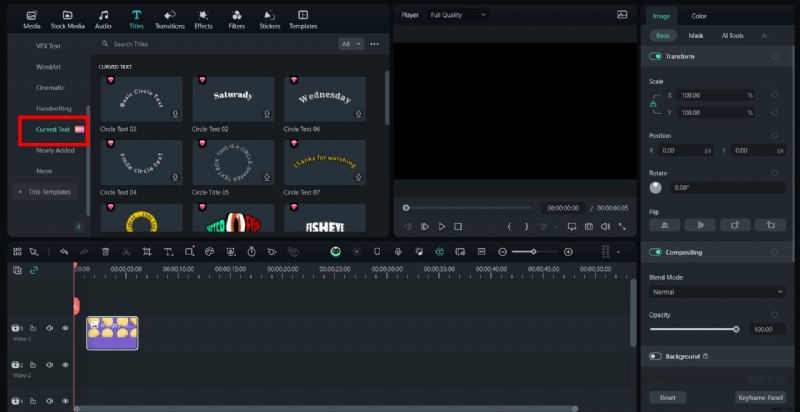
Krok 4:Wybierz żądany typ krzywej z dostępnych ustawień wstępnych. Po pobraniu gotowych ustawień dodaj je do multimediów i edytuj. Następnie zapisz i wyeksportuj końcowy film.
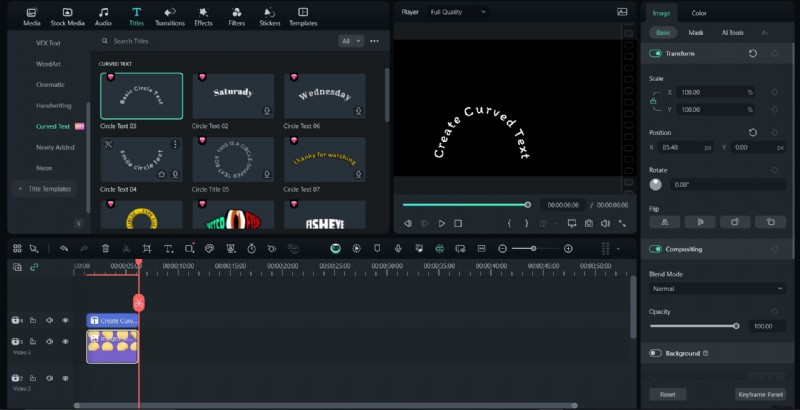
Jak ręcznie utworzyć zakrzywiony tekst w Filmorze
Oprócz używania gotowych ustawień zakrzywionego tekstu, w Filmorze możesz także ręcznie zakrzywiać teksty. Oto jak to zrobić:
Krok 1:Pobierz Filmorę z oficjalnej strony i uruchom ją na swoim urządzeniu. Następnie prześlij swoje multimedia i kliknij Tekst. Z menu wybierz opcję Szybki tekst. Spowoduje to dodanie pola tekstowego do Twojego filmu.

Krok 2:Edytuj pole tekstowe według własnych upodobań i przesuń je, aby dopasować tekst do swojego projektu.
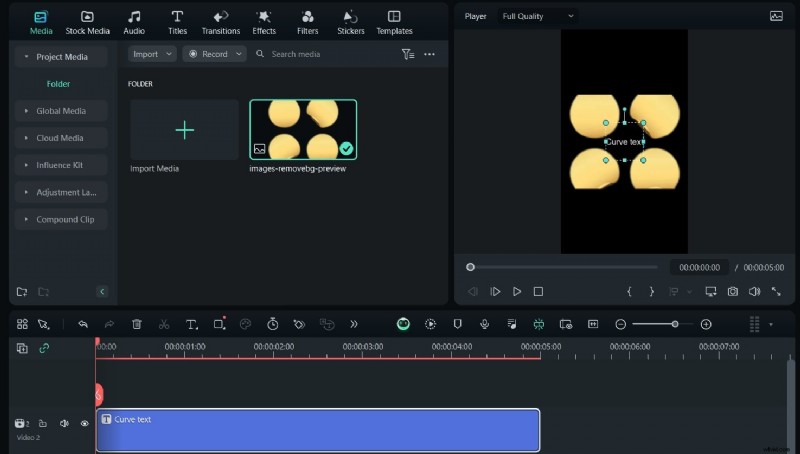
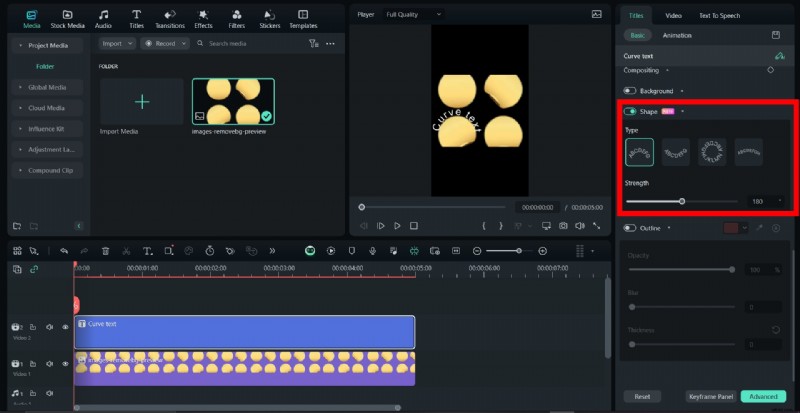
Krok 3:Edytuj właściwości własnego tekstu w obszarze Podstawowe w menu Tytuły panelu z uniesioną ręką. Aby zakrzywić tekst, kliknij Kształt i wybierz dowolną krzywą. Następnie dostosuj siłę krzywej za pomocą suwaka.
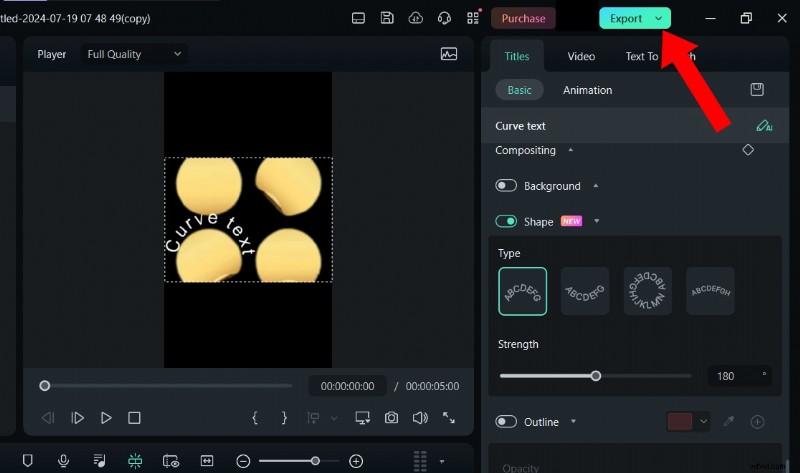
Krok 4:Filmora na komputery Mac umożliwia zapisanie dostosowanych efektów tekstowych z Inspektora tytułów i panelu edycji tekstu. Gdy już wszystko będzie gotowe, edytuj swój film i kliknij Eksportuj, aby go zapisać.
Wniosek
Wtyczki ułatwiają umieszczanie tekstu Figma na ścieżce i zakrzywianie go. Najlepsze jest to, że istnieją różne wtyczki do tego celu. Musisz tylko wybrać taki, który odpowiada Twoim potrzebom. Jeśli jednak próbujesz utworzyć zakrzywiony tekst w filmach, lepszym rozwiązaniem może być edytor wideo z funkcjami zakrzywiania tekstu, taki jak Filmora.
Filmora zapewnia dostęp do gotowych ustawień zakrzywionego tekstu z różnymi projektami dostosowanymi do dowolnego celu. Od zabawnych krzywych tekstu po bardziej profesjonalne – nasza platforma ma wszystko, czego potrzebujesz, aby stworzyć idealnie zakrzywiony tekst. Pobierz teraz Filmorę, aby rozpocząć!
Rozpocznij korzystanie z FreeFor Win 7 lub nowszego (64-bitowego) Rozpocznij korzystanie z FreeFor macOS 10.14 lub nowszego