
Szukasz innych elementów projektu, które możesz wykorzystać w swoich obrazach? Jednym z popularnych trendów jest dodawanie zakrzywionego tekstu do zdjęć . Dzięki temu możesz natychmiast zamienić zwykłe zdjęcia w atrakcyjną wizualnie treść. Jest też wszędzie, od postów w mediach społecznościowych po materiały firmowe. Dzięki temu wyborowi projektu możesz wiele zrobić. Dodatkowo można go łatwo wdrożyć w procesie edycji zdjęć.
Dowiedz się, jak utworzyć krzywy tekst do zdjęcia w następnym projekcie, korzystając z najlepszego narzędzia dostępnego w urządzeniu jednorazowym.
W tym artykule
-
- Dodaj zakrzywiony tekst poprzez efekty tytułu
- Dodaj zakrzywiony tekst za pomocą funkcji szybkiego tekstu
Dlaczego warto dodawać zakrzywiony tekst do zdjęć
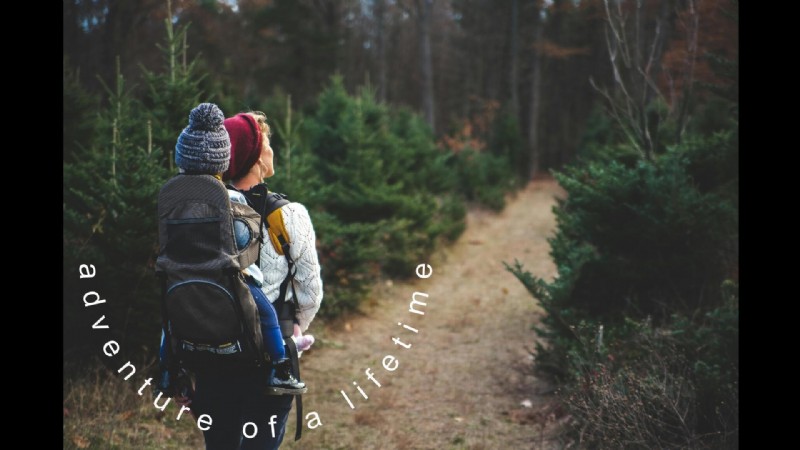
Dodanie zakrzywionego tekstu do obrazu może zapewnić wiele korzyści Twojemu projektowi. Chociaż widzisz projekty pełne prostych linii, atrakcyjność wizualna może czasami stać się monotonna. Możesz dodać nieprzewidywalny czynnik do swojego projektu, dodając krzywe i różne kształty od zwykłych. Nie można zaprzeczyć, że zakrzywiony tekst rzeczywiście podkreśla tę atmosferę, prawda? Oto przykłady użycia tekstu krzywej:
- Logo:niektóre firmy dodają okrągły tekst do zdjęć w swoich logo, nadając swojej marce niepowtarzalną estetykę. Możesz to zobaczyć w firmach takich jak Starbucks i BMW lub w oznakowaniu lokalnego sklepu. Świetnym przykładem na powyższym zdjęciu jest sklep garażowy podkreślający swoją nazwę pogrubionymi tekstami i zaokrąglonymi elementami.
- Posty w mediach społecznościowych:umieszczanie zakrzywionego tekstu na obrazach to szeroko stosowany trend w mediach społecznościowych. Znajdziesz go w postach na Instagramie lub w filmach lifestylowych, takich jak GRWM lub w filmach z rozpakowywania. Często charakteryzuje się wyluzowaną, miękką, niemal beztroską atmosferą. Ten projekt jest zwykle dostępny w białych lub pastelowych czcionkach w połączeniu z estetycznym pomieszczeniem lub oszałamiającym widokiem na krajobraz.
- Materiały promocyjne:możesz także używać krzywych obrazów tekstowych na ulotkach, plakatach, wizytówkach, gadżetach i nie tylko! Ten kreatywny projekt doda zabawnej atmosfery Twoim materiałom promocyjnym.
Dodawaj zakrzywiony tekst do zdjęć i filmów za pomocą Filmory
Dodanie krzywej do obrazu może być łatwym i żmudnym zadaniem. Niektóre narzędzia ułatwiają rozpoczęcie pracy dzięki gotowym szablonom i sugerowanym projektom. Jeśli szukasz niezawodnego, który wykona zadanie w najwyższej jakości, nigdy nie możesz się pomylić z Wondershare Filmora. Funkcja zakrzywionego tekstu pozwala tworzyć różne kształty tekstu, krzywe, a nawet okrągłe projekty tekstu.


Postępuj zgodnie z tym przewodnikiem krok po kroku, aby dowiedzieć się, jak dodać krzywy tekst do obrazu lub wideo w Filmora. Przed rozpoczęciem upewnij się, że pobrałeś najnowszą wersję Filmory i zainstalowałeś ją na swoim komputerze.
Dodaj zakrzywiony tekst poprzez efekty tytułu
Filmora ma różne efekty tytułowe dostępne w swojej bogatej bibliotece zasobów kreatywnych. Poniższy krótki przewodnik pokaże Ci, jak dodać zakrzywiony tekst za pomocą tej funkcji.
Krok 1. Aby rozpocząć, przeciągnij zaimportowany plik na oś czasu. Przejdź do zakładki Tytuły, a następnie Efekty tytułów. Stąd poszukaj funkcji Zakrzywiony tekst. Wybierz preferowaną funkcję Zakrzywionego tekstu, przeciągnij ją na oś czasu i ułóż na zdjęciu. W poniższym przykładzie możesz zobaczyć, jak łatwo można dodać okrągły tekst do obrazu, korzystając z efektu zakrzywionego tekstu Circle Text 06.
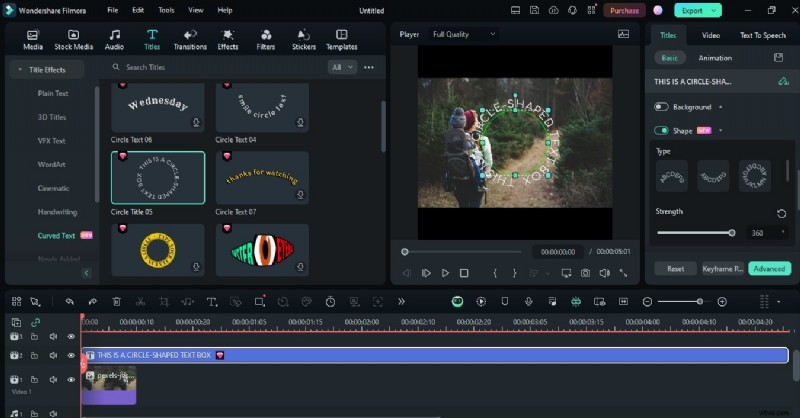
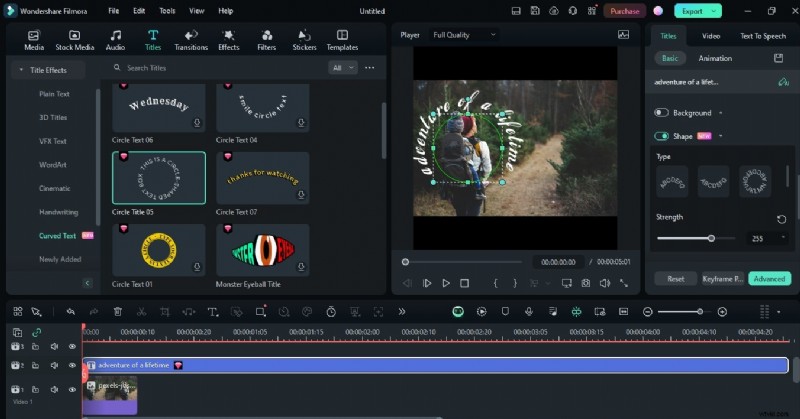
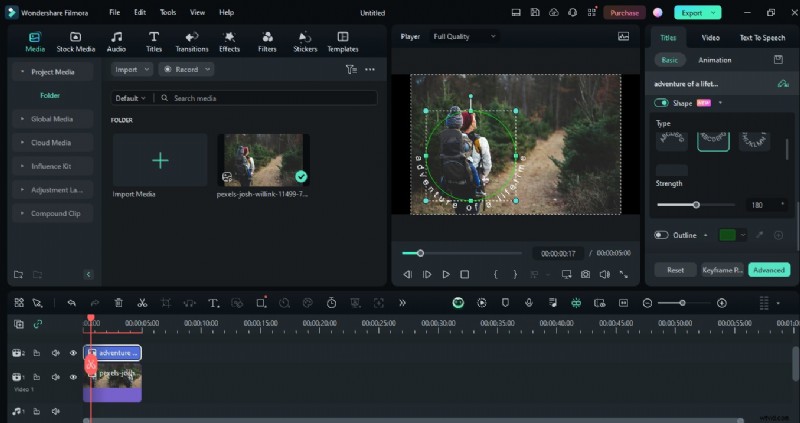
Krok 2:Dostosuj zakrzywiony tekst, klikając efekt na osi czasu, aby włączyć panel Tytuły po prawej stronie ekranu. W tej sekcji możesz edytować tekst oraz zmienić czcionkę, rozmiar i kolor tekstu. Przewiń w dół, aby włączyć funkcję Kształt, wybierz typ kształtu i dostosuj suwak Siła do swoich preferencji.
Dodaj zakrzywiony tekst za pomocą funkcji szybkiego tekstu
Jeśli chcesz prostszego i przejrzystego projektu, użyj funkcji Szybki tekst na osi czasu Filmory. Oto jak to zrobić:
Krok 1:Na osi czasu poszukaj ikony szybkiego tekstu na pasku narzędzi osi czasu. Wybierz opcję Szybki tekst lub Szybki tekst 3D.
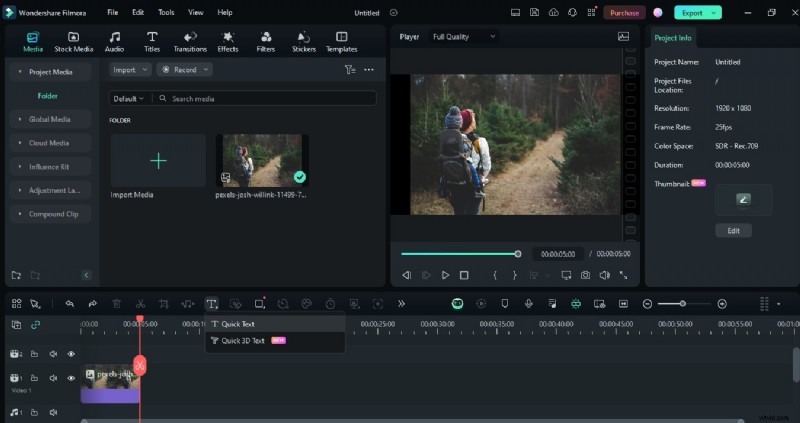
Krok 2:Upewnij się, że na zdjęciu znajduje się funkcja szybkiego tekstu. Możesz edytować tekst i dostosować jego położenie na obrazie.
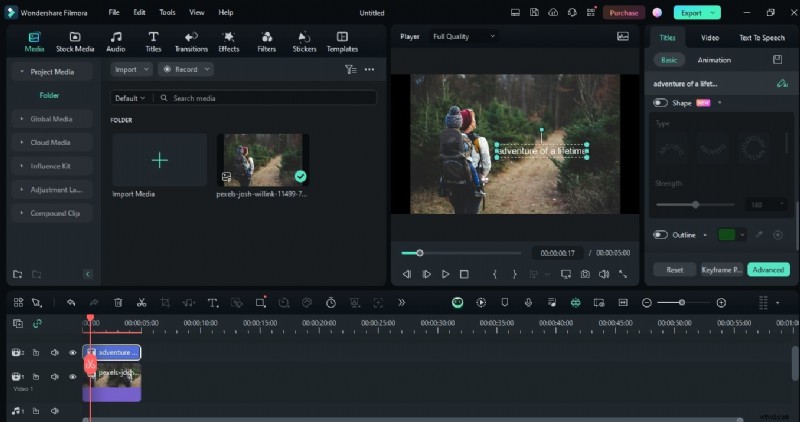
Krok 3:Na karcie Tytuł włącz funkcję Kształt. Wybierz preferowany typ kształtu i dostosuj suwak Siła do swoich preferencji.
Czy mogę łączyć zakrzywiony tekst z innymi efektami tekstowymi w Filmorze?
Jedną z zalet Filmory jest mnóstwo kreatywnych efektów dostępnych dla jej użytkowników. W tym samym panelu tytułów przewiń w dół do funkcji Preset i pobaw się dostępnymi efektami tekstowymi. Zamień prosty zakrzywiony tekst w inną grafikę słowną, aby podkreślić podpisy na zdjęciu lub filmie.
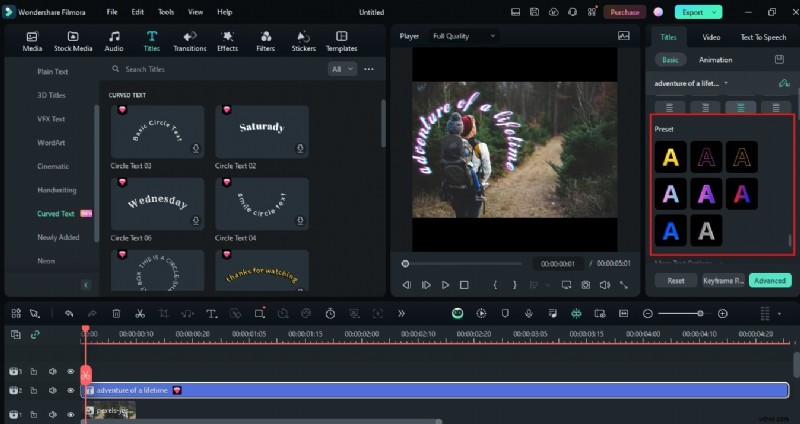
Oprócz tego możesz także dodać inne efekty lub filtry wideo. W poniższym przykładzie dodano specjalny filtr, aby nadać obrazowi czarujący wygląd w stylu vintage i retro. Więcej ich znajdziesz na karcie Efekty i filtry.

Jak wyeksportować zdjęcie z zakrzywionym tekstem w Filmorze?
Chociaż Filmora to przede wszystkim narzędzie do edycji wideo, istnieje sposób na zapisanie zdjęcia z trwającego projektu. Jest to dobra opcja, jeśli chcesz zapisać część swojego klipu wideo w narzędziu. Oto jak to zrobić:
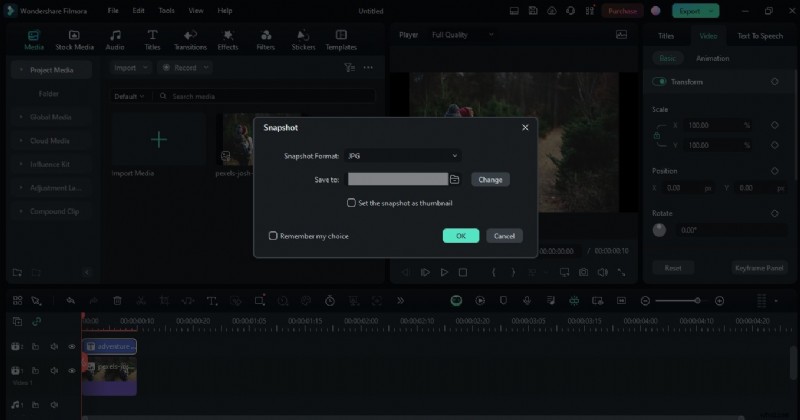
Krok 1:Po wykonaniu kroków z Części 2, aby dodać zakrzywiony tekst do obrazu, przejdź do okna podglądu i poszukaj funkcji migawki (ikona aparatu).
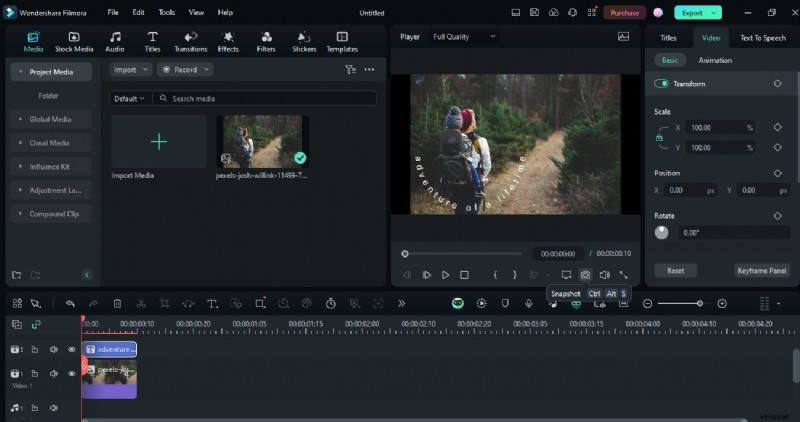
Krok 2:Tutaj wybierz, czy chcesz zapisać migawkę jako plik PNG czy JPG. Możesz także użyć tej funkcji, aby zapisać miniaturę swojego filmu, co jest wygodną opcją, jeśli pracujesz nad filmem w YouTube.
Wskazówki dotyczące lepszych projektów zakrzywionego tekstu
Edycja zdjęć nie wykorzystuje tylko jednego lub większej liczby elementów i technik projektowych. Dobrze połączone opcje projektowe idealnie się ze sobą połączyły, tworząc jeden spójny wygląd. Tworząc projekty zakrzywionego tekstu, warto przyjrzeć się szczegółom, które mogą zmienić różnicę i faktycznie poprawić wynik. Oto kilka wskazówek, jak to osiągnąć:
- Wybór odpowiedniego stylu czcionki:typ czcionki, którego chcesz użyć w przypadku zakrzywionego tekstu, zależy od ogólnej estetyki, jaką chcesz osiągnąć w swoich treściach. W większości projektów zastosowano zaokrąglone i minimalistyczne typy czcionek, co nadaje nowoczesny wygląd. Dobrą sugestią jest wypróbowanie różnych czcionek podczas procesu edycji i sprawdzenie, która z nich najlepiej pasuje do reszty obrazu.
- Ustawianie odpowiedniego koloru i kontrastu:W większości projektów zakrzywionych tekstów stosuje się biały kolor czcionki, ponieważ dobrze komponuje się on z niemal każdym obrazem. Można jednak wybrać także inne kolory lub te już obecne na zdjęciu. Aby uzyskać najlepsze rezultaty, możesz skorzystać ze wzornika kolorów, aby upewnić się, że kolory pasują do siebie i uzupełniają się.
- Nakładanie warstw i kompozycja:oprócz dodania zakrzywionego tekstu do zdjęcia upewnij się, że jest on umieszczony płynnie z innymi elementami obrazu, aby zrównoważyć jego efekt artystyczny i czytelność.
Wniosek
Teraz, gdy masz już w pełni opanowane podstawy, możesz z łatwością dodawać zakrzywiony tekst do zdjęć. Funkcja zakrzywionego tekstu Filmory zapewnia wygodę zintegrowania tego wyboru projektu z Twoimi filmami lub obrazami, nawet jeśli jesteś początkującym lub zwykłym redaktorem. Ponadto możesz także wypróbować inne efekty tekstowe i połączyć je z projektem zakrzywionego tekstu. Oprócz funkcji edycji tekstu poznaj resztę bogatego pakietu do edycji Filmory.
Rozpocznij korzystanie z FreeFor Win 7 lub nowszego (64-bitowego) Rozpocznij korzystanie z FreeFor macOS 10.14 lub nowszego