
Zakrzywione teksty dodają wizualnego uroku Twoim projektom. Odrywa się także od zwykłych, tradycyjnych linii prostych. Poza tym możesz tworzyć estetyczne projekty, dopasowując tekst do kształtów, okrągłych ścieżek, a nawet nieregularnych obiektów. Dzięki Inkscape możesz to zrobić i wiele więcej! Narzędzia do edycji tekstu otwierają dostęp do różnych funkcji manipulacji tekstem. Czytaj dalej, aby poznać różne metody zakrzywiania tekstu w Inkscape i tworzyć unikalne projekty tekstu do swojego następnego projektu.
W tym artykule
-
- Efekt ścieżki zagięcia
- Deformacja koperty
- Jakie są ograniczenia używania spacji do dostosowywania tekstu na ścieżce w Inkscape?
-
- Zintegruj projekt Inkscape z wideo
- Korzystanie z funkcji zakrzywionego tekstu w Filmorze
Dlaczego warto używać Inkscape:krótki przegląd
Większość profesjonalnych grafików używa Inkscape do tworzenia projektów i grafiki wektorowej. To potężne oprogramowanie do rysowania wektorowego ma te same możliwości, co zaawansowane narzędzia, takie jak Adobe Illustrator, i jest bezpłatne. W Inkscape możesz tworzyć krzywy tekst, w tym inne projekty ulotek, logo, ilustracji, a nawet projekty tekstowe.
Możesz łatwo manipulować tekstem, tworząc różne linie, zakrzywione elementy, a nawet wokół określonego kształtu. Obejmuje to podstawowe opcje edycji tekstu, takie jak dostosowywanie rozmiaru, koloru i stylu czcionki. Zakrzywianie tekstu w programie Inkscape za pomocą funkcji takich jak Tekst na ścieżce, Tekst na ścieżkę, Tekst płynny i inne różne efekty i filtry tekstowe.
Jak pisać tekst na ścieżce w Inkscape:przewodnik krok po kroku
Tworzenie tekstu krzywej w Inkscape jest tak proste, jak się wydaje. nie musisz być profesjonalnym grafikiem, aby ten projekt tekstu odniósł sukces. Wykonaj poniższe czynności, aby użyć narzędzia zamiany tekstu na ścieżkę w programie Inkscape. Przed rozpoczęciem upewnij się, że masz już zainstalowaną najnowszą wersję Inkscape na swoim komputerze.
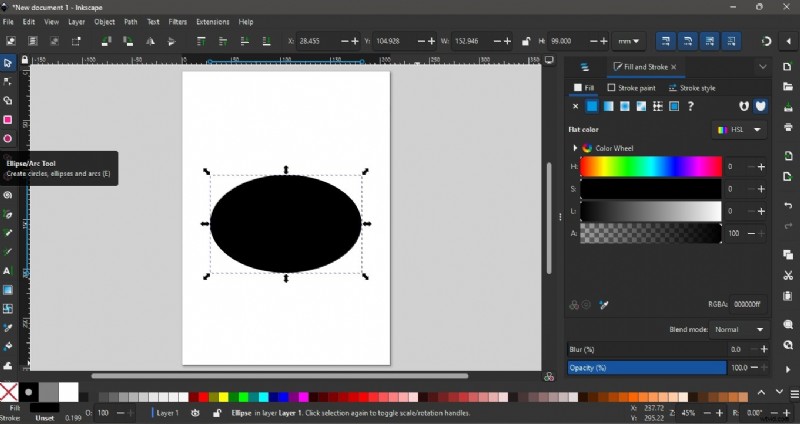
Krok 1:Pierwszym krokiem jest utworzenie kształtu. Można to zrobić, klikając narzędzie Elipsa/Łuk. Następnie kliknij i przeciągnij myszą po pustym obszarze roboczym, przytrzymując klawisz Ctrl. Dostosuj odpowiednio swój kształt.
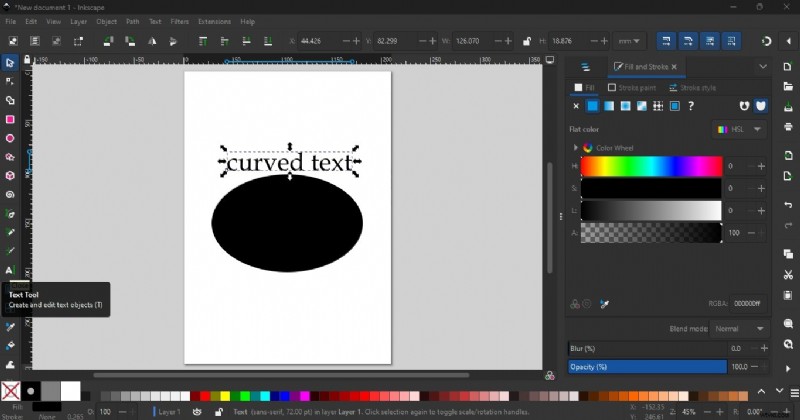
Krok 2:Kliknij narzędzie Tekst i wpisz tekst na płótnie obok kształtu. Dostosuj styl, rozmiar i położenie czcionki do swoich preferencji.
Krok 3:Użyj narzędzia Selektor, aby narysować pole wyboru na tekście i kształcie elipsy. Przejdź do opcji Tekst i wybierz opcję Umieść na ścieżce. Spowoduje to umieszczenie tekstu w kształcie elipsy.
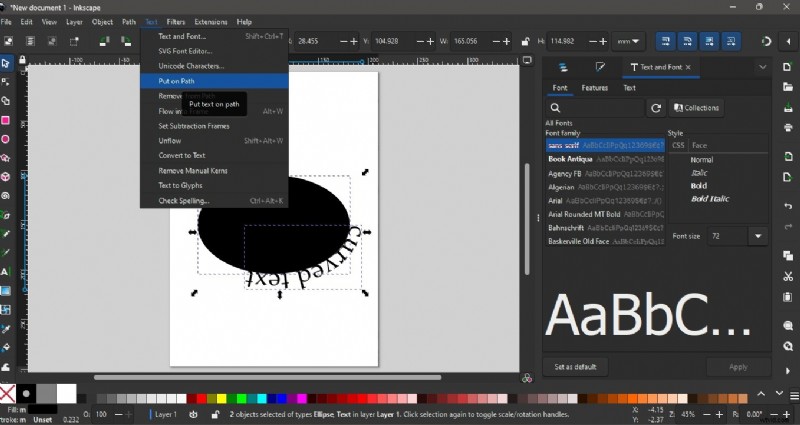

Uwaga:Aby obrócić, zaznacz zarówno tekst, jak i kształt elipsy. Kliknij środek, aby włączyć uchwyt obrotu. Przeciągnij myszą, aby obrócić oba elementy.
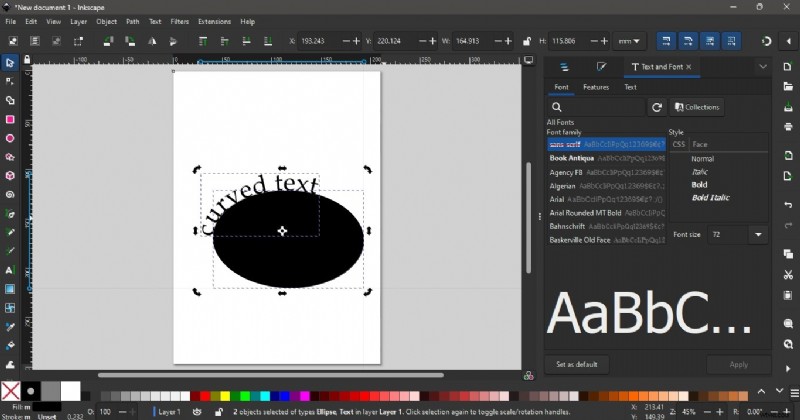
Krok 4:Dopasuj elipsę do kształtu, jaki ma mieć tekst. Zaznacz tekst, następnie przejdź do Ścieżki i wybierz Obiekt do ścieżki.
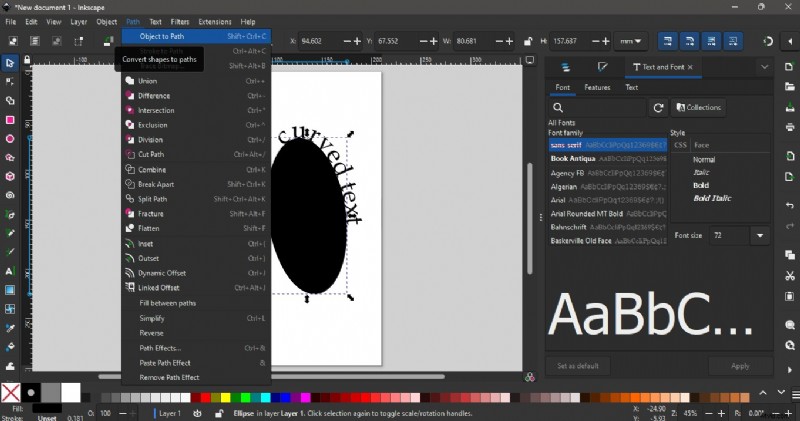
Krok 5:Na koniec usuń kształt elipsy.

Inne sposoby wpisywania tekstu na ścieżce w Inkscape
W tym narzędziu istnieje więcej niż jeden sposób manipulowania tekstem. Oprócz metody pokazanej w poprzedniej sekcji, w programie Inkscape znajdują się inne sposoby zakrzywiania tekstu za pomocą efektu ścieżki zagięcia i deformacji obwiedni.
Efekt ścieżki zagięcia
Aby zgiąć tekst w Inkscape, możesz użyć efektu ścieżki tekstu o nazwie Bend Path. Umożliwi to wygięcie niektórych części tekstu i utworzenie falistych formacji lub płynnych projektów tekstu. Aby to zrobić, postępuj zgodnie z poniższym krótkim przewodnikiem:
Krok 1:Wybierz tekst na płótnie i przejdź do Obiekt, a następnie Grupuj. Gdy już to zrobisz, przejdź do Ścieżki i wybierz Efekty ścieżki.
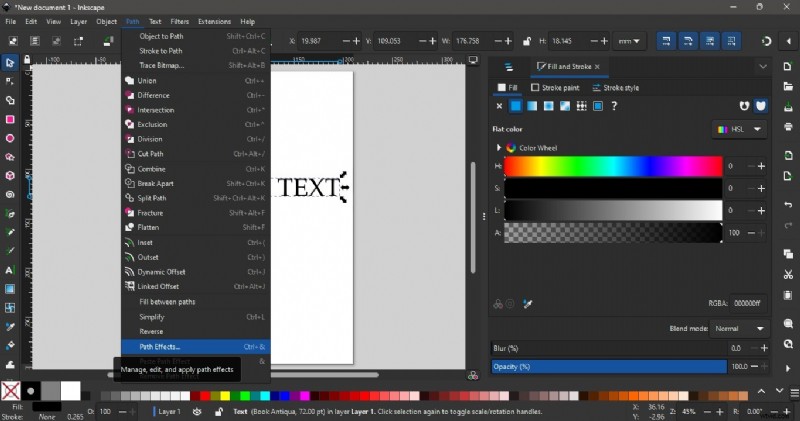
Krok 2:W panelu Efekty ścieżki kliknij Konwertuj tekst na ścieżki. W pasku wyszukiwania wpisz Bend i wybierz efekt. Kliknij ikonę Edytuj na płótnie. Za pomocą myszy zaznacz części tekstu, które chcesz wygiąć lub zakrzywić.
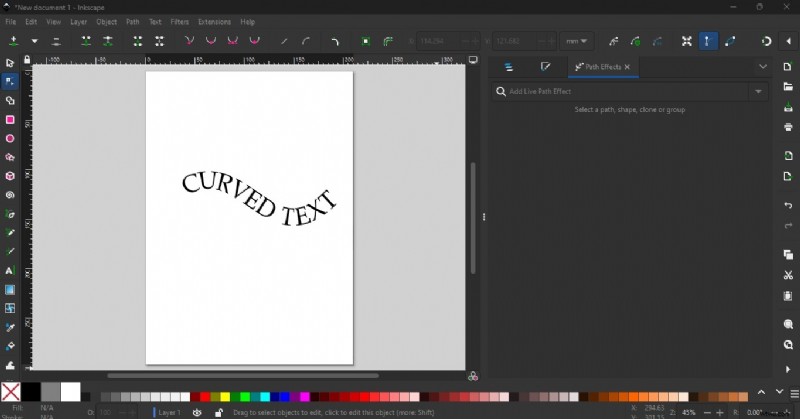
Deformacja koperty
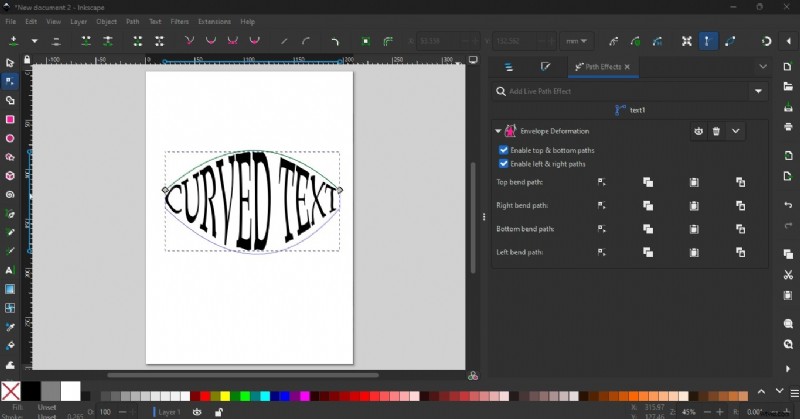
Innym sposobem zginania tekstu w Inkscape jest efekt ścieżki deformacji koperty. Dzięki tej metodzie możesz manipulować nie tylko górną i dolną częścią tekstu, ale także tworzyć krzywe po bokach.
Krok 1:Mając tekst na płótnie, przejdź do Obiektu i wybierz Grupuj. Zaznacz tekst, a następnie przejdź do opcji Ścieżka i wybierz opcję Efekty ścieżki. W panelu Efekty ścieżki wybierz opcję Konwertuj tekst na ścieżki.
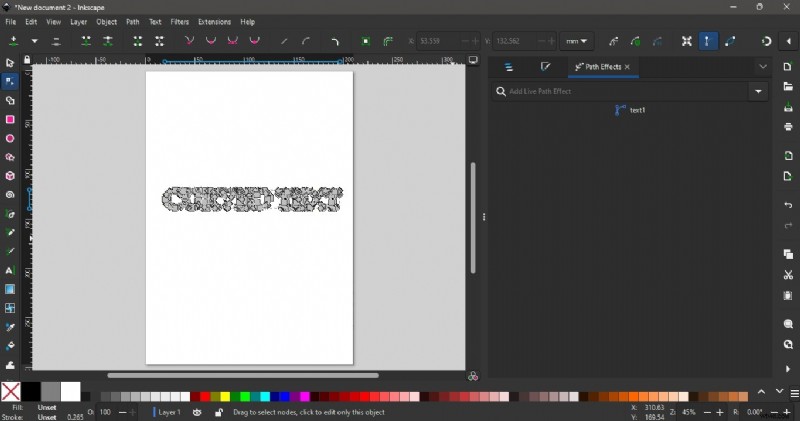
Krok 2:Po zakończeniu wpisz Deformacja obwiedni w pasku wyszukiwania panelu Efekt ścieżki. Stąd możesz wybrać ścieżkę, którą chcesz manipulować. Na przykład wybierz ścieżkę górnego zagięcia i przeciągnij myszą do górnej części tekstu, aby utworzyć krzywą.
Jakie są ograniczenia używania spacji do dostosowywania tekstu na ścieżce w Inkscape?
Chociaż wykorzystanie spacji do dostosowania tekstu na ścieżce w Inkscape jest dość łatwe, ma to również swoje ograniczenia. Oto następujące kwestie, które należy wziąć pod uwagę:
- Możliwość przesunięcia podczas dodawania tekstu do spacji.
- Tekst może być przekrzywiony lub nierówny.
- Przy ręcznym dostosowywaniu odstępów mogą być widoczne niespójne wyniki
- Dokładne dostosowanie jest trudne, ponieważ nie masz dokładnej kontroli nad wpływem spacji na położenie tekstu.
- Może być konieczna ręczna korekta w pionie, ponieważ podczas dodawania spacji dostosowywana jest tylko pozioma część tekstu.
[Dodatkowe wskazówki] Dodaj tekst na ścieżce do filmów za pomocą Filmory
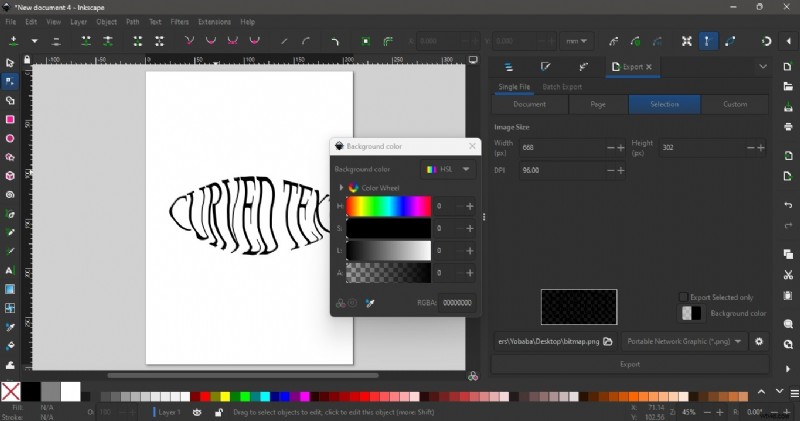
Chociaż Inkscape przeznaczony jest głównie do projektów wektorowych i graficznych, nadal możesz zintegrować zakrzywione teksty ze swoimi projektami wideo. Wyeksportuj plik z przezroczystym tłem, wybierając opcję Plik> Eksportuj. Możesz wyeksportować cały dokument lub tylko część obszaru roboczego. Aby utworzyć przezroczysty plik, przejdź do opcji Kolor tła i przesuń wszystkie kolory do zera. Na koniec wybierz PNG jako format pliku i kliknij Eksportuj.
Zintegruj projekt Inkscape z wideo
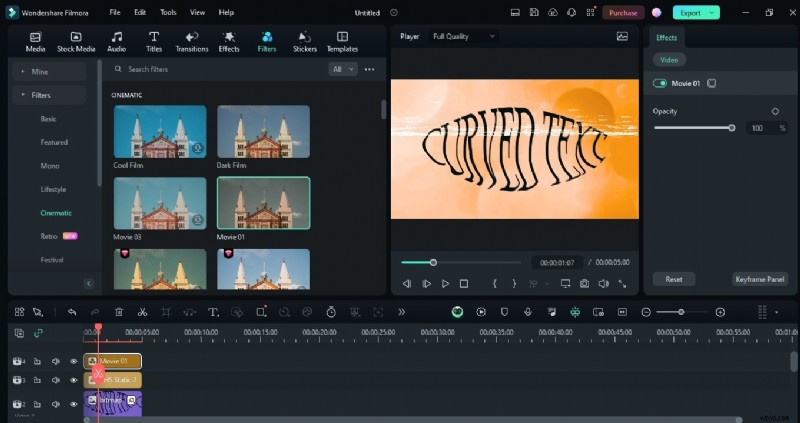
Po wyeksportowaniu w programie Inkscape zaimportuj projekt zagiętego tekstu do edytora wideo i połącz go z multimediami. Dodaj efekty wideo, które Ci się podobają i dołącz inne projekty do swojego projektu.
Korzystanie z funkcji animacji ścieżki tekstu w Filmorze
Integracja projektów z jednego narzędzia do drugiego zajmuje zbyt dużo czasu. Chociaż możliwe jest zakrzywianie tekstu w Inkscape i importowanie projektu do edytora wideo, lepszym sposobem jest znalezienie takiego, który jest już wyposażony w narzędzie do animacji ścieżki tekstu i funkcje dostosowywania. Wondershare Filmora daje dokładnie to i wiele więcej! Oprócz kompletnego pakietu do edycji obejmującego narzędzia do edycji audio i wideo oparte na sztucznej inteligencji oraz bogatą bibliotekę kreacji, możesz także znaleźć projekty tekstowe z formatów 3D, kinowych i pisania na ścieżce.
Animuj tekst wzdłuż ścieżki w Wondershare Filmora
- Utwórz tekst płynący wzdłuż zaprojektowanej ścieżki.
- Opcje dostosowywania w celu projektowania interaktywnych efektów tekstowych.
- Narysuj z łatwością dowolny kształt za pomocą narzędzia Béziera.
- Różne opcje stylizacji tekstu odpowiadają Twojej kreatywnej wizji.
- Połącz tekst wzdłuż ścieżki z zasobami kreatywnymi Filmory.


Jak używać funkcji animacji ścieżki tekstu Filmory do edycji wideo:
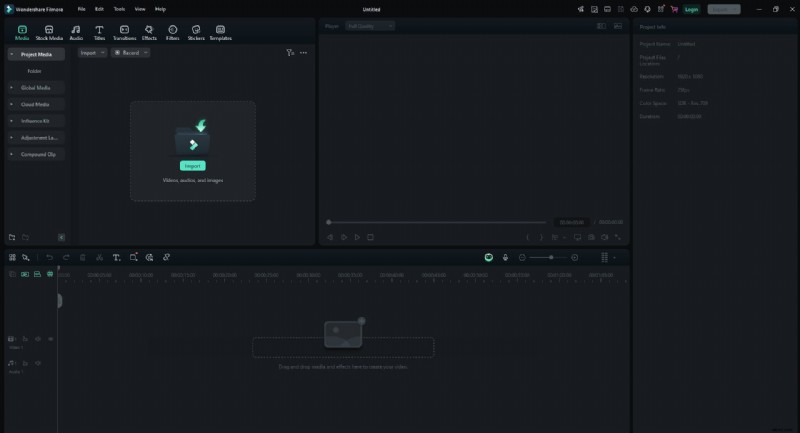
Krok 1Zaimportuj pliki multimedialne
Zacznij od uruchomienia Filmory i zaimportowania wideo lub obrazu na oś czasu. Przeciągnij i upuść plik ze swojego komputera do Biblioteki multimediów w Filmora.
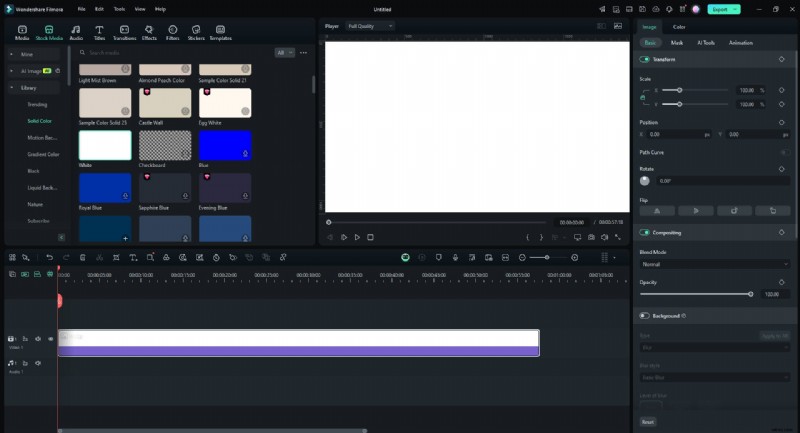
Krok 2Dodaj swój plik do osi czasu
W tym przewodniku jako obraz tła użyjemy jednolitego tła z Filmory. Przeciągnij plik tła na oś czasu.
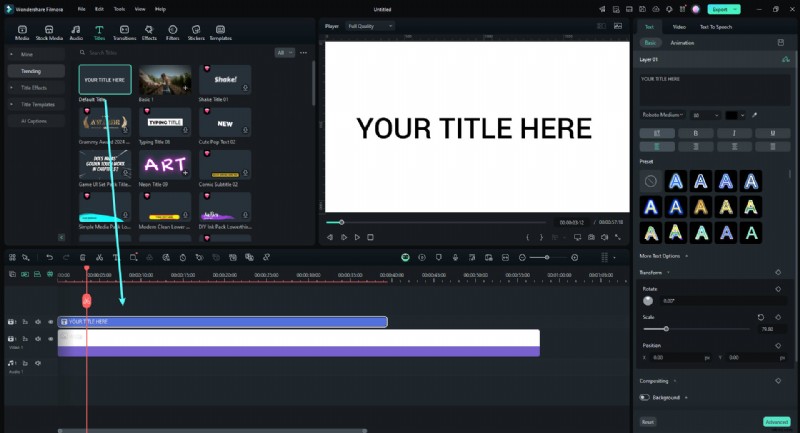
Krok 3Dodaj warstwę tekstową w Filmorze
Kliknij kartę „Tytuły” i wybierz styl tekstu pasujący do Twojego projektu. Przeciągnij styl tekstu na nową ścieżkę.
Krok 4:Edytuj tekst i zastosuj efekty
Kliknij dwukrotnie tekst na osi czasu, aby go edytować. Dostosuj czcionkę, rozmiar i kolor, aby dopasować je do swojego projektu. Efekty możesz także zastosować na karcie Efekty.
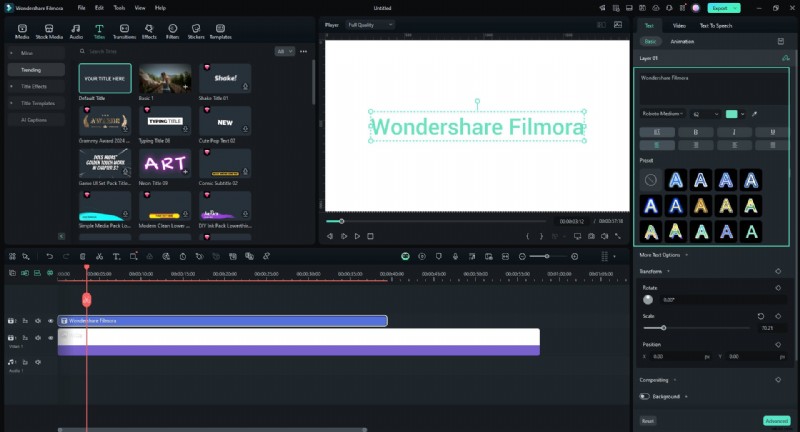
Krok 5Umieść tekst wzdłuż ścieżki
Włącz przełącznik „Ścieżka Beziera” w sekcji „Podstawowe”. Przeciągnij zaznaczenia wokół punktów i uchwytów Beziera, aby ustawić tekst wzdłuż ścieżki projektu. W razie potrzeby dostosuj obrót, odstępy i wyrównanie.
Użyj suwaka „Czas trwania animacji”, aby dostosować prędkość animacji.
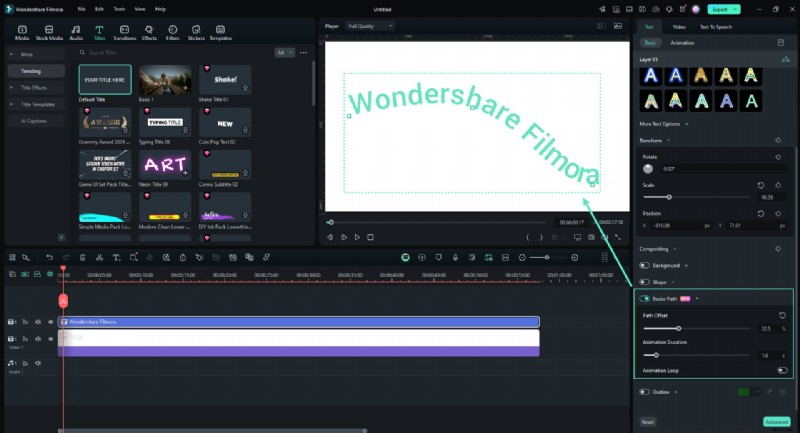
Krok 6Dopracuj i wyświetl podgląd swojego projektu
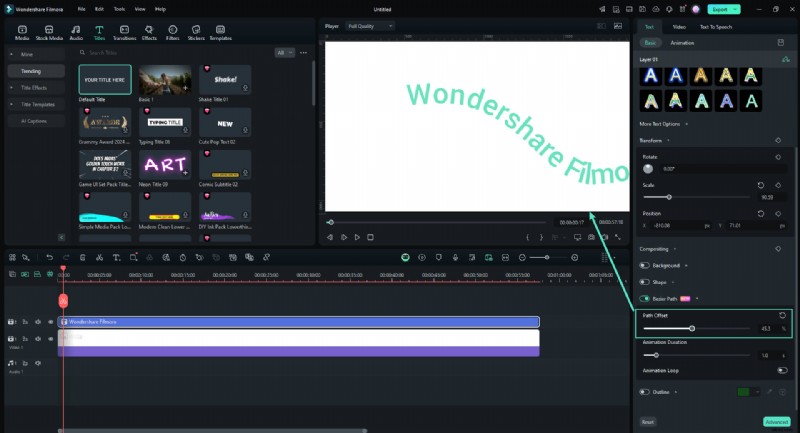
Odtwórz oś czasu, aby zobaczyć, jak tekst pasuje do ścieżki. Dokonaj ostatecznych poprawek położenia tekstu lub efektów, korzystając z suwaka „Przesunięcie ścieżki”, aby zapewnić jego płynne dopasowanie.
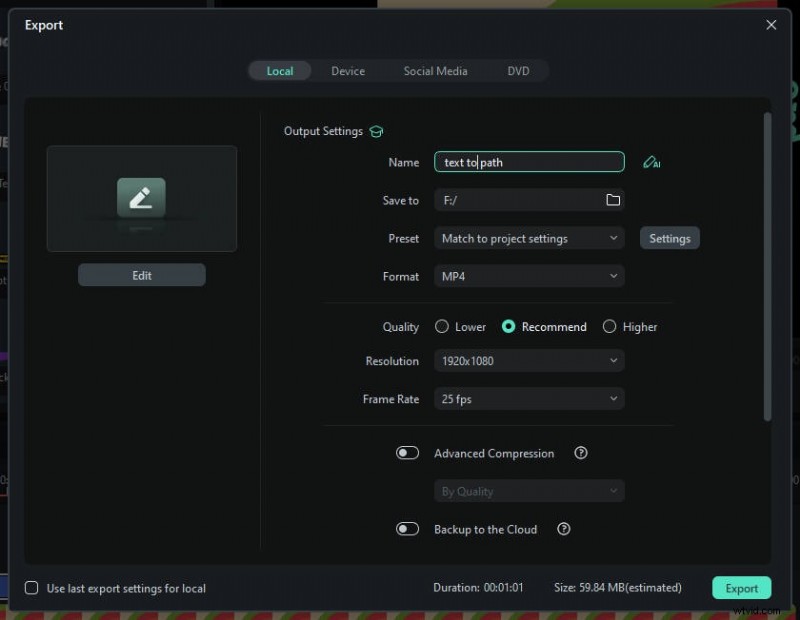
Krok 7Eksportuj swój projekt
Kiedy już ustalisz dopasowanie tekstu, kliknij przycisk „Eksportuj”. Wybierz preferowany format i rozdzielczość, a następnie wyeksportuj wideo lub obraz z dopasowanym tekstem.
Wniosek
Używając różnych metod tworzenia tekstu na ścieżce w Inkscape, możesz tworzyć wyróżniające się projekty tekstowe do różnych celów. Możesz zintegrować te projekty z ilustracjami graficznymi i projektami cyfrowymi. Chociaż nadal możesz włączać projekty Inkscape do swoich projektów wideo, edytor wideo, taki jak Filmora, ma wbudowaną funkcję animacji ścieżki tekstowej, która zapewnia większą wygodę. Poznaj pozostałe narzędzia Filmory, zapewniające zaawansowane możliwości edycji wideo i audio, funkcje oparte na sztucznej inteligencji oraz intuicyjny interfejs dla Twojego kolejnego najlepszego projektu.