
Edycja wideo to tylko połowa równania. Druga połowa – eksport – decyduje o tym, czy Twój produkt końcowy osiągnie swój pełny potencjał wizualny.
W tym artykule
- Co to jest miniatura wideo i dlaczego ma znaczenie we współczesnym montażu
- Moc Wondershare Filmora do produkcji wideo
- Jak ustawić miniaturę wideo w Filmorze
- Wszystkie opcje eksportu dostępne w Filmorze
- Wniosek
Wondershare Filmora
1. Co to jest miniatura wideo i dlaczego ma znaczenie we współczesnym montażu
Miniatura filmu to obraz reprezentujący Twój klip na platformach i stronach internetowych. Służy jako podgląd wizualny, zachęcając widzów i zwiększając współczynnik klikalności. Atrakcyjna miniatura może zadecydować o tym, czy film pozostanie w tle, czy film, który przyciągnie uwagę widzów.
Kluczowe zalety skutecznej miniatury to:
- Natychmiastowy atrakcyjność wizualna w zatłoczonym środowisku treści.
- Ulepszone wskaźniki klikalności wykorzystywane przez wiele platform do pomiaru popularności.
- Dokładne przedstawienie głównego przesłania filmu, pomagające widzom zdecydować, czy obejrzeć.
- Spójność marki wzmacniająca rozpoznawalność i zapamiętywanie.
- Większe zaangażowanie i potencjalne przychody dzięki reklamom, sponsorowaniu i konwersjom.
2. Moc Wondershare Filmora do produkcji wideo
Od premiery w 2015 roku Filmora stała się popularnym narzędziem dla twórców na całym świecie. Dzięki ponad 15 funkcjom opartym na sztucznej inteligencji i kompleksowemu zestawowi narzędzi do edycji umożliwia użytkownikom tworzenie dopracowanych filmów w ciągu kilku minut. Filmora obsługuje eksport w rozdzielczości 4K, zapewniając, że Twój produkt końcowy zachowa każdy szczegół.
3. Jak ustawić miniaturę wideo w Filmorze
Dodanie miniatury przed sfinalizowaniem eksportu jest proste. Wykonaj następujące kroki:
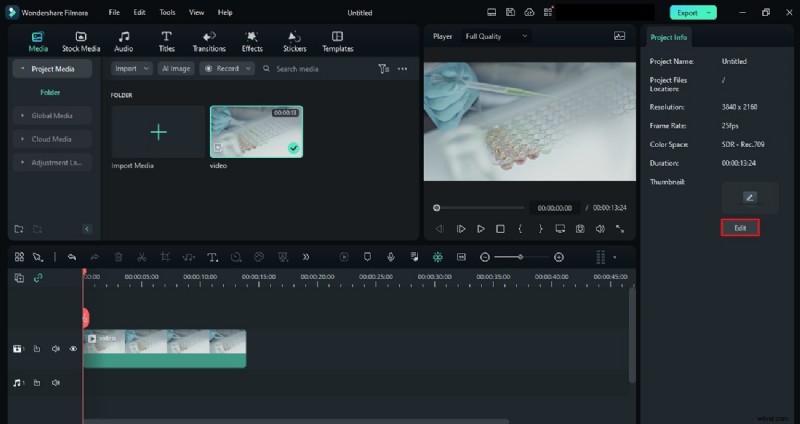
Krok 1:Otwórz panel edycji
Po edycji kliknij pustą ścieżkę na osi czasu. Na panelu po prawej stronie zostanie wyświetlony przycisk „Edytuj”. Kliknij, aby otworzyć okno „Ustaw miniaturę”.
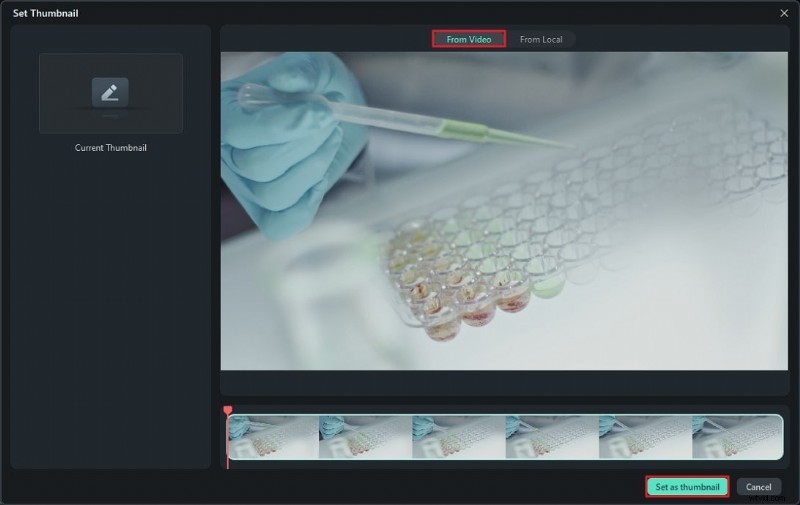
Krok 2:Wybierz klatkę ze swojego filmu
Wybierz zakładkę „Z wideo”. Użyj suwaka głowicy odtwarzania, aby znaleźć klatkę najlepiej odzwierciedlającą Twoją treść, a następnie kliknij „Ustaw jako miniaturę”.
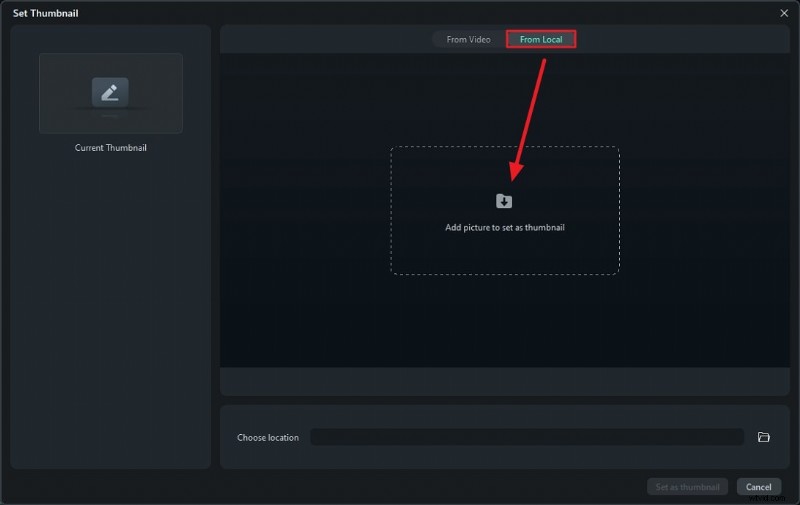
Krok 3:użyj obrazu niestandardowego (opcjonalnie)
Aby przesłać osobny obraz, przejdź do zakładki „Z lokalnego”, kliknij „Dodaj zdjęcie, które chcesz ustawić jako miniaturę” i zaimportuj wybrane zdjęcie. Potwierdź, klikając „Ustaw jako miniaturę”.
4. Wszystkie opcje eksportu dostępne w Filmorze
Filmora oferuje pięć różnych ścieżek eksportu, każda dostosowana do różnych potrzeb.
4.1 Eksport bezpośredni
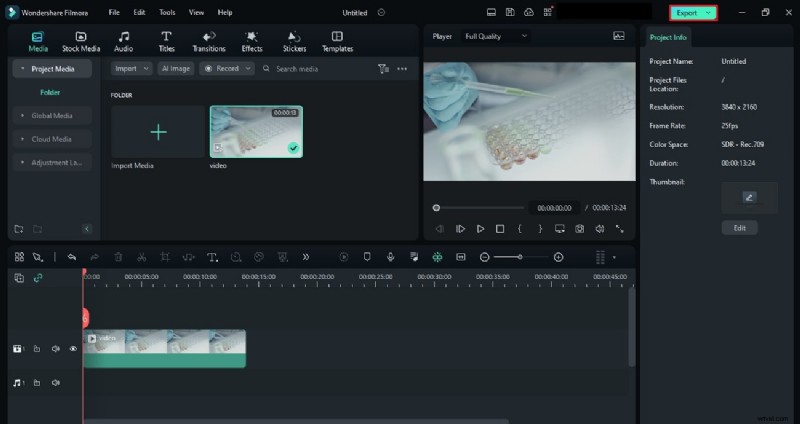
Krok 1
Kliknij przycisk „Eksportuj” w prawym górnym rogu. Pojawi się okno Eksportuj.
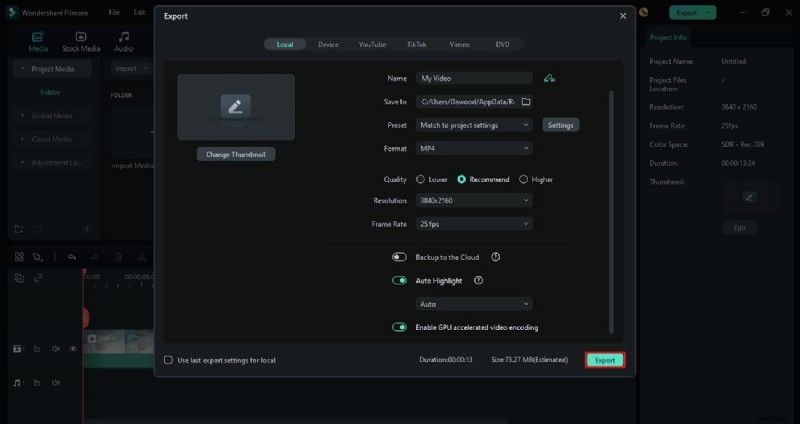
Krok 2
Dostosuj ustawienia według potrzeb i kliknij „Eksportuj”, aby zapisać plik lokalnie.
4.2 Eksportuj wybrane klipy
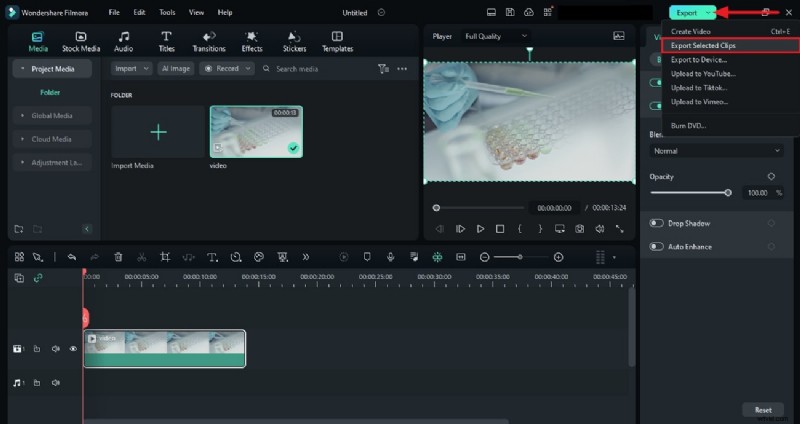
Krok 1
Zaznacz klipy na osi czasu, a następnie wybierz „Eksportuj wybrane klipy” z menu Eksportuj.
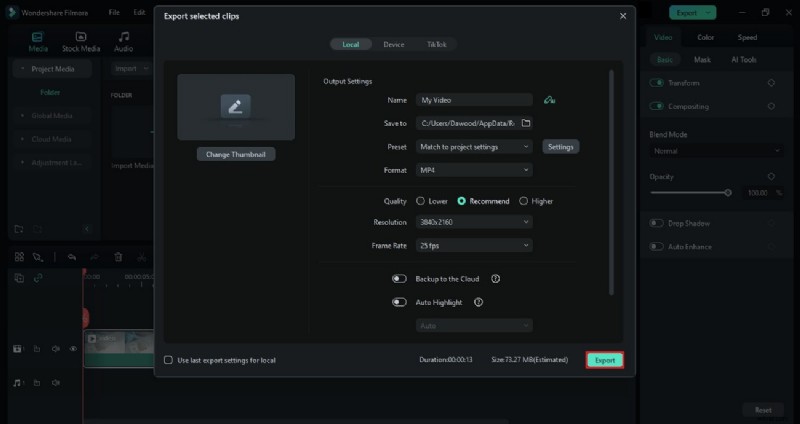
Krok 2
Skonfiguruj opcje w oknie i kliknij „Eksportuj”.
4.3 Eksportuj na urządzenie
Krok 1
W oknie Eksportu wybierz zakładkę „Urządzenie”.
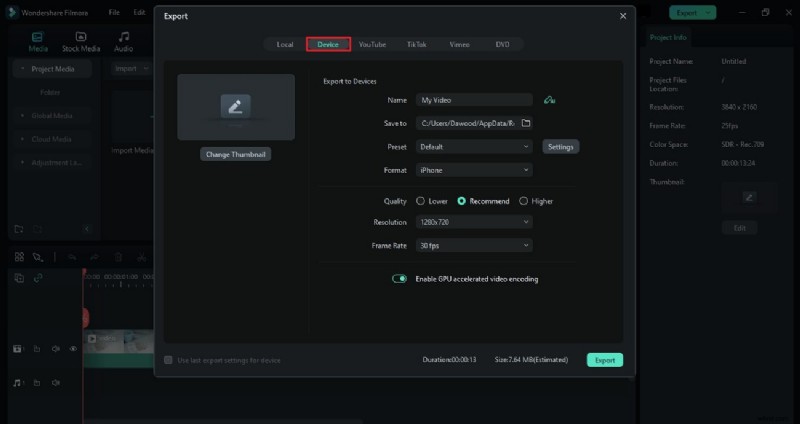
Krok 2
Wybierz urządzenie docelowe, dostosuj ustawienia i kliknij „Eksportuj”.
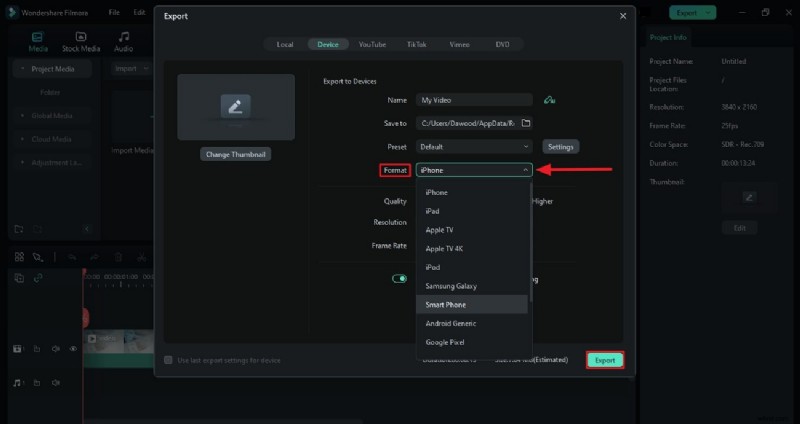
4.4 Bezpośrednie przesyłanie na platformy społecznościowe
Krok 1
Wybierz żądaną platformę z menu Eksportuj.
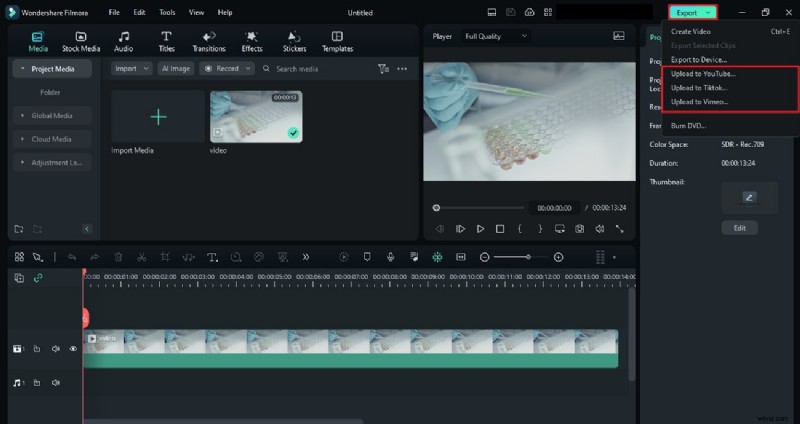
Krok 2
Zaloguj się, dostosuj ustawienia eksportu, a następnie kliknij „Eksportuj”, aby przesłać.
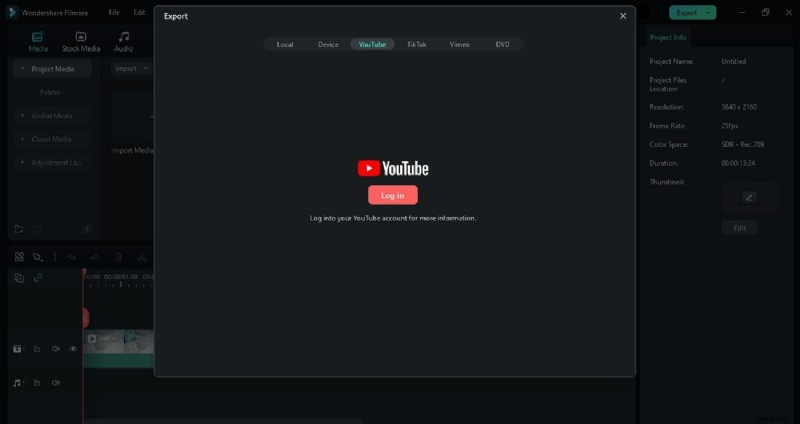
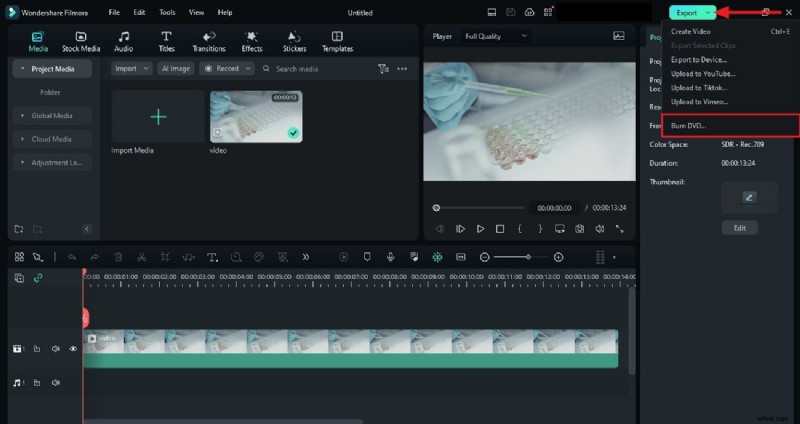
4.5 Nagraj na DVD
Krok 1
Wybierz zakładkę „DVD” w oknie Eksportu.
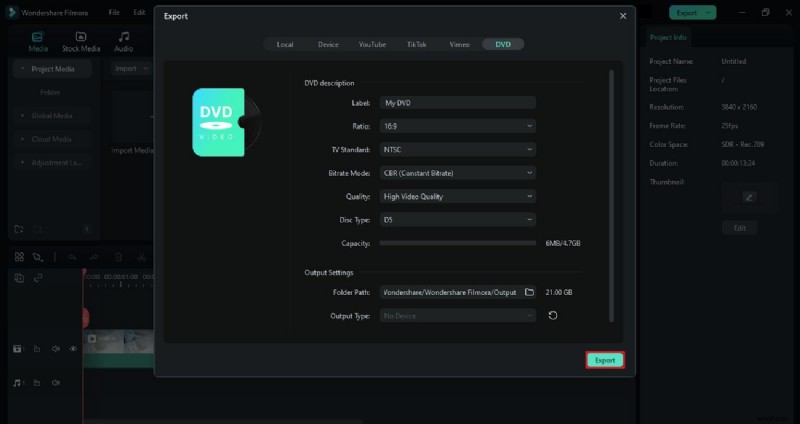
Krok 2
Wprowadź szczegóły DVD, dostosuj ustawienia wyjściowe i kliknij „Eksportuj”, aby nagrać.
Wniosek
Eksportowanie w wysokiej rozdzielczości jest niezbędne, aby zapewnić doskonałe wrażenia wizualne. Dzięki intuicyjnemu interfejsowi Wondershare Filmora, ulepszeniom AI i wszechstronnym opcjom eksportu możesz z pewnością tworzyć i udostępniać filmy, które wyglądają najlepiej.