
Podczas edycji wideo każde narzędzie może mieć wpływ na efekt końcowy. Redaktorzy poświęcają czas na doskonalenie każdej funkcji – nie tylko po to, aby z nich skorzystać, ale także aby zrozumieć, w jaki sposób podnoszą poziom projektu.
Podstawowe opcje regulacji, takie jak kontrast, balans bieli i nasycenie, mogą wydawać się rutynowe, ale stanowią podstawę dopracowanego efektu końcowego. W tym artykule szczegółowo omawiamy balans bieli i jego kluczową rolę w uzyskiwaniu dokładnych kolorów.
W tym artykule
- Część 1:W jaki sposób przycinanie i łączenie filmów pomaga użytkownikom?
- Część 2:Wondershare Filmora:wprowadzenie do świetnego edytora wideo
- Część 3:Przewodnik po przycinaniu i przycinaniu filmów w witrynie Wondershare Filmora
- Część 4:Ręczne i automatyczne techniki łączenia treści w Wondershare Filmora
- Wniosek
Wondershare Filmora
Wieloplatformowe rozwiązanie, które umożliwia twórcom tworzenie filmów w dowolnym miejscu.
Część 1:Zrozumienie balansu bieli w edycji wideo
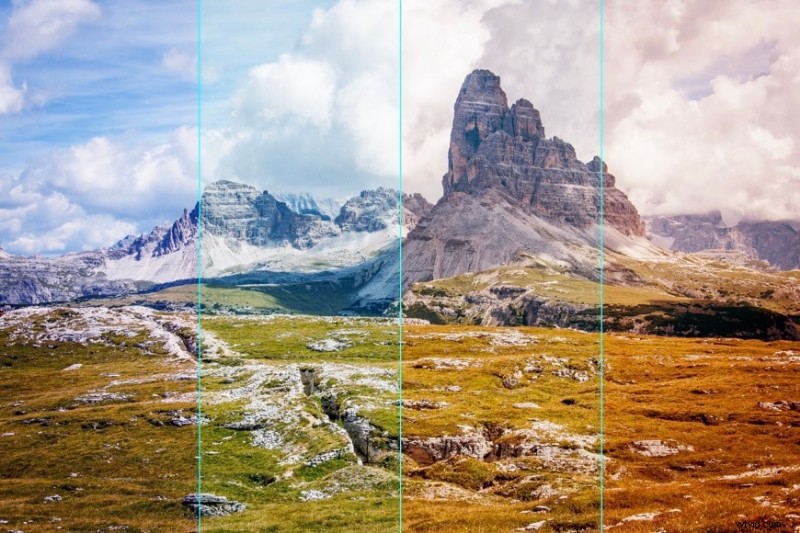
Balans bieli to podstawowe narzędzie do regulacji kolorów, które gwarantuje, że białe obiekty będą renderowane jako prawdziwa biel. Wyrównując temperaturę barwową klipu, harmonizuje także wszystkie pozostałe odcienie w kadrze.
Podczas filmowania przy mieszanym lub niezrównoważonym oświetleniu — na przykład mieszance światła dziennego, żarowego lub fluorescencyjnego — czujnik aparatu może wprowadzić przebarwienia. Dominujący niebieski lub żółty odcień może rozchodzić się po całym obrazie, zniekształcając zamierzony nastrój i realizm.
Aby to skorygować, wybierany jest biały punkt odniesienia; oprogramowanie następnie ponownie kalibruje każdy inny kolor w stosunku do tego punktu. Rezultatem jest naturalna, spójna paleta wizualna, która zachowuje oryginalne intencje twórcy.
Część 2:Jak balans bieli poprawia gradację kolorów
1. Spójność
Dokładny balans bieli podczas robienia zdjęć gwarantuje jednolitą temperaturę barwową na wszystkich zdjęciach. Ta spójność eliminuje rozpraszające zmiany podczas edycji polegającej na łączeniu wielu scen.
2. Neutralny punkt początkowy
Dzięki odpowiednio wyważonemu klipowi kolory są bliższe ich naturalnemu stanowi, zapewniając czystą kartę do kreatywnej gradacji i poprawek stylistycznych.
3. Naturalnie wyglądające kolory
Korygowanie balansu bieli gwarantuje, że białe obiekty będą naprawdę wyglądać na białe, a wszystkie pozostałe kolory zachowają swoje autentyczne odcienie, dzięki czemu film będzie sprawiał wrażenie autentycznego.
4. Kontrola kreatywna
Zrównoważona podstawa pozwala redaktorom skupić się na artystycznych manipulacjach kolorami, zamiast zmagać się z niechcianymi przebarwieniami.
5. Lepsza atmosfera
Dostosowując balans bieli, montażyści mogą subtelnie zmienić emocjonalny ton sceny – dodając ciepła, aby uzyskać przytulną atmosferę, lub chłodu, aby uzyskać napięty nastrój.
6. Pasujący materiał
Podczas kręcenia w mieszanym oświetleniu regulacja balansu bieli pomaga ujednolicić różne klipy, tworząc płynną narrację wizualną.
7. Korygowanie błędów
Jeśli ustawienie balansu bieli aparatu jest wyłączone, korekty poprodukcyjne mogą skorygować przebarwienia i przywrócić wierność wizualną.
8. Naprawianie oświetlenia mieszanego
Nawet jeśli idealna równowaga jest nieosiągalna podczas robienia zdjęć — ze względu na sprzeczne źródła światła — gradacja kolorów może to zrekompensować i zapewnić harmonijny efekt.
Część 3:Przedstawiamy Wondershare Filmora — wszechstronny edytor wideo
Filmora oferuje solidny zestaw narzędzi, od podstawowej regulacji balansu bieli po zaawansowaną gradację kolorów. Niezależnie od tego, czy edytujesz w formacie pionowym, panoramicznym, kinowym czy pionowym, przepływ pracy Filmora oparty na osi czasu upraszcza ten proces.
Oprócz ulepszeń wizualnych Filmora obejmuje normalizację dźwięku, wielościeżkowy balans dźwięku oraz bibliotekę nieodpłatnej muzyki i efektów dźwiękowych, dzięki czemu jest to kompleksowe rozwiązanie do produkcji wideo.
Zaawansowane funkcje AI w Wondershare Filmora
1. Tryb natychmiastowy
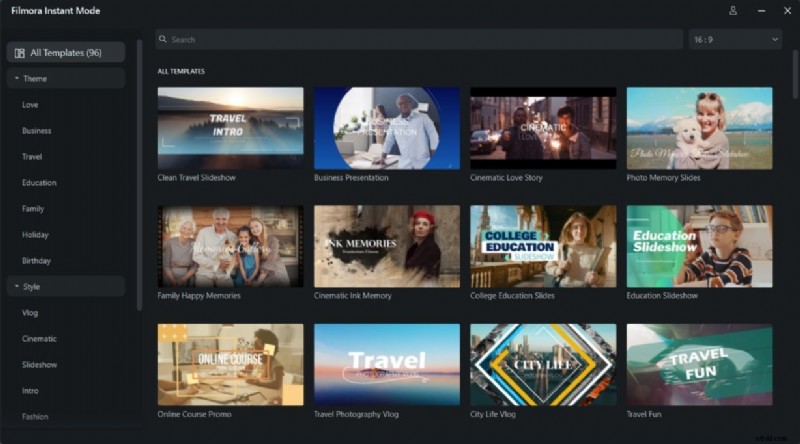
Tryb natychmiastowy umożliwia tworzenie wysokiej jakości filmów przy minimalnych umiejętnościach edycji. Wybierając spośród wybranych szablonów, oprogramowanie automatycznie podkreśla kluczowe momenty, dodaje wyrazisty tekst i generuje dopracowany produkt końcowy.
2. Rozciągnięcie dźwięku AI
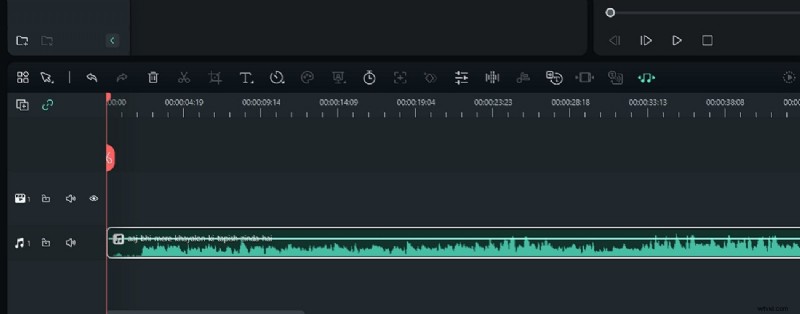
Automatyczne ponowne synchronizowanie dźwięku w celu dopasowania do czasu trwania wideo jest łatwe dzięki AI Audio Stretch — nie jest wymagane ręczne wycinanie ani edycja tętnienia.
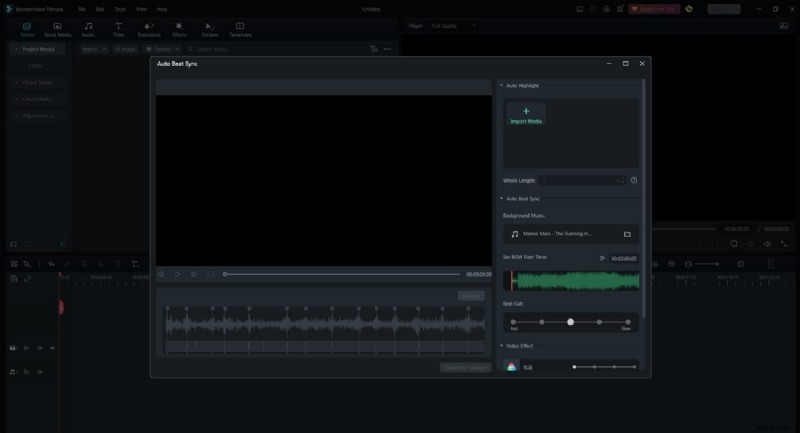
3. Automatyczna synchronizacja rytmu
Idealnie zsynchronizuj dźwięk z materiałem filmowym, korzystając z funkcji Auto Beat Sync, zapewniając rytmiczne wyrównanie, które poprawia wrażenia widza.
Część 4:Zarządzanie balansem bieli w Wondershare Filmora
Narzędzie do balansu bieli Filmory jest intuicyjne i wydajne. Wykonaj poniższe kroki, aby dostroić klipy:
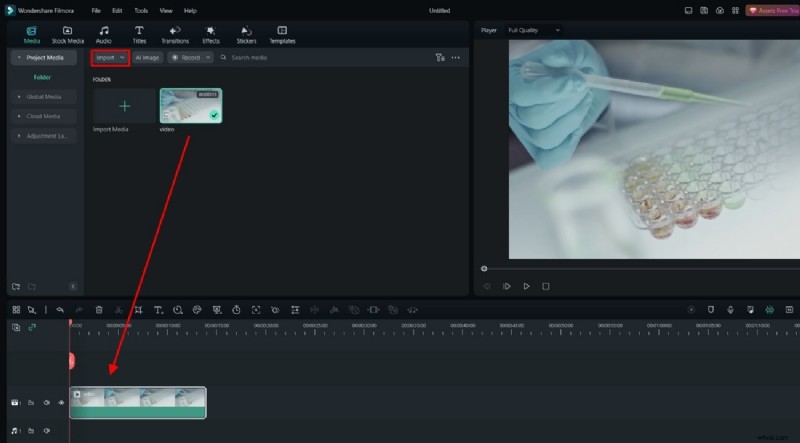
Krok 1 – Utwórz projekt i dodaj filmy do osi czasu
Zaimportuj swój materiał za pomocą Ctrl + I , a następnie przeciągnij klip na oś czasu.
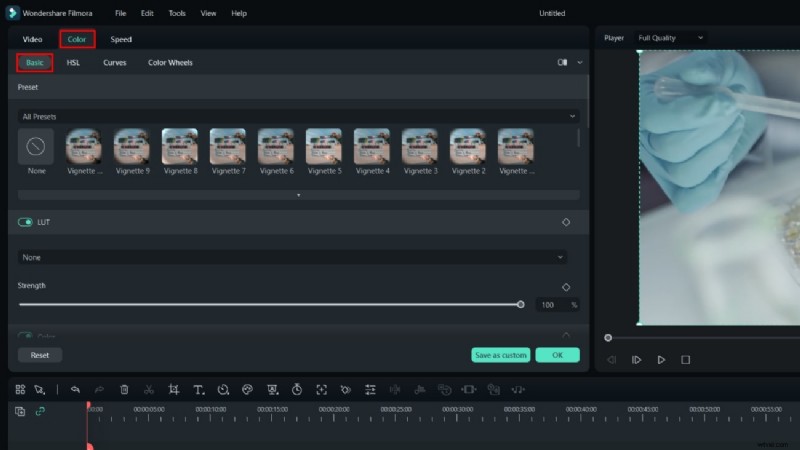
Krok 2 – Uzyskaj dostęp do opcji kolorów
Kliknij klip na osi czasu, aby otworzyć panel po prawej stronie. Przejdź do opcji Kolor i wybierz Podstawowe .
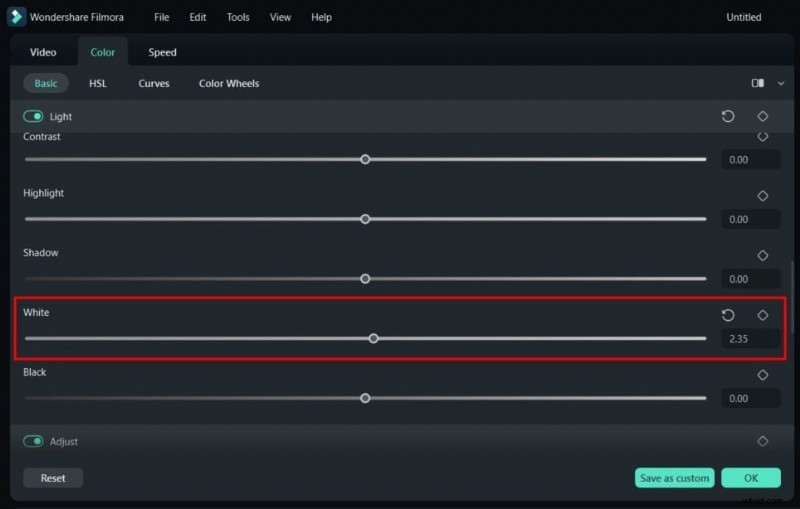
Krok 3 – Dostosuj balans bieli
Znajdź biały suwak. Przeciągnij go lub wprowadź wartość numeryczną, aby ustawić żądane saldo. W przypadku ujęć dynamicznych dodaj klatki kluczowe, aby dostosować balans w czasie.
Wskazówka: Aplikacja mobilna Filmora pozwala korygować odcienie kolorów w dowolnym miejscu i uzyskać profesjonalny wygląd na swoim iPhonie lub urządzeniu z Androidem.
Wniosek
Balans bieli jest podstawą edycji wideo. Dzięki wczesnemu zajęciu się kolorami można zachować realizm, uprościć gradację kolorów i zachować swobodę twórczą. Wondershare Filmora wyposaża montażystów zarówno w niezbędne, jak i zaawansowane narzędzia do opanowania tej techniki, dzięki czemu każda klatka odzwierciedla Twoją wizję.