
Efekty wideo ożywiają materiał filmowy, dodając kreatywności i zaangażowania, dzięki czemu produkcja ze zwykłej staje się zapadająca w pamięć. Wśród nich wyróżniają się efekty powiększenia jako potężne narzędzia do skupiania uwagi, podkreślania szczegółów i tworzenia kinowej głębi.
Niezależnie od tego, czy podkreślasz produkt, intensyfikujesz wywiad, czy po prostu dodajesz wizualnego akcentu, opanowanie częściowego powiększenia może odmienić scenę. Na szczęście dzisiejsze pakiety do edycji oferują szereg intuicyjnych narzędzi umożliwiających precyzyjne osiągnięcie tego efektu.
W tym artykule
- Dlaczego częściowe powiększanie ma znaczenie w przypadku wideo
- Najlepszy edytor wideo dla powiększeń:Wondershare Filmora
- Krok po kroku:tworzenie częściowych powiększeń w Filmorze
- Uzyskiwanie płynnych powiększeń dzięki Adobe Premiere Pro
- Wniosek
Wondershare Filmora to wieloplatformowy edytor, który łączy przystępny interfejs z funkcjami profesjonalnej klasy, dzięki czemu jest idealny dla twórców na każdym poziomie umiejętności.

Dlaczego częściowe powiększanie ma znaczenie w przypadku wideo
Efekt częściowego powiększenia służy wielu celom strategicznym. Oto podstawowe korzyści, które eksperci konsekwentnie dostrzegają:
1. Podświetl najważniejsze szczegóły
Powiększanie wyostrza uwagę na określonych elementach – niezależnie od tego, czy jest to cecha produktu, wyraz emocji, czy najważniejsza informacja – przyciągając wzrok widza dokładnie tam, gdzie chcesz.
2. Wstrzyknij energię wizualną
Dynamiczne zoomy przełamują monotonię statycznych ujęć, tworząc wrażenie ruchu i pędu, które utrzymują uwagę widzów przez cały klip.
3. Przekazuj intymność i emocje
Bliższa praca kamery sprzyja osobistej więzi, zwiększając wpływ narracji w wywiadach, materiałach dokumentalnych i scenach narracyjnych.
4. Podaj kontekst i skalę
Odsunięcie w celu odsłonięcia otoczenia ustala scenerię, a przybliżanie zapewnia szczegółowy widok, pomagając widzom zrozumieć relacje przestrzenne.
5. Płynnie łącz sceny
Przejścia powiększenia mogą służyć jako naturalne przejście między lokalizacjami lub ramami czasowymi, utrzymując płynność narracji bez irytujących cięć.
6. Uzyskaj kinowy wygląd
Strategicznie zastosowane zoomy naśladują techniki filmowe, nadając dopracowaną, profesjonalną estetykę, która przemawia do widzów przyzwyczajonych do mediów wysokiej jakości.
Najlepszy edytor wideo dla powiększeń:Wondershare Filmora
Filmora łączy intuicyjny przepływ pracy typu „przeciągnij i upuść” z potężnymi narzędziami wzmocnionymi sztuczną inteligencją. Obszerna biblioteka efektów, ustawień wstępnych i szablonów gwarantuje, że nawet początkujący mogą tworzyć dopracowane, kinowe powiększenia.
Dzięki Filmora możesz od podstaw stworzyć efekt powiększenia, zastosować przesuwanie i powiększanie do nieruchomych obrazów oraz nakładać warstwy LUT lub niestandardowe stopnie kolorów – a wszystko to bez konieczności intensywnej nauki.
Kluczowe funkcje efektów powiększenia
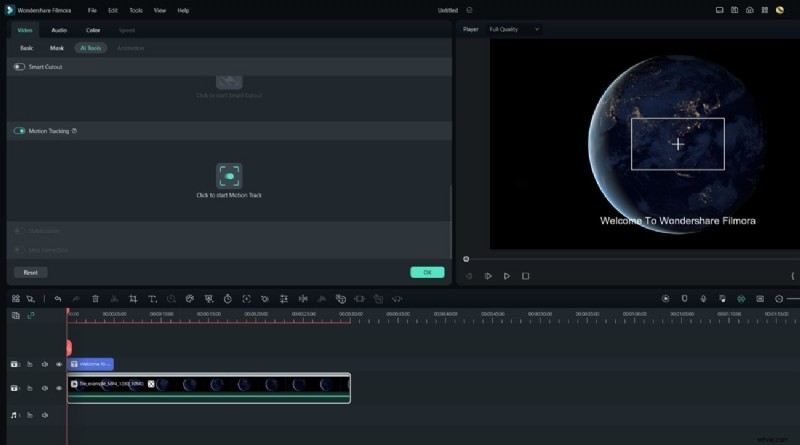
1. Śledzenie ruchu
Śledź poruszające się obiekty i zakotwicz efekty powiększenia, aby bezbłędnie podążały za akcją, zwiększając dynamiczne zainteresowanie bez ręcznego dodawania klatek kluczowych.
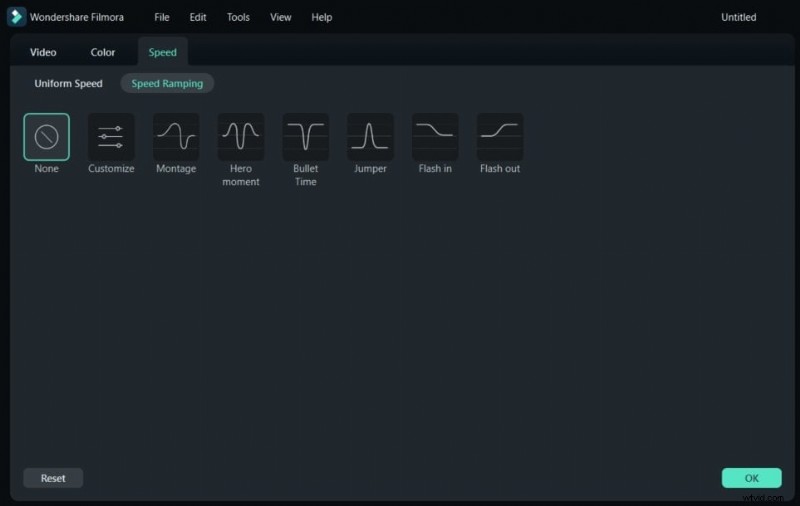
2. Zwiększanie prędkości
Dostosuj prędkość odtwarzania na bieżąco — zwolnij, aby podkreślić szczegóły, przyspiesz, aby wzbudzić emocje — zachowując jednocześnie integralność powiększenia.
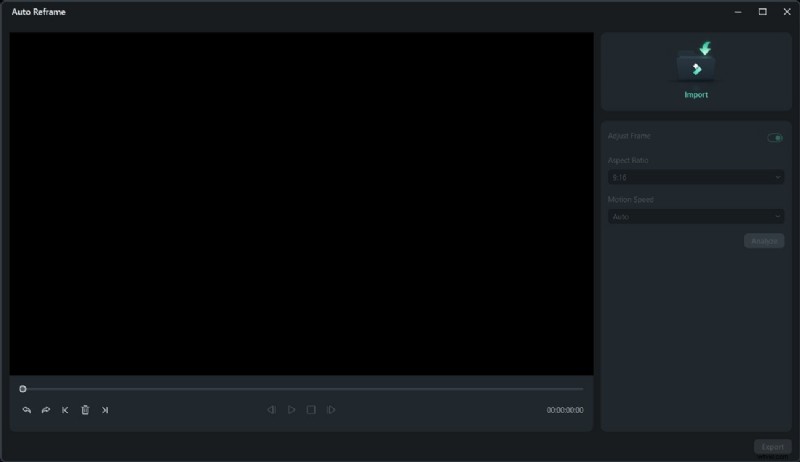
3. Automatyczne ponowne kadrowanie
Automatycznie zmieniaj rozmiar klipów w dowolnym formacie, upewniając się, że powiększony obiekt pozostaje wyśrodkowany na różnych platformach.
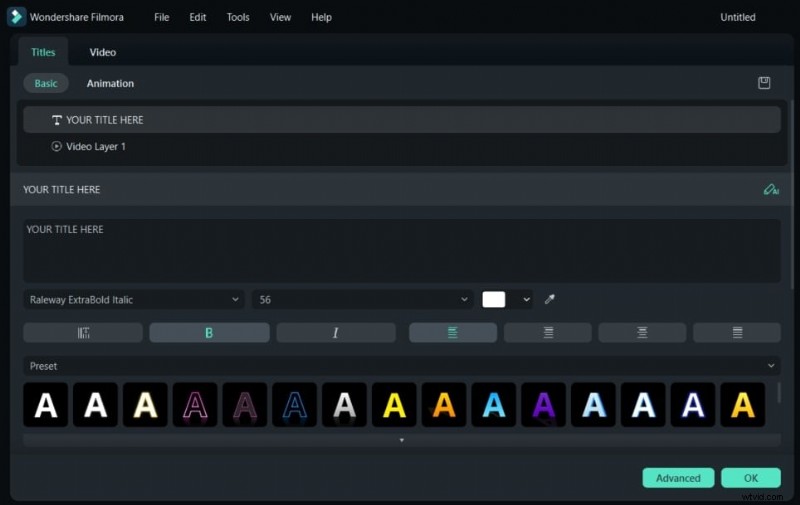
4. Edycja tekstu i tytułu
Twórz profesjonalne tytuły i nakładki, które uzupełniają powiększenie, korzystając z animowanych szablonów i narzędzi do precyzyjnego umieszczania.
5. Inteligentne wyłączniki AI
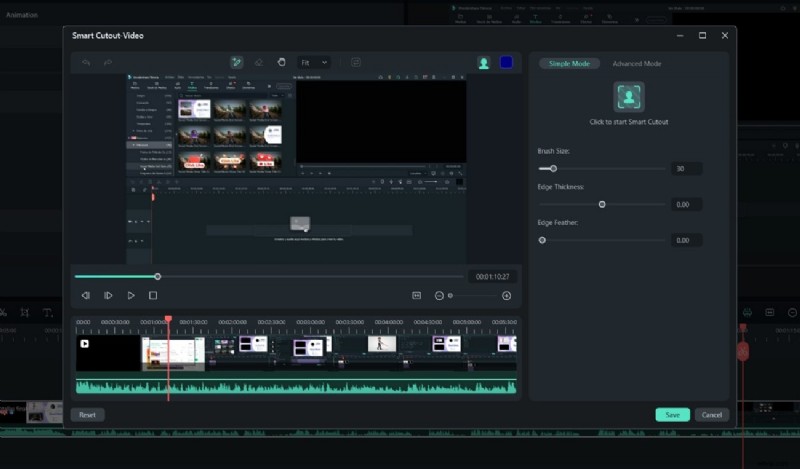
Izoluj obiekty na pierwszym planie za pomocą sztucznej inteligencji, dzięki czemu możesz łatwo zastępować tła lub stosować kreatywne efekty, gdy zoom pozostaje wyraźny.
Krok po kroku:tworzenie częściowych powiększeń w Filmorze
Poniżej znajdują się dwie sprawdzone metody dodawania efektu powiększenia w Filmorze — jedna wykorzystująca efekt Powiększ, a druga wykorzystująca narzędzie Kadrowanie.
Metoda 1:efekt powiększenia
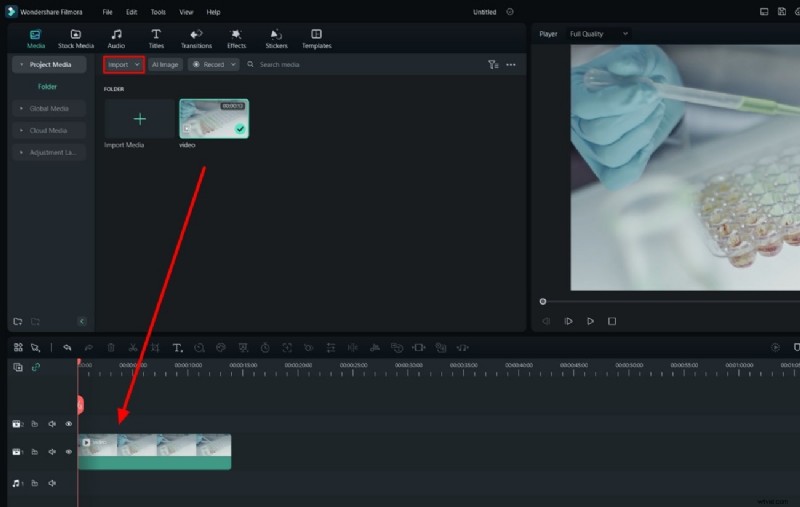
Krok 1 – Zaimportuj swoje multimedia
Przeciągnij wideo do panelu Media projektu, a następnie umieść je na osi czasu.
Krok 2 – zastosuj powiększenie
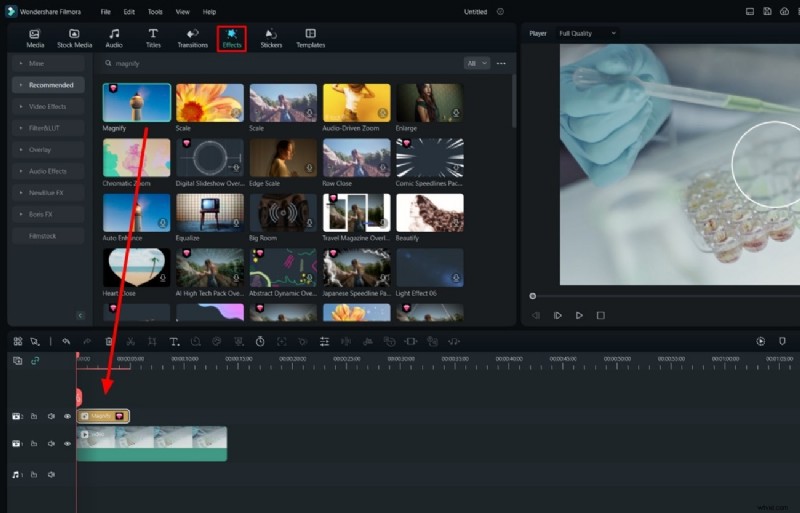
Przejdź do panelu Efekty, wyszukaj „Powiększ” i upuść go na klipie. Pojawi się okno ustawień.
Krok 3 – Dostosuj ustawienia
Dostosuj suwaki Promień, Środek X/Y i Stopień powiększenia. Opcjonalnie dodaj kolor obramowania, aby uzyskać efekt reflektora.

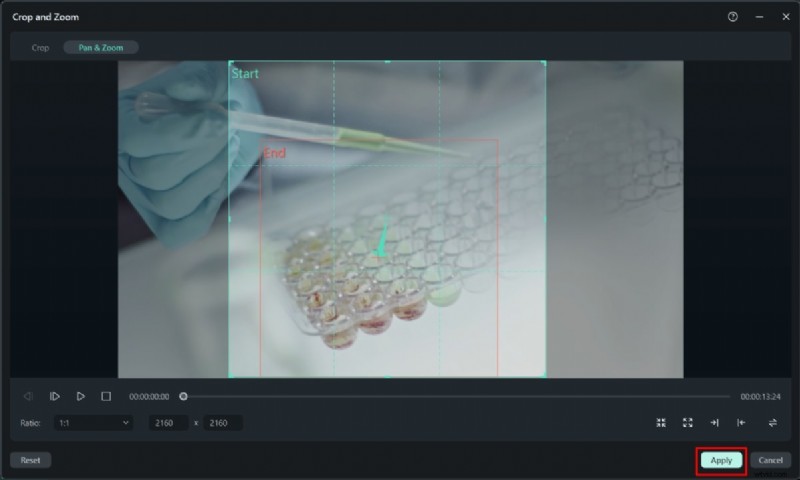
Metoda 2:Przytnij i powiększ
Krok 1 – Otwórz narzędzie Przycinanie
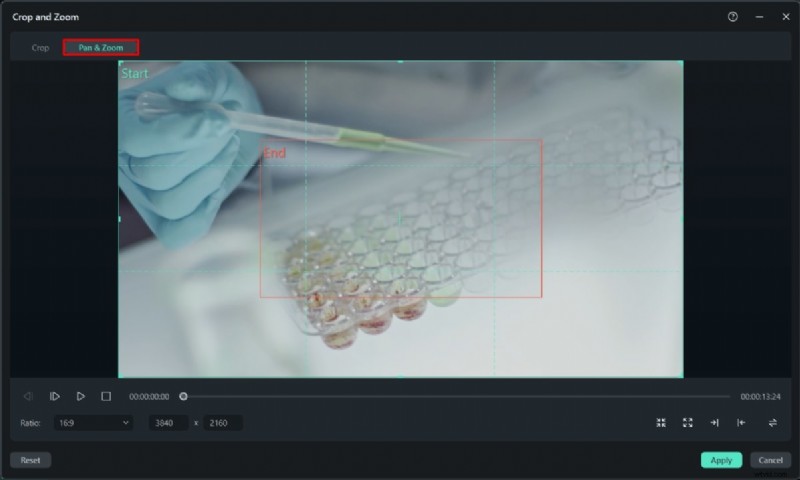
Wybierz klip i naciśnij Alt + C , aby uruchomić opcję Przytnij i powiększ. Wybierz kartę Panoramowanie i powiększanie.
Krok 2 – Zdefiniuj punkty początkowe i końcowe
Dostosuj ramki początkowe i końcowe, aby ustawić oś czasu powiększenia. Użyj suwaka Proporcje lub wprowadź dane ręcznie, aby ukształtować kadr. Kliknij Zastosuj, gdy będziesz zadowolony.
Uzyskiwanie płynnych powiększeń dzięki Adobe Premiere Pro
Premiere Pro oferuje solidną kontrolę nad efektami powiększenia poprzez efekt powiększenia. Wykonaj te zwięzłe kroki:
Krok 1: Zaimportuj klip i umieść go na osi czasu.
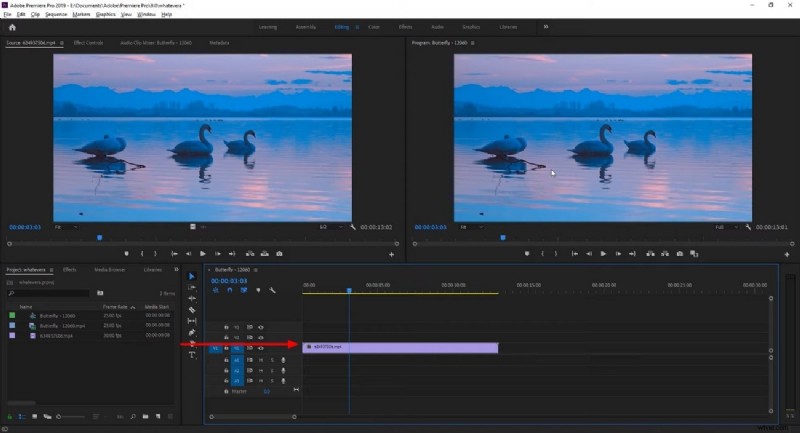
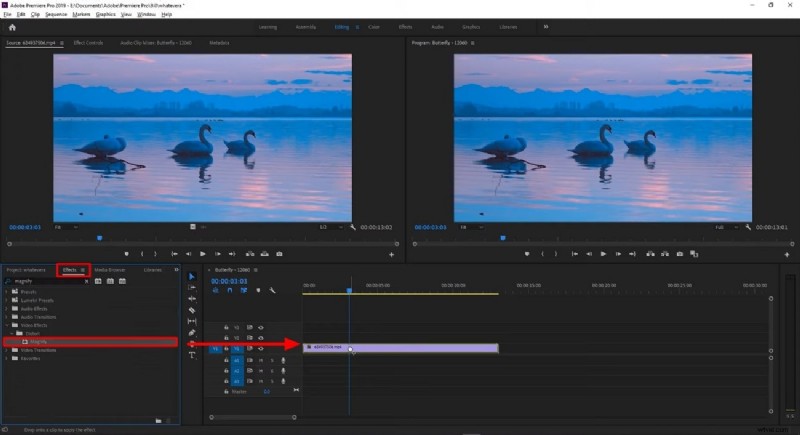
Krok 2: Wyszukaj opcję „Powiększ” w panelu Efekty i przeciągnij ją na swój klip.
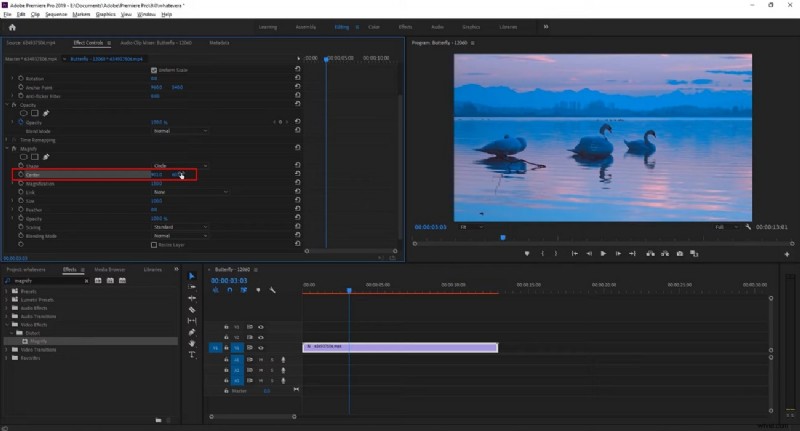
Krok 3: W Kontroli efektów ustaw Kształt na Okrąg, aby zdefiniować obszar powiększenia.
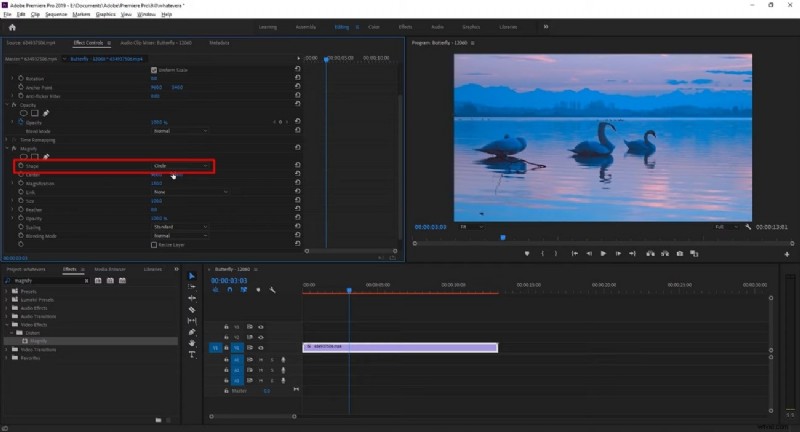
Krok 4: Dostosuj wartości Środka, aby ustawić punkt centralny.
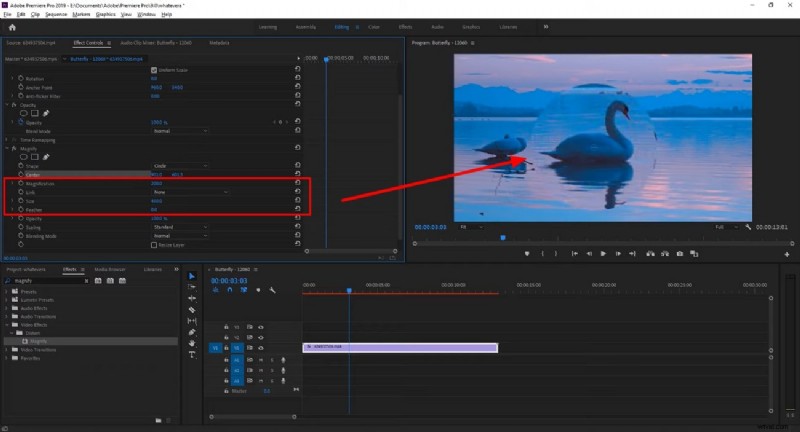
Krok 5: Kontroluj powiększenie w celu uzyskania głębokości powiększenia i rozmiaru obszaru ostrości. Wtapianie wygładza krawędzie, zapewniając naturalne przejście.
Wniosek
Efekty powiększenia to niezbędne narzędzia, które mogą zwiększyć siłę opowiadania historii w każdym filmie. Opanowując częściowe powiększenie — czy to za pomocą przyjaznego dla użytkownika interfejsu Filmory, czy precyzyjnego sterowania Premiere Pro — możesz przyciągnąć uwagę widza, zwiększyć rezonans emocjonalny i uzyskać profesjonalny, kinowy wygląd. Wykorzystaj te techniki, aby odblokować swój potencjał twórczy i dostarczać atrakcyjne, dopracowane treści.