
Producenci wideo często otrzymują prośby o wyeliminowanie niepożądanych dźwięków tła, takich jak ciągłe buczenie, dudnienie lub hałas HVAC. Uchwycenie nieskazitelnego dźwięku w plenerze jest często trudne; hałas otoczenia może zagłuszyć dialogi i pogorszyć ogólną jakość.
Skuteczne usuwanie hałasu jest niezbędne do zapewnienia wysokiej jakości produkcji. Wykracza to poza oczyszczanie dźwięku; gwarantuje, że Twój przekaz będzie przekazywany w sposób jasny, co zwiększy zaufanie i utrzyma zaangażowanie odbiorców. Nieskazitelna ścieżka dźwiękowa wyróżnia muzykę, efekty i dialogi.
Na szczęście kilka technik może skutecznie wyeliminować szum tła. Niezależnie od tego, czy nałożysz muzykę w tle, czy zastosujesz narzędzia do edycji audio/wideo, możesz uzyskać czystszy dźwięk. W tym przewodniku wyjaśniono, jak usunąć szum tła z wideo w systemach Windows, Mac, Android, iPhone i online — zarówno w wersji bezpłatnej, jak i płatnej.
W tym artykule
- Najlepszy sposób na usunięcie szumów tła w systemie Windows/Mac [samouczek wideo]
- Usuń szum tła na urządzeniu mobilnym
- Usuń szum tła z dźwięku lub wideo za pomocą Audacity ZA DARMO
- Usuń dźwięk z wideo online za darmo
- Często zadawane pytania dotyczące usuwania szumów tła z wideo
Może Cię również zainteresować:7 najlepszych programów do usuwania szumów tła [lista 2026]
Sposób 1:usuwanie szumów tła w systemie Windows/Mac za pomocą edytora wideo Filmora
Wśród wielu dostępnych narzędzi Wondershare Filmora wyróżnia się intuicyjnym interfejsem połączonym z profesjonalnymi funkcjami. Najnowsza wersja oferuje ulepszone przebiegi, klatki kluczowe głośności i najnowocześniejsze narzędzia audio AI, które upraszczają i poprawiają redukcję szumów.

Zaawansowane narzędzia audio AI firmy Filmora
- Odszumianie dźwięku AI: Rozwiązanie obsługiwane jednym kliknięciem, które identyfikuje i usuwa stałe szumy tła – buczenie, dźwięki wentylatorów lub dźwięki HVAC – w podcastach, kursach i vlogach.
- Wzmocnienie głosu AI: Zwiększa częstotliwość ludzkiego głosu, jednocześnie tłumiąc szum otoczenia, zapewniając krystalicznie czyste każde słowo.
- Redukcja pogłosu: Cele odbijają się echem od dużych, pustych pomieszczeń, przywracając klarowność głosu.
- Redukcja syczenia: Eliminuje syczenie elektryczne o wysokiej częstotliwości, zapewniając czystszy dźwięk.
Metoda 1:wyczyść dźwięk bezpośrednio w Filmorze
Niezależnie od tego, czy pracujesz z surowym plikiem audio, czy pełnym wideo, edytor Filmory usprawnia ten proces. Możesz odłączyć dźwięk, dostroić go za pomocą miksera audio lub korektora i wyeksportować oczyszczony dźwięk w formacie MP3.
Krok 1:Zaimportuj swój film na oś czasu Filmora. Przytnij lub usuń niechciane segmenty.
Krok 2:Kliknij klip prawym przyciskiem myszy i wybierz „Odłącz dźwięk”, aby oddzielić ścieżkę dźwiękową.
Krok 3:Kliknij ścieżkę audio, aby uzyskać dostęp do panelu edycji. Użyj funkcji Denoise, aby wyeliminować niechciane dźwięki.
Krok 4:Opcjonalnie dostosuj korektor, aby naturalizować dźwięk. Po przejrzeniu wyeksportuj oczyszczone wideo lub audio.
Metoda 2:Maskowanie szumu muzyką w tle
Złożone dźwięki, takie jak rozmowy, ruch uliczny lub ptaki, często są trudne do całkowitego usunięcia. Maskowanie ich muzyką w tle to skuteczna strategia, która pozwala zachować dialog.
Filmora umożliwia dodanie utworu muzycznego z biblioteki, dostosowanie głośności, szybkości i wysokości dźwięku oraz zakrycie szumu bez pogarszania głównego dźwięku.
Możesz także generować muzykę AI pasującą do nastroju sceny lub zastosować efekty dźwiękowe AI, aby poprawić ogólny nastrój.
Sposób 2:usuwanie szumów tła na urządzeniu mobilnym
Aplikacja mobilna Filmora oferuje te same potężne możliwości redukcji szumów. Wykonaj te proste kroki:
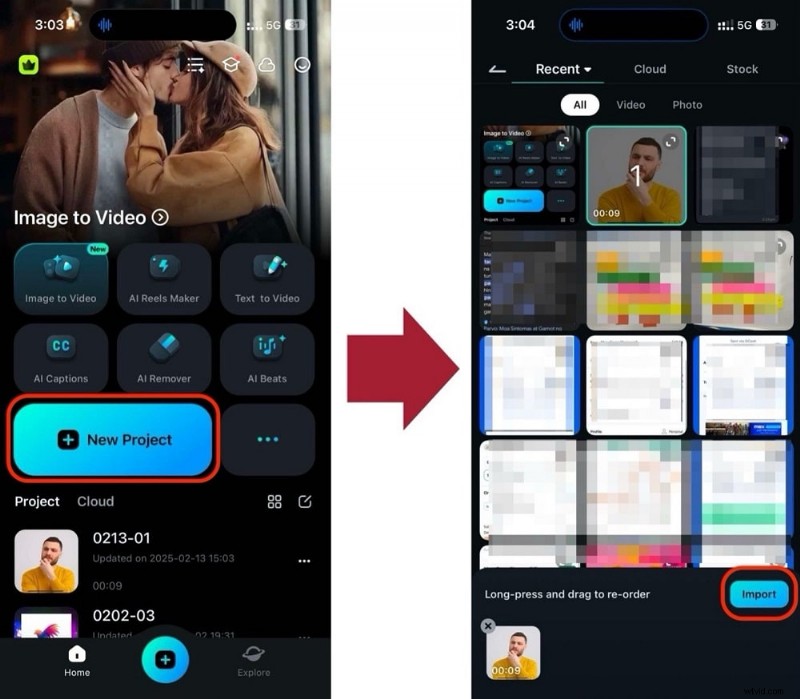
Krok 1:Utwórz nowy projekt i zaimportuj zakłócone wideo.
Krok 2:Kliknij ikonę „Redukcja szumów” na pasku narzędzi.
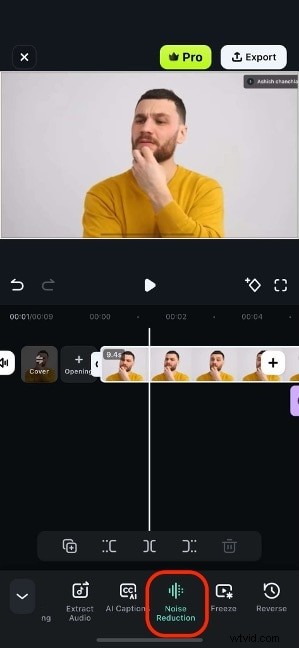
Po przetworzeniu dźwięk będzie czystszy. Aplikacja mobilna idealnie nadaje się do edycji w dowolnym miejscu.
Sposób 3:usuwanie szumów tła za pomocą programu Audacity (bezpłatny)
Audacity to darmowy edytor typu open source dostępny dla systemów Windows, macOS i Linux. Umożliwia nagrywanie, edytowanie i analizowanie dźwięku oraz precyzyjną redukcję szumów.
Krok 1:Zaimportuj plik audio lub wideo do Audacity. Jeśli importujesz wideo, zainstaluj FFmpeg, aby wyodrębnić ścieżkę audio.

Krok 2:Powiększ, aby zidentyfikować segment zawierający tylko szum tła. Zaznacz go i wybierz „Efekt> Redukcja szumów” → „Uzyskaj profil szumu”.
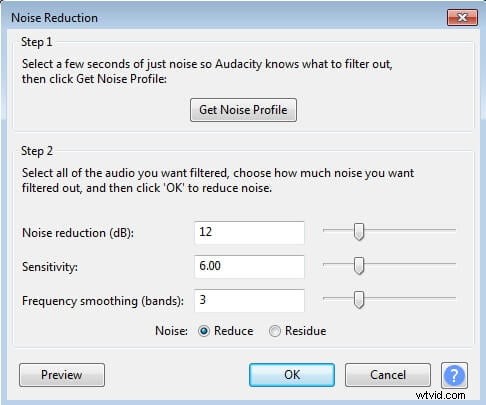
Krok 3:Wybierz całą ścieżkę, otwórz ponownie opcję „Redukcja szumów”, dostosuj stopień redukcji i kliknij OK.
Krok 4:Opcjonalnie wzmocnij ścieżkę, aby przywrócić głośność, wyświetl podgląd wyniku, a następnie wyeksportuj jako MP3 lub WAV.
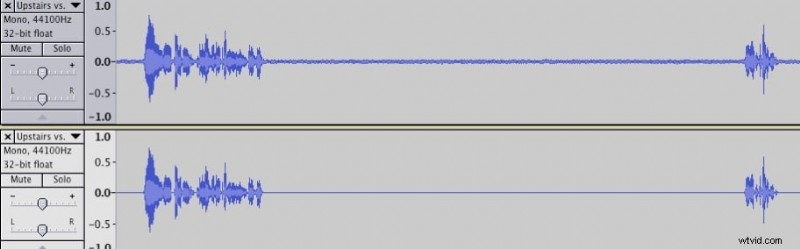
Audacity jest skuteczny w przypadku stałych, przewidywalnych dźwięków. W przypadku zmiennych dźwięków rozważ dedykowany edytor wideo, taki jak Filmora.
Sposób 4:usuwanie dźwięku z wideo online (bezpłatne)
Jeśli wolisz szybkie rozwiązanie niewymagające instalacji, AudioRemover.com pozwala usunąć dźwięk z wideo w zaledwie dwóch krokach. Obsługuje MP4, AVI, MOV i inne formaty, z limitem rozmiaru pliku 500MB.
Krok 1:Prześlij plik wideo.
Krok 2:Pobierz przetworzony plik — pamiętaj, że cały dźwięk, w tym głos, muzyka i efekty, zostanie usunięty.

Często zadawane pytania dotyczące usuwania szumów tła z wideo
-
1. Jaka jest różnica między normalnym odszumianiem a wzmocnieniem głosu AI w Filmorze?
Normalny Denoise celuje w stabilne, stałe dźwięki tła przypominające buczenie. Funkcja AI Voice Enhancement szczególnie zwiększa częstotliwość ludzkiego głosu, jednocześnie redukując konkurencyjne dźwięki, dzięki czemu dialogi wyróżniają się.
-
2. Czy Audacity może usunąć złożone dźwięki, takie jak rozmowa ludzi lub samochody?
Redukcja szumów Audacity działa najlepiej w przypadku spójnych wzorców hałasu. Zmienne dźwięki, takie jak mowa lub ruch uliczny, są trudne do wyizolowania bez wpływu na główny dźwięk. W takich przypadkach preferowane jest narzędzie takie jak funkcje AI Filmory lub maskowanie muzyką.
-
3. Jak usunąć szum tła z filmu na YouTube?
Pobierz oryginalny plik, edytuj go za pomocą Filmory lub Audacity, aby oczyścić dźwięk, a następnie ponownie prześlij poprawioną wersję na swój kanał.
-
4. Czy lepiej jest skorzystać z narzędzia online czy oprogramowania komputerowego?
Edytory komputerowe — Filmora, Audacity — oferują większą kontrolę, wyższą jakość i prywatność, obsługując większe pliki bez przesyłania zawartości. Narzędzia online nadają się tylko do małych, niewrażliwych klipów lub do całkowitego usuwania dźwięku.
Wniosek
Dzięki tym metodom możesz z pewnością dostarczać przejrzyste i wciągające treści wideo. Niezależnie od tego, czy wolisz rozwiązanie komputerowe, aplikację mobilną czy usługę online, powyższe narzędzia zapewniają elastyczność skutecznego usuwania szumów tła.