
Filmy stają się coraz ważniejsze w naszym życiu w cyfrowym świecie. Służą jako medium rozrywki, informacji i wielu innych informacji. Przyciąga naszą uwagę w sposób, jakiego nie potrafią inne media. Dodatkowo mogą w unikalny sposób nawiązywać z nami kontakt i komunikować się na różnych poziomach. Jednym z efektów, który uwielbiają oglądać widzowie, jest efekt przewijania .
Ważne jest, aby tworzyć unikalne filmy, które można wykonać przy użyciu różnych efektów i technik montażu. Efekt odtwarzania wideo należy do tych, które zapewniają system odtwarzania wideo w odwrotnej kolejności. W tym artykule zbadamy, czym jest odtwarzanie wideo, jego użyteczność i wpływ na nasz film. Dodatkowo omówimy, jak można z łatwością zastosować ten efekt w naszych filmach.
W tym artykule
- Część 1:Kiedy należy utworzyć film z efektem odtwarzania lub przewijania do tyłu?
- Część 2:Trudny sposób:utwórz film z efektem odtwarzania wideo za pomocą programu Premiere Pro
- Część 3:Wondershare Filmora:projekt edytora wideo promujący łatwość obsługi
- Część 4:Prosty sposób:wygeneruj efekt przewijania do tyłu lub odtwarzania wideo za pomocą Filmory
- Wniosek
Wondershare Filmora
Najlepszy edytor pomaga edytować i ulepszać filmy bez kłopotów.
Część 1:Kiedy należy utworzyć film z efektem odtwarzania lub przewijania do tyłu?
Efekt przewijania filmu można je kreatywnie wykorzystać w różnych sytuacjach. Efekty te dodają kreatywności i narracji do treści wideo. Oto kilka przypadków, w których możesz rozważyć utworzenie filmu przy użyciu tego efektu:
1. Retrospekcje lub wspomnienia
Efekty odtwarzania wideo są powszechnie używane do przedstawiania retrospekcji lub wspomnień w filmie. Jeśli chcesz pokazać postać przypominającą wydarzenia z przeszłości, możesz skorzystać z tego efektu. Można go również wykorzystać do zapamiętywania konkretnego momentu. Dodatkowo efekt ten może pomóc wizualnie wskazać przesunięcie w czasie.
2. Podkreślanie ważnych momentów
You can use the rewind effect in Premiere Pro lub innych edytorów wideo, aby podkreślić ważne momenty. Co więcej, te efekty przewijania mogą pomóc wyróżnić najważniejsze momenty w Twoim filmie. Pozwala zaprezentować określone działania lub sekwencje poprzez ich odtworzenie. To jeszcze bardziej zwraca uwagę i podkreśla określony interwał.
3. Twórcze przejścia
Efekty przewijania mogą służyć jako unikalne przejścia pomiędzy scenami lub ujęciami. Zamiast tradycyjnych cięć lub zaników, takie efekty mogą dodać dynamiczne przejście. Te atrakcyjne przejścia mogą zapewnić płynny przepływ filmu.
4. Odkrywanie alternatywnych narracji
Efekty odtwarzania można wykorzystać do eksploracji alternatywnych narracji lub hipotetycznych scenariuszy. Możesz przedstawić alternatywną perspektywę, przewijając scenę lub pokazując inne odtwarzanie. Efektów tych można także używać w scenariuszach typu „co by było, gdyby” w treściach wideo.
5. Teledyski lub występy taneczne
Efekty te są powszechnie stosowane w teledyskach lub występach tanecznych. Pomaga także w tworzeniu angażujących wizualnie sekwencji w filmie. Efekty te mogą dodać rytmu do treści wideo, dzięki czemu oglądanie będzie przyjemniejsze. Dodają także stylu i dynamicznego ruchu, uzupełniając muzykę lub choreografię.
6. Momenty komediowe lub wesołe
Efektów odtwarzania można używać w celach komediowych lub wesołych. Możesz użyć tych efektów, aby odtworzyć zabawny moment lub czynność w filmie. Dodatkowo możesz podkreślić moment komediowy lub stworzyć efekt komediowy.
Część 2:Trudny sposób:utwórz film z efektem odtwarzania wideo za pomocą programu Premiere Pro
Za pomocą programu Adobe Premiere Pro możesz utworzyć efekt odtwarzania wideo z YouTube lub podobny. Oto kroki, które nauczą Cię dodawać efekt odbicia przewijania do tyłu za pomocą tego narzędzia. Jeśli wykonasz te kroki, możesz uzyskać podobny efekt w swoich filmach.
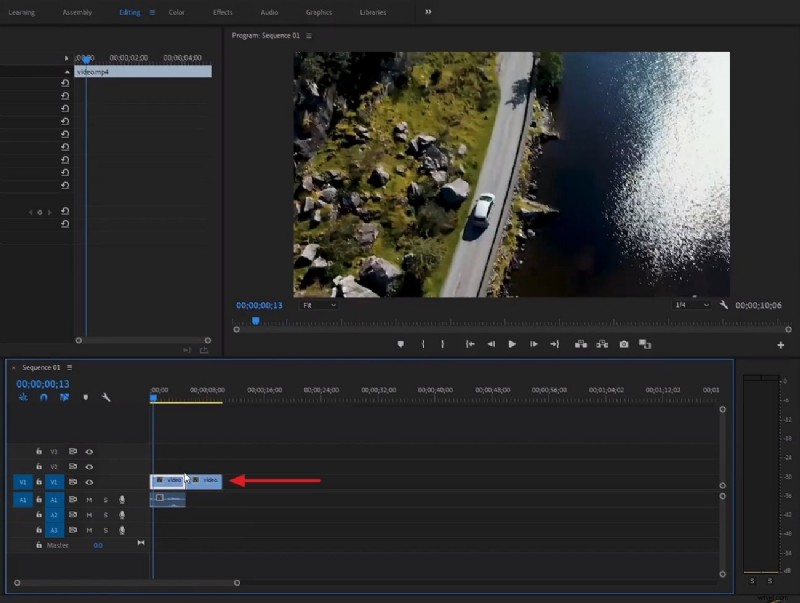
Krok 1Zaimportuj i zduplikuj wideo
Zacznij od dodania filmu do osi czasu w programie Adobe Premiere Pro. Zduplikuj wideo, przytrzymując klawisz „Alt” na klawiaturze, klikając lewym przyciskiem myszy i przeciągając wideo. Spowoduje to utworzenie kopii oryginalnego filmu.
Krok 2Połącz zduplikowane wideo i audio
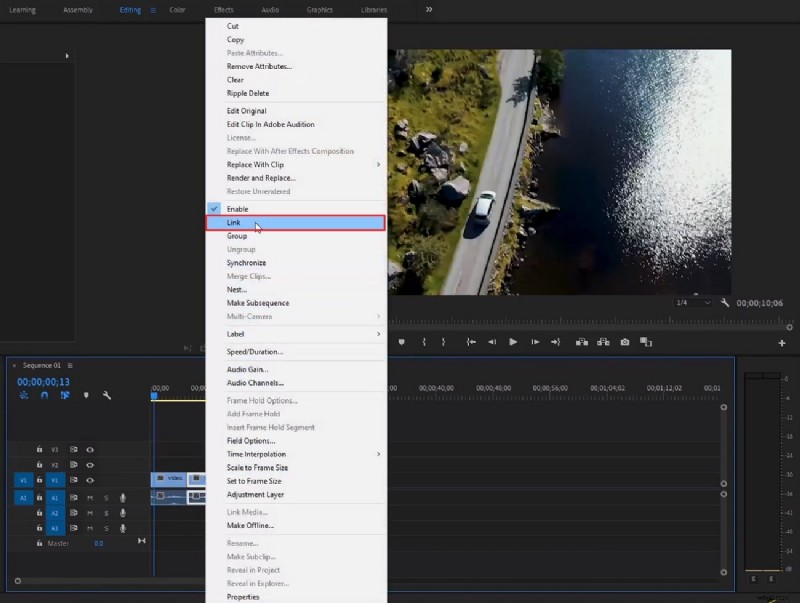
Zaznacz zarówno zduplikowany klip wideo, jak i odpowiadający mu plik audio. Kliknij prawym przyciskiem myszy wybrane klipy i wybierz opcję „Link”. Zapewni to synchronizację obrazu i dźwięku podczas edycji.
Krok 3Zastosuj efekt odtwarzania wstecznego
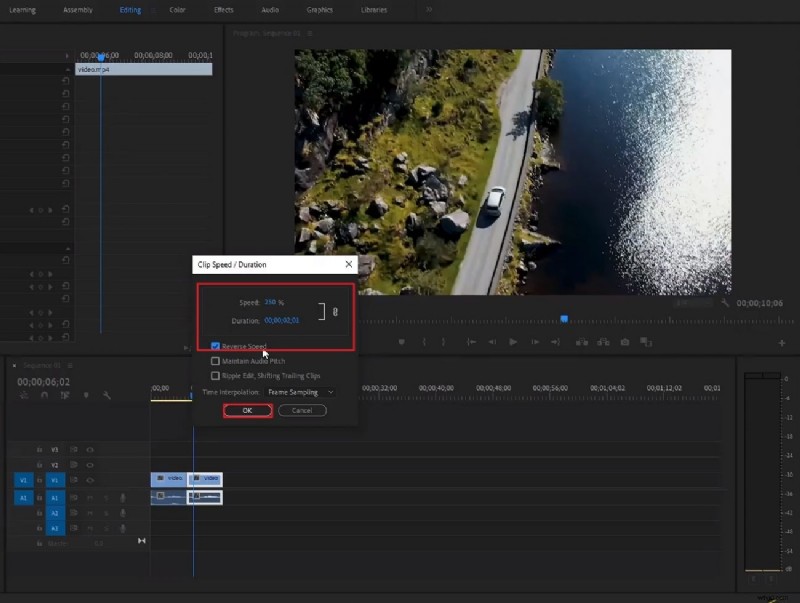
Kliknij prawym przyciskiem myszy zduplikowany klip wideo i wybierz z menu opcję „Szybkość i czas trwania”. Następnie zwiększ „Prędkość” do 250 i zaznacz opcję „Prędkość wsteczna”. Następnie naciśnij „OK”, aby zastosować efekt odtwarzania wstecznego do zduplikowanego klipu.
Krok 4Utwórz efekt odbicia podczas przewijania
Przytrzymaj klawisz „Alt” i przeciągnij oryginalny klip wideo na prawą stronę odwróconego klipu na osi czasu. To ustawienie spowoduje efekt odbicia podczas przewijania do tyłu, podczas którego wideo będzie odtwarzane do przodu, a następnie przewijane do tyłu.
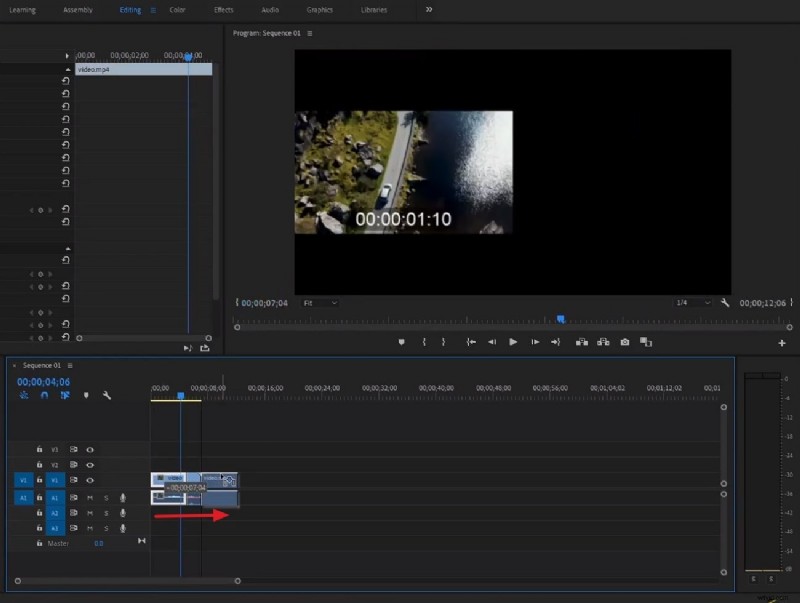
Krok 5. Dodaj efekty w celu ulepszenia
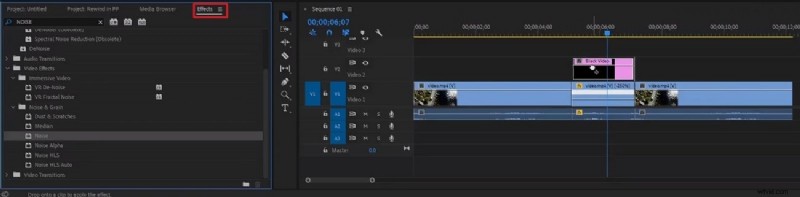
Otwórz okno „Projekt” i dodaj „Czarne wideo”, klikając ikonę „Nowy element”. Kontynuuj przeciąganie i upuszczanie warstwy „Black Video” na ścieżkę wideo 2. Następnie dostosuj jej długość, aby odpowiadała przewijanemu klipowi. Następnie przejdź do zakładki „Efekty” w oknie „Projekt” i wyszukaj „Szum”.
Wybierz domyślny efekt „Szum” w obszarze „Szum i ziarno” i zastosuj go do warstwy „Czarne wideo”. Kontynuuj dostosowywanie „Ilości szumu” do swoich preferencji i eksperymentuj z różnymi opcjami „Trybu mieszania”. Dodaj „Wypaczenie fali” lub inne efekty, aby poprawić wygląd i styl swojego filmu.
Część 3:Wondershare Filmora:projekt edytora wideo promujący łatwość obsługi
Chociaż Premiere Pro edytuje Twoje filmy w wysokiej jakości, jego interfejs użytkownika nie jest prosty. Jako alternatywę znaleźliśmy Wondershare Filmora, przyjazne dla użytkownika oprogramowanie. Jest to rozwiązanie do edycji wideo, które rozwiązuje problemy związane z postprodukcją. Za pomocą tego narzędzia możesz edytować film profesjonalny i prosty. Posiada wszystkie możliwości potrzebne do obsługi podstawowej edycji wideo, aż po bardziej złożoną i profesjonalną. To narzędzie może nawet pomóc w korekcji kolorów i korekcji kolorów materiału wideo.
Co więcej, to nie wszystko, ponieważ za pomocą tego narzędzia możesz nawet zastosować efekty do swoich filmów. Filmora oferuje setki gotowych ustawień treści wideo, od efektów po naklejki i nie tylko. Możesz po prostu wyszukać i wybrać wybrany efekt. Następnie wystarczy przeciągnąć i upuścić filmy, aby zastosować efekt do swoich filmów. Możesz nawet zastosować efekt przewijania do swoich filmów za pomocą Wondershare Filmora.
Funkcje Wondershare Filmora oparte na sztucznej inteligencji
Dzięki Filmora nie ma ograniczeń co do produktywności. Oprócz omówionych powyżej możliwości, posiada funkcje oparte na sztucznej inteligencji. Dzięki tym funkcjom możesz czuć się komfortowo i wykonywać całą pracę. Zobaczmy, jak może automatycznie edytować Twoje treści za pomocą niektórych funkcji sztucznej inteligencji poniżej:
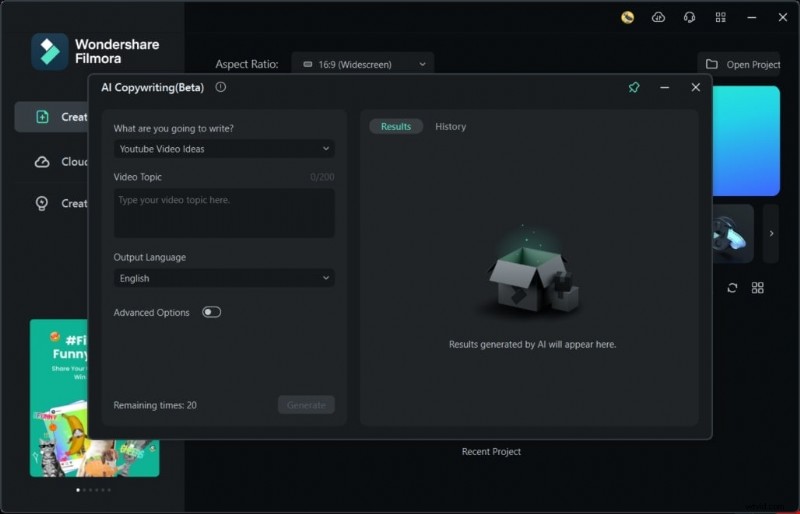
- Copywriting AI: Czy kiedykolwiek wątpiłeś w swoją zdolność do bycia dobrym pisarzem lub twórcą? Wszyscy spotykamy się z takimi sytuacjami, ale dzięki narzędziu do copywritingu Filmora nie musisz się zatrzymywać. Dzieje się tak, ponieważ narzędzie może automatycznie pisać skrypty wideo lub treści na podstawie podpowiedzi tekstowych.
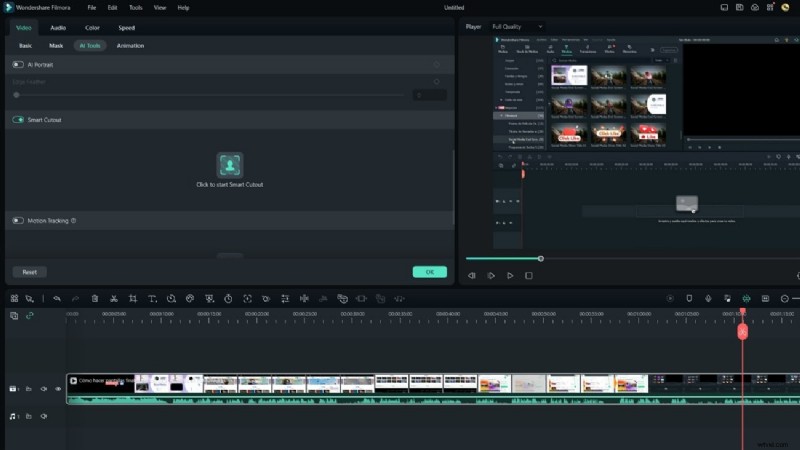
- Usuń tło wideo: Czy chcesz dodać artystyczne i kreatywne tła do swoich filmów? Funkcja zielonego ekranu w Filmora pozwala dodawać artystyczne tła do Twoich filmów, aby nadać im kinowy i niepowtarzalny wygląd.
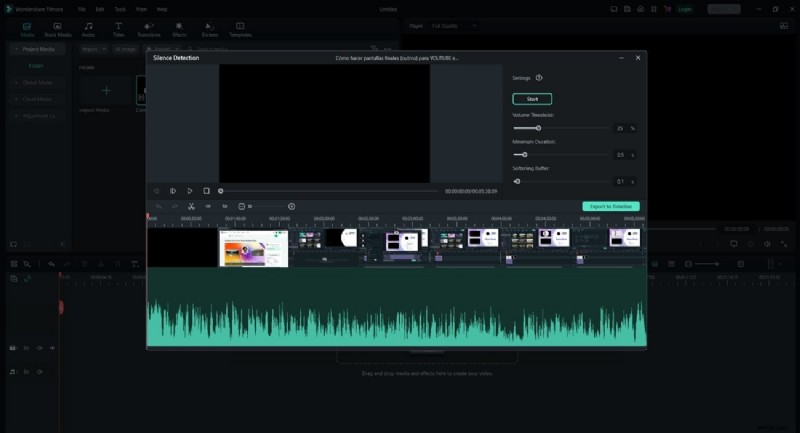
- Wykrywanie ciszy: Nic nie pogarsza jakości dźwięku w klipie niż ciche pauzy. Odbiorcy uważają to za stratę czasu i po prostu pomijają takie treści. Jednak detektor ciszy firmy Filmora może niezależnie analizować i usuwać te przerwy.
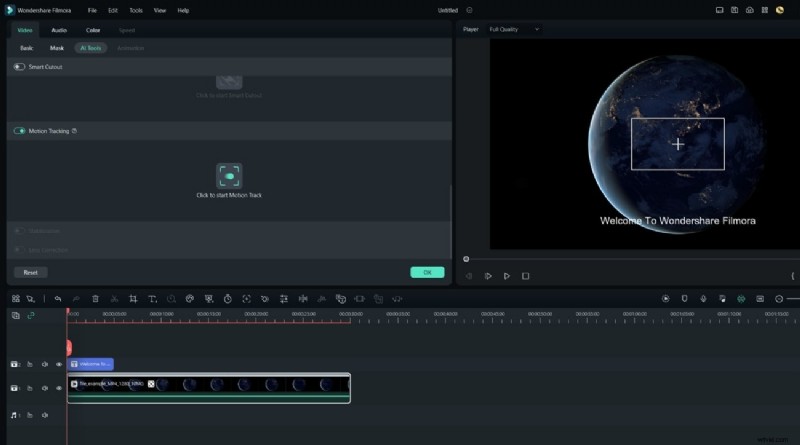
- Śledzenie ruchu :Kolejną niesamowitą funkcją tego potężnego edytora jest śledzenie ruchu. Dzięki tej funkcji obiekt nigdy nie straci ostrości ani nie straci ostrości na ekranie. Ta funkcja umożliwia łączenie naklejek i efektów z określonym obiektem w filmie. Następnie zastosowane efekty podążają za ruchami obiektu.
Część 4:Prosty sposób:wygeneruj efekt przewijania do tyłu lub odtwarzania wideo za pomocą Filmory
Teraz, gdy już nauczyłeś się odtwarzania wideo efektu, czas nauczyć się go stosować. Filmora po raz kolejny upraszcza ten proces dzięki instrukcjom z przewodnikiem. Postępując zgodnie z tymi instrukcjami, możesz zastosować efekt przewijania w przypadku usterki w swoich filmach.
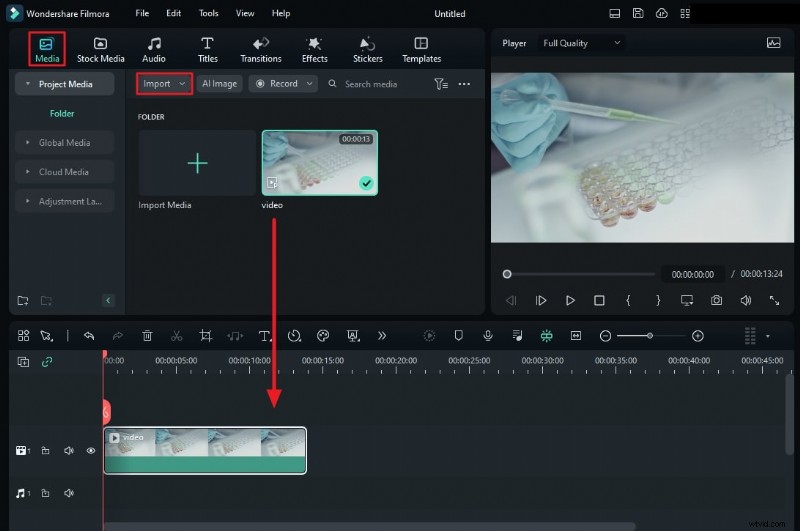
Krok 1Zaimportuj swoje pliki na oś czasu Filmory
Po zaimportowaniu pliku wideo do Wondershare Filmora przeciągnij i upuść plik wideo na oś czasu. Gdy film znajdzie się na osi czasu, możemy rozpocząć proces edycji.
Krok 2Utwórz zduplikowane pliki wideo
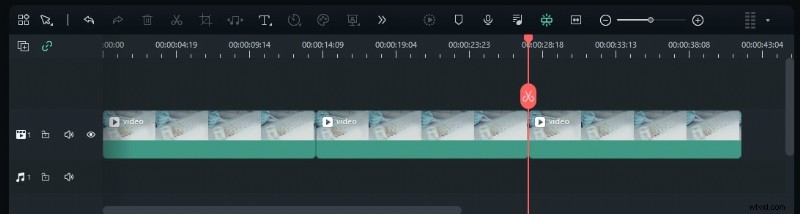
Kliknij plik wideo i naciśnij „Ctrl + C”, a następnie „Ctrl + V”. Upewnij się, że zduplikowany plik znajduje się na tej samej ścieżce. Powtórz ten proces 2 razy.
Krok 3Dostosuj prędkość i zastosuj bieg wsteczny
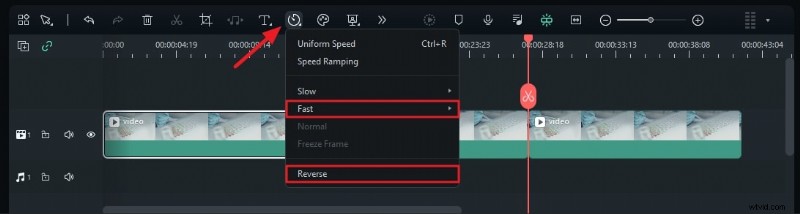
Po dwukrotnym skopiowaniu i wklejeniu wybierz pierwszy zduplikowany plik i naciśnij przycisk „Prędkość” na osi czasu. Zwiększ prędkość, wybierając „Szybko”, a następnie żądaną prędkość. Powtórz proces, ale kliknij „Wstecz” zamiast „Prędkość”.
Krok 4Dodaj warstwę dopasowania i efekt usterki
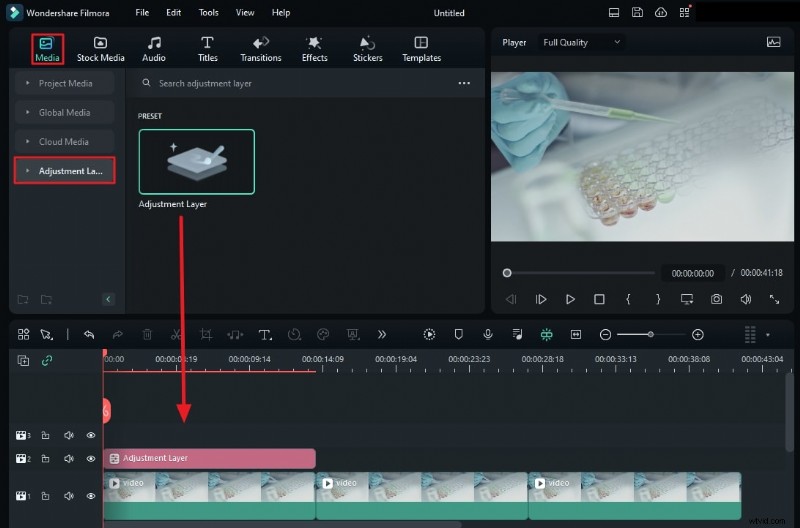
Przejdź do zakładki „Media” i przejdź do „Warstwa dopasowania”. Przeciągnij i upuść warstwę dopasowania na odwrócony klip. Dostosuj długość warstwy dopasowania, aby dopasować ją do długości odwróconego klipu.
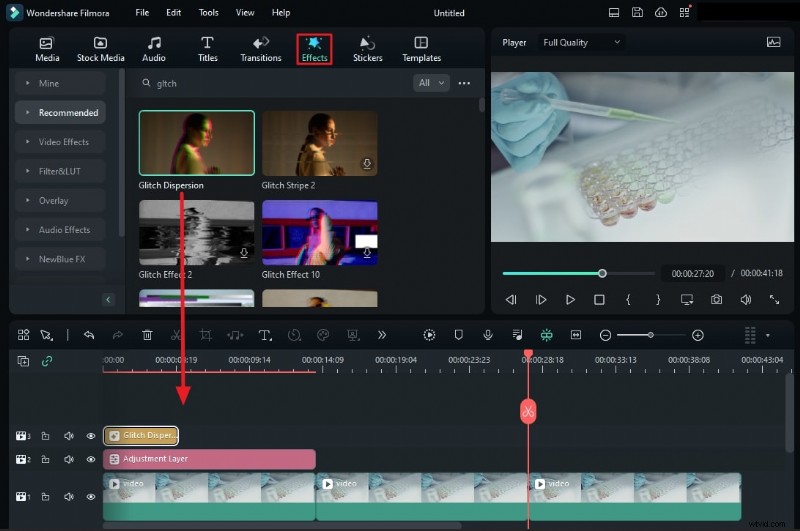
Przejdź do „Efekty”, wyszukaj „Usterka”, a następnie wybierz żądany efekt usterki. Po wybraniu przeciągnij i upuść efekt na warstwę dopasowania na osi czasu.
Krok 5. Dokonaj ostatecznej regulacji efektu
Po zastosowaniu efektu kliknij dwukrotnie warstwę dopasowania i w prawym panelu przejdź do „Efekty”. W tej zakładce zmień „Stęgę” efektu według własnych upodobań. Your bounce glitch reversed video is ready to be exported to your system.

Wniosek
Podsumowując, filmy służą zarówno rozrywce, jak i informacji. Możesz ulepszyć swoje filmy za pomocą różnych efektów, takich jak efekt odtwarzania. Pomysł odtworzenia filmu w odwrotnej kolejności może wywrzeć trwałe wrażenie na widzach. Wondershare Filmora to edytor wideo oferujący różne efekty, w tym efekt przewijania .