
Czy wiesz, czego potrzeba, aby stworzyć filmy, które trzymają widzów w napięciu? Odpowiedź leży w skrupulatnym edytowaniu. Dopracowany film może zmienić prostą chwilę w niezapomniane przeżycie, pozostawiając trwałe wrażenie. Jedną z najbardziej urzekających technik w zestawie narzędzi edytora jest efekt tilt-shift .
Łącząc precyzyjne cięcia, dynamiczne przejścia i przemyślane efekty, możesz klarownie przekazywać złożone pomysły. Funkcja Tilt-Shift dodaje świeżej perspektywy, wyostrza określony obszar i delikatnie rozmywa resztę, tworząc miniaturową, przypominającą zabawkę iluzję, która może bawić i inspirować.
W tym artykule
- Część 1:Jak ewoluowały edytory wideo na przestrzeni czasu
- Część 2:Czym naprawdę jest efekt Tilt-Shift
- Część 3:Wondershare Filmora — redaktor przyjazny początkującym
- Część 4:Tworzenie funkcji Tilt-Shift w programie Adobe After Effects (zaawansowane)
- Wniosek
Wondershare Filmora
Część 1:Jak ewoluowały edytory wideo na przestrzeni czasu
Nowoczesne edytory to znacznie więcej niż proste narzędzia tnące; to potężne pakiety kreatywne, które usprawniają każdy etap produkcji. Kluczowe ulepszenia obejmują:
1. Intuicyjny interfejs użytkownika
Osie czasu typu „przeciągnij i upuść”, menu kontekstowe i wizualne informacje zwrotne sprawiają, że edycja jest dostępna dla początkujących, a jednocześnie zapewnia głębię profesjonalistom.
2. Edycja i podgląd w czasie rzeczywistym
Natychmiastowe odtwarzanie zmian eliminuje czasochłonne renderowanie, przyspieszając przepływ pracy i umożliwiając wprowadzanie zmian w locie.
3. Zaawansowane narzędzia i efekty
Wysokiej jakości korekcja kolorów, śledzenie ruchu, nakładanie warstw 3D i zaawansowane miksowanie dźwięku umożliwiają twórcom uzyskiwanie wyników o jakości studyjnej.
4. Obsługa wysokiej rozdzielczości i wielu formatów
Natywna rozdzielczość 4K, 8K i kompatybilność z kodekami o szerokim zakresie zapewniają możliwość edycji najnowszego materiału bez żadnych kompromisów.
5. Współpraca i integracja z chmurą
Udostępniane projekty, kontrola wersji i przechowywanie w chmurze sprawiają, że przepływ pracy zespołu jest płynny, niezależnie od lokalizacji.
Część 2:Czym naprawdę jest efekt Tilt-Shift
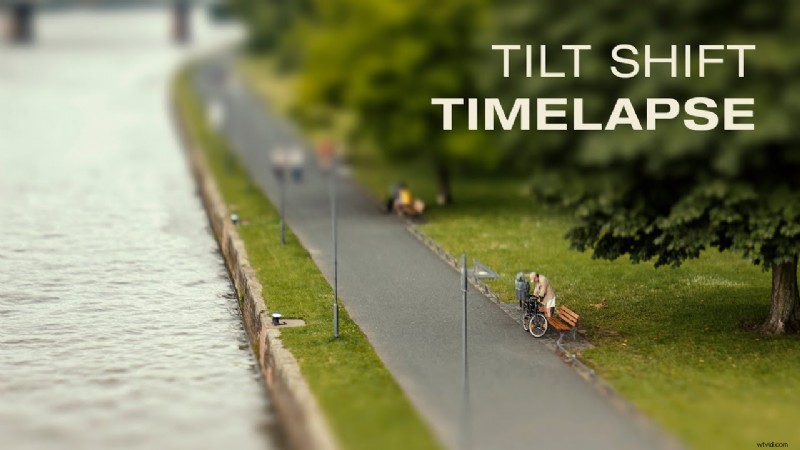
Efekt tilt-shift symuluje małą głębię ostrości, tworząc miniaturową estetykę poprzez selektywne rozmycie fragmentów kadru przy jednoczesnym zachowaniu ostrości obszaru ostrości. Pierwotnie osiągany za pomocą specjalistycznego obiektywu w fotografii, obecnie jest podstawą edycji wideo ze względu na zabawną, oniryczną jakość.
Typowe przypadki użycia obejmują zdjęcia architektury, tętniące życiem pejzaże miejskie, teledyski i sceny narracyjne, które zyskują na fantazyjnym charakterze.
Część 3:Wondershare Filmora — redaktor przyjazny początkującym
Filmora oferuje prostą ścieżkę dodania funkcji tilt-shift. Wykonaj te zwięzłe kroki:
Krok 1:Rozpocznij nowy projekt
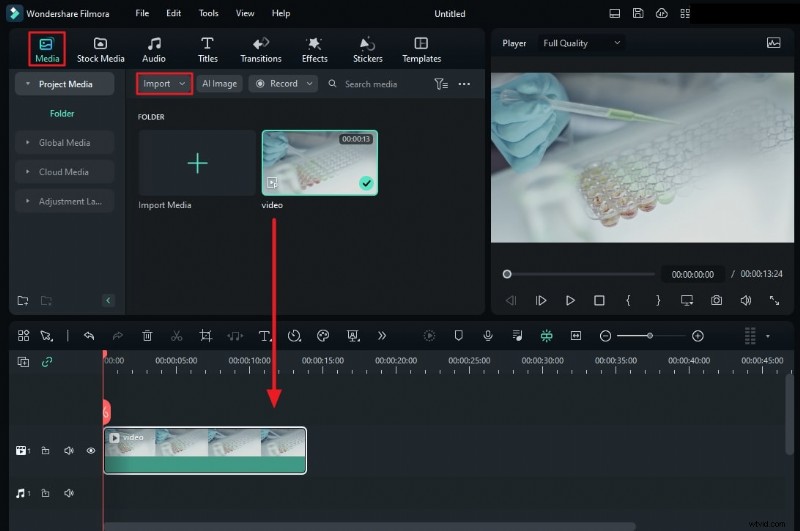
Otwórz Filmorę, utwórz nowy projekt i zaimportuj swój klip. Przeciągnij plik na oś czasu.
Krok 2:Znajdź efekt
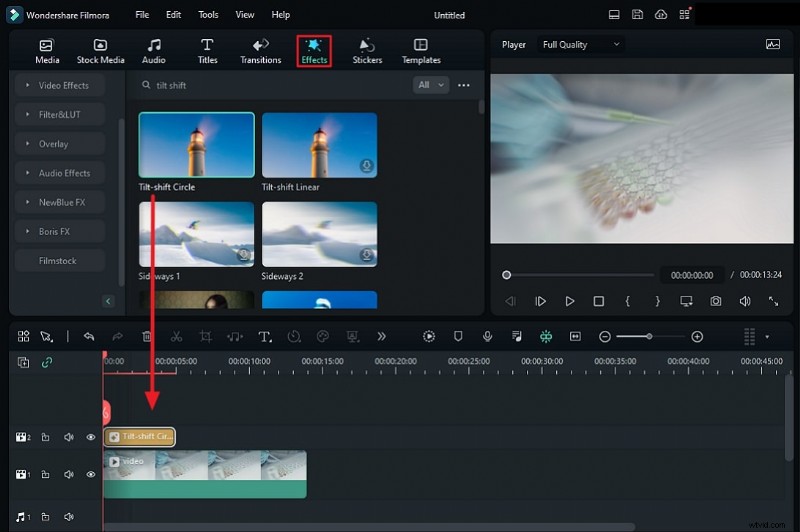
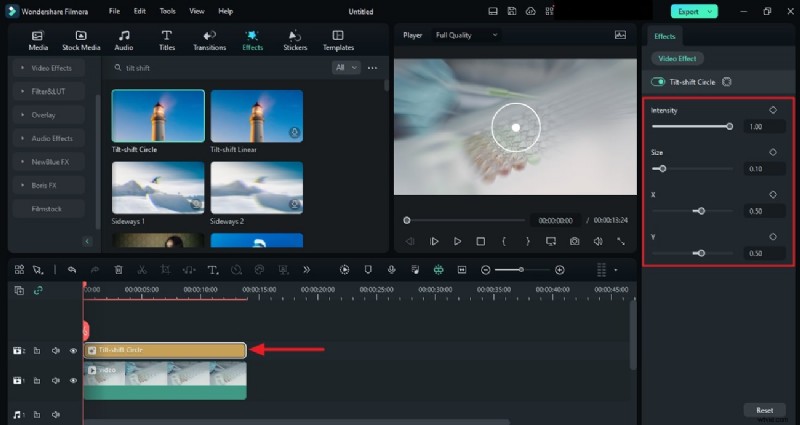
Wyszukaj „Tilt-Shift” w panelu Efekty. Kliknij dwukrotnie, aby wyświetlić podgląd i wybrać styl odpowiadający Twojej wizji.
Krok 3:Zastosuj i dopracuj
Przeciągnij efekt na klip, dopasuj czas trwania i kliknij dwukrotnie warstwę efektu, aby otworzyć okno dopasowania. Zmodyfikuj skale intensywności, rozmiaru i X/Y, aby ustawić strefę ogniskową. Zapisz, gdy będziesz usatysfakcjonowany.
Część 4:Tworzenie funkcji Tilt-Shift w programie Adobe After Effects (zaawansowane)
Dla tych, którzy szukają szczegółowej kontroli, After Effects oferuje solidny przepływ pracy. Poniżej znajduje się przewodnik krok po kroku — pamiętaj, że wymaga on znajomości warstw i klatek kluczowych.
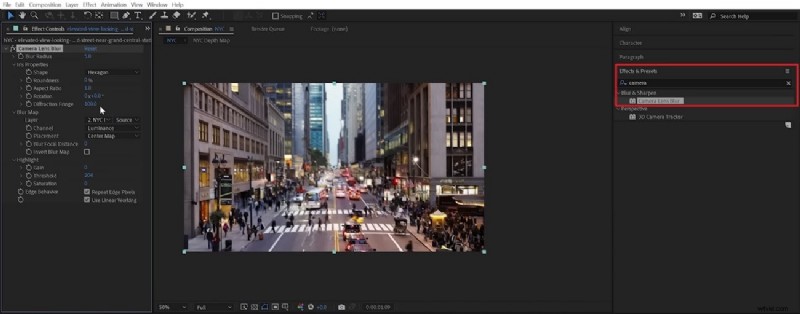
Krok 1:zaimportuj i zastosuj rozmycie obiektywu aparatu
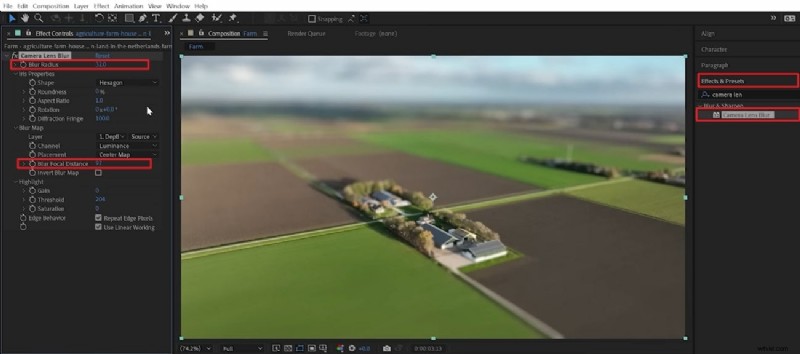
Załaduj swój materiał filmowy, a następnie dodaj efekt „Rozmycie obiektywu aparatu”. Zwiększ promień rozmycia i ustaw odległość ogniskową rozmycia, aby celować w żądaną płaszczyznę ostrości.
Krok 2:Utwórz mapę głębokości
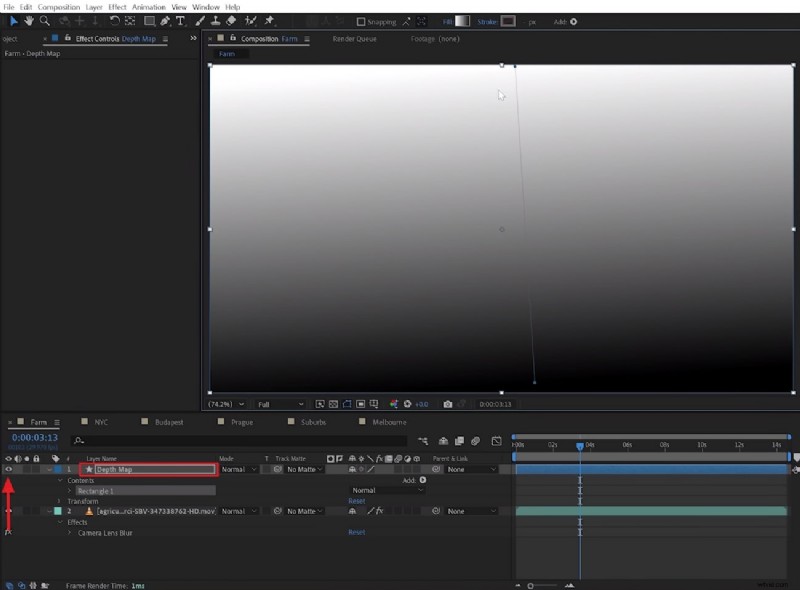
Odkryj mapę głębi, użyj elementów sterujących gradientem, aby wyrównać gradient liniowy z horyzontem i ukształtuj maskę za pomocą narzędzia Pióro.
Krok 3:Powiel i udoskonal maskę
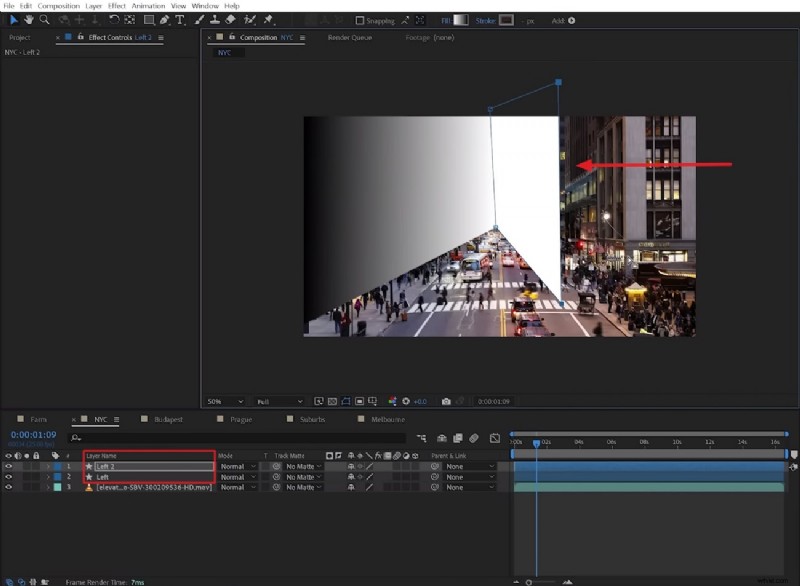
Powiel kształt w całej ramce, dostosuj punkty kontrolne i zmień nazwy warstw dla przejrzystości. Umieść ustawienie wstępne pod materiałem filmowym i ukryj warstwę, aby zachować przejrzystość osi czasu.
Krok 4:Sfinalizuj mapę rozmycia
Przypisz niestandardową mapę głębi do źródła mapy rozmycia w opcji Rozmycie obiektywu aparatu. Dostosuj dodatkowe parametry, aby uzyskać żądaną głębię ostrości.
Krok 5:Dostosuj kształt bokeh (opcjonalnie)
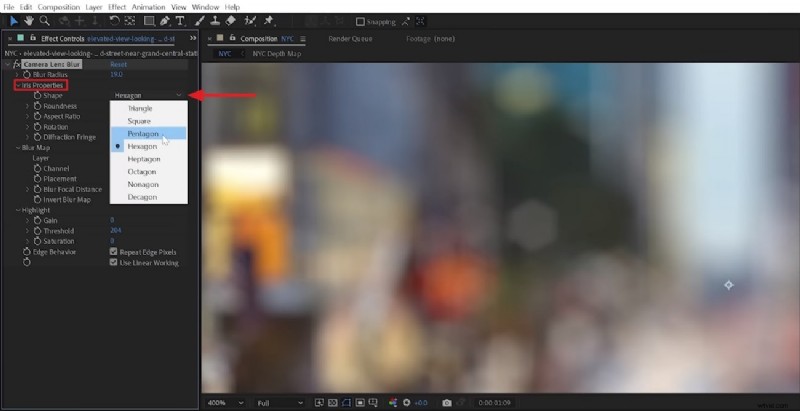
W ramach efektu zmodyfikuj „Kształt” właściwości tęczówki, aby dopasować go do swojej twórczej wizji.
Krok 6:Korekcja kolorów i eksport
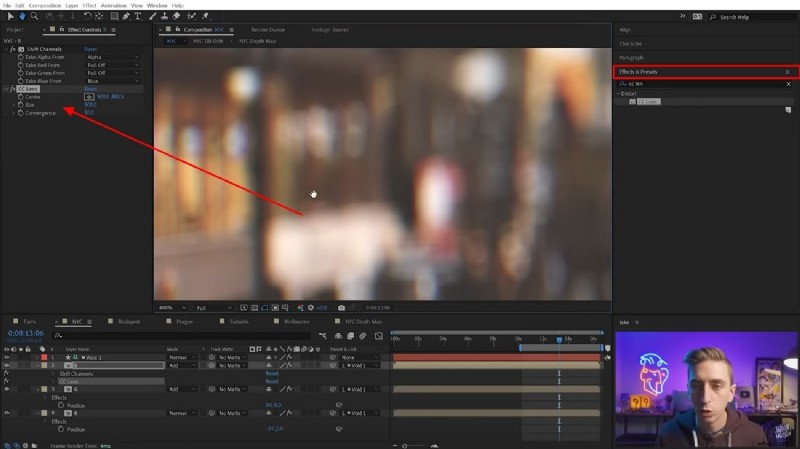
Dodaj efekt gradacji kolorów, wybierz gotowe ustawienie lub stwórz własny wygląd, a następnie wyrenderuj ostateczną kompozycję.
Wniosek
Zwiększenie efektu wizualnego filmu jest zarówno sztuką, jak i umiejętnością techniczną. Tilt-Shift oferuje charakterystyczny, wciągający wygląd, który może przekształcić zwykły materiał filmowy w coś niezapomnianego. Niezależnie od tego, czy jesteś początkującym użytkownikiem Filmory, czy zaawansowanym montażystą w After Effects, opanowanie tego efektu może wyróżnić Twoją pracę. Zacznij eksperymentować już dziś i obserwuj, jak Twoje historie zyskują świeży, miniaturowy charakter.