
MiniTool MovieMaker 8.6 zawiera szereg udoskonaleń, dzięki którym tworzenie dopracowanych filmów staje się łatwiejsze i szybsze. Najważniejsze aktualizacje obejmują obsługę języka japońskiego i niemieckiego, nową paletę kolorów tekstu, ulepszony przewodnik instruktażowy, usprawnione rejestrowanie błędów i przyspieszony czas eksportu efektów opartych na GPU.
Szybka nawigacja:
- MiniTool MovieMaker 8.6 obsługuje język japoński i niemiecki
- MiniTool MovieMaker 8.6 umożliwia niestandardowe kolory tekstu
- Inne ulepszenia w MiniTool MovieMaker 8.6
- Wniosek
MiniTool MovieMaker to przyjazny dla użytkownika edytor wideo, który ma pomóc początkującym i doświadczonym twórcom w tworzeniu wysokiej jakości filmów przy minimalnym wysiłku. Wersja 8.6 wprowadza kilka ulepszeń, które podnoszą komfort edycji:
- Pakiety języka japońskiego i niemieckiego zapewniające w pełni zlokalizowany interfejs.
- Nowa paleta kolorów, która pozwala dostosować odcienie tekstu do tematu Twojego filmu.
- Ulepszony przewodnik, który przyspiesza naukę.
- Bezpośredni dostęp do plików dziennika w celu szybkiego rozwiązywania problemów.
- Zoptymalizowane prędkości eksportu dla projektów wykorzystujących efekty przyspieszane przez procesor graficzny.
Poznaj najnowszą wersję MiniTool MovieMaker, aby edytować i tworzyć filmy płynniej, szybciej i z większą swobodą twórczą.
MiniTool MovieMaker – Pobierz (100% czyste i bezpieczne)
MiniTool MovieMaker 8.6 obsługuje język japoński i niemiecki
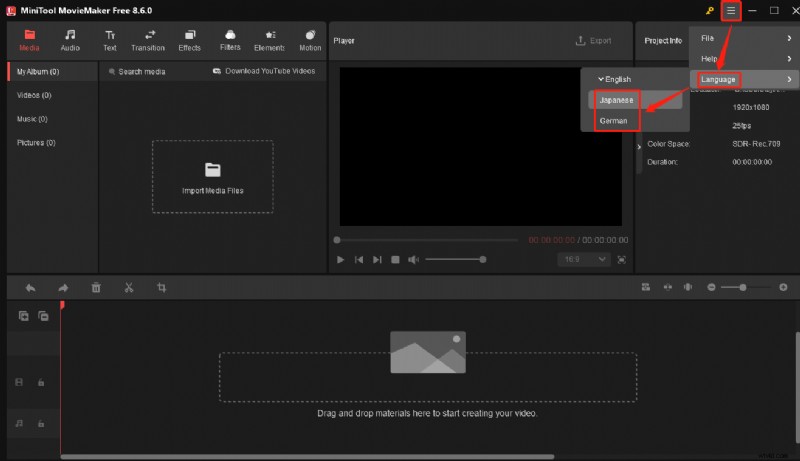
Wersja 8.6 wprowadza opcje języka japońskiego i niemieckiego, umożliwiając użytkownikom w tych regionach poruszanie się po oprogramowaniu bez barier językowych i skupienie się całkowicie na procesie twórczym.
Aby zmienić język wyświetlania, otwórz główny interfejs i kliknij Więcej ikonę (trzy poziome linie) w prawym górnym rogu, najedź kursorem na opcję Język i wybierz japoński lub niemiecki z listy rozwijanej.
MiniTool MovieMaker 8.6 umożliwia niestandardowe kolory tekstu
Nowa paleta kolorów tekstu umożliwia twórcom dokładne dopasowanie tytułów, podpisów i napisów końcowych do estetyki filmu. Poniżej znajduje się przewodnik krok po kroku dotyczący korzystania z tej funkcji.
Krok 1:Zaimportuj film
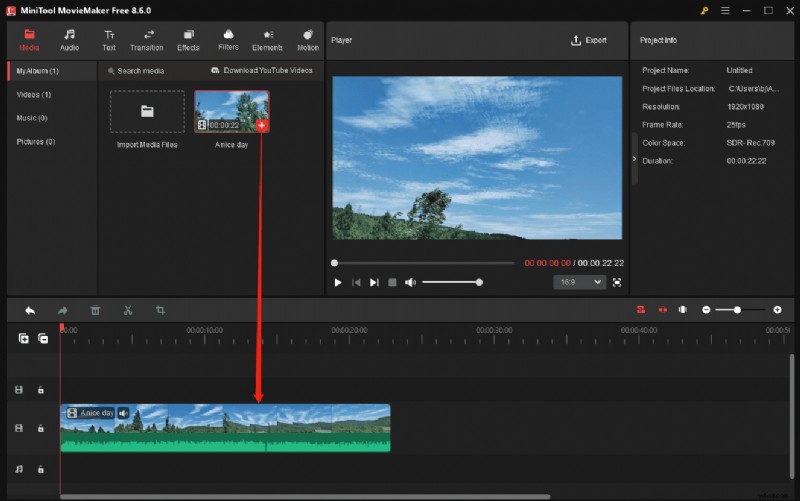
Uruchom MiniTool MovieMaker, kliknij Nowy projekt , a następnie Importuj pliki multimedialne aby dodać swój materiał filmowy. Przeciągnij wideo na oś czasu, klikając + ikona.
Krok 2:Dodaj tekst
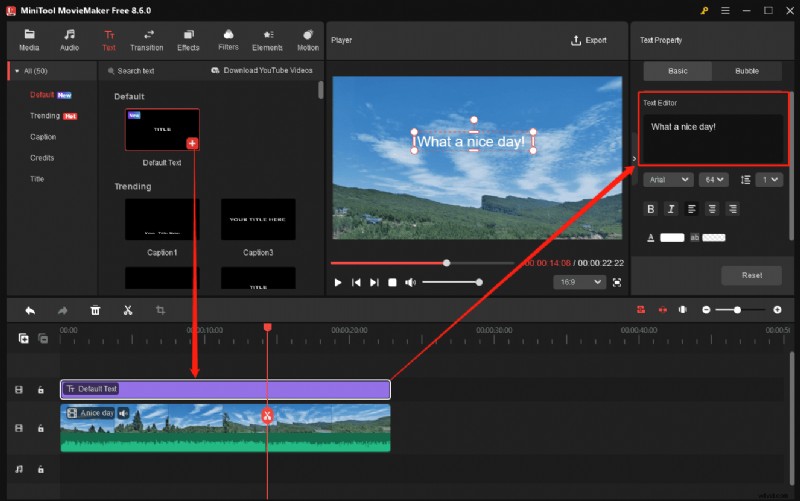
Kliknij Tekst na górnym pasku narzędzi i wybierz kategorię z lewego paska bocznego:
- Domyślny – statyczne nakładki tekstowe.
- Podpis – animowane napisy.
- Kredyty – napisy końcowe.
- Tytuł – otwieranie kart tytułowych.
Wybierz szablon, dodaj go do osi czasu i otwórz Edytor tekstu, aby wpisać treść.
Krok 3:Dostosuj kolor tekstu
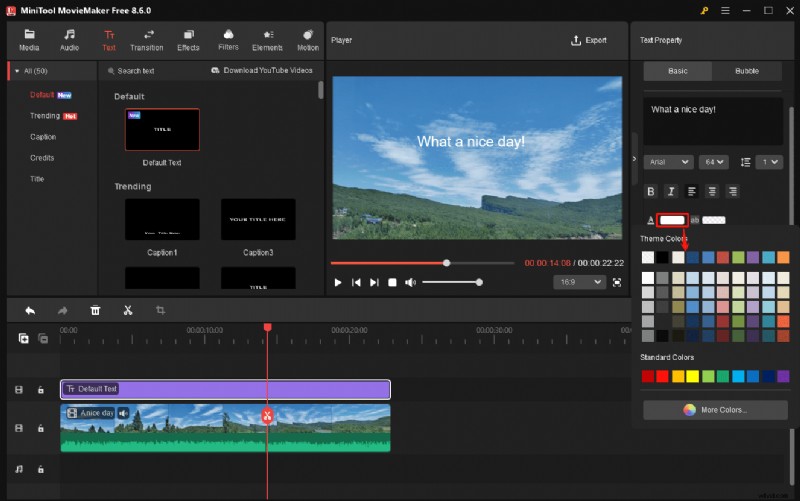
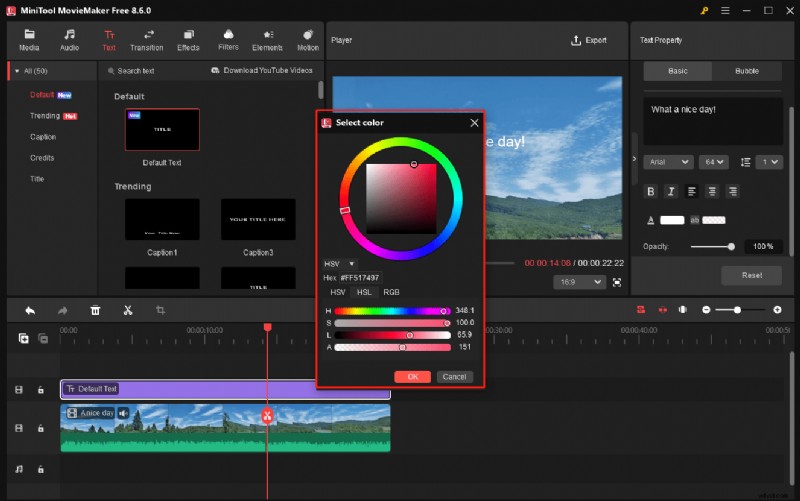
W panelu Właściwości tekstu kliknij Kolor tekstu aby otworzyć okno dialogowe Kolory motywu. Wybierz ustawienie wstępne lub kliknij Więcej kolorów… aby określić niestandardowy odcień.
Opcja Wybierz kolor wyskakujące okienko umożliwia zdefiniowanie koloru za pomocą HSV, HSL lub RGB. Potwierdź za pomocą OK aby zastosować odcień do tekstu.
Krok 4:Eksportuj wideo
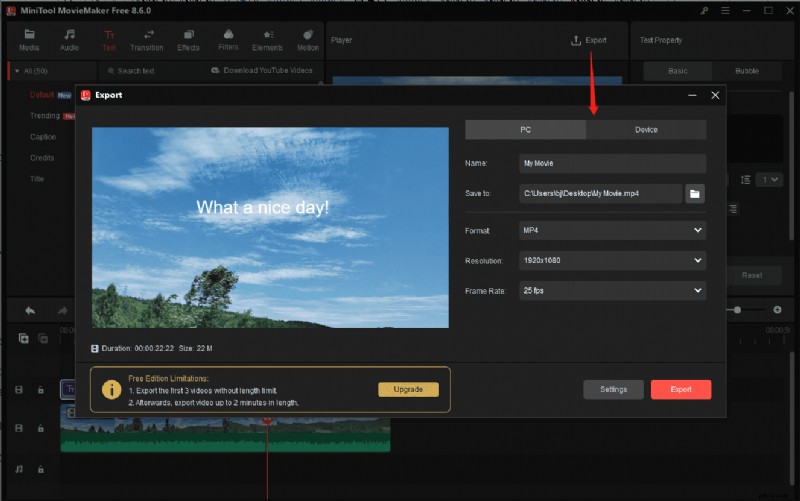
Kliknij Eksportuj w prawym górnym rogu potwierdź ustawienia wyjściowe i kliknij Eksportuj aby wyrenderować gotowy film.
Inne ulepszenia w MiniTool MovieMaker 8.6
Zoptymalizowany przewodnik instruktażowy
Zaktualizowany przewodnik zawiera szczegółowe instrukcje, które pomagają początkującym użytkownikom opanować importowanie multimediów, układanie klipów, stosowanie filtrów i eksportowanie projektów.
Szybki dostęp do plików dziennika
Wystąpił błąd? Przejdź do Więcej> Pomoc> Lokalizacja pliku dziennika aby natychmiast pobrać dzienniki. Dane te można udostępniać w celu szybkiego rozwiązywania problemów.

Większe prędkości eksportu
Wersja 8.6 optymalizuje renderowanie projektów wykorzystujących efekty lub filtry oparte na GPU, znacznie skracając czas eksportu.
Wniosek
MiniTool MovieMaker 8.6 zawiera istotne aktualizacje, które zwiększają użyteczność i kontrolę twórczą:natywną obsługę języka japońskiego i niemieckiego, konfigurowalne kolory tekstu, intuicyjny przewodnik, usprawnione rozwiązywanie problemów i lepszą wydajność eksportu. Wypróbuj nową wersję już dziś i doświadcz płynniejszej i szybszej produkcji wideo.